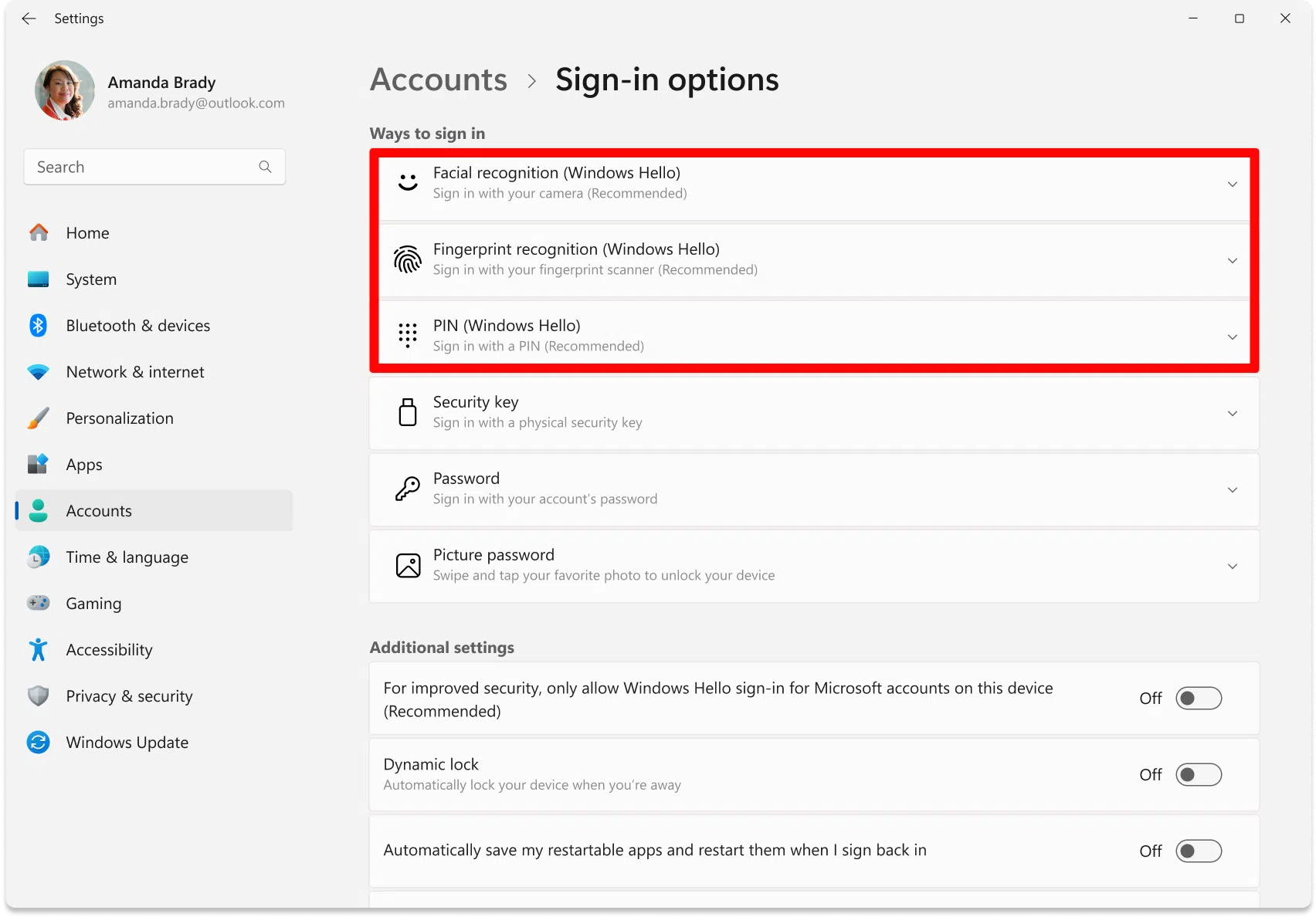
Windows Hello omogućuje vam brzu i sigurnu prijavu na računalo pomoću lica, otiska prsta ili PIN-a , tako da se ne oslanjate na lozinke koje se lako zaborave ili procure. To je personaliziranije iskustvo prijave jer potvrđuje nešto što imate (vaš uređaj) i nešto što jeste (biometrija), smanjujući rizik od upada.
U ovom detaljnom vodiču otkrit ćete što je Windows Hello, koji su njegovi zahtjevi i kako ga postaviti u sustavima Windows 11 i Windows 10 za prepoznavanje lica, čitač otiska prsta i PIN. Također uključujemo savjete za kompatibilnost, početni tijek postavljanja (OOBE), dodatne značajke poput dinamičkog zaključavanja i iskustvo u poslovnim okruženjima s Windows Hello for Business - sve objašnjeno jasnim i lako razumljivim jezikom.
Što je Windows Hello i zašto ga se isplati koristiti?
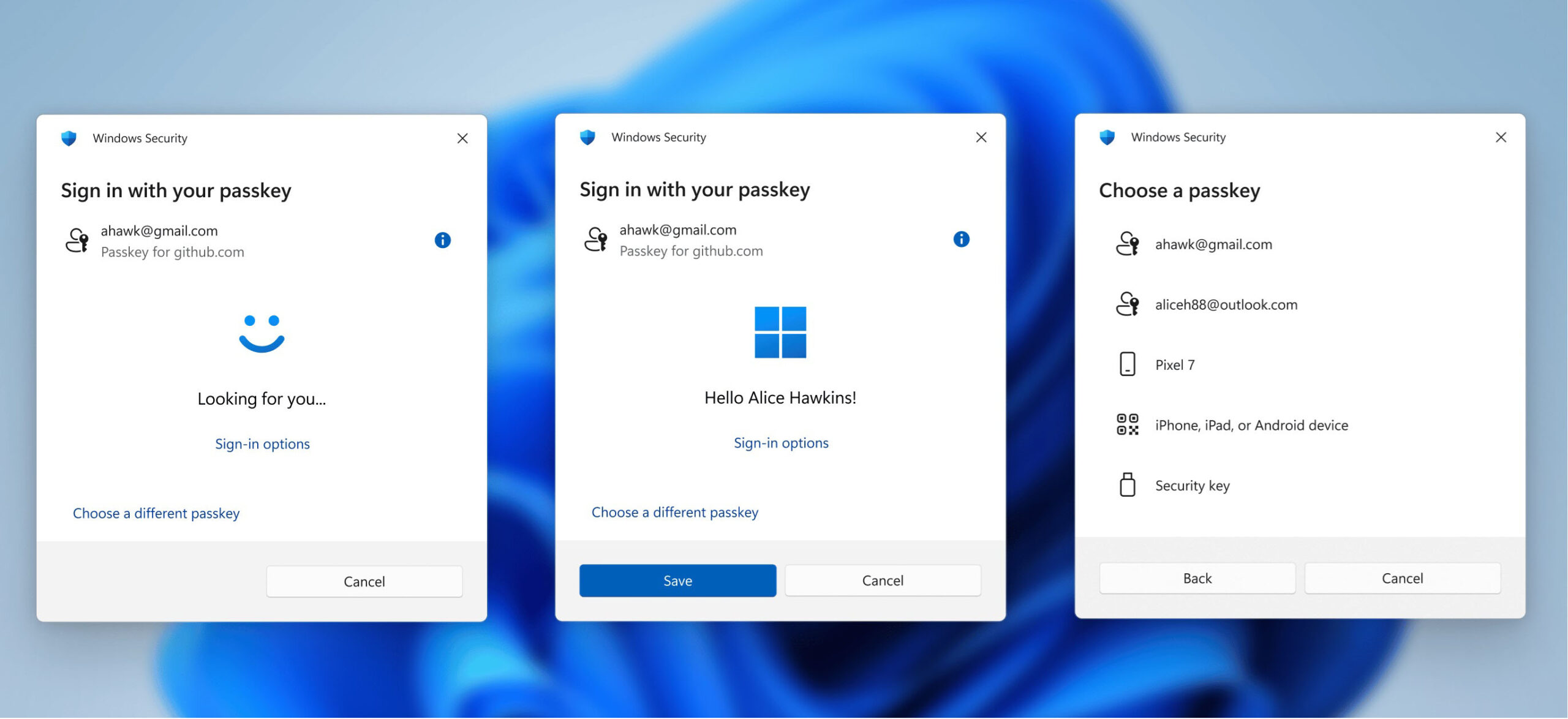
Windows Hello je Windowsova platforma za biometrijsku autentifikaciju koja zamjenjuje lozinke praktičnijim i robusnijim metodama: prepoznavanjem lica, otiskom prsta ili PIN-om. Ove opcije pojednostavljuju pristup i povećavaju sigurnost jer je PIN povezan s uređajem, a biometrijska provjera se provodi lokalno.
PIN za Windows Hello je lako pamtljiv kod vezan za jedan uređaj ; ako ga netko vidi, može ga koristiti samo na tom određenom uređaju i neće otključati vaš račun na drugim računalima. Sigurnosni hardver uređaja ( TPM ) izrađuje sigurnosnu kopiju ovog PIN-a, dodajući dodatni sloj zaštite od krađe ili neovlaštenih promjena.
Prepoznavanje lica u sustavu Windows Hello koristi infracrvenu (IR) kameru za precizno mapiranje vašeg lica , sigurno pohranjujući predložak na samom uređaju. Zahvaljujući IR-u, može vas prepoznati čak i pri slabom osvjetljenju , što olakšava prijavu u svim vrstama okruženja.
Biometrijski podaci pohranjuju se na uređaju i ne prenose se izvan njega , kako u kućnoj upotrebi tako i u scenarijima sustava Windows Hello za tvrtke. To štiti vašu privatnost i smanjuje površinu napada jer se validacija odvija lokalno.
Osim prijave u Windows, sustav se može integrirati s kompatibilnim aplikacijama i uslugama za autorizaciju radnji ili kupnji pomoću lica ili otiska prsta. Upravitelji lozinki i usluge u oblaku nude podršku , tako da ne morate stalno upisivati lozinke.
Zahtjevi, kompatibilnost i što biste trebali provjeriti prije
Opcije koje vidite u Postavkama ovise o hardveru vašeg računala . Ako ne vidite prepoznavanje lica, vaše računalo najvjerojatnije nema IR kameru . Slično tome, ako ne vidite opciju otiska prsta, vašem računalu nedostaje senzor otiska prsta.
Da biste provjerili imate li infracrvenu kameru , možete pogledati tehničke specifikacije za svoj model na web-mjestu proizvođača ili otvoriti Upravitelj uređaja i provjeriti odjeljak Kamere . Ako vidite IR kameru na popisu, vaš je uređaj spreman za prepoznavanje lica.
Na prijenosnim računalima čitač otiska prsta obično se nalazi blizu dodirne pločice ili je integriran u gumb za uključivanje/isključivanje . Ako ga ne možete pronaći, provjerite dokumentaciju proizvođača jer samo neki modeli uključuju skener.
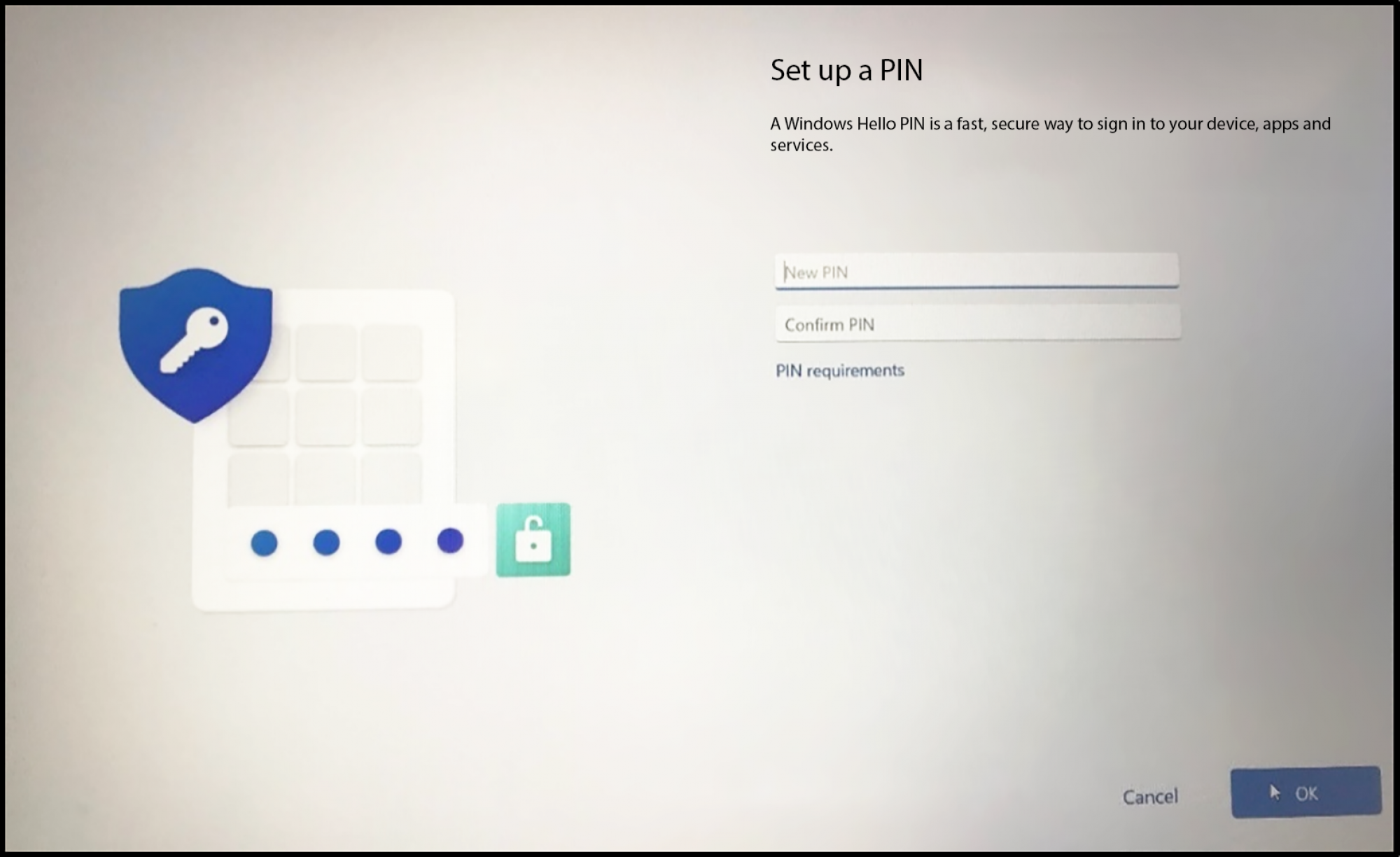
Postavljanje PIN-a preduvjet je za aktiviranje autentifikacije licem ili otiskom prsta . Ako ga već nemate, Windows će vas tijekom postupka zatražiti da ga stvorite. Ovaj PIN služi kao rezervna metoda kada biometrijski podaci nisu dostupni ili ako ih privremeno ne želite koristiti.
U novim instalacijama sustava Windows (OOBE), sustav vas može zatražiti da postavite PIN prije korištenja radne površine . Iako PIN radi izvan mreže, početno postavljanje računa nakon instalacije zahtijeva internetsku vezu . Ako koristite računala marki poput Della, vidjet ćete da je ova postavka prisutna u linijama proizvoda kao što su XPS, Inspiron, Vostro, OptiPlex, Alienware i Latitude , među ostalim obiteljima i radnim stanicama.
Kako postaviti Windows Hello: PIN, lice i otisak prsta u sustavima Windows 11 i Windows 10
Glavni put je u Postavke > Računi > Mogućnosti prijave . Također možete upisati "Mogućnosti prijave" u traku za pretraživanje sustava Windows da biste otišli izravno tamo. Odatle ćete vidjeti odjeljke za PIN, Prepoznavanje lica (Windows Hello) i Prepoznavanje otiska prsta (Windows Hello).
Izradite ili dodajte PIN za Windows Hello
- Otvorite Postavke i uđite Računi > Mogućnosti prijave.
- U odjeljku PIN (Windows Hello) kliknite Dodaj ili konfigurirajAko već imate PIN, možete ga kasnije promijeniti.
- Potvrdite svoj identitet lozinkom računa kada se od vas zatraži siguran nastavak.
- Unesite novi PIN i potvrdite gaNeke organizacije dopuštaju PIN-ove sa slovima i simbolikod kuće se obično koriste 4 ili više znamenki.
- Spremite promjene i, ako želite, odjavite se ili ponovno pokrenite računalo da biste ga počeli koristiti..
PIN se provjerava unutar TPM čipa uređaja i ostaje povezan s tim uređajem , tako da neće otključati vaš račun na drugim računalima . To smanjuje rizik ako netko fizički vidi vaš PIN.
Postavljanje prepoznavanja lica (Windows Hello)
- Idite na Postavke > Računi > Opcije prijave i odaberite Prepoznavanje lica (Windows Hello).
- Kliknite Postavi, a zatim Započni za pokretanje čarobnjaka.
- Unesite svoj PIN za potvrdu identiteta i autorizirati biometrijsku konfiguraciju.
- Gledajte direktno u kameru i uokvirite svoje lice unutar okviraPokušajte imati dobri uvjeti osvjetljenja tako da sustav hvata precizne značajke.
- Dovršite postupak i pritisnite ZatvoriOd sada se možete prijaviti pokazujući svoje lice.
Ako nosite naočale, iskoristite opciju Poboljšaj prepoznavanje kako biste snimili još jednu snimku zaslona sa i bez naočala. To pomaže sustavu Windows da vas pouzdanije prepozna u različitim situacijama.
Ako se opcija otključavanja licem ne prikaže, vaš uređaj nema IR kameru i ova se metoda ne može aktivirati. Možete odabrati PIN ili otisak prsta ako vaš model to uključuje.
Postavljanje prepoznavanja otiska prsta (Windows Hello)
- Otvorite Postavke > Računi > Opcije prijave i pritisnite Prepoznavanje otiska prsta (Windows Hello).
- Odaberite Konfiguriraj, a zatim Uvod započeti.
- Unesite svoj PIN za potvrdu i omogućiti biometrijsku registraciju.
- Očistite i osušite prst koji ćete registrirati y više puta ga postavite preko senzora slijedeći upute na zaslonu.
- Koristite različite kutove za snimanje rubova otiska i postići potpunije čitanje.
- Završava sa Zatvori i, ako želite, Dodajte još jedan prst pomoću opcije Dodaj prst imati alternative.
Ako prijava otiskom prsta nije dostupna u bilo kojem trenutku (na primjer, mokar prst ili djelomično prekriven senzor), Windows će tražiti vaš PIN kao rezervnu metodu.
Uklonite, ažurirajte ili poboljšajte svoje biometrijske podatke
Iz istih opcija prijave možete ukloniti lice ili otisak prsta ako ih više ne želite koristiti ili ako ih želite ponovno registrirati. Potražite opciju Ukloni pored svake metode i potvrdite promjenu.
Funkcija Poboljšaj prepoznavanje lica omogućuje vam snimanje drugog uzorka , na primjer, dok nosite naočale ako ste ga prvobitno postavili bez njih. To povećava točnost sustava u različitim uvjetima.
Dinamičko zaključavanje: Neka se vaše računalo zaključa kada odete
- Idite na Postavke > Računi > Opcije prijave i dođite do Dinamička brava.
- Označite okvir Dopusti sustavu Windows da automatski zaključa uređaj kada sam odsutan da ga aktiviram
- Ako dobijete upozorenje da nedostaje upareni telefon ili uređajići Bluetooth i uređaji y uparite svoj mobilni telefon putem Bluetootha.
- Kada upareni telefon izađe izvan dometa Bluetooth veze, vaš tim Automatski će se zaključati nakon nekoliko trenutaka.
Ova značajka dodaje praktičan sloj sigurnosti kada ustanete od stola i zaboravite zaključati računalo. Posebno dobro funkcionira ako uvijek imate telefon sa sobom.
Manje razlike između Windowsa 11 i Windowsa 10
Postupak postavljanja gotovo je identičan u sustavima Windows 11 i Windows 10 , s vrlo sličnim izbornicima i istim zahtjevom za PIN. U oba sustava čarobnjak vas vodi kroz registraciju lica ili otiska prsta i omogućuje vam poboljšanje prepoznavanja ili dodavanje dodatnih prstiju.
Windows 10 prikazuje proces prepoznavanja lica, a zatim predlaže postavljanje PIN-a ako to već niste učinili , dok Windows 11 obično prvo traži PIN, a zatim omogućuje biometriju . U oba slučaja, konačno iskustvo prijave je jednako besprijekorno.
Iskustvo prijave i svakodnevna upotreba
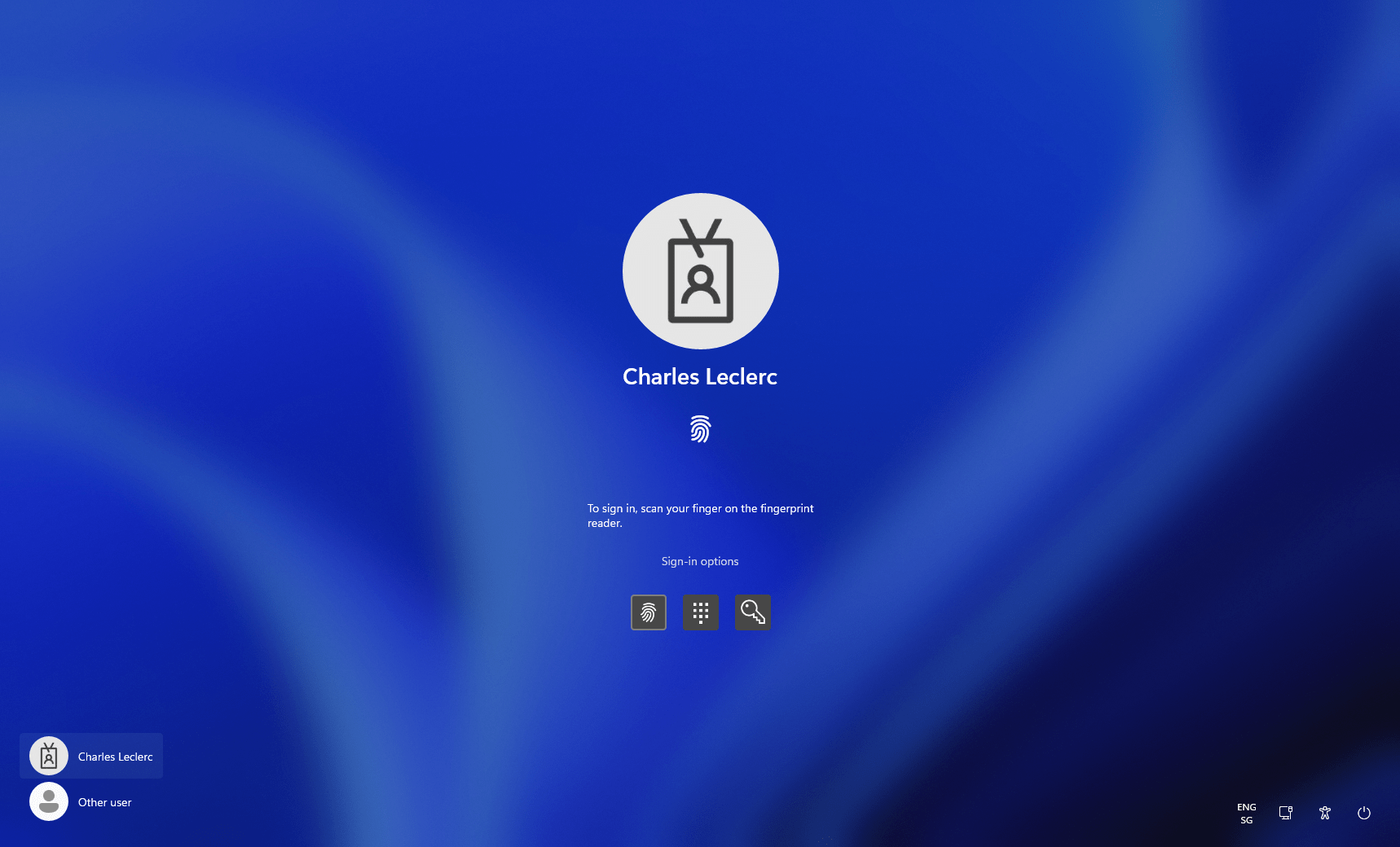
Nakon što postavite Windows Hello, umjesto lozinke možete koristiti svoje lice, otisak prsta ili PIN prilikom uključivanja ili otključavanja računala. Prepoznavanje lica automatski aktivira IR kameru i ako se podudara s vašim licem, prijavit ćete se na radnu površinu bez potrebe za tipkanjem.
Ako biometrijska očitavanja privremeno ne uspijeju ili nisu dostupna (nema kompatibilne kamere, mokar je prst itd.), uvijek možete upotrijebiti PIN povezan s uređajem za brz i siguran pristup.
Imajte na umu da biometrijski podaci ne napuštaju vaš uređaj i da PIN ostaje rezervna metoda za bilo koju osjetljivu operaciju povezanu s vašim identitetom.
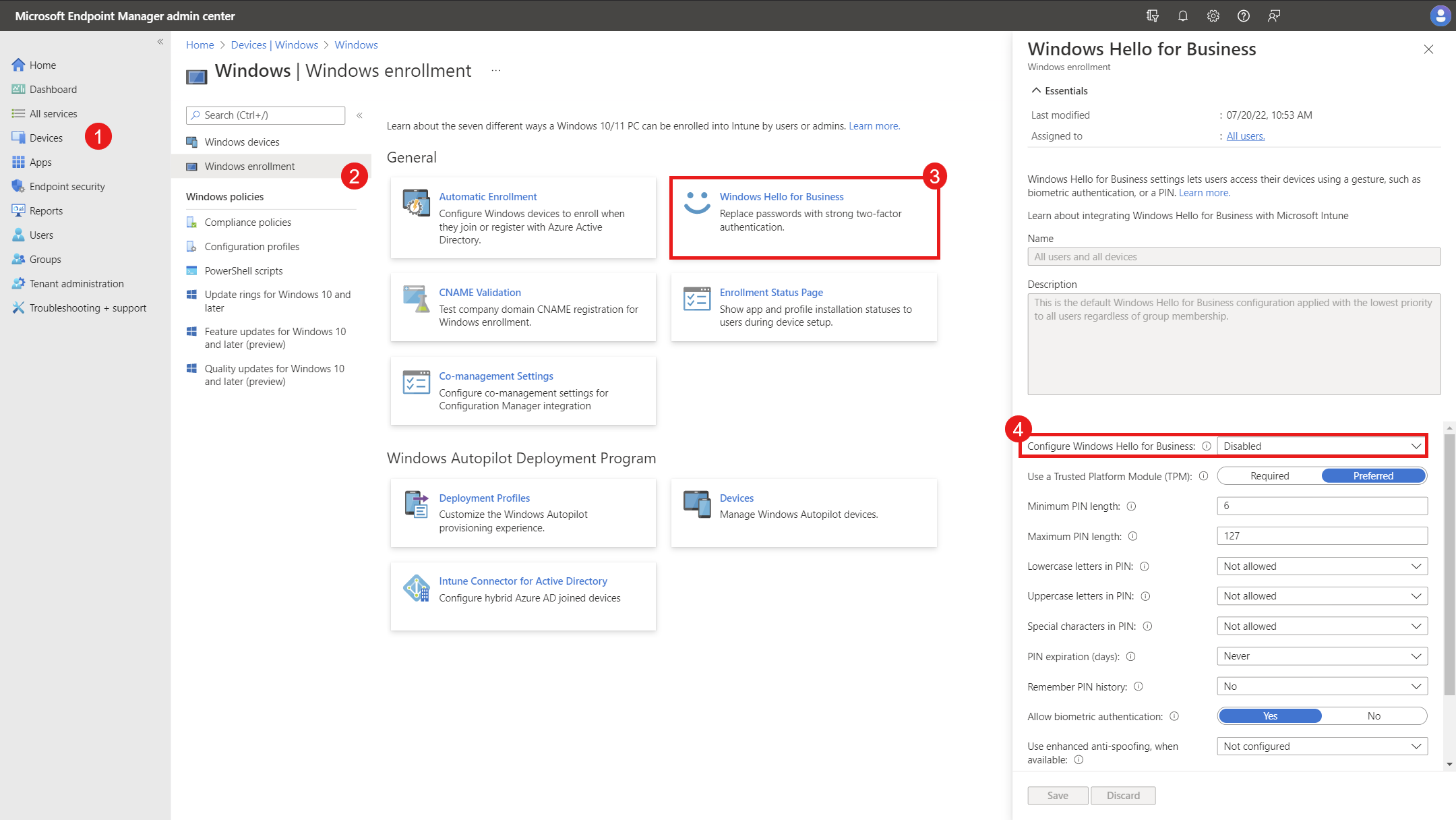
Windows Hello za tvrtke: upis, višestruka autentifikacija i pravila
U korporativnim okruženjima, Windows Hello za tvrtke zahtijeva višefaktorsku autentifikaciju (MFA) tijekom pružanja usluge . To znači da uz početnu prijavu , korisnik mora potvrditi i drugi faktor kako bi dovršio registraciju.
Tipičan tijek registracije nakon prijave lozinkom može uključivati: poticanje korisnika da registrira biometrijsku gestu (lice ili otisak prsta), traženje da prihvati korištenje Windows Hello-a sa svojim organizacijskim računom i nastavak kontakta sa sustavom pomoću konfigurirane MFA metode . Ako dođe do pogreške ili isteka vremena, korisnik će biti upitan za ponovni pokušaj.
Kada se MFA uspješno dovrši , proces od korisnika traži da kreira i potvrdi PIN , pridržavajući se pravila složenosti koje je definirala organizacija. Nakon registracije, korisnik koristi svoj potpis (PIN, lice ili otisak prsta) za otključavanje uređaja i pristup korporativnim resursima koji ga zahtijevaju.
U OOBE (prvom pokretanju ) iskustvu korporativnog uređaja, tijek se malo razlikuje : računalo se pridružuje Microsoft Entra ID-u (Azure AD) , konfiguracija se primjenjuje iz Microsoft Intunea i, prije odobravanja pristupa radnoj površini , prisiljeno je registrirati se u Windows Hello s utvrđenim koracima i pravilima.
Ovaj pristup poboljšava sigurnost od prvog dana , osiguravajući da svaki korisnik ima jedinstvenu, lokalnu gestu otključavanja . U svakodnevnoj upotrebi, prijava je gotovo trenutna , a usklađenost s pravilima se transparentno održava.


Strastveni pisac o svijetu bajtova i tehnologije općenito. Volim dijeliti svoje znanje pisanjem, a to je ono što ću učiniti na ovom blogu, pokazati vam sve najzanimljivije stvari o gadgetima, softveru, hardveru, tehnološkim trendovima i još mnogo toga. Moj cilj je pomoći vam da se snađete u digitalnom svijetu na jednostavan i zabavan način.