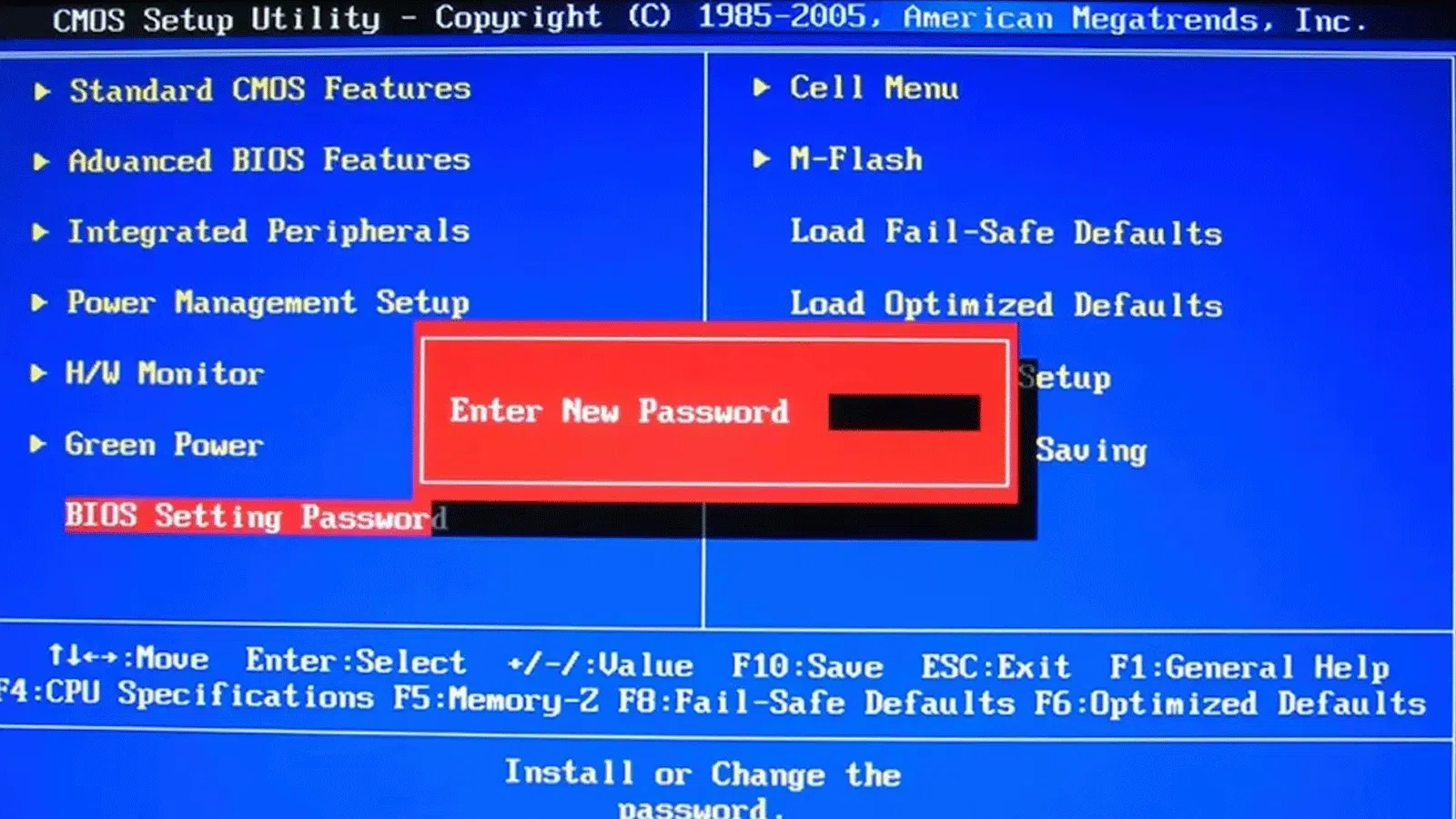
Ako ste zaboravili lozinku za BIOS/UEFI ili vas je zaključala postavka koja zahtijeva lozinku pri pokretanju, ne brinite, niste sami. Ovaj članak će vam pokazati sve sigurne i legalne načine za uklanjanje, resetiranje ili onemogućavanje lozinke za BIOS/UEFI na stolnim i prijenosnim računalima, s važnim nijansama ovisno o marki (Dell, Lenovo , HP, ASUS) i vrsti računala.
Pregledat ćemo svrhu postavljanja lozinke za firmware, scenarije u kojima se to isplati i najvažnije: učinkovite metode za ponovno preuzimanje kontrole kada ste zaboravili lozinku ili kada više ne želite da se ona traži pri pokretanju. Također ćemo pojasniti kada jednostavna CMOS baterija neće biti dovoljna, kada je kratkospojnik bolja opcija, kada se obratiti službenoj podršci i koja ograničenja postoje kod diskova zaštićenih lozinkom (posebno NVMe).
Zašto stavljati lozinku na BIOS/UEFI?
Obično ne diramo BIOS svakodnevno; zapravo, mnogi ljudi mu čak ni ne pristupaju nakon početnog postavljanja. Unatoč tome, u određenim situacijama preporučljivo ga je zaštititi: to sprječava neovlaštene promjene u procesu pokretanja i kritičnim opcijama , što je ključno u dijeljenim ili radnim okruženjima gdje više ljudi koristi isto računalo.
Ova je zaštita posebno važna na prijenosnim računalima, gdje krađa ili gubitak mogu biti veliki problem. Sprječavanje nekoga da onemogućuje sigurnosne mjere ili mijenja redoslijed pokretanja dodaje dodatni sloj protiv oportunističkog pristupa ; međutim, u tvrtkama IT odjel obično održava strogu kontrolu nad lozinkama i opremom, stoga se ne brinite previše ako imate IT podršku.
Problem nastaje kada prođe vrijeme i zaboravimo ključ firmwarea. Postavljanje lozinke je jednostavno; pamćenje nakon dvije godine nije baš tako . Srećom, postoje načini za vraćanje tvorničkih postavki ili otključavanje firmwarea, iako je na prijenosnim računalima to obično kompliciranije nego na stolnim računalima.
Također biste trebali razmotriti je li trenutno BIOS/UEFI lozinka najučinkovitiji alat za vašu situaciju ili, kao što je objašnjeno, ima smisla zaobići BIOS lozinku . Ponekad je korisnije ojačati sigurnost operativnog sustava (računi, BitLocker/VeraCrypt, pravila) ili se osloniti na upravitelje ključeva i rješenja u oblaku s trezorima.
Kako ući u BIOS/UEFI ako ste zaboravili lozinku
Postoji nekoliko načina za ponovno dobivanje pristupa. Neki su univerzalni, dok drugi ovise o marki ili formatu (tower vs. laptop). Prije svega, imajte na umu da će resetiranje CMOS-a izbrisati vaše BIOS postavke : redoslijed pokretanja, XMP/EXPO profile, SATA način rada itd. i vratiti vas na tvorničke postavke.
Važno: Isključite računalo, iskopčajte kabel za napajanje i pričekajte nekoliko minuta prije otvaranja kućišta. Izbjegavajte elektrostatičko pražnjenje korištenjem antistatičke narukvice ili dodirivanjem uzemljenog kućišta. To će smanjiti rizike pri rukovanju matičnom pločom.
Klasična opcija: uklanjanje CMOS baterije
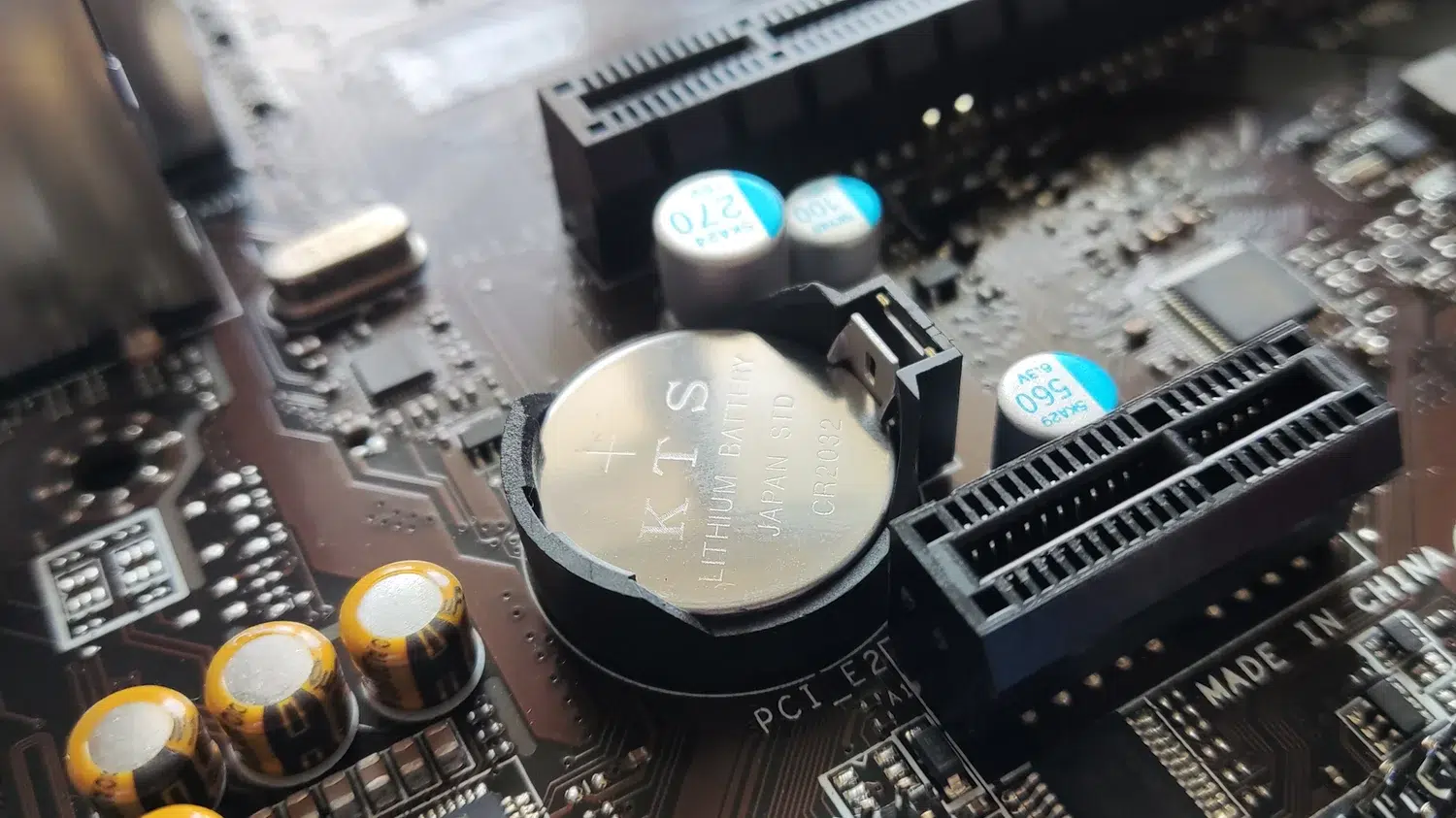
Mnoge matične ploče koriste CMOS (bateriju u obliku gumba) koja pohranjuje vrijeme i postavke firmvera. Ako je uklonite na dovoljno dugo vrijeme, postavke i lozinka obično će se izbrisati . Ova metoda i danas radi na dobrom broju matičnih ploča za stolna računala.
Tipični koraci: 1) Isključite i iskopčajte računalo iz struje, 2) Pričekajte 5-10 minuta da se komponente u stanju pripravnosti isprazne, 3) Pažljivo izvadite bateriju (pomoću malog odvijača ili nokta), 4) Ostavite računalo bez baterije i napajanja 20-30 minuta i 5) Vratite bateriju, priključite je i pokrenite ga. Ako sve prođe u redu, neće tražiti lozinku, a BIOS će biti čist.
Napomena: Na mnogim modernim prijenosnim računalima i nekim UEFI sustavima, neke sigurnosne informacije mogu biti pohranjene u NVRAM-u ili povezane s drugim komponentama (npr. TPM ), tako da vađenje baterije neće izbrisati lozinku . Osim toga, neki ultrabookovi imaju integriranu ili zalemljenu CMOS bateriju, što komplicira proces.
Brisanje CMOS-a pomoću namjenskog gumba
Na novijim matičnim pločama srednje/visoke klase vidjet ćete interni gumb "Clear CMOS" ili čak jedan vidljiv na stražnjoj I/O ploči. Pritiskom i držanjem oko 10 sekundi (pogledajte priručnik) dok je računalo isključeno, ali još uvijek uključeno u struju, obično se resetira konfiguracija bez otvaranja kućišta.
Prednost je što postižete isti rezultat kao i vađenjem baterije, ali bez dodirivanja osjetljivih utičnica. Čišće je, brže i općenito manje rizično . S druge strane, ako netko zna za to i pritisne ga iz šale, može vratiti vaš sustav na tvorničke postavke bez traženja dopuštenja.
Brisanje CMOS-a putem kratkospojnika
Ako nemate gumb, klasični kratkospojnik je i dalje najbolja opcija. Potražite na matičnoj ploči konektor s oznakom "CLR_CMOS", "CLRMOS" ili sličnim varijacijama (neki čak imaju i oznake "CLR_CMS"). Da biste to ispravno učinili, isključite i iskopčajte računalo te pronađite taj 2-pinski ili 3-pinski konektor.
Ovisno o dizajnu: ako postoje dva pina, skinite poklopac na nekoliko sekundi i vratite ga. Ako ih ima tri, obično ćete ga vidjeti u položaju 1-2 (normalno); pomaknite ga na 2-3 (čisto) na nekoliko sekundi, a zatim ga vratite na 1-2. Mnoge ploče to označavaju odmah pored pinova: "1-2 Normalno" i "2-3 Čist CMOS", stoga provjerite sitotisak ili pogledajte priručnik.
Ovaj postupak je također koristan za provjeru je li sve ispravno spremljeno nakon promjene prazne baterije: brišete BIOS, ponovno konfigurirate BIOS, isključujete/uključujete računalo i provjeravate jesu li postavke ispravno zadržane.
Fleširanje BIOS-a/UEFI-ja na novu verziju
Ažuriranje firmvera može, na nekim modelima, vratiti parametre na zadane vrijednosti i omogućiti pokretanje bez lozinke . Problem je što određeni procesi ažuriranja zahtijevaju ključ za postavljanje, što znači da nećete moći pokrenuti proces fleširanja ako ga ne znate.
Ovisi isključivo o proizvođaču i matičnoj ploči. U nekim slučajevima, čak i uz lozinku, mehanizam za flashanje ( USB Flashback, EZ Flash, Q-Flash itd.) omogućuje vam ažuriranje bez poznavanja lozinke , čime se uklanja zaključavanje. U drugim slučajevima morat ćete se poslužiti fizičkim metodama (kratkospojnik, baterija) ili korištenjem nosača.
Tipični slučajevi i nijanse prema marki i vrsti opreme
Stolna računala nude više mogućnosti fizičkog otključavanja (baterija, kratkospojnik, gumb). Prijenosna računala pokazuju drugačiju sliku : obično im nedostaje pristupačan kratkospojnik, a proizvođači centralno upravljaju otključavanjima kako bi spriječili krađu. Evo nekih ključnih razlika.
Dell: kratkospojnik "PSWD" na stolnim računalima i kod za otključavanje u cijelom katalogu
Na mnogim Dell stolnim računalima možete izbrisati sve BIOS lozinke (sistem, postavljanje i disk) pomoću kratkospojnika za lozinku, označenog s "PSWD" ili "PASSWORD". Tipičan postupak je: preuzmite servisni priručnik za svoj model , pronađite kratkospojnik, isključite ga i odspojite, uklonite poklopac, uključite računalo bez poklopca za potpuno pokretanje, isključite računalo i vratite poklopac.
Na prijenosnim računalima (a i na stolnim računalima bez kratkospojnika), Dell nudi sustav koda za otključavanje : unesete netočnu lozinku 3-5 puta dok računalo ne prikaže kod pogreške. Zapišete točan kod, kontaktirate podršku, dostavite dokaz o vlasništvu, a oni vam daju kod za otključavanje koji otključava računalo.
Važne napomene: Brisanje BIOS lozinke ne briše vaše datoteke; utječe na firmver, a ne na Windows ili vaše podatke. Međutim, ako je vaš problem lozinka tvrdog diska (HDD/SSD), Dell ne može uvijek pomoći, a posebno s NVMe diskovima, ne postoji kod za oslobađanje koji će raditi: ta zaštita je obično trajna.
Prema dokumentaciji, ove opcije pokrivaju vrlo širok raspon: Alienware, Inspiron, Latitude, Vostro, XPS, OptiPlex , stolna i mobilna radna mjesta, AIO-i i Dell Pro/Plus/Max obitelji, između ostalih. Uvijek provjerite servisnu oznaku i priručnik za svoj određeni uređaj.
Lenovo: Administratorska lozinka ne može se resetirati osim zamjenom matične ploče.
Lenovova politika je jasna: ako zaboravite administratorsku lozinku za postavljanje BIOS-a , ovlaštena podrška je ne može resetirati. Službeno rješenje je odnijeti računalo u ovlašteni servisni centar radi zamjene matične ploče, uz dokaz o kupnji i troškovima dijelova i rada.
Ako je omogućena "Lozinka za uključivanje", možete se prijaviti sa svojom korisničkom ili administratorskom lozinkom, ali bez administratorske lozinke nećete moći pristupiti postavkama za izmjenu kritičnih opcija. Ponovno, samo osoba s administratorskim ovlastima može mijenjati ili brisati lozinke.
S lozinkama za tvrde diskove, upozorenje je još ozbiljnije: ako je zaboravite, ovlašteno osoblje je ne može oporaviti ili preuzeti podatke. Morat ćete zamijeniti disk i prihvatiti gubitak svojih podataka . Zato je ključno poduzeti ekstremne mjere opreza prilikom postavljanja lozinke za HDD/SSD.
HP: „Lozinka za uključivanje“ i slučajevi u kojima vađenje baterije ne pomaže
Na HP računalima uobičajeno je vidjeti upit "Unesite lozinku za uključivanje" prije pokretanja sustava Windows. Ako znate lozinku, ali vas smeta, možete pristupiti firmveru i onemogućiti lozinku za uključivanje iz izbornika sigurnosti (Sigurnost > Lozinka za uključivanje ili ekvivalentna opcija).
Ako uklanjanje CMOS baterije nije pomoglo, nemojte se iznenaditi: na mnogim modernim HP prijenosnim računalima lozinka ostaje jer je pohranjena izvan tradicionalnog RTC/CMOS-a. To objašnjava zašto se, čak i ako pričekate 30 minuta bez baterije, prozor ponovno pojavljuje kao da se ništa nije dogodilo.
Ako potpuno zaboravite lozinku, posebno na prijenosnim računalima, morat ćete se obratiti službenoj HP-ovoj podršci kako biste je otključali i dostavili dokaz o vlasništvu. Ako vam trošak ili postupak ne odgovaraju, razmislite trebate li zaista ovu zaštitu ili je možete zamijeniti sigurnosnim mjerama unutar operativnog sustava.
ASUS: ROG/Prijenosna računala i MiniPC, korisničke i administratorske lozinke
Na ASUS prijenosnim računalima (na primjer, ROG Strix G15) možete konfigurirati i korisničku i administratorsku lozinku. Ponekad, kada kombinirate obje, možda nećete moći pristupiti postavkama BIOS-a čak i ako znate obje lozinke, zbog UEFI pravila.
Na ASUS stolnim računalima sve više matičnih ploča ima stražnji gumb za brisanje CMOS-a i mogućnosti flashanja bez potrebe za CPU-om (BIOS Flashback), što olakšava resetiranje čak i ako se ne sjećate lozinke za postavljanje. Za kompaktna računala i MiniPC-je (PN, PB, PL, PA i srodne obitelji) preporučuje se da pogledate priručnik za svoj točan model ili kontaktirate podršku ako nema dostupnog kratkospojnika.
ASUS održava dokumentaciju pod okriljem "Kako postaviti ili riješiti zaboravljenu lozinku za BIOS/UEFI/pokretanje", koja pokriva dobar broj proizvoda, uključujući PN40/PN41/PN42/PN50/PN52/PN53/PN54/PN64/PN65/PN80 , PB40/PB50/PB60/PB61/PB62/PB63/PB64, PL63/PL64, PA90 i druge. Uvijek provjerite specifične vodiče i podršku za svoj broj modela.
Kada se osloniti na servisni priručnik
Ako ne možete pronaći kratkospojnik, ako ploča nema gumb ili ako koraci nemaju smisla, morat ćete se obratiti službenoj dokumentaciji. Preuzmite servisni priručnik s web-mjesta proizvođača koristeći servisnu oznaku, serijski broj ili kod proizvoda.
U priručniku ćete pronaći točan naziv kratkospojnika („PSWD“, „CLR_CMOS“, „CLRMOS“ itd.), njegovu lokaciju i ispravan redoslijed (pinovi 1-2/2-3, vremena, mjere opreza). Slijeđenje ovog vodiča spriječit će iznenađenja i gubitak vremena na naslijepo isprobavanje.
Vraćanje kontrole nad BIOS-om/UEFI-jem uključuje odabir metode koja najbolje odgovara vašem računalu: baterija ili kratkospojnik na stolnim računalima, gumb za brisanje CMOS-a (ako postoji), flashanje (ako vaša matična ploča to dopušta bez lozinke) i službena podrška za prijenosna računala (uključujući sustav kodova na Dellu). Kod HP-a, ASUS-a ili Lenova postoje važne specifičnosti koje treba poštivati; a ako vas smeta poznata lozinka za uključivanje, ispravan pristup je onemogućiti je iz samog firmvera umjesto prisilnog resetiranja koje briše korisne postavke.


Strastveni pisac o svijetu bajtova i tehnologije općenito. Volim dijeliti svoje znanje pisanjem, a to je ono što ću učiniti na ovom blogu, pokazati vam sve najzanimljivije stvari o gadgetima, softveru, hardveru, tehnološkim trendovima i još mnogo toga. Moj cilj je pomoći vam da se snađete u digitalnom svijetu na jednostavan i zabavan način.
Indeks
- 1 Zašto stavljati lozinku na BIOS/UEFI?
- 2 Kako ući u BIOS/UEFI ako ste zaboravili lozinku
- 3 Tipični slučajevi i nijanse prema marki i vrsti opreme
- 3.1 Dell: kratkospojnik "PSWD" na stolnim računalima i kod za otključavanje u cijelom katalogu
- 3.2 Lenovo: Administratorska lozinka ne može se resetirati osim zamjenom matične ploče.
- 3.3 HP: „Lozinka za uključivanje“ i slučajevi u kojima vađenje baterije ne pomaže
- 3.4 ASUS: ROG/Prijenosna računala i MiniPC, korisničke i administratorske lozinke
- 4 Kada se osloniti na servisni priručnik