- Smanjenje napona i postavljanje umjerene frekvencije u BIOS-u omogućuje vam sigurno snižavanje temperature Ryzen procesora.
- Konfiguriranje plana napajanja sustava Windows u uravnoteženom ili načinu rada za uštedu energije pomaže u smanjenju potrošnje energije i zagrijavanja tijekom mirovanja.
- Čišćenje ili onemogućavanje pozadinskog softvera, posebno RGB uslužnih programa, smanjuje stalno opterećenje CPU-a.
- Kombinacijom ovih podešavanja moguće je prijeći s vrlo visokih temperatura na hladan i stabilan rad bez gubitka značajnih performansi.
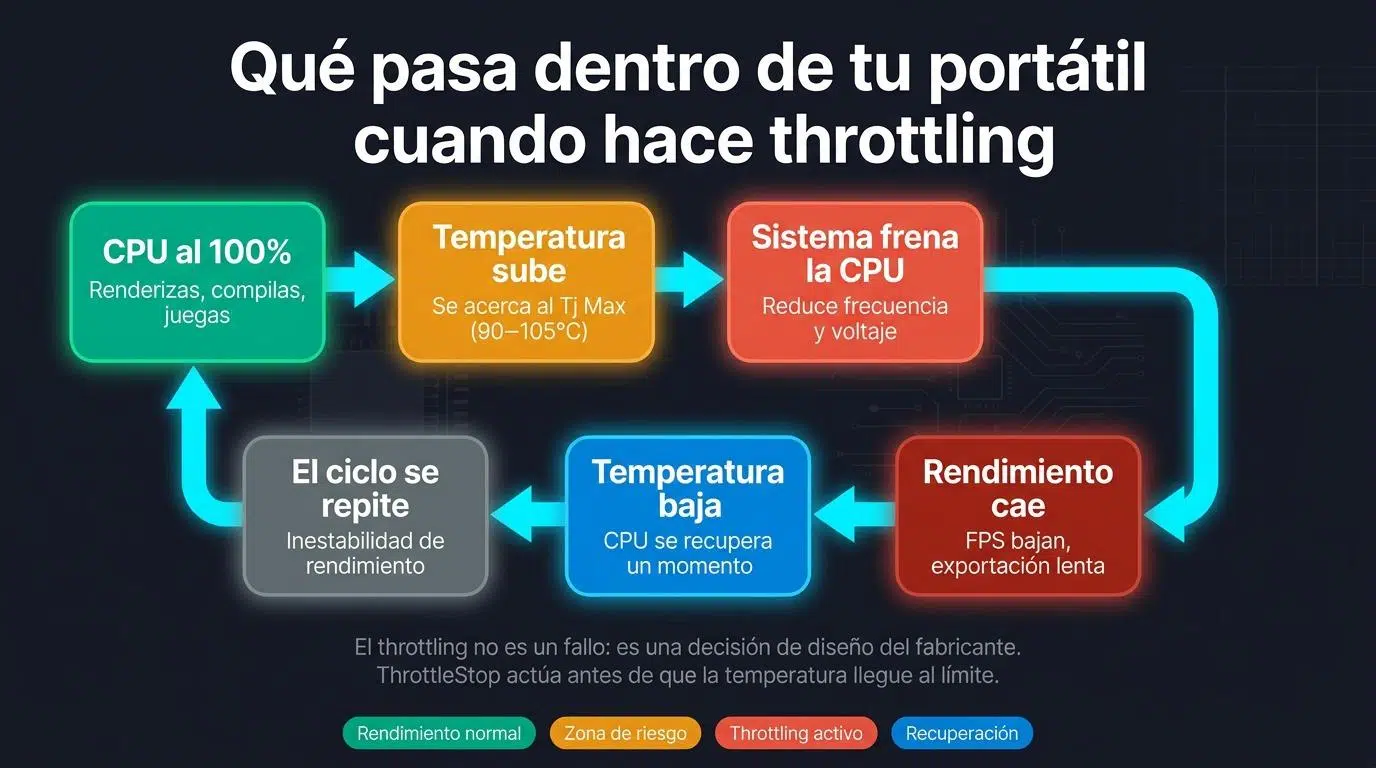
Ako se već neko vrijeme borite s temperaturama svog Ryzena i umorni ste od pregrijavanja procesora čak i kada ne radite puno, niste sami. Mnogi korisnici s relativno snažnim Ryzen procesorima, poput 5800X ili sličnih, primjećuju da se njihovi sustavi pregrijavaju, stvaraju buku, a u nekim slučajevima čak počinju i gubiti performanse zbog topline.
Dobra vijest je da je moguće sigurno smanjiti temperaturu podešavanjem nekoliko ključnih postavki: konfiguracije BIOS-a, napona, načina napajanja sustava Windows i određenih programa koji u pozadini troše resurse. Iako se u početku može činiti zastrašujuće, uz jasne smjernice i malo zdravog razuma, možete postići značajne padove temperature bez ugrožavanja hardvera.
Sigurne postavke BIOS-a za upravljanje vašim Ryzenom

Najvažniji faktor u snižavanju temperature Ryzen procesora obično se nalazi u BIOS-u , jer tamo matična ploča odlučuje kako napajati procesor i koliko visoka može biti njegova brzina takta. Mnoge matične ploče su prilično agresivne odmah po instalaciji i isporučuju veći napon nego što je potrebno, što se prevodi u više topline bez ikakvih primjetnih poboljšanja performansi u svakodnevnoj upotrebi.
Prije nego što se išta dotaknete, imajte na umu da BIOS može biti pomalo zastrašujući , pogotovo ako ga nikada prije niste otvarali. Unatoč tome, promjene o kojima ćemo raspravljati su jednostavne i reverzibilne: ako vam nešto ne odgovara, uvijek možete učitati zadane vrijednosti i vratiti ih na prethodno stanje. Također, ako vas u bilo kojem trenutku zbune nazivi izbornika, možete pretraživati na Googleu ili koristiti alate poput ChatGPT-a kako biste pronašli točan ekvivalent za svoj model matične ploče.
Prvi korak je ulazak u BIOS . To se obično radi pritiskom na tipku poput Delete, F2 ili slične čim uključite računalo, prije pokretanja sustava Windows. Svaka matična ploča ima svoju tipku, ali se obično nakratko pojavljuje na početnom zaslonu. Ako niste sigurni, jednostavno pretražite "unesite BIOS + model matične ploče" i odmah ćete je pronaći.
Nakon što uđete unutra, morate pronaći odjeljak naprednih postavki procesora . Ovisno o proizvođaču, ova kartica može se zvati "Tweaker", "Extreme Tweaker", "OC", "Overclocking", "AI Tweaker" ili nešto slično. Koncept je isti: tu podešavate frekvenciju CPU-a, profil RAM-a i općenito sve što je povezano s performansama.
Na mnogim ASUS matičnim pločama, jedna od prvih postavki koje ćete vidjeti je "AI Overclock Tuner ". Obično je prema zadanim postavkama postavljena na "Auto", što matičnoj ploči omogućuje da s procesorom i memorijom radi što god želi. Za kontroliranije ponašanje, uobičajena je praksa promijeniti ovu postavku iz "Auto" u "DOCP" (naziv se može razlikovati ovisno o marki; ponekad se zove XMP/DOCP ili nešto slično). DOCP učitava ispravan RAM profil i pruža stabilnu početnu točku.
Nakon toga, ključna prilagodba za snižavanje temperature je ograničavanje osnovne frekvencije CPU-a . U izborniku za overclocking potražite polje pod nazivom "CPU Core Ratio", "CPU Ratio", "CPU Multiplier" ili nešto slično. Obično je postavljeno na "Auto", što omogućuje procesoru agresivno overclockanje. Promijenite ovu vrijednost iz "Auto" na fiksni broj; uobičajeni primjer je postavljanje na 40, što obično odgovara oko 4,0 GHz na svim jezgrama CPU-a.
Postavljanjem umjerenog množitelja poput 40 ograničavate ekstremne skokove frekvencije koji uzrokuju pregrijavanje procesora, ali i dalje dobivate vrlo solidne performanse za svakodnevne zadatke, igranje i opću produktivnost. Nema puno smisla gurati CPU preko toga ako želite hladan i tih sustav.
Drugi glavni uzrok zagrijavanja je napon procesora . Matične ploče, u automatskom načinu rada, obično su konzervativne kako bi osigurale stabilnost i na kraju primjenjuju veći napon nego što je vašem čipu zapravo potrebno. To rezultira visokim temperaturama čak i u stanju mirovanja ili tijekom laganih zadataka. Da biste to kontrolirali, potražite parametar "CPU Core Voltage", "Vcore" ili sličan unutar istog odjeljka.
Kada pronađete tu postavku, gotovo sigurno će biti na "Auto ". Ideja je promijeniti je u način rada u kojem ručno postavljate napon. Uobičajena postavka je odabir načina rada "Manual" ili "Override", što vam omogućuje da odredite točnu vrijednost. U mnogim ASUS BIOS-ima, na primjer, prvo odaberete "Manual Mode" pod "CPU Core Voltage", a odmah ispod njega vidjet ćete polje pod nazivom "CPU Voltage Override". Tu unosite vrijednost.
Često spominjana referentna vrijednost za neke Ryzen procesore, poput 5800X, je oko 1.025 V pri radu na umjerenoj frekvenciji poput 4,0 GHz. To je znatno niže od napona koji matična ploča primjenjuje u automatskom načinu rada, a ta je razlika vrlo primjetna u temperaturi. Očito je da nisu svi CPU-i identični, ali općenito su ove vrijednosti prilično sigurne i obično omogućuju glatko vrijeme pokretanja.
Nakon postavljanja množitelja (na primjer, 40) i napona (na primjer, 1.025 V) , samo trebate spremiti promjene i ponovno pokrenuti računalo. To se obično radi iz izbornika "Izlaz" u BIOS-u odabirom opcije "Spremi i izađi" ili "Spremi promjene i ponovno pokreni". Računalo će se zatim isključiti i ponovno pokrenuti s primijenjenim novim postavkama.
Ako sve radi normalno kada pokrenete Windows, sljedeći korak je provjera temperature i stabilnosti . Možete koristiti programe poput HWInfo, HWMonitor ili Ryzen Master za praćenje temperature tijekom pregledavanja, igranja ili obavljanja drugih zadataka, čime se sprječava gašenje računala kada se pregrije . Ako CPU ostane stabilan, nema plavih ekrana i sustav radi glatko, postigli ste blago smanjenje temperature, a vjerojatno i značajan pad temperature, bez ikakvog primjetnog gubitka performansi.
Postavke napajanja u sustavu Windows za ograničavanje potrošnje energije
Postavke BIOS-a su samo dio jednadžbe . Windows također uvelike utječe na ponašanje procesora, posebno u stanju mirovanja ili pod malim opterećenjem. Ako imate konfiguriran vrlo agresivan plan napajanja, sustav može održavati visoke frekvencije i napone dulje nego što je potrebno, stvarajući dodatnu toplinu čak i kada ne radite ništa zahtjevno. Ponekad je preporučljivo prilagoditi brzinu ventilatora unutar sustava Windows 11 kako bi se nadopunile ove promjene.
Najbrži način da to provjerite je putem postavki sustava Windows . Otvorite izbornik Start, idite na "Postavke" (ikona zupčanika), a zatim na odjeljak "Sustav". Tamo ćete obično pronaći odjeljak "Napajanje i spavanje" ili "Napajanje", ovisno o vašoj verziji sustava Windows. Ovdje upravljate glavnim načinima napajanja.
U tom izborniku vidjet ćete različite profile, kao što su "Visoke performanse", "Uravnoteženo" ili "Ušteda energije ". Za računalo koje se dosta zagrijava, nema puno smisla držati "Visoke performanse" uključenima cijelo vrijeme, jer time sustavu govorite da performanse da prioritet iznad svega ostalog, uključujući potrošnju energije i temperaturu. Za snižavanje temperature, najrazumnija opcija je odabrati "Uravnoteženo" ili, ako želite ići do kraja, "Ušteda energije".
"Uravnoteženi" način rada obično je idealna postavka za većinu korisnika : omogućuje procesoru da pojača rad kada je potrebno, ali smanjuje frekvenciju i napon kada nema opterećenja, minimizirajući zagrijavanje tijekom rada na računalu i laganih zadataka. "Ušteda energije" smanjuje još više energije, što može biti korisno za sustave s nedovoljnim hlađenjem ili u vrlo vrućim okruženjima, iako se sustav ponekad čini malo tromim pri otvaranju programa ili igara.
U nekim instalacijama sustava Windows, posebno onima od određenog proizvođača ili tvornice , možda nećete moći izravno promijeniti način napajanja iz pojednostavljenog izbornika Postavke. Ako je to slučaj, postoji malo "tradicionalnija" alternativa koja funkcionira jednako dobro i daje vam finiju kontrolu nad profilima.
Za pristup svim planovima napajanja, otvorite Upravljačku ploču (možete potražiti "Upravljačka ploča" u izborniku Start) i idite na kategoriju "Sustav i sigurnost". Tamo ćete vidjeti odjeljak pod nazivom "Mogućnosti napajanja". Ovdje su navedeni svi dostupni planovi, uključujući i one koje Windows ponekad skriva u modernom sučelju.
Iz "Opcija napajanja" možete jednostavno odabrati plan "Uravnoteženo" ili "Ušteda energije" . Ako imate prilagođeni plan ili onaj koji je kreirao proizvođač, možete ga pregledati i, ako vam se čini da previše opterećuje CPU, izravno se prebaciti na jedan od standardnih planova. U mnogim slučajevima, jednostavnim prebacivanjem s "Visoke performanse" na "Uravnoteženo" primijetit ćete pad temperature u stanju mirovanja od nekoliko stupnjeva.
RGB programi i softver za pozadinu: zaboravljeni osumnjičenici
Još jedan faktor koji mnogi ljudi previde kada pokušavaju sniziti temperaturu su programi koji stalno rade u pozadini. To uključuje aplikacije i uslužne programe za kontrolu RGB-a proizvođača perifernih uređaja i matičnih ploča: Razer Synapse, Armoury Crate, uslužne programe za osvjetljenje, nepotrebni softver za nadzor ili čak konfiguriranje Omen Gaming Huba u sustavu Windows 11, kao primjer softvera koji može ostati u pozadini.
Ove vrste programa mogu se činiti bezopasnima, ali često stalno , iako malo, opterećuju CPU. Problem je u tome što su uvijek aktivni, skeniraju uređaje, upravljaju svjetlosnim efektima, provjeravaju ažuriranja... a to sprječava procesor da lako uđe u stanje dubokog mirovanja, održavajući temperature višim nego što bi trebale biti.
Najizravniji način da provjerite uzrokuju li probleme jest otvaranje Upravitelja zadataka (Ctrl + Shift + Esc) i pregled procesa koji koriste CPU kada bi računalo trebalo biti "u mirovanju". Ako vidite da bilo koji RGB ili brendirani uslužni program stalno koristi nekoliko CPU bodova, on je jasan kandidat za deinstalaciju ili, barem, onemogućavanje pokretanja.
Mnogi korisnici su prijavili poboljšanje temperature jednostavnim deinstaliranjem ili ograničavanjem ovih programa . Ne primjećuju svi dramatičnu promjenu, jer to uvelike ovisi o tome koji je softver instaliran i kako je konfiguriran, ali bilo je dosta slučajeva kada se procesor ohladio za nekoliko stupnjeva nakon što je sustav prestao pokretati toliko smeća u pozadini.
Ako ne želite potpuno odustati od RGB osvjetljenja ili određenih profila uređaja , dobra srednja opcija je konfigurirati ih jednom, spremiti profil na sam hardver (u nekim slučajevima to je moguće), a zatim zatvoriti program kako ne bi stalno radio. Na taj način održavate estetiku bez aplikacije koja stalno zatrpava CPU.
Pravi rezultati: od CPU-a dovedenog do krajnjih granica do cool stroja
Kombiniranjem podešavanja BIOS-a, promjena plana napajanja i čišćenja softvera , sasvim je moguće transformirati toplinsko ponašanje Ryzen procesora koji se činio kao mali reaktor u nešto puno razumnije. Ne govorimo samo o stupnju ili dva, već o razlikama koje su jasno uočljive i u mjerenjima i u buci ventilatora.
Na primjer, neki korisnici s Ryzen 7 5800X procesorom prijavili su temperature u stanju mirovanja od oko 60-70°C , što je prilično neugodno, pogotovo ako grafička kartica također generira toplinu. Nakon postavljanja umjerenog množitelja, ograničavanja napona na oko 1.025 V, promjene plana napajanja na "Uravnoteženo" i podešavanja softvera poput RGB uslužnih programa, postigli su stabilne temperature u stanju mirovanja od približno 40°C.
Te razlike od 20-30°C čine ogromnu razliku : računalo je puno tiše, osjeća se glatkijim za korištenje jer se ventilatori ne okreću stalno gore-dolje, a dugoročno je to dobro i za zdravlje hardvera. Silicij stari brže što se više zagrijava, pa smanjenje temperature za nekoliko stupnjeva uvijek pomaže.
Očito je da je svaki sustav drugačiji i da ne postoje dva potpuno ista CPU-a . Vašem procesoru možda treba malo veći napon da bi bio potpuno stabilan ili vaše kućište možda ima slabiji protok zraka, ali opće smjernice ostaju iste: snizite napon unutar sigurnih granica, prilagodite frekvenciju na nešto razumno, izbjegavajte preagresivne načine napajanja i očistite sav softver koji ostaje u memoriji bez puno doprinosa.
Ključno je ići korak po korak i testirati nakon svake promjene . Ne morate mijenjati sve odjednom: možete početi s planom napajanja sustava Windows, provjeriti temperature, zatim prilagoditi napon u BIOS-u, pa pregledati programe u pozadini i tako dalje. Na taj način, ako nešto ne izgleda ispravno ili uzrokuje probleme, odmah ćete znati koja je postavka bila odgovorna i možete se bez brige vratiti na prethodnu.
Ako ikada imate nedoumica oko određenog pojma u BIOS-u ili ne možete pronaći postavku , uvijek možete konzultirati dokumentaciju matične ploče ili potražiti snimke zaslona istog modela na forumima i specijaliziranim web stranicama. Ne ustručavajte se koristiti pomoćnike poput ChatGPT-a ili Googlea za prevođenje naziva određenih opcija između različitih proizvođača, jer svaka marka ima svoje osobitosti pri imenovanju vrlo sličnih funkcija.
Uz sve to, ono što je nekada bila stalna borba s temperaturama može postati stabilan, hladan i tih sustav, bez potrebe za kupnjom egzotičnih hladnjaka ili kompliciranim overclockingom. Nekoliko dobro odmjerenih podešavanja u BIOS-u, odgovarajući plan napajanja i malo optimizacije softvera obično su dovoljni da Ryzen procesor prestane raditi na svojim granicama i postane udoban godinama.

Strastveni pisac o svijetu bajtova i tehnologije općenito. Volim dijeliti svoje znanje pisanjem, a to je ono što ću učiniti na ovom blogu, pokazati vam sve najzanimljivije stvari o gadgetima, softveru, hardveru, tehnološkim trendovima i još mnogo toga. Moj cilj je pomoći vam da se snađete u digitalnom svijetu na jednostavan i zabavan način.