- Maske slojeva omogućuju vam upravljanje vidljivošću piksela bez destruktivnih promjena pomoću boja.
- Bijela skriva sadržaj, dok ga crna otkriva, a sivi tonovi stvaraju prozirnost.
- Alati poput radijalnog gradijenta ili mekog kista omogućuju vam stvaranje profesionalnih prijelaza i organskih stapanja između slika.
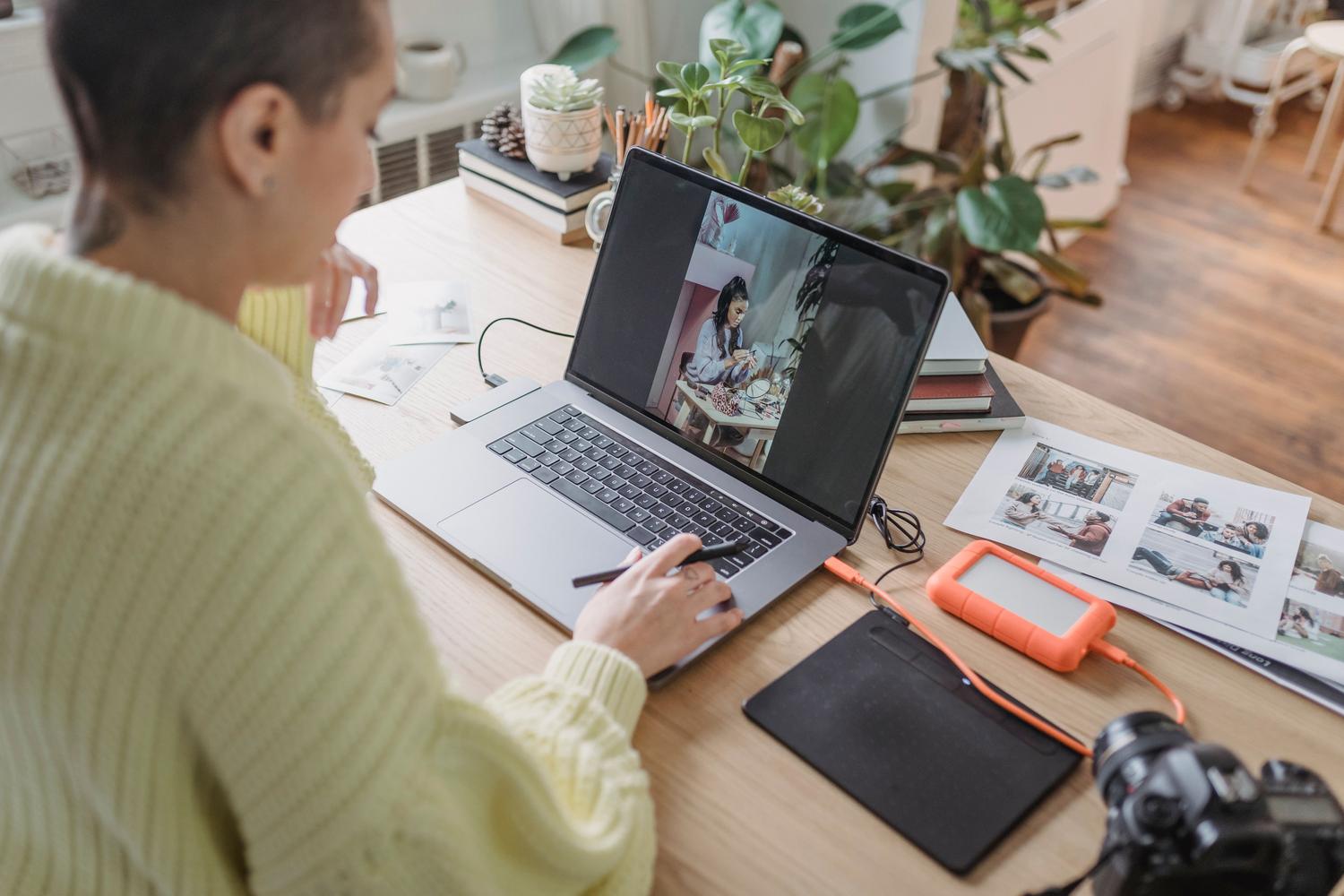
Ako ste se upustili u svijet digitalnog retuširanja, znate da neki alati mijenjaju pravila igre u tijeku rada. Maske slojeva u GIMP- u su nesumnjivo jedan od tih dragulja, omogućujući vam da idete dalje od pukog brisanja piksela i umjesto toga upravljate njihovom vidljivošću. To znači da više ne morate paničariti ako pogriješite prilikom izrezivanja.
U osnovi, zamislite masku kao zaštitni ekran na kojem odlučujemo gdje ćemo je probušiti kako bismo otkrili što je ispod. To je nerazorna metoda uređivanja koja nam daje potpunu slobodu, omogućujući nam da radimo sve, od djelomičnog odabira boja do složenih montaža s više fotografija bez oštećenja izvorne slike - nešto što je neprocjenjivo kada eksperimentirate s dizajnom.

Osnove rada maski
Da biste to razumjeli, morate temeljito shvatiti logiku boja. U maski, bijela djeluje kao barijera koja skriva sloj, dok crna djeluje kao rupa koja nam omogućuje da vidimo slojeve ispod. Kretanje unutar raspona sive skale rezultira razinama poluprozirnosti, idealnim za besprijekorno stapanje dviju fotografija.
Prednosti ovakvog načina rada su ogromne. Vidljivost možemo naknadno uređivati pomoću kistova, airbrusheva ili čak filtera i efekata u GIMP-u , bez promjene ijednog piksela izvorne fotografije. To je bitno za stvaranje glatkih prijelaza ili efekata volumena koji ljudskom oku izgledaju prirodno.

Kako implementirati maske u svoje projekte
Ako želite isprobati, klasična vježba je efekt selektivne boje. Da biste to učinili, duplicirajte sliku i pretvorite gornji sloj u sivu skalu . Dodavanjem maske s punom neprozirnošću (bijela), slika će izgledati nepromijenjena, ali ako odaberete kist s mekim rubom i obojite crnom bojom određeno područje, izvorna boja sloja ispod magično će se početi ponovno pojavljivati.
Za dodavanje ovih maski imate dva brza načina: možete otići na izbornik Slojevi > Maska > Dodaj masku sloja ili, ako više volite izravniji pristup, desnom tipkom miša kliknite sloj u ploči Slojevi. Kada se otvori dijaloški okvir, pronaći ćete nekoliko opcija:
- Bijela (potpuna neprozirnost): Sloj ostaje vidljiv sve dok ne obojite crnom bojom.
- Crna (Potpuna prozirnost): Sloj je nevidljiv i pojavljuje se samo ono što obojite bijelom bojom.
- Alfa kanal: Koristi postojeću prozirnost u sloju za generiranje maske.
- Izbor: Pretvara bilo koje odabrano područje u neprozirno područje maske.
Napredne tehnike i vizualni efekti
Nakon što savladate kist, sljedeći korak je korištenje alata za gradijent . Ako primijenite radijalni gradijent (od crne do bijele) na masku, stvorit ćete kružni prijelaz s jedne slike na drugu. Ovo je savršeno za stvaranje modularnih kompozicija ili profesionalnih kolaža gdje fotografije ne završavaju naglo, već se besprijekorno stapaju.
Još jedan moćan trik je maska zamućenja . Ako primijenite filter zamućenja izravno na masku sloja, prijelaz vidljivosti neće biti oštar, već mekan, stvarajući vrlo zanimljivu vizualnu dubinu. Možete se čak igrati s efektom volumena stvaranjem kružnih odabira i primjenom gradijenta pod suprotnim kutovima (na primjer, pod kutom od 45 stupnjeva) kako biste simulirali osvjetljenje i reljef na ravnim objektima.

Upravljanje kolažima i predlošcima
Ako dizajnirate razglednicu ili banner, najbolje je koristiti predložak s obrubima. Umjesto brisanja viška s fotografija, što bi bio destruktivan proces, puno je pametnije maskirati rubove . Na taj način, ako kasnije odlučite da je fotografija loše uokvirena, ne morate je ponovno uvesti; jednostavno prilagodite masku ili je izbrišete kako biste premjestili sliku unutar njezinog obruba.
Kako biste održali kvalitetu i mogućnost uređivanja svega u budućnosti, ključno je spremiti svoj projekt u GIMP-ovom izvornom .XCF formatu . Tek kada je vaš dizajn potpuno finaliziran, trebali biste ga izvesti u JPG ili PNG, jer ti formati spajaju sve slojeve u jedan i gubite mogućnost izmjene maski.
Majstorska upotreba maski, u kombinaciji s filterima za miješanje poput dubinskog miješanja i manipulacije alfa kanalom, transformira GIMP u alat sposoban konkurirati bilo kojem plaćenom softveru. Od stvaranja vrpci koje se omotavaju oko objekata pomoću uzastopnih lasa i maski, do stvaranja chrome logotipa pomoću Script-Fua, ključ leži u razumijevanju da je maska mapa vidljivosti koju možemo beskonačno oblikovati kako bismo postigli bilo koji vizualni rezultat koji možemo zamisliti.


Strastveni pisac o svijetu bajtova i tehnologije općenito. Volim dijeliti svoje znanje pisanjem, a to je ono što ću učiniti na ovom blogu, pokazati vam sve najzanimljivije stvari o gadgetima, softveru, hardveru, tehnološkim trendovima i još mnogo toga. Moj cilj je pomoći vam da se snađete u digitalnom svijetu na jednostavan i zabavan način.