U nastavku objašnjavamo kako blokirati web stranice na vašem iPhoneu i iPadu kako biste spriječili svoju djecu da otkrivaju neprikladan internetski sadržaj.
Blokirajte web stranice na iPhoneu i iPadu
Alat poput iPada može se koristiti i kao uređaj za slobodno vrijeme i kao uređaj za učenje za mlade ljude. Dobar je prijedlog omogućiti djeci slobodan i nesmetan pristup vašem iPadu, kako za slobodno vrijeme tako i za učenje.
Međutim, nisu sve web stranice prikladne za mlade i bitno je poduzeti sve mjere opreza kako vaša djeca ne bi bila slučajno izložena neprikladnom sadržaju.
Ovisno o dobi vaše djece, možete blokirati sadržaj za odrasle na svom iPhoneu ili iPadu ili ograničiti svoje računalo na ograničen broj web stranica prilagođenih djeci.
1. Blokirajte sadržaj za odrasle na iPhoneu i iPadu
Slijedite korake u nastavku kako biste blokirali sadržaj za odrasle na iPhoneu ili iPadu i spriječili svoju djecu da nenamjerno otkriju sadržaj neprikladan za dob.
1. Otvorite Postavke na svom iPhoneu.
2. Na zaslonu Postavke pomaknite se prema dolje i kliknite na Showtime.
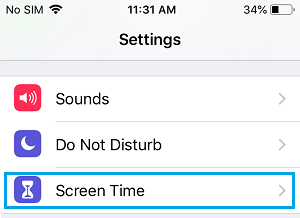
3. Na zaslonu za prikaz vremena pomaknite se malo prema dolje i dodirnite Ograničenja sadržaja i privatnosti.
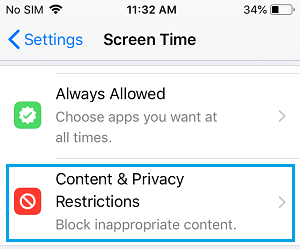
4. Na sljedećem zaslonu kliknite na Ograničenja sadržaja.
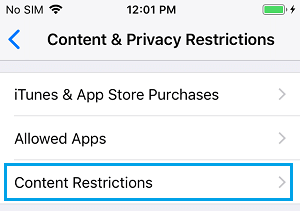
5. Na zaslonu s ograničenjima sadržaja kliknite na Crimson Content.
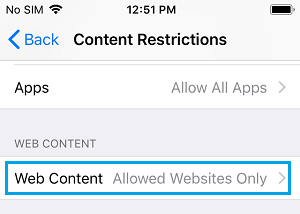
6. Na sljedećem zaslonu kliknite na Ograniči izbor web-mjesta za odrasle.
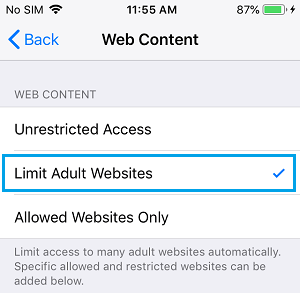
To može potpuno blokirati pristup sadržaju za odrasle na vašem iPhoneu.
2. Ograničite iPhone ili iPad samo na određena web mjesta
Još jedan učinkovit način za stvaranje iPhonea ili iPada potpuno prilagođenog djeci jest blokiranje svih web stranica i dopuštanje pristupa samo ograničenom broju web stranica prilagođenih djeci na vašem iPhoneu ili iPadu.
1. Idite na Postavke > Prikaz vremena > Ograničenja sadržaja i privatnosti > Ograničenja sadržaja > Crveni sadržaj > Na sljedećem zaslonu kliknite opciju Samo dopuštene web-lokacije.
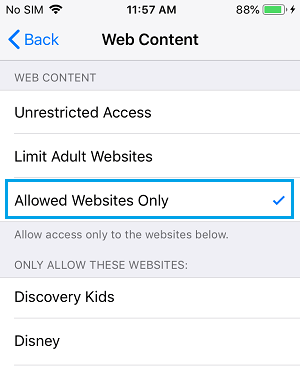
Nakon toga, samo će web stranice navedene u “Dopusti samo ove web stranice” biti dostupne na vašem iPhoneu ili iPadu, a sve druge web stranice bit će blokirane.
Ako je potrebno, možete dodati više web-mjesta na popis dopuštenih web-mjesta pomicanjem prema dolje i klikom na Dodaj web-mjesto s hipervezom.
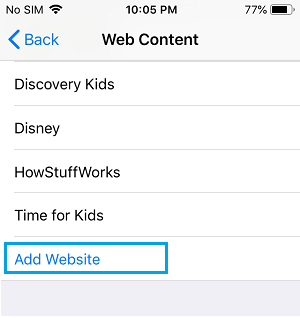
Na sljedećem zaslonu dodajte naslov i URL web -mjesta koje želite dodati.
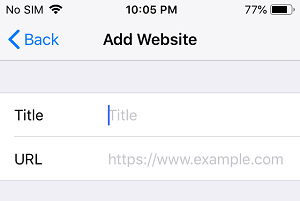
Ova postavka može biti vrlo učinkovita u konfiguriranju vašeg iPhonea i iPada tako da samo omiljene web stranice vaše djece budu dostupne na vašem računalu, a da sve druge web stranice budu blokirane.
Čak se i aplikacije s vlastitim ugrađenim preglednicima, poput Facebooka i Twittera, pridržavaju ove smjernice, što može osigurati zaštitu vaše djece od nenamjernog otkrivanja neprikladnog sadržaja.
Ako ustanovite da web mjesto nije blokirano, jednostavno kopirajte njegov URL s transakcijske trake Safarija i zalijepite ga u prozor s ograničenjima.
Word: Neke web stranice imaju web stranice za stolna računala i mobilne uređaje s potpuno različitim URL-ovima i možda biste ih htjeli oštetiti pojedinačno.
- Savjeti za označavanje internetskih stranica na iPhoneu i iPadu
- Savjeti za naručivanje predloška web stranice na iPhoneu i iPadu

Moje ime je Javier Chirinos i strastven sam za tehnologiju. Otkad pamtim volio sam računala i video igre i taj hobi je završio u poslu.
Više od 15 godina objavljujem o tehnologiji i gadgetima na internetu, posebno u mundobytes.com
Također sam stručnjak za online komunikaciju i marketing te poznajem razvoj WordPressa.