- Korištenje ugrađenih alata kao što su način kompatibilnosti i alat za rješavanje problema sa sustavom.
- Važno je ažurirati i operativni sustav i upravljačke programe hardvera.
- Korištenje emulatora ili izoliranih okruženja za softver koji ne podržavaju moderne verzije sustava Windows.

Siguran sam da vam se to dogodilo: ažurirate sustav i odjednom se program koji svakodnevno koristite za posao ili ona klasična igra od prije mnogo godina prestane otvarati ili počne neispravno funkcionirati . To je česta glavobolja kada nadograđujemo na noviju verziju sustava Windows, budući da stariji softver ne zna uvijek kako igrati po novim pravilima.
Stvarnost je takva da je Windows 11 donio ogromna poboljšanja, ali je također ostavio neke programe iza sebe zbog promjena u arhitekturi sustava , novih sigurnosnih slojeva ili zahtjevnijih tehničkih zahtjeva. Međutim, nije sve izgubljeno; postoji nekoliko načina da se te aplikacije spase i oslobode te funkcije kao u svojim najboljim danima.

Zašto stari softver prestaje raditi?
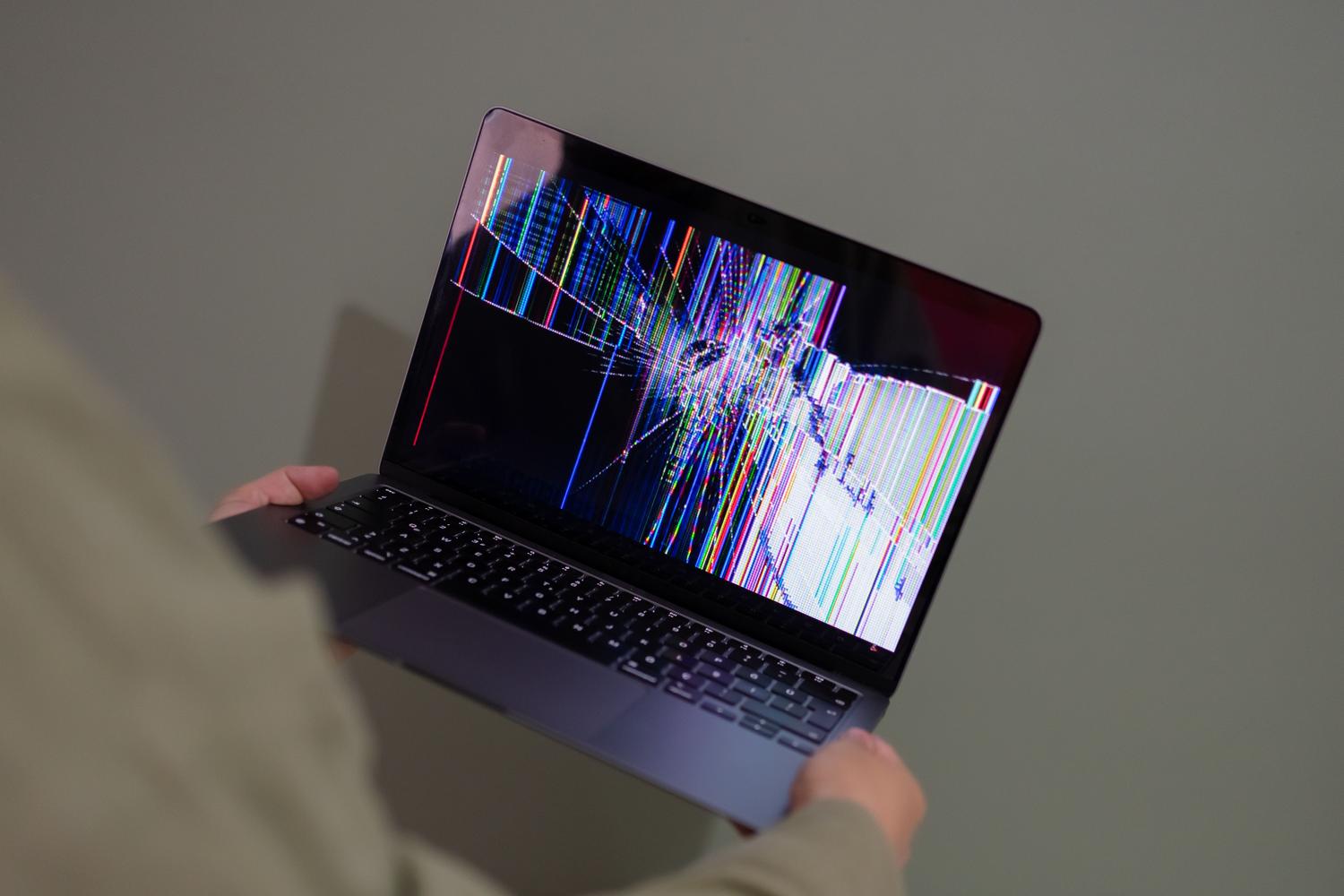
Nije stvar u tome da se program magično pokvario, već se promijenilo okruženje. Aplikacije mogu postati nekompatibilne zbog izmjena u Windows bibliotekama ili zato što su trenutna sigurnosna dopuštenja mnogo stroža nego prije. Vrlo je često naići na dosadno upozorenje da se aplikacija ne može pokrenuti na ovom uređaju , čak i ako je savršeno dobro radila u prethodnim verzijama iste Windows obitelji.
Koraci za rješavanje problema s kompatibilnošću
Prije odustajanja od programa, najlogičniji korak je pokušati ažurirati softver. Ako je aplikacija iz Microsoft Storea , prvo što trebate učiniti je otići u trgovinu i prisilno pretražiti ažuriranja. Ako se radi o programu treće strane, najbolji je pristup provjeriti web-mjesto razvojnog programera za pojmove poput "Kompatibilnost sa sustavom Windows" kako biste vidjeli jesu li izdali zakrpe ili ažurirane verzije ili čak potražiti i preuzeti stariji kompatibilni softver.
Alat za rješavanje problema s kompatibilnošću
Ako nema dostupnih ažuriranja, Windows 11 ima trik u rukavu: Alat za rješavanje problema kompatibilnosti programa. Da biste mu pristupili, slijedite ove korake: idite na Start, zatim Postavke, zatim Sustav i potražite odjeljak Rješavanje problema . Tamo, pod "Ostali alati za rješavanje problema", odaberite Alat za rješavanje problema kompatibilnosti programa i pokrenite ga. Sustav će analizirati softver i primijeniti potrebne prilagodbe kako bi ga pokušao pokrenuti bez grešaka.
Način kompatibilnosti: Ultimativni trik
Kada automatski alat za rješavanje problema nije dovoljan, možete ručno koristiti način kompatibilnosti. Ovaj alat je u biti "trik" koji program navodi na pomisao da radi na sustavima Windows 7, Vista, XP ili čak Windows 95/98 . To je spas za aplikacije koje ovise o zastarjelim arhitekturama ili bibliotekama koje više ne postoje u sustavu Windows 11. Međutim, imajte na umu da to nije čarobni štapić ; ako softver zahtijeva 16-bitne upravljačke programe ili vrlo staru verziju DirectX-a koja je uklonjena iz jezgre sustava, vjerojatno neće raditi ni s ovim načinom rada.

Posebni slučajevi: Grafika i pretraživanje
Ponekad problem nije sam program, već sistemska komponenta. Na primjer, ako Nvidia Control Panel ne radi ispravno, možda ćete morati riješiti probleme s kompatibilnošću upravljačkih programa grafičke kartice tako što ćete izvršiti čistu instalaciju upravljačkih programa sa službene web stranice ili provjeriti je li usluga "Nvidia Display Container LS" postavljena na automatski u datoteci services.msc.
Ako je problem u samom Windows Searchu, koji je ključan za vaš tijek rada, možete pokušati završiti proces SearchHost.exe iz Upravitelja zadataka da biste ga ponovno pokrenuli ili upotrijebiti opciju Resetiraj aplikaciju Search iz izbornika Instalirane aplikacije u Postavkama sustava.
Napredne alternative i mjere opreza
Za najizazovnije slučajeve, gdje je softver apsolutno neophodan, ali nekompatibilan, postoje opcije poput emulacijskih okruženja ili sandboxa . Ovi alati omogućuju vam stvaranje izoliranog prostora za testiranje programa bez ugrožavanja stabilnosti glavnog sustava. Isto tako, za one s računalima koja ne zadovoljavaju službene zahtjeve (kao što je TPM), postoje metode za prisilnu instalaciju sustava Windows 11, iako se uvijek preporučuje napraviti sigurnosnu kopiju prije toga kako biste izbjegli gubitak važnih podataka.
Za održavanje stabilnog računala, posebno prilagođene izrade, bitno je ažurirati sustav putem Windows Updatea i osigurati da su upravljački programi hardvera ispravni. U konačnici, ključno je kombinirati ažuriranja softvera, korištenje načina kompatibilnosti i, kao krajnje rješenje, korištenje alata za emulaciju kako nijedan radni alat ne bi zastario zbog ažuriranja operativnog sustava.


Strastveni pisac o svijetu bajtova i tehnologije općenito. Volim dijeliti svoje znanje pisanjem, a to je ono što ću učiniti na ovom blogu, pokazati vam sve najzanimljivije stvari o gadgetima, softveru, hardveru, tehnološkim trendovima i još mnogo toga. Moj cilj je pomoći vam da se snađete u digitalnom svijetu na jednostavan i zabavan način.