- Konfiguracija a VPN en Windows 11 omogućuje vam zaštitu vaše privatnosti i poboljšanje sigurnosti tijekom pregledavanja.
- Postoje ručne i automatske metode za dodavanje i upravljanje VPN vezama, prikladne i za neiskusne i za napredne korisnike.
- Ispravan odabir postavki, protokola i autentifikacije osigurava učinkovit i stabilan pristup mrežama i uslugama, bilo profesionalnim ili osobnim.
Danas je sigurna i privatna veza ključna, bez obzira pretražujete li internet za posao ili tražite privatnost u svakodnevnom životu. Windows 11 nudi moćne ugrađene opcije koje vam omogućuju izravno upravljanje svime iz operativnog sustava za konfiguriranje VPN-a.
Ako ste se ikada pitali kako postaviti vlastiti VPN od nule na Windowsima 11 , koje prednosti može ponuditi ili jednostavno želite poboljšati svoju digitalnu sigurnost, ovaj je članak za vas. Ovdje ćete pronaći sveobuhvatno objašnjenje prilagođeno svim razinama vještina, od osnovnih koncepata do naprednih detalja ručne i automatske konfiguracije.
Što je VPN i zašto biste ga trebali koristiti na Windowsima 11?
VPN je kratica za Virtual Private Network (virtualna privatna mreža) . Ova tehnologija stvara šifrirani tunel između vašeg računala i interneta , jačajući privatnost i sigurnost vaših osobnih podataka od prijetnji i tragača . Kada pristupate javnoj Wi-Fi mreži, primjerice u kafiću, VPN je bitna barijera između vaših podataka i znatiželjnih očiju.
Glavni razlozi za korištenje VPN-a na vašem računalu sa sustavom Windows 11 su sljedeći:
- Zaštita privatnosti: Vaši podaci cirkuliraju šifrirano, što trećim stranama ili kibernetičkim kriminalcima otežava njihovo presretanje.
- Anonimnost tijekom pregledavanja: Mijenjate svoju stvarnu IP adresu u onu VPN poslužitelja, skrivajući svoju lokaciju i otežavajući vas praćenje.
- Pristup ograničenim resursima: Možete se povezati s uslugama ili sadržajem koji su dostupni samo u određenim regijama ili internim mrežama tvrtke.
- Sigurnost na javnim vezama: Posebno se preporučuje na otvorenim Wi-Fi mrežama, gdje nezaštićena izloženost predstavlja rizik.
Osim toga, kućni VPN vam također omogućuje stvaranje privatne mreže između uređaja, što olakšava sigurno dijeljenje datoteka i resursa, čak i na daljinu.
Metode za postavljanje VPN-a na Windowsima 11
U sustavu Windows 11 imate dva glavna načina za postavljanje VPN-a: automatsku metodu, koja je jednostavnija i preporučuje se većini korisnika, i ručnu metodu, koja nudi potpunu kontrolu nad svakim parametrom.
Automatska metoda: korištenje službenih aplikacija
Najjednostavniji način je instalirati aplikaciju od pouzdanog VPN pružatelja usluga . Ove su aplikacije obično dostupne u Microsoft Storeu ili na web stranici pružatelja usluga i pojednostavljuju cijeli proces.
- Preuzmite i instalirajte službeni VPN klijent od vašeg omiljenog pružatelja usluga (X-VPN, NordVPN, itd.).
- Prijavite se sa svojim vjerodajnicama ili kreirajte račun.
- Odaberite željeni poslužitelj, vrstu protokola i sigurnosne opcijeObično možete promijeniti lokaciju, odabrati poslužitelje optimizirane za tekući, igre ili descargasi prilagodite značajke poput enkripcije ili blokiranja oglasa.
- Povežite se pritiskom na gumbAplikacija upravlja svim parametrima, uspostavljajući vezu u sekundama.
Ova je metoda idealna ako želite brzo i jednostavno uživati u svim prednostima VPN-a, a istovremeno iskoristiti dodatne značajke poput vatrozida, nadzora dark weba i više lokacija.

Ručna metoda: Postavljanje VPN-a od nule na Windowsima 11
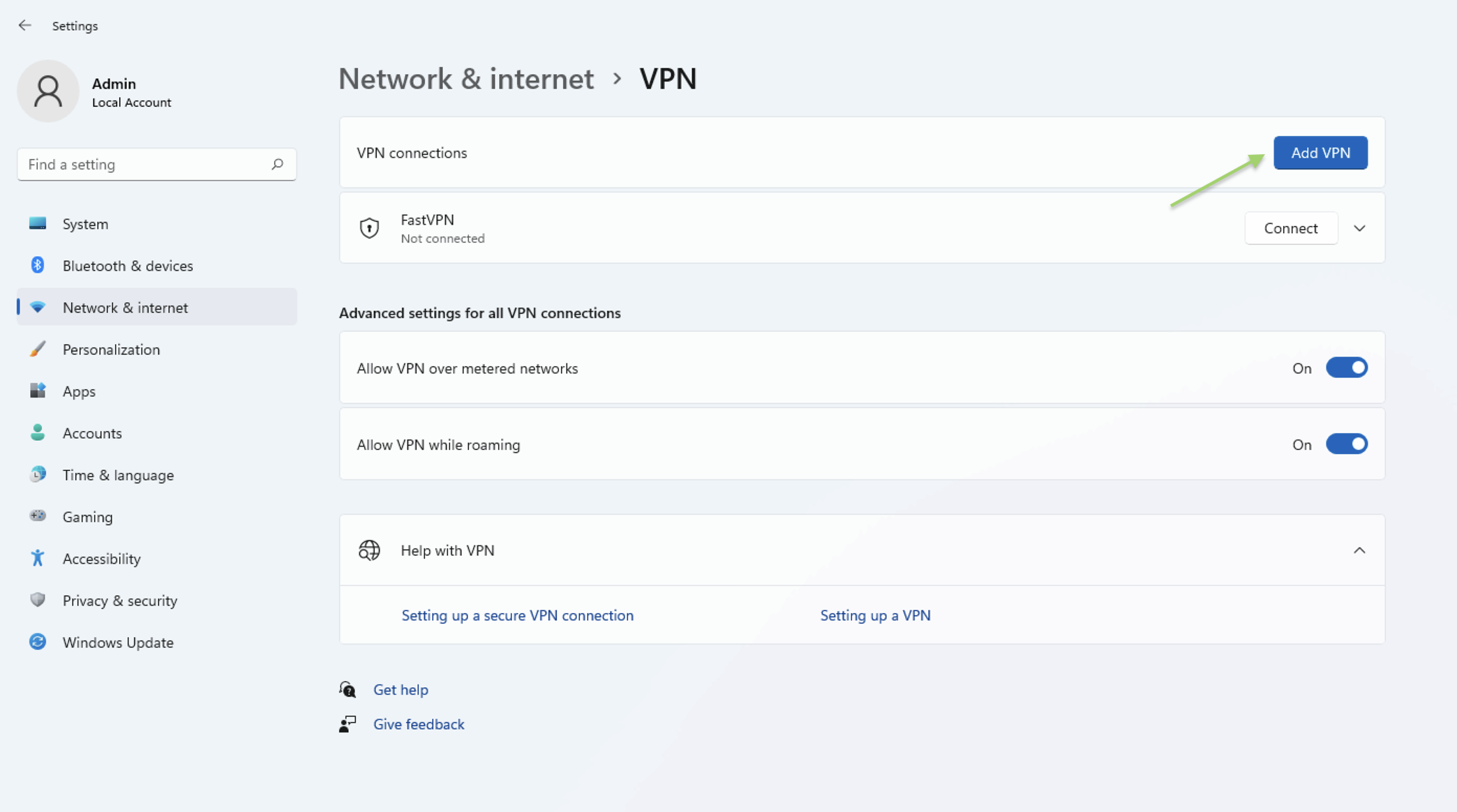
Ako preferirate potpunu kontrolu nad postavkama ili se trebate povezati s korporativnom ili sveučilišnom mrežom, Windows 11 vam omogućuje stvaranje VPN profila izravno iz postavki sustava.
Osnovni koraci za postavljanje vlastite VPN veze u sustavu Windows 11:
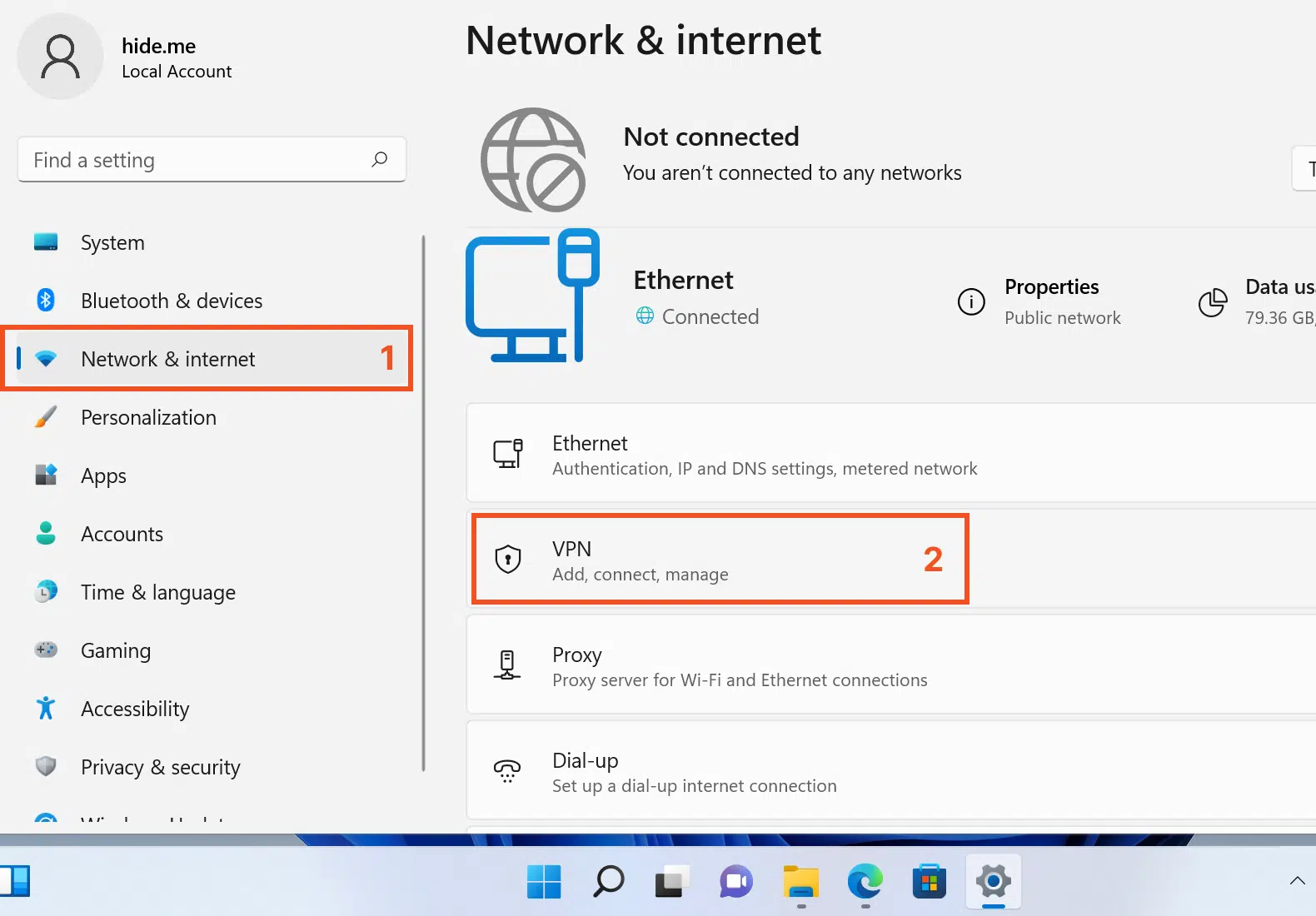
- Otvorite izbornik Start i idite na Postavke.
- Idite na 'Mreža i internet' i odaberite odjeljak VPN.
- Kliknite "Dodaj VPN vezu".
- Ispunite polja s informacijama koje vam je dostavio vaš dobavljač ili tvrtka:
- Pružatelj VPN-a: Odaberite 'Windows (ugrađeni)'.
- Naziv veze: Dodajte identifikacijski naziv ('Moj osobni VPN', 'Poslovni VPN' itd.).
- Adresa poslužitelja: Unesite IP adresu ili domenu VPN poslužitelja.
- Vrsta VPN-a: Odaberite odgovarajući protokol (PPTP, L2TP/IPsec, SSTP ili IKEv2).
- Vrsta vjerodajnice: Navedite hoćete li koristiti korisničko ime/lozinku, certifikat, pametnu karticu ili neku drugu metodu.
- Po potrebi unesite svoje podatke za prijavu.
- Spremite postavke i, ako je potrebno, prilagodite 'Napredne opcije' kako biste izmijenili aspekte poput proxyja ili udaljenog pristupnika.
Ovaj postupak vam omogućuje prilagodbu veze i vrijedi i za osobnu i za profesionalnu upotrebu. Možete ograničiti pristup, definirati određena pravila ili mijenjati parametre prema potrebi.

Kako se povezati i upravljati VPN-om u sustavu Windows 11
Nakon što ste kreirali svoj VPN profil, povezivanje je jednostavno:
- Kliknite ikonu mreže u programskoj traci (donji desni kut).
- Odaberite VPN koji ste konfigurirali s popisa veza.
- Kliknite 'Poveži se'. Ako su potrebni korisničko ime i lozinka, unesite potrebne podatke.
- Vidjet ćete uspješnu vezu kada se ispod naziva VPN-a pojavi upit 'Povezano'.
Kako biste provjerili radi li sve ispravno, plavi štit u programskoj traci potvrđuje da je VPN aktivan. Status možete provjeriti i u odjeljku VPN u Postavkama.

Napredne postavke: Opcije, postavke i profesionalna upotreba
Windows 11 vam omogućuje prilagodbu VPN-a za specifične slučajeve, posebno u poslovnim okruženjima:
- Upravljanje licencama i uređajima: podržava VPN u svim glavnim izdanjima i može se njime upravljati iz alata kao što je Microsoft Intune.
- Konfiguracijski profili za tvrtke: definirati centralizirane parametre, upravljati certifikatima i provjeravati autentičnost pomoću pametnih kartica ili EAP certifikata.
- Napredne značajke opcije 'Uvijek uključeno': Automatski uključite VPN kada se prijavite, promijenite mrežu ili probudite uređaj.
- Primjena prometnih pravila i filtriranje: podesiti VPN samo za određene aplikacije ili postaviti specifične rute na temelju IP adrese ili portova.
- Postavke DNS-a i proxyja: odredite DNS poslužitelje, rute za podijeljeno tuneliranje i prilagođene proxyje.
- Podijeljeno tuneliranje: dopušta samo promet namijenjen korporativnim resursima da prolazi kroz VPN, dok ostatak koristi normalnu vezu.

Postavite vlastiti VPN poslužitelj kod kuće iz sustava Windows 11
Za izradu kućnog VPN poslužitelja i pristup mreži ili dijeljenje resursa slijedite ove napredne korake:
- Idite na klasičnu upravljačku ploču i pod 'Centar za mrežu i dijeljenje' odaberite 'Promijeni postavke adaptera'.
- Pritisnite F10 za prikaz skrivenog izbornika i odaberite 'Datoteka' > 'Nova dolazna veza'.
- Odaberite ili stvorite korisnički račun za VPN.
- Odaberite "Putem interneta" kako biste omogućili vanjski pristup.
- Prilagodite protokole i IP raspon za klijente. Trebali bi biti u istom rasponu kao i vaša lokalna mreža.
- Otvorite port 1723 na svom usmjerivač, što pokazuje na vašu lokalnu IP adresu.
- Omogućuje aplikaciju 'Usmjeravanje i udaljeni pristup' u vatrozidu Windows Defender, omogućujući i javne i privatne mreže.
Za cjeloviti vodič o postavljanju kućnog VPN-a, pogledajte i naš odjeljak o konfiguriranju Active Directoryja na Windows Serveru i ostale povezane resurse.


Strastveni pisac o svijetu bajtova i tehnologije općenito. Volim dijeliti svoje znanje pisanjem, a to je ono što ću učiniti na ovom blogu, pokazati vam sve najzanimljivije stvari o gadgetima, softveru, hardveru, tehnološkim trendovima i još mnogo toga. Moj cilj je pomoći vam da se snađete u digitalnom svijetu na jednostavan i zabavan način.