- Windhawk je platforma otvorenog koda koja centralizira modove za dubinsku prilagodbu Windows, posebno Windows 11.
- Njegova instalacija i korištenje su jednostavni, upravljanje preuzimanjem, aktivacijom, konfiguracijom i deaktivacijom modova odvija se s jednog sučelja.
- Postoje vrlo moćni modovi za programsku traku, izbornik Start, obavijesti i preglednike, s ocjenama zvjezdicama za mjerenje njihove pouzdanosti.
- Budući da se radi o modovima trećih strana, ključno je biti izuzetno oprezan, koristiti antivirusni softver i uvijek davati prioritet dodacima s najvišom ocjenom.
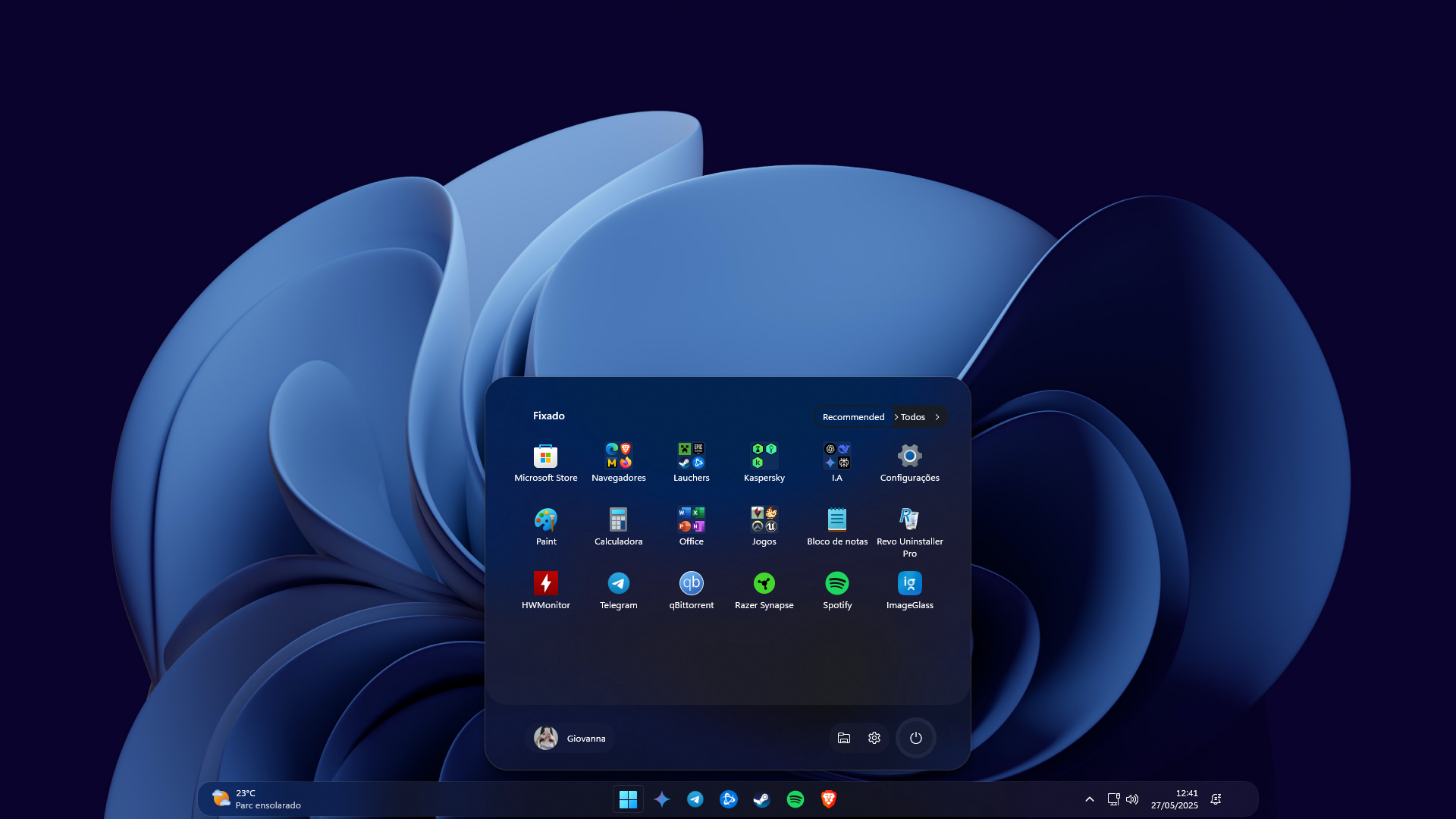
Ako uživate u eksperimentiranju sa sustavom i prilagođavanju računala svojim željama, Windhawk će vam postati jedan od najboljih saveznika za personalizaciju sustava Windows izvan onoga što dopuštaju službene opcije. Ovaj alat je osmišljen kako bi vam omogućio eksperimentiranje sa sučeljem i funkcijama sustava bez potrebe za bavljenjem internim datotekama ili kompliciranim konfiguracijama.
U sljedećim retcima pronaći ćete sveobuhvatan vodič koji točno objašnjava što je Windhawk, kako ga instalirati, kako koristiti njegove modove i koji su najzanimljiviji za Windows 11. Također ćete vidjeti neke važne sigurnosne i kompatibilne obavijesti kako biste bili sigurni da imate sve pod kontrolom prije nego što počnete modificirati svoje računalo.
Što je Windhawk i za što se koristi?
Windhawk je projekt otvorenog koda koji je razvio Ramen Software, a funkcionira kao središte za modove za Windows, posebno korisno u sustavu Windows 11. Njegova je svrha omogućiti vam modificiranje određenih dijelova sustava i nekih aplikacija pomoću malih modula koji se nazivaju "modovi".
Ovi modovi su odgovorni za promjenu ponašanja komponenti poput explorer.exe ili promjenu dizajna elemenata sučelja , na primjer, trake zadataka, izbornika Start, centra za obavijesti ili čak određenih funkcija preglednika poput Chromea i Edgea.
Konceptualno, Windhawk je prilično sličan PowerToysu , iako s važnim razlikama: nije službeni Microsoftov alat i nudi mnogo dublje i naprednije mogućnosti prilagodbe . Ova dodatna sloboda također podrazumijeva veći rizik, budući da promjene koje su napravile treće strane izravno primjenjujete na sistemske procese.
Program funkcionira kao svojevrsni centralizirani katalog u kojem možete pregledavati, instalirati, konfigurirati i deaktivirati modove kad god želite . Sve se to radi putem prilično jasnog grafičkog sučelja, bez potrebe za ručnim uređivanjem sistemskih datoteka ili primjenom zakrpa.
Osim toga, Windhawk uključuje sustav ocjenjivanja zvjezdicama koji pomaže u prepoznavanju koji su modovi najpouzdaniji, najstabilniji i najpopularniji u zajednici . Dakle, ako tek počinjete, možete igrati na sigurno odabirom najviše ocijenjenih i najčešće preuzimanih modova.
Prednosti i rizici korištenja Windhawka
Velika privlačnost Windhawka je u tome što nudi razinu prilagodbe sustava Windows daleko superiorniju od one koju dobivate s ugrađenim postavkama sustava , bez potrebe da budete napredni korisnik. Umjesto pretraživanja registra ili korištenja skripti, jednostavno odaberete modove i aktivirate ih.
S druge strane, činjenica da su svi modovi centralizirani i njima se upravlja iz samog programa znatno olakšava njihovo praćenje: možete vidjeti što ste instalirali, onemogućiti ili deinstalirati određeni mod u sekundama i općenito organizirati svoje promjene na uredan način.
Međutim, važno je imati na umu manje privlačan aspekt: Windhawk i njegovi modovi nisu pod nadzorom Microsofta niti imaju službenu podršku . Oni su kreacije zajednice i iako su mnogi visoko dotjerani, uvijek postoji mogućnost nestabilnosti, vizualnih grešaka ili čak ozbiljnijih grešaka.
U praksi, kada mod uzrokuje probleme, njegovo onemogućavanje ili deinstaliranje obično rješava problem . Kao dodatna mjera opreza, u nekim slučajevima preporučljivo je ponovno pokrenuti proces explorer.exe iz Upravitelja zadataka kako bi se osiguralo da promjene stupe na snagu ili da se potpuno ponište.
Također biste trebali uzeti u obzir sigurnosni aspekt: iako je platforma prilično pouzdana i ima povratne informacije korisnika, nemoguće je u potpunosti isključiti mogućnost provlačenja zlonamjernih modova . Stoga se preporučuje imati dobar antivirusni program i uvijek davati prednost visoko ocijenjenim modovima poznatih autora.
Kompatibilnost i zahtjevi Windhawka
Prije nego što bilo što preuzmete, važno je znati da je Windhawk dizajniran za Windows x86-64 sustave, što znači tradicionalne 64-bitne procesore . To uključuje većinu trenutnih stolnih i prijenosnih računala s operacijskim sustavom Windows 10 ili Windows 11.
Međutim, postoji jedno ključno ograničenje: Windhawk ne radi na uređajima s Windowsima na ARM-u . To uključuje, na primjer, Copilot+ računala temeljena na Snapdragon X Elite ili X Plus čipovima i druge uređaje koji koriste ARM arhitekturu.
Ako je vaše računalo standardni 64-bitni Intel ili AMD sustav , ne biste trebali imati problema s instaliranjem i pokretanjem Windhawka normalno . Međutim, uvijek se preporučuje da vaš sustav bude relativno ažuriran kako biste izbjegli bilo kakve neuobičajene nekompatibilnosti s komponentama koje su modovi modificirali.
Kako preuzeti i instalirati Windhawk korak po korak
Instaliranje Windhawka je puno jednostavnije nego što mislite, s obzirom na to da je riječ o platformi za modiranje koja može mijenjati osjetljive dijelove sustava . Zapravo, proces je sličan instaliranju bilo kojeg drugog tipičnog Windows programa.
Za početak, morate posjetiti službenu web stranicu projekta i kliknuti gumb "Preuzmi" . Nakon toga ćete dobiti izvršnu datoteku s ekstenzijom .exe, koja je instalacijski program Windhawka.
Nakon što se datoteka preuzme, sljedeći korak je pokretanje .exe instalacijskog programa i praćenje čarobnjaka na zaslonu . Postupak je jednostavan: odaberite jezik, prihvatite uvjete i nastavite klikati "Dalje" dok ne dođete do gumba "Instaliraj".
Ukratko, tipičan tok bi bio Odaberite jezik > Sljedeće > Sljedeće > Instalirajte > Završi . Instalacija može potrajati malo duže nego inače jer program preuzima neke dodatne komponente potrebne za ispravan rad modova.
Nakon što instalacijski program završi, Windhawk možete otvoriti putem prečaca stvorenog na radnoj površini ili iz izbornika Start sustava Windows . Prilikom prvog otvaranja, učitavanje će potrajati nekoliko trenutaka dok se ne pripremi radno okruženje.
Kako Windhawk radi iznutra
Nakon otvaranja, vidjet ćete da je Windhawkovo sučelje organizirano tako da možete pretraživati, instalirati i upravljati modovima bez da se izgubite među previše opcija . Ideja je da čak i ako nemate puno iskustva, možete se snalaziti s relativnom lakoćom.
Jedan od najkorisnijih odjeljaka je preglednik modova, koji navodi različite dostupne modifikacije, obično grupirane prema popularnosti, novim značajkama ili relevantnosti . Odatle možete pregledati opise, ocjene i tehničke detalje prije nego što bilo što instalirate.
Kada odaberete mod, aplikacija ubrizgava promjene u odgovarajuće procese, često explorer.exe, kako bi promijenila programsku traku, izbornik Start ili slične elemente . Sve se to događa u pozadini; vidite samo rezultat primijenjen na sučelje.
Program također djeluje kao upravitelj promjena: prati vaše instalirane modove, koji su aktivni, a koji su deaktivirani . U bilo kojem trenutku možete onemogućiti mod koji više ne želite koristiti ili ga potpuno deinstalirati ako ga ne planirate ponovno koristiti.
Konačno, sustav ocjenjivanja i recenzija znatno olakšava brzo razlikovanje koji su modovi stabilni, dobro održavani i testirani od strane mnogih korisnika . To je posebno korisno kada tek počinjete i još ne znate najpouzdanije autore.
Kako instalirati modove iz Windhawka
Pravo srce Windhawka leži u njegovim modovima, a program osigurava da je njihova instalacija gotovo automatski i prilično brz proces . Najzahtjevniji dio je obično odlučiti koji mod isprobati među toliko mnogo opcija.
Prvi korak je pronaći mod koji vas zanima unutar samog Windhawk sučelja . Možete ga pronaći u istaknutim odjeljcima poput "Modovi u fokusu" ili u odjeljku "Istražite", gdje ćete pronaći cijeli katalog.
Kada pronađete određeni mod, morat ćete pristupiti njegovoj stranici s detaljima kako biste vidjeli opis njegove funkcije, primjere snimaka zaslona, verziju, autora i ostale tehničke informacije . Obično također označava koju komponentu sustava modificira.
Na istom ekranu vidjet ćete gumb "Instaliraj" koji pokreće proces dodavanja moda na vaš sustav (pogledajte vodič za instaliranje modova ). Neposredno prije primjene promjena, pojavljuje se poruka upozorenja koja vas podsjeća da modove razvijaju treće strane i da ih koristite na vlastitu odgovornost.
Ako se slažete, jednostavno prihvatite upozorenje klikom na "Prihvati rizik i instaliraj" kako biste preuzeli i aktivirali mod . Ovaj korak je ključan jer pojašnjava da Windhawk ne jamči sigurnost svakog moda pojedinačno.
Nakon instalacije, odjeljak Postavke obično će se pojaviti unutar stranice s informacijama o modu, što vam omogućuje prilagodbu njegovog ponašanja i izgleda . Ovdje možete promijeniti teme, boje, položaje, prečace ili bilo što drugo što mod dopušta.
U mnogim slučajevima, promjene stupaju na snagu odmah nakon klika na "Spremi postavke" ili ekvivalentni gumb koji potvrđuje konfiguraciju . Ako ustanovite da nešto ne radi, možete pokušati ponovno pokrenuti explorer.exe ili onemogućiti i ponovno omogućiti mod kako biste prisilili ažuriranje.
Neki modovi također uključuju napredne kontrole ili ručne parametre za korisnike koji žele fino podesiti svaki detalj . U tim slučajevima, autori obično dodaju dokumentaciju unutar opisa moda, objašnjavajući što svaka postavka znači i kako je koristiti.
Kada želite prestati koristiti određenu modifikaciju, jednostavno je poništite ili onemogućite s popisa instaliranih modova u Windhawku . Ako primijetite da ostavlja tragove ili se ne ponaša ispravno nakon što je onemogućena, uvijek je možete potpuno deinstalirati da biste je uklonili.
Kako biste dobili jasniju predodžbu o tome što Windhawk može, vrijedi pregledati neke vrlo popularne modove usmjerene na programsku traku i izbornik Start sustava Windows 11. To su vrlo vizualne modifikacije i lako ih je cijeniti.
Jedan od najupečatljivijih je "Windows 11 Taskbar Styler", koji potpuno mijenja izgled trake zadataka . Pomoću njega možete primijeniti različite unaprijed definirane teme, promijeniti boje, obrube ili cjelokupni stil, do te mjere da izgleda kao potpuno drugačija verzija sustava Windows.
Odjeljak postavki ovog moda uključuje popis tema koje možete odabrati iz padajućeg izbornika, što vam omogućuje eksperimentiranje dok ne pronađete stil koji vam najbolje odgovara . Nakon što završite s konfiguriranjem, spremite promjene i traka se odmah ažurira.
Među dostupnim temama je i jedna koja replicira estetiku programske trake sustava Windows XP, s onim nostalgičnim i pomalo "retro" osjećajem kojeg se mnogi sjećaju . To je savršen primjer koliko se možete igrati sa sučeljem, iako vam se možda čini više neobičnim nego lijepim.
Još jedna visoko cijenjena značajka ovog moda je DockLike, koji pokušava oponašati izgled macOS docka, s pojednostavljenom donjom trakom i osjećajem koji podsjeća na Apple . Ako vam se sviđa taj stil, to je jednostavan način da svoj Windows sustav približite tom dizajnu.
Osim tema, "Windows 11 Taskbar Styler" obično uključuje odjeljak "Control Styles" s više tehničkih parametara za ručno podešavanje određenih aspekata dizajna . Ovo je namijenjeno naprednim korisnicima koji žele ići dalje od unaprijed konfiguriranih tema.
Još jedna zanimljiva modifikacija usmjerena na traku zadataka je "Vertikalna traka zadataka za Windows 11", koja vam omogućuje pomicanje trake zadataka na jednu stranu zaslona . To vam daje nešto slično rasporedu nekih Linux radnih površina , poput GNOME-a u Ubuntuu ili stare vertikalne trake zadataka u Windowsima.
Imajte na umu da, budući da ovaj mod utječe na isto područje sustava, može biti u sukobu s drugim modovima koji također mijenjaju programsku traku, kao što je Taskbar Styler . U takvim slučajevima obično je potrebno onemogućiti jedan da bi drugi ispravno funkcionirao.
Ponekad, nakon što napravite značajnu promjenu poput ove, dobra je ideja ponovno pokrenuti proces explorer.exe iz Upravitelja zadataka kako bi promjena stupila na snagu bez pogrešaka ili vizualnih artefakata . To je jednostavan trik koji rješava mnoge manje probleme.
Konačno, u području izbornika Start ističe se "Windows 11 Start Menu Styler", koji vam omogućuje promjenu dizajna i izgleda samog izbornika . Možete, na primjer, ukloniti odjeljak s preporukama i izravno prikazati cijeli popis aplikacija.
S ovim vrstama modifikacija možete učiniti izbornik Start mnogo funkcionalnijim i bližim onome što smo imali u prethodnim verzijama sustava Windows , izbjegavajući elemente koje možda ne koristite ili koji zauzimaju prostor bez puno doprinosa.
Ostali preporučeni modovi za maksimalno iskorištavanje Windhawka
Osim gore navedenih primjera, Windhawkov katalog uključuje širok raspon modova koji proširuju funkcionalnost i prilagodbu različitih područja sustava Windows . Neki se usredotočuju na male detalje kojih se, nakon što se na njih naviknete, teško odreći.
Dobar primjer je "Klikni na prazan prostor na programskoj traci", koji vam omogućuje dodjeljivanje određene radnje kliku na prazno područje programske trake . Možete ga konfigurirati da prikazuje radnu površinu, isključi zvuk računala ili čak pokrene određenu aplikaciju jednim dodirom.
Ako ste opsjednuti potpunom kontrolom nad vremenom i datumom, zanimat će vas "Prilagođavanje sata na programskoj traci", mod usmjeren na prilagođavanje izgleda i formata sata na programskoj traci . Podržava različite varijable i formate tako da se prikazuje točno onako kako želite.
Vrlo koristan je i "Windows 11 Notification Center Styler", osmišljen za promjenu izgleda centra za obavijesti sustava . Uključuje nekoliko unaprijed dizajniranih tema, ali nudi i napredne mogućnosti konfiguracije za prilagođavanje boja, obruba i drugih vizualnih detalja.
Na čisto funkcionalnoj razini, vrijedi spomenuti "Kontrolu glasnoće na programskoj traci", koja vam omogućuje kontrolu glasnoće sustava pomoću kotačića miša na programskoj traci . To je nevjerojatno praktičan prečac ako često podešavate zvuk tijekom rada ili igranja.
Za one koji upravljaju s mnogo prozora i trebaju organizaciju, tu je "Preuređenje sličica na programskoj traci" koje vam omogućuje da preuredite sličice na programskoj traci po svojoj želji . To vam omogućuje da odredite prioritet određenih prozora ili grupa aplikacija bez vezanja za redoslijed kojim su otvoreni.
Konačno, na razini aplikacije, jedan od najpraktičnijih modova je "Chrome/Edge pomicanje kartica s kotačićem miša", koji mijenja ponašanje preglednika poput Chromea, Edgea, Opere i Bravea . Zahvaljujući ovom modu, možete se pomicati između kartica pomoću kotačića miša, što navigaciju s mnogo otvorenih kartica čini mnogo glatkijom.
Sve ove modove možete pronaći tako da izravno u odjeljku "Istraži" na Windhawku potražite njihovo ime i provjerite njihovu stranicu s detaljima . Tamo možete vidjeti korisničke recenzije, zvjezdice i bilješke autora koje će vam pomoći da odlučite isplati li se instalirati.
Savjeti za korištenje i najbolje prakse s Windhawkom
Kako biste maksimalno iskoristili Windhawk bez neugodnih iznenađenja, preporučljivo je slijediti nekoliko osnovnih smjernica prije instaliranja modova bez filtera . Nije komplicirano, ali će vam uštedjeti potencijalne glavobolje.
Jedna od prvih stvari koje biste uvijek trebali učiniti je provjeriti ocjenu i broj korisnika koji su isprobali mod prije nego što ga instalirate . Modovi s mnogo zvjezdica i dobrim brojem preuzimanja obično su stabilniji i bolje održavani.
Također je dobra ideja instalirati modifikacije jednu po jednu, testirajući njihovo ponašanje prije dodavanja još promjena u sustav . Na taj način, ako nešto pođe po zlu, brzo ćete prepoznati krivca i moći ga ukloniti ili onemogućiti bez daljnjih problema.
Što se tiče sigurnosti, vrijedi održavati kvalitetan antivirus aktivnim i redovito skenirati sustav, posebno ako ćete isprobavati manje poznate ili eksperimentalne modove . Iako je Windhawk prilično čista platforma, ovaj dodatni sloj zaštite uvijek je koristan.
Ako primijetite da Windows postaje nestabilan, da se javljaju grafičke pogreške ili da nešto prestaje raditi nakon instaliranja moda , najbolje je otvoriti Windhawk, onemogućiti mod i provjeriti nestaje li problem. Ako je potrebno, potpuno ga deinstalirajte.
Kada promjene izravno utječu na explorer.exe ili druge ključne procese i vidite da promjene ne stupaju u potpunosti na snagu ili su primijenjene samo djelomično, postoji trik: ponovno pokrenite proces explorer.exe iz Upravitelja zadataka kako biste prisilili ponovno učitavanje svih vizualnih elemenata.
Kako se budete bolje upoznavali s Windhawkom, otkrit ćete da možete stvoriti vlastitu kombinaciju modova koji će vaše Windows okruženje učiniti mnogo ugodnijim i prilagođenijim vašem radnom procesu . Ključno je ići korak po korak, mudro birati i koristiti povratne informacije zajednice.
Nakon što ste saznali što je Windhawk, kako ga instalirati, kako upravlja modovima i kakve promjene možete primijeniti na Windows 11, jasno je da ovaj alat može podići prilagodbu sustava na razinu kojoj službene opcije nisu ni blizu . Sve dok imate na umu sigurnosna upozorenja, birate dobro ocijenjene modove i izbjegavate nepotrebne promjene, možete uživati u PC iskustvu puno prilagođenijem vašem ukusu, s dodatnim značajkama kojih ćete se, nakon što ih isprobate, teško odreći.

Strastveni pisac o svijetu bajtova i tehnologije općenito. Volim dijeliti svoje znanje pisanjem, a to je ono što ću učiniti na ovom blogu, pokazati vam sve najzanimljivije stvari o gadgetima, softveru, hardveru, tehnološkim trendovima i još mnogo toga. Moj cilj je pomoći vam da se snađete u digitalnom svijetu na jednostavan i zabavan način.
Indeks
- 1 Što je Windhawk i za što se koristi?
- 2 Prednosti i rizici korištenja Windhawka
- 3 Kompatibilnost i zahtjevi Windhawka
- 4 Kako preuzeti i instalirati Windhawk korak po korak
- 5 Kako Windhawk radi iznutra
- 6 Kako instalirati modove iz Windhawka
- 7 Praktični primjeri modifikacija za programsku traku i izbornik Start
- 8 Ostali preporučeni modovi za maksimalno iskorištavanje Windhawka
- 9 Savjeti za korištenje i najbolje prakse s Windhawkom