Morat ćete resetirati NVRAM ili PRAM na svom Macu ako vaš MacBook, Mac Mini ili iMac ima problema, radi sporo ili se nasumično ruši.
Resetirajte NVRAM ili PRAM na Macu
NVRAM (Non-Rapid Input Reminiscence) je mjesto za pohranu dizajnirano za pohranjivanje korisničkih preferencija i postavki na računalu, kao što su vremenska zona, odabir zaslona, razina količine i drugi različiti podaci.
PRAM (Parameter Random Input Reminiscence) obavlja gotovo istu funkciju kao i NVRAM. PRAM se koristio u starijim verzijama Maca, dok se NVRAM koristi u novijim verzijama.
I NVRAM i PRAM mogu zadržati znanje, čak i nakon što je računalo isključeno. Ovo Macu omogućuje pokretanje pomoću postavki i znanja pohranjenih u NVRAM ili PRAM.
Kada resetirati NVRAM ili PRAM na Macu?
Iako je rijetkost da se NVRAM ošteti na Macu, sljedeće se obično povezuje s oštećenim NVRAM-om.
- Imam problema s kontrolom količine na Macu
- Iznos se stalno poništava na Macu
- Mac počinje upitnikom
- Mac prikazuje netočan datum ili vremensku zonu
- Odluka o prikazu i dalje se mijenja na Macu
Ako imate stariji Mac koji koristi PRAM, gore i dolje navedeni problemi povezani su s oštećenim PRAM-om.
- Mac se ne učitava ispravno
- Mac ima pogrešan omjer baterije
- Čitači se ne pojavljuju na Macu
- Problemi s Bluetooth ili AirPort načinom rada
- Problemi s mišem i raznim vanjskim uređajima
- problemi povezani s {hardver} u Osnovnom
Ako naiđete na bilo koji od gore navedenih problema, vrlo je vjerojatno da su informacije pohranjene u NVRAM ili PRAM oštećene.
Srećom, lako je resetirati NVRAM i PRAM vašeg Mac računala, čiji je glavni učinak vraćanje NVRAM/PRAM postavki na tvorničke postavke.
Koraci za resetiranje NVRAM-a na Macu razlikuju se ovisno o tome radi li vaš Mac na Intel procesoru , Apple M1 procesoru i je li vaš Mac opremljen sigurnosnim čipom Apple T2.
1. Resetirajte NVRAM na Macu s procesorom Intel
Odspojite sve vanjske pogone s vašeg Maca (osim vanjske tipkovnice) i slijedite korake u nastavku za resetiranje NVRAM-a ili PRAM-a na Macu s Intel procesorom.
1. Pomoću opcije Količina povećajte količinu na svom Macu.
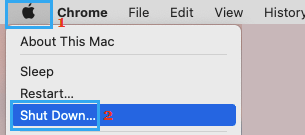
2. Kliknite gumb ikone Apple u gornjoj traci izbornika i odaberite Zaustavi iz padajućeg izbornika te pričekajte da se vaš Mac potpuno isključi.
3. Pritisnite gumb za uključivanje/isključivanje da biste pokrenuli Mac i odmah pritisnite i držite tipke Option + Orders + P + R.
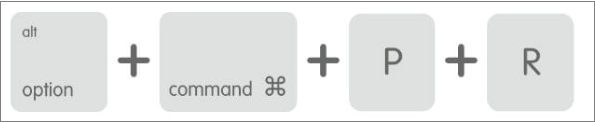
4. Pritisnite i držite sve 4 tipke dok čujete prvi zvuk pokretanja i pokrenite tipke nakon drugog zvuka pokretanja.
2. Resetirajte NVRAM na Macu s T2 sigurnosnim čipom
Kliknite Apple Marka > O ovom Macu > Informacije o sustavu . Na sljedećem zaslonu kliknite Upravljački program u lijevom oknu. U desnom oknu možete vidjeti ima li vaš Mac Apple T2 čip.
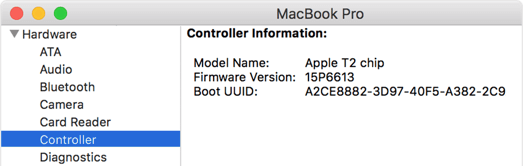
Ako je vaš Mac opremljen Apple T2 sigurnosnim čipom, koraci za resetiranje NVRAM-a identični su gore opisanim, osim male razlike pri otpuštanju tipki.
1. Pritisnite gumb za uključivanje/isključivanje da biste pokrenuli Mac i odmah držite pritisnute tipke Option + Command (Alt) + P + R.
2. Držite pritisnute sve 4 tipke dok se vaš Mac pokreće s Apple logotipom i pokrenite tipke nakon što se Apple logotip pojavi i nestane drugi put.
3. Resetirajte NVRAM na Mac računalu s Apple M1 procesorom
Ako vaš Mac (studeni 2020. ili noviji) ima Apple M1 procesor, niste mogli upotrijebiti kombinaciju tipki (Alt) + Mogućnost + P + R za resetiranje NVRAM-a.
Prema raspravama na Appleovom forumu za podršku, procesor M1 dizajniran je za obavljanje robotske provjere NVRAM-a nakon što se računalo podigne nakon gašenja.
To bi moglo značiti da bi Mac s M1 procesorom trebao automatski resetirati svoj NVRAM ako naiđe na pogreške tijekom pokretanja.
Stoga je jedini način za rješavanje problema Mac s Appleovim M1 procesorom korištenje načina vraćanja.
Sivi ekran nakon resetiranja NVRAM-a
Ako ste uspješno slijedili gore navedene korake za resetiranje NRAM-a i vaš Mac prikazuje sivi ekran nekoliko minuta, čini se da je to uglavnom zbog povezanih pogona koji ometaju proces resetiranja NVRAM-a ili PRAM-a.
Kako biste riješili ovaj problem, isključite sve gadgete povezane s vašim MacBookom (osim miša i vanjske tipkovnice) i slijedite korake za resetiranje NVRAM-a ili PRAM-a vašeg Maca.
- Saznajte kako resetirati SMC na MacBooku Professional, Air, iMac i Mac Mini
- Saznajte kako vratiti Mac iz sigurnosne kopije Time Machinea

Moje ime je Javier Chirinos i strastven sam za tehnologiju. Otkad pamtim volio sam računala i video igre i taj hobi je završio u poslu.
Više od 15 godina objavljujem o tehnologiji i gadgetima na internetu, posebno u mundobytes.com
Također sam stručnjak za online komunikaciju i marketing te poznajem razvoj WordPressa.