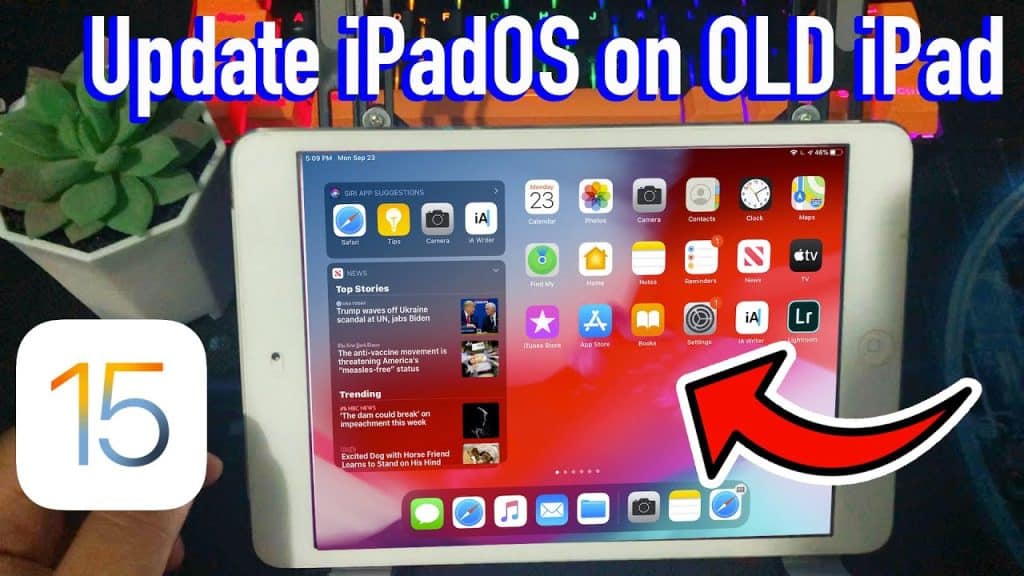
Prvi korak za ažuriranje uređaja je povezivanje iPada . Zatim se povežite s Wi-Fi mrežom. Zatim dodirnite Postavke > Uobičajeno. Odaberite Ažuriranja. Odaberite Zamijeni softverski program. Možda će se od vas tražiti da unesete lozinku za dovršetak postupka zamjene. Nakon što je zamjena dovršena, vaš iPad vjerojatno će biti ažuriran na najnoviju verziju iOS-a . Ako je ne pronađete na popisu dostupnih ažuriranja, možda ćete je morati ručno potražiti.
Ako imate iPad s iOS 4.3, možete ga nadograditi ručno. Također možete koristiti računalo za poboljšanje vašeg stroja. Međutim, možda ćete najprije morati napraviti sigurnosnu kopiju svog uređaja pomoću iClouda. Također možete isprobati tehniku vodiča ako imate stariji iPad. Ova tehnika možda neće raditi u svim slučajevima. Ako niste sigurni, posjetite Appleovo web mjesto za podršku za vjerojatno najažurnije informacije o ažuriranju vašeg iPada.
Je li moj iPad prestar za zamjenu?
Ako imate stariji iPad, možda se pitate trebate li nadograditi na noviji model. Iako stariji modeli iPada često nisu prikladni za novije metode rada, još uvijek su korisni i mogu služiti raznim funkcijama. Mogu se koristiti kao metode za slobodno vrijeme u automobilu, jedinice za meditaciju spavanja i istovremeno kao kuhinjski pomoćnik. Najbolje je prvo sigurnosno kopirati svoj iPad pomoću iClouda prije nego što ga ažurirate. Zatim, dobro je provjeriti je li najnoviji model iOS-a dostupan na vašem iPadu.
Iako stariji iPad možda neće trebati zamjenu, vjerojatno će trajati dulje od novijeg modela. Vijek trajanja iPada uvelike ovisi o njegovom hardveru , softveru, operativnom sustavu i pohrani . Ako svoj iPad koristite povremeno ili samo za slobodno vrijeme, trebali biste ga moći koristiti još nekoliko godina. Možete ga čak pretvoriti u prijenosni alat za učenje, uređaj za igranje ili ga čak koristiti kao budilicu.
Kako mogu nadograditi svoj stariji iPad na model 14?
Ako se pitate kako promijeniti svoj stari iPad, došli ste na najbolje mjesto. iOS 14 sada je dostupan za iPad Mini i iPad pete generacije. Međutim, stariji iPadi ne bi mogli podržati noviji model iOS-a. U nastavku su navedeni koraci koje biste trebali slijediti kako biste zamijenili iPad. Ne zaboravite ga ostaviti uključenog u izvor napajanja najmanje sat vremena, jer bi zamjena također mogla biti vitalna.
Nabavite najnoviji model softverskog programa iOS 14. Ako ga još nemate, najnoviji model možete nabaviti na Appleovoj web stranici. Ako ga nemate, nabavite ga potpuno besplatno. Kada ga instalirate, vidjet ćete svoj iOS stroj. Prvo ga svakako otključajte. U iTunesu kliknite karticu Sažetak i potražite gumb "Provjeri ažuriranja". Slijedite upute na zaslonu za instalaciju novog modela operativnog sustava.
Spojite iPad s prijenosnim računalom pomoću USB kabela ili Dock konektora. Otvorite iTunes i odaberite softver za iPad. Ako koristite iPad dok niste kod kuće, možete pokušati minimizirati aplikacije i izbrisati nepotrebne podatke. Kako biste osigurali da ažuriranje iOS-a prođe glatko, provjerite je li vijek trajanja baterije netaknut. Spojite iPad na Wi-Fi mrežu.
Kako mogu voziti svoj iPad da ga zamijenim za iOS 14?
Postoje dva načina za prebacivanje vašeg iPada na iOS 14. Prvi je da pritisnete i držite gumb Sleep/Wake dok se spajate na iTunes. Za ostale modele pritisnite i držite prednji gumb. Ako ne možete ažurirati svoj iPad na najnoviji model iOS-a, možete isprobati gornju tehniku. Druga tehnika je oporaviti prethodnu sigurnosnu kopiju vašeg iPada. Za izvođenje ove posljednje tehnike, dobro je spojiti svoj iPad na iTunes pomoću USB/Eclair kabela.
Da biste nadogradili svoj iPad na iOS 14, morat ćete nabaviti najnoviji model iOS-a. Ovaj proces ovisi o brzini vaše internetske veze i nije moguć s mobilnom informacijskom vezom. Nakon što je kupnja dovršena, samo ćete morati prihvatiti Appleove uvjete i odredbe i napuniti svoj uređaj. Zatim idite na Postavke > Uobičajeno > Zamjena softverskog programa. Slijedite upute na zaslonu kako biste zamijenili svoj uređaj.
Koji su iPadi kompatibilni s iOS-om 14?
Koji iPadi mogu podnijeti iOS 14? Ovo je često pitanje među Appleovim obožavateljima. Iako je novi iOS sustav u potpunosti kompatibilan s iPad Air 2, moguće je nadograditi i starije modele iPada. To uključuje iPhone 6 , iPad mini 4 i iPad 5. Za nadogradnju iPada, prvo ga priključite na izvor napajanja i provjerite je li potpuno napunjen. Zatim idite na Postavke > Uobičajeno > Zamjena softvera i dodirnite Postavi sada.
Postoji dugačak popis iPada koji su kompatibilni s iOS-om 14. Međutim, nisu svi modeli kompatibilni s novim softverskim programom. Saznat ćete koje su jedinice kompatibilne s iOS-om 14 testiranjem broja modela stroja. Taj se iznos može pronaći u aplikaciji iOS Settings i pojavljuje se u stupcu "Manequin". Ako niste sigurni u količinu modela vašeg stroja, također možete provjeriti količinu narudžbe vašeg stroja.
Koji se iPadi sada ne mogu ažurirati?
Ako imate stariji iPad, možda se pitate koje verzije iOS-a više nisu kompatibilne. U ovom ćemo članku pregledati koje su verzije još uvijek podržane, kao i one koje nisu. Apple obično ne smatra ove verzije zastarjelima, ali više nisu podržane. Najnovija verzija iOS-a dostupna je za iPadOS 14 i novije verzije. To znači da još uvijek možete zamijeniti svoj iPad, ali možda ćete morati malo pričekati.
Apple često ažurira iPad iOS, ali zamjena obično ne radi na vašem računalu. To se obično događa kao rezultat toga što mnogi korisnici pokušavaju zamijeniti svoj iOS u isto vrijeme. Appleovi poslužitelji jednostavno se ne mogu nositi s ogromnim brojem posjetitelja stranice. Možete pričekati da se zamjena završi ili pokušati ponovno drugi dan. Međutim, obično bi ažuriranje iPada trebalo biti jednostavan proces. Svoj stroj možete zamijeniti i putem računala.
Može li iPad trajati 10 godina?
Ovisno o tome kako se iPad koristi i održava, može trajati između 3 i 5 godina. Međutim, ako ostavite stariji iPad neiskorišten, možda bi bio dobar prijedlog da zamijenite njegov softverski program što je prije moguće. Iako se Apple obvezao podržavati starije modele šest ili sedam godina, malo je vjerojatno da ćete nakon tog razdoblja moći dobiti ažuriranja softvera za svoj iPad. Ipak, stariji iPad trebao bi raditi izvanredno unatoč tome što je star tri ili četiri godine.
Iako bi stariji iPad trebao raditi dobro, možda neće imati istu procesorsku snagu kao noviji stroj. Osim toga, malo je vjerojatno da ćete primati uobičajena ažuriranja softverskih programa, što implicira da bi to moglo biti postupno u usporedbi s najnovijom modom. Stari iPad vas neće koštati kupiti, ali ćete ga moći koristiti mnogo dulje ako ga pravilno skladištite. Trebali biste koristiti iPad kao rezervni stroj.
Što mogu učiniti sa starim iPadom?
Ako je vaš stari iPad u stanju mirovanja, možete ga pretvoriti u pametni kućni daljinski upravljač instaliranjem aplikacija koje mu omogućuju da funkcionira kao prekidač za svjetlo, termostat i sigurnosna ploča. Možete ga koristiti i kao uobičajeni daljinski upravljač. Da biste to učinili mogućim, imat ćete stabilnu Wi-Fi zajednicu i specijalizirani {hardver}. Ove aplikacije također se mogu preuzeti potpuno besplatno. Također možete koristiti svoj stari iPad za koordinaciju rasporeda i oglasnih ploča sa svojim kolegama.
Na primjer, možete napraviti digitalno tijelo sa svojim starim iPadom. Možete čak kupiti i digitalno tijelo sa senzorom pokreta. Ako razmišljate o prodaji svog starog iPada, provjerite imate li konkretan razlog za to. iPad je bio vaš stalni pratilac. Vjerojatno se pitate kako ga pravilno ukloniti. Međutim, ne morate ga baciti.
Za više informacija kliknite ovdje:
3.) Apple filmovi

Moje ime je Javier Chirinos i strastven sam za tehnologiju. Otkad pamtim volio sam računala i video igre i taj hobi je završio u poslu.
Više od 15 godina objavljujem o tehnologiji i gadgetima na internetu, posebno u mundobytes.com
Također sam stručnjak za online komunikaciju i marketing te poznajem razvoj WordPressa.