- MAC adresa je jedinstveni 48-bitni fizički identifikator koji razlikuje svaku mrežnu karticu unutar lokalne mreže.
- Windows, GNU/Linux, macOS, Android i iOS omogućuju vam pregled MAC adrese iz grafičkih postavki i putem terminalnih naredbi.
- Poznavanje MAC adrese pomaže u upravljanju sigurnošću WiFi mreže, identificiranju povezanih uređaja i dijagnosticiranju problema s vezom.
- Moguće je promijeniti ili lažirati MAC adresu na mnogim uređajima, ali to treba učiniti s oprezom kako bi se izbjegli mrežni sukobi.
U svakodnevnom životu povezujemo mobilni telefon, prijenosno računalo ili tablet na bilo koju mrežu bez puno razmišljanja o tome kako ih usmjerivač identificira. Međutim, svaki od tih uređaja ima ugraviran jedinstveni kod koji je ključan za funkcioniranje mreže: MAC adresu. Iako zvuči tehnički, razumijevanje što je to i kako ga vidjeti na svakom operativnom sustavu štedi vam glavobolje kada imate problema s vezom ili kada želite poboljšati sigurnost svoje Wi-Fi mreže.
Kroz ovaj članak naučit ćete Što je točno MAC adresa, čemu služi i kako je pronaći? Naučit ćete kako provjeriti Wi-Fi postavke na Windowsima, GNU/Linuxu, macOS-u, Androidu i iOS-u, koristeći grafičke alate i alate naredbenog retka. Također ćete vidjeti kako provjeriti Wi-Fi postavke na usmjerivaču, kada bi ih imalo smisla promijeniti i što možete učiniti s tim informacijama na svojoj lokalnoj mreži, od filtriranja tko se spaja na vaš Wi-Fi do skeniranja svih uređaja u vašem domu pomoću Nmapa.
Što je MAC adresa i zašto je toliko važna?
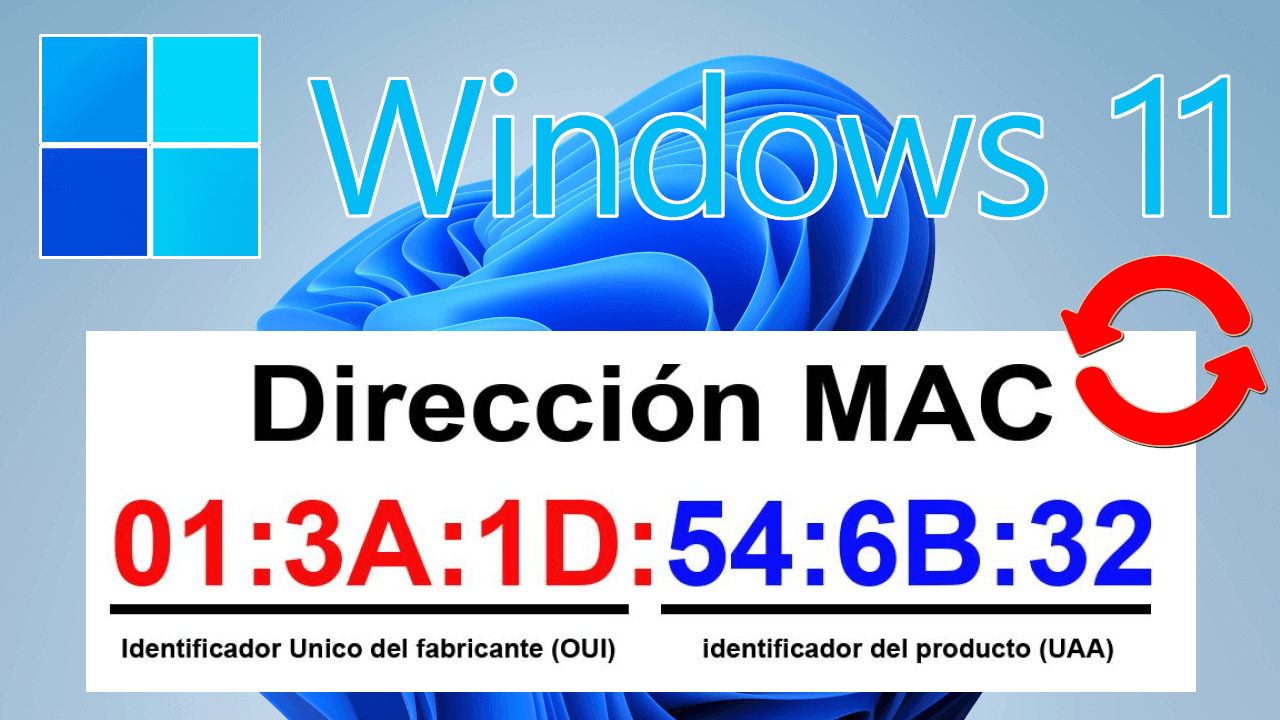
La MAC (Media Access Control) adresa To je jedinstveni fizički identifikator koji se tvornički dodjeljuje svakoj mrežnoj kartici, bilo da se radi o Wi-Fi, Ethernet ili čak virtualnoj (adapteri virtualnih računala, VPN-ovi itd.). Sastoji se od 48 bitova predstavljenih u 12 heksadecimalnih znakova, koji se obično prikazuju u parovima odvojenim dvjema točkama ili crticama (na primjer, 00:1A:2B:3C:4D:5E ili 00-1A-2B-3C-4D-5E).
Kad ljudi o tome pričaju na društvenim mrežama fizička adresa To je upravo MAC adresa na koju se referira. U lokalnoj mreži (LAN), gdje svi uređaji dijele medij i razmjenjuju okvire (PDU-ove od sloj 2 OSI modela), upravo MAC adresa omogućuje nedvosmislenu identifikaciju odredišnog računala na razini podatkovne veze.
MAC adresa je ugravirana na ROM memorija mrežnog adapteraKada se uređaj pokrene, ove se informacije kopiraju u RAM i koristi ih operativni sustav. Iako se smatraju jedinstvenima u cijelom svijetu, postoje sistemski alati i opcije koje to omogućuju lažirati ili privremeno promijeniti MAC adresuAko vaše računalo ima više mrežnih kartica (Ethernet, WiFi, Bluetooth, virtualna sučelja...), svaka će imati svoju MAC adresu.
Važno ga je razlikovati od IP adresaIP adresa može se mijenjati ovisno o mreži na koju se spajate ili o tome kako usmjerivač konfigurira dodjelu adresa, dok je MAC adresa povezana s hardverom. Usmjerivač koristi kombinaciju IP i MAC adresa za upravljanje prometom unutar lokalne mreže i za prepoznavanje... koji tim stoji iza svakog podatkovnog paketa.
Osim čisto tehničkih aspekata, Mac je vrlo koristan za zadatke kao što su sigurnost i administracija mrežeMnogi kućni usmjerivači omogućuju vam stvaranje bijelih ili crnih lista uređaja na temelju njihovih MAC adresa, čime se ograničava koji se uređaji mogu spojiti na Wi-Fi. Ovo je također ključni alat za dijagnosticiranje problema s vezom, identificiranje nepoznatih uređaja na mreži ili implementaciju roditeljskog nadzora.
Prednosti poznavanja MAC adrese vaših uređaja
Upoznajte je MAC adresa vašeg računala, mobitela ili tableta Ima više namjena nego što se na prvi pogled čini. Za početak, omogućuje vam brzu identifikaciju svakog uređaja spojenog na ruter, čak i kada prikazano ime nije jasno (na primjer, generički kod koji vas ostavlja nesigurnima je li to vaš Smart TV ili mobitel gosta).
Kontrolom nad MAC adresama svojih uređaja možete bolje upravljanje sigurnošću mrežeIzradite popise dopuštenog pristupa na svom usmjerivaču, isključite sumnjive uređaje ili provjerite je li netko provalio u vašu Wi-Fi mrežu. Također pomaže u rješavanju mrežnih sukoba kada se dva uređaja sukobljavaju zbog pogrešne konfiguracije ili kada adapter ne uspije dobiti IP adresu.
U naprednijim okruženjima, MAC se može koristiti za pratiti približnu lokaciju uređaja unutar mrežeTo vam omogućuje daljinsko isključivanje uređaja ili primjenu različitih pravila ovisno o računalu (na primjer, davanje prioriteta konzoli ili radnom računalu). Upravo zato morate biti oprezni s ovim. S kim dijeliš svoju MAC adresu?, budući da se može lažno predstavljati u zlonamjerne svrhe.
Svi uređaji koji se spajaju na internet - računala s operacijskim sustavima Windows, Linux ili macOS, Android telefoni, iPhonei, tableti i neki pametni uređaji - imaju jednu ili više MAC adresa. Osim što ih možete pregledati na svakom uređaju, često možete i... provjerite popis MAC adresa s sučelja usmjerivača, gdje se prikazuju svi povezani klijenti zajedno s njihovom IP adresom, a ponekad i imenom hosta.
Kako pregledati MAC adresu u sustavu Windows
U sustavu Windows imate nekoliko načina za pronađite MAC adresu svojih mrežnih adapteraTo se može učiniti iz moderne aplikacije Postavke, klasične Upravljačke ploče ili naredbenog retka. Opcije se malo razlikuju ovisno o verziji, ali ideja je ista.
Iz Postavki u sustavu Windows 10 i sličnim verzijamaVrlo izravna metoda je otići u izbornik Start i unijeti "Postavke". Unutar njega pristupite odjeljku "Mreža i internet" i odaberite želite li odjeljak "Ethernet" ili "Wi-Fi", ovisno o vrsti veze čiju MAC adresu želite provjeriti.
Nakon što se uspostavi određena veza, Windows na dnu stranice prikazuje detaljne informacije o adapteruuključujući fizičku adresu. Ta 12-znamenkasta heksadecimalna vrijednost (predstavljena kao xx-xx-xx-xx-xx-xx) je MAC adresa vaše mrežne kartice, bez obzira je li bežična ili žična.
Ako više volite klasični put, možete koristiti Upravljačka pločaIdite na "Mreža i internet", a zatim na "Centar za mrežu i dijeljenje". Odatle pristupite "Postavke adaptera". Vidjet ćete popis različitih veza (WiFi, Ethernet itd.). Dvaput kliknite na onu koja vas zanima, kliknite na "Detalji" i u prozoru koji se pojavi pronađite polje "Fizička adresa": To je MAC vrijednost tog adaptera."
Druga često korištena metoda je pribjegavanje Naredbeni redak (CMD)Pritisnite tipku Windows + R, upišite "cmd" i pritisnite Enter za otvaranje terminala. Zatim pokrenite naredbu ipconfig / allWindows će prikazati detaljan popis svih mrežnih sučelja s njihovim parametrima, uključujući "Fizičku adresu", koja odgovara MAC adresi. To je posebno korisno kada imate više sučelja i želite ih razlikovati.
U Windows sustavima postoji i naredba posebno dizajnirana za to, nazvana getmacA u sustavu Windows 11 možete omogući slučajnu MAC adresu.
Ako radite s PowerShellom i zanima vas moćniji pristup, možete koristiti WMI. Na primjer, pokrenite Get-WmiObject win32_networkadapterconfiguration | odaberite opis, maaddress Prikazat će tablicu s opisom svakog adaptera i njegovom pridruženom MAC adresom, što je vrlo praktično za skripte ili automatizaciju.
Kako vidjeti MAC adresu u GNU/Linuxu
U GNU/Linux sustavima, najčešći način za pogledajte mac adresu To se radi putem terminala, iako mnoga desktop okruženja omogućuju i grafički pristup iz mrežnih postavki. Ovisno o distribuciji, različite naredbe bit će dostupne prema zadanim postavkama.
Tradicionalno se naredba koristila ifconfig Za popis mrežnih sučelja, otvorite terminal i pokrenite ifconfig -aDobit ćete sva sučelja, čak i ona bez aktivne veze. U izlazu, pored naziva svakog sučelja (eth0, wlan0, enpXsY…), vidjet ćete polje s fizičkom adresom, koja odgovara MAC adresi.
U mnogim modernim distribucijama, ifconfig više nije instaliran prema zadanim postavkama. U tom slučaju možete isprobati naredbu ipkoji ga zamjenjuje. Na primjer, prilikom pokretanja ip a (ili IP adresa) vidjet ćete sažetak svakog sučelja; filtriranje s sudo ip a | grep -i ether Dobit ćete samo retke koji sadrže MAC adrese (pojavljuju se nakon riječi „ether“).
Ako ste zainteresirani za pristup informacijama izravno iz datotečnog sustava, Linux izlaže mrežne podatke u virtualnom direktoriju / sysTamo svako sučelje ima svoju mapu i datoteku pod nazivom „adresa“. Ako pokrenete mačka /sys/klasa/net/*/adresaSustav će vam prikazati MAC adresu svih mrežnih sučelja, jedno po retku, što je vrlo praktično za jednostavne skripte.
Grafički, ovisno o radnom okruženju (GNOME, KDE, itd.), možete otići i na mrežne postavkeOdaberite aktivnu vezu i pregledajte njezine detalje. MAC adresa adaptera obično je jasno prikazana među naprednim informacijama, i za Ethernet i za Wi-Fi veze.
Kako pregledati MAC adresu u macOS-u
Na macOS-u, Apple nudi nekoliko načina za provjerite MAC adrese mrežnih karticaTo možete učiniti putem naredbenog retka ili putem sistemskih postavki. Odaberite metodu koja vam je najprikladnija.
Ako vam je ugodno koristiti terminal, vrlo jednostavna naredba je networksetup -listallhardwareportsKada ga pokrenete, sustav će navesti sve mrežne hardverske portove (Ethernet, WiFi itd.) zajedno s pripadajućim nazivima uređaja (en0, en1 itd.) i MAC adresama. To je brz način da na prvi pogled vidite koja sučelja imate i koja MAC adresa odgovara svakom od njih.
Iz grafičkog sučelja možete koristiti izbornik Postavke sustavaNa glavnoj radnoj površini kliknite ikonu "System Preferences" u Docku. Nakon što se prozor otvori, potražite ikonu "Network" unutar odjeljka "Internet & Networks", koji se obično nalazi u sredini. Kliknite je za pristup mrežnim postavkama.
U lijevoj bočnoj traci vidjet ćete različite opcije povezivanja (WiFi, Ethernet itd.). Odaberite onu koju želite i kliknite gumb "Napredno". U prozoru koji se otvori, ovisno o vrsti sučelja, pronaći ćete karticu koja prikazuje Ethernet ID ili WiFi adresaTaj 12-znamenkasti alfanumerički niz je MAC adresa vašeg Maca.
Drugi način da to učinite na macOS-u je da odete na "O ovom Macu", a zatim otvorite "Izvješće o sustavu". U odjeljku mreže, izvješće detaljno prikazuje sva dostupna sučelja i njihove odgovarajuće MAC adrese, što je korisno kada želite odjednom pregledati sav mrežni hardver na računalu.
Kako pregledati MAC adresu na Android i iPhone mobilnim uređajima
Mobilni telefoni također imaju svoje MAC adresa povezana s WiFi sučeljem (a u nekim slučajevima i na druga sučelja). Posljednjih godina i Android i iOS uveli su mehanizme privatnosti koji koriste nasumične ili privatne MAC adrese prilikom povezivanja s mrežama, ali i dalje je moguće vidjeti "pravu" adresu uređaja.
Na Androidu je uobičajeno unijeti Postavke sustava i potražite odjeljak "Informacije o telefonu" ili "O uređaju". Unutra se obično nalazi odjeljak "Status" koji prikazuje razne podatke, uključujući MAC adresa WiFi-ja, predstavljen kao dvanaestoznamenkasti heksadecimalni kod. U mnogim verzijama možete ga vidjeti i iz izbornika mreže i interneta, pristupom detaljima Wi-Fi mreže na koju ste povezani.
Treba napomenuti da Android sve više koristi nasumične MAC adrese Prilikom povezivanja s Wi-Fi mrežama, posebno javnim, Android koristi drugačiju MAC adresu. To znači da, iz razloga privatnosti, ne oglašava uvijek istu MAC adresu svakoj pristupnoj točki, što trećim stranama otežava praćenje uređaja. Unatoč tome, Android vam omogućuje pregled izvorne MAC adrese hardvera i, ovisno o verziji, odabir hoćete li koristiti stvarnu MAC adresu ili slučajnu za određenu mrežu.
Na iPhoneima i drugim iOS uređajima, MAC adresa se može pronaći pomoću aplikacije. konfiguracijaIdite na "Općenito", zatim na "O nama" i pomaknite se prema dolje do polja "Wi-Fi adresa": ova vrijednost je MAC adresa vašeg uređaja. Apple je identificira na ovaj način umjesto da je izravno naziva "MAC adresa".
Kao i Android, iOS koristi zadane privatne MAC adrese Prilikom povezivanja s bežičnim mrežama, iPhone koristi drugačiju MAC adresu za svaku Wi-Fi mrežu. To sprječava ponovnu upotrebu istog identifikatora na svim pristupnim točkama i otežava praćenje korisnika. Na razini lokalne mreže, MAC adresa ostaje korisna za identifikaciju uređaja unutar vlastite infrastrukture, primjenu ograničenja ili rješavanje problema, ali njezina upotreba u javnim okruženjima je mnogo ograničenija.
Pomoću Nmapa možete vidjeti MAC adrese svih uređaja na mreži.
Osim provjere MAC adrese svakog uređaja, možete pregledajte cijelu svoju lokalnu mrežu i pregledati MAC adrese povezanih uređaja pomoću dobro poznatog alata: Nmap. Posebno je koristan u GNU/Linuxu, iako se može koristiti i na drugim sustavima.
Nakon što je Nmap instaliran (obično putem upravitelja paketa vaše distribucije), možete ga koristiti za izvođenje ping skeniranje preko IP raspona vaše mreže. Na primjer, naredbom sudo nmap -sP 192.168.1.0/24 Program će skenirati sve adrese između 192.168.1.1 i 192.168.1.254, pretpostavljajući masku /24. Na taj će način otkriti koji su uređaji aktivni.
Budući da moramo pokrenuti Nmap s administratorskim privilegijama kako bismo prikupili što više informacija s mreže, potrebno ga je prethodno pokrenuti sudo naredbi. Opcija -sP (u novijim verzijama može se pojaviti kao -sn) govori Nmapu da izvrši samo ping skeniranje, bez analize portova, operativnih sustava ili servisa, što znatno ubrzava proces.
Da biste zadržali samo retke koji sadrže MAC adresu, možete povezati naredbu pomoću cijevi i filtriranja s grep. Na primjer: sudo nmap -sP 192.168.1.0/24 | grep «MAC»Dakle, u izlazu ćete vidjeti samo retke u kojima se pojavljuju detektirane MAC adrese i proizvođač, što uvelike pomaže u identificiranju vrste svakog uređaja.
Ako želite spremiti te podatke za kasniju upotrebu bez ponovnog pokretanja skeniranja, možete preusmjeri izlaz u tekstualnu datotekuNešto poput ovoga bi bilo dovoljno: sudo nmap -sP 192.168.1.0/24 | grep "MAC" > addresses.txtZatim, jednostavnim mačje adrese.txt Sadržaj datoteke možete pregledati kad god želite. Ova je tehnika izvrsna za dokumentiranje uređaja koje imate na mreži i njihovih odgovarajućih MAC adresa.
Kako promijeniti ili lažirati svoju MAC adresu i mjere opreza
Promijeni MAC adresa uređaja To nije nešto što radite svaki dan, ali u određenim slučajevima može imati smisla: rješavanje sukoba na mreži, sprječavanje određene mreže da blokira vaše računalo putem MAC adrese, provođenje laboratorijskih testova ili poboljšanje vaše privatnosti u nekim situacijama.
Na računalima, i na Windowsima i na GNU/Linuxu i macOS-u, postoje napredne sistemske opcije i alati trećih strana koji omogućuju privremeno promijeniti MAC adresuU nekim adapterima, sam upravljački program u svojim svojstvima nudi polje za unos prilagođene adrese. U drugim slučajevima morate koristiti određene naredbe ili uslužne programe (na primjer, u Linuxu je uobičajeno koristiti `ip link` s mogućnošću promjene adrese).
Na mobilnim uređajima trenutni pristup je drugačiji: umjesto da korisnik ručno unosi MAC adresu, i Android i iOS koriste... slučajne ili privatne MAC adreseOni se automatski generiraju za svaku Wi-Fi mrežu. To bolje štiti identitet uređaja bez potrebe za kompliciranim postavkama.
Važno je zapamtiti da, iako je MAC adresa teoretski jedinstvena, ona može biti zamijenjen s relativnom lakoćom od strane nekoga s osnovnim znanjem o mrežama. Stoga je važno da se ne oslanjate isključivo na filtriranje MAC adresa na usmjerivaču za svu mrežnu sigurnost i da se te informacije ne dijele olako.
Mijenjanje MAC adrese bez jasnog razumijevanja što radite može uzrokovati problemi povezivanjaTo je posebno važno u mrežama koje se oslanjaju na taj identifikator za dodjeljivanje dozvola ili usluga. Stoga ga je najbolje promijeniti samo kada postoji opravdan tehnički razlog i uvijek znati kako poništiti promjenu ako nešto pođe po zlu.
Savladavanje MAC adrese, kako je pronaći na Windowsima, GNU/Linuxu, macOS-u, Androidu i iOS-u te kako vam može pomoći u upravljanju i zaštiti kućne mreže daje vam puno veću kontrolu nad vašim vezama. Razumijevanje razlike između IP i MAC adresa, poznavanje interpretacije mrežnih naredbi ili korištenje alata poput Nmapa za popisivanje povezanih uređaja pretvara naizgled tehnički zadatak u nešto što može izvedivo za svakog korisnika koji odvoji nekoliko minuta za eksperimentiranje s tim postavkama.

Strastveni pisac o svijetu bajtova i tehnologije općenito. Volim dijeliti svoje znanje pisanjem, a to je ono što ću učiniti na ovom blogu, pokazati vam sve najzanimljivije stvari o gadgetima, softveru, hardveru, tehnološkim trendovima i još mnogo toga. Moj cilj je pomoći vam da se snađete u digitalnom svijetu na jednostavan i zabavan način.