- Locira i provjerava certifikate iz izvornih spremišta certifikata Windows i macOS.
- Uvezite PFX/P12 u Chrome (Windows) i prilagodite odabir u Internet Exploreru/Edgeu.
- Konfigurirajte Adobe Reader da vjeruje sustavu Windows ili vlastitom skladištu pouzdanih podataka.
- Implementirajte CA-ove na ChromeOS-u iz konzole Google s dobrim praksama.

Digitalni certifikati postali su ključni za identifikaciju na web stranicama, potpisivanje dokumenata, autentifikaciju na korporativnim intranetima i validaciju sigurnih veza. Unatoč tome, mnogi ljudi nisu sigurni gdje ih pronaći, kako ih pregledati ili što učiniti kada ih njihov preglednik ne nudi kao opciju. Ovaj praktični vodič objedinjuje sve što vam je potrebno za upravljanje njima u različitim preglednicima i operativnim sustavima.
Korak po korak ćemo vas provesti kroz postupak pronalaženja, uvoza i provjere certifikata u sustavima Windows i macOS , koje postavke prilagoditi u preglednicima Chrome, Internet Explorer/Edge i Adobe Acrobat Reader te kako implementirati ovlaštenja za certifikate na upravljanim uređajima s ChromeOS-om . Također ćemo uključiti tipične zahtjeve koje još uvijek zahtijevaju neka javna tijela za izdavanje certifikata i napomenu o kompatibilnosti s mobilnim uređajima kako vas ne biste iznenadili.
Što je digitalni certifikat i čemu služi?
Digitalni certifikat je datoteka koja povezuje vaš identitet s kriptografskim ključem radi zaštite komunikacije i potpisa. To vam omogućuje provođenje postupaka s vladinim agencijama, autentificiranje na uslugama, validaciju web stranica ili potpisivanje dokumenata s punom pravnom valjanošću. Nije isto što i digitalni potpis: certifikat potvrđuje vaš identitet, dok ga potpis koristi za pečaćenje dokumenata na provjerljiv način.
Postoje certifikati za pojedince , predstavnike, poslužitelje, posredničke ili korijenske CA-ove, i svaki igra ulogu u lancu povjerenja. Razumijevanje koju vrstu ste instalirali i gdje se nalazi (računalo, preglednik ili token/elektronička osobna iskaznica ) ključno je da bi preglednik mogao ponuditi certifikat kada je to prikladno.
U preglednicima poput Chromea ili Firefoxa, validacija HTTPS web-mjesta i odabir klijentskog certifikata oslanjaju se na pohrane tijela za izdavanje certifikata (CA). Prilikom instaliranja novog korijenskog ili posredničkog CA ili uvoza osobnog certifikata, obavezno ga smjestite u ispravnu pohranu kako biste izbjegli pogreške povjerenja.
Osim korisničkih certifikata, mnoge aplikacije i web-stranice zahtijevaju da vaše računalo vjeruje određenom izdavatelju certifikata (na primjer, onom iz javne ustanove ili tvrtke). To se povjerenje uspostavlja instaliranjem izdavatelja certifikata u odgovarajuću pohranu i, ako je potrebno, omogućavanjem integracije s operativnim sustavom ili vlastitom pohranom certifikata programa.
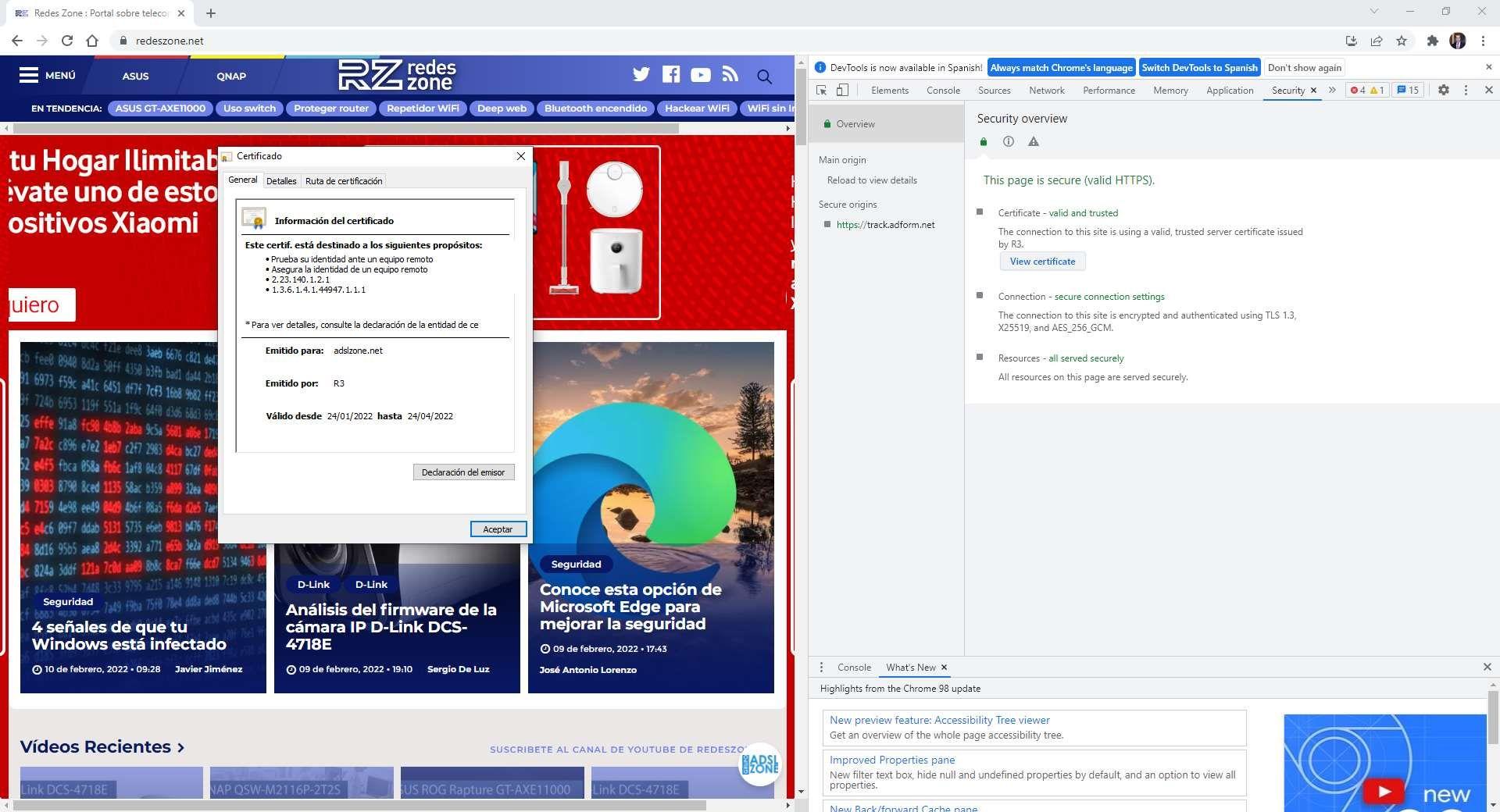
Gdje se nalaze certifikati u svakom sustavu i kako ih pregledati?
Prije uvoza bilo čega, korisno je znati gdje provjeriti što je već instalirano . I Windows i macOS imaju izvorne alate za istraživanje korisničkih, računalnih i certifikata tijela za izdavanje certifikata.
Windows
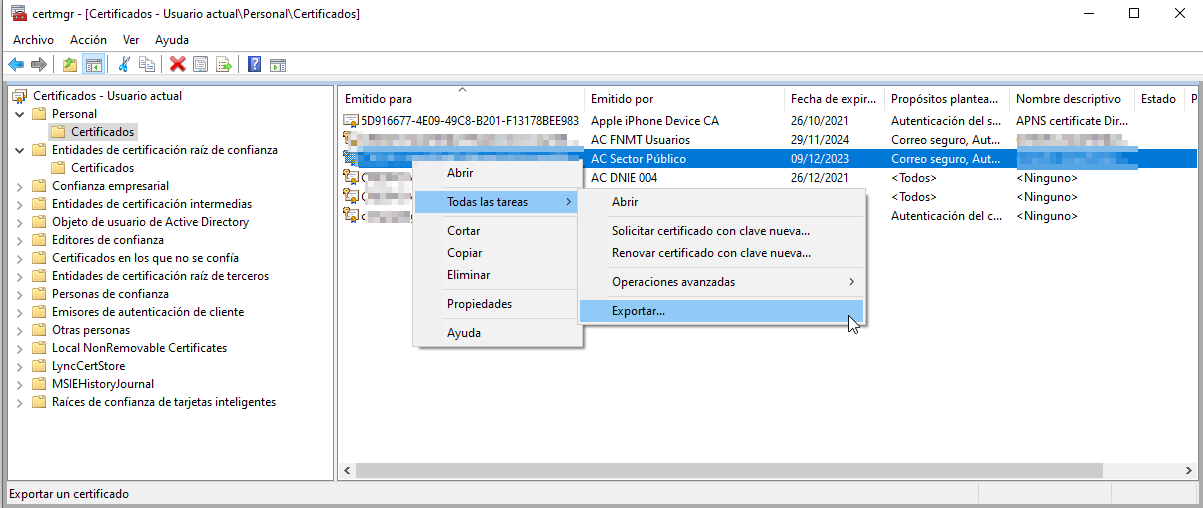
U sustavu Windows otvorite Upravitelj certifikata pritiskom na tipke Windows + R i upisivanjem "certmgr.msc". Time će se otvoriti konzola u kojoj možete pregledati osobne certifikate, certifikate koji pripadaju drugim osobama i korijenske ili posredničke autoritete certifikata.
- U lijevoj ploči idite na Osoblje → Certifikati kako biste vidjeli korisničke vjerodajnice korištene za autentifikaciju ili potpis.
- istražiti Pouzdani autoriteti za korijensku certifikaciju i, ako je primjenjivo, posredne radi provjere uspostavljenog lanca povjerenja.
- Dvaput kliknite certifikat da biste ga vidjeli izdavatelj, istek i upotreba dozvoljeno.
Ako trebate uvesti kopiju svog osobnog certifikata u Chrome na Windowsima, imajte na umu da Chrome koristi Windows pohranu certifikata , pa se uvoz vrši putem samog sustava. U nastavku ćete pronaći detaljne upute za uvoz.
macOS
Na macOS-u se certifikatima upravlja pomoću Keychain Accessa . Otvorite ga iz Spotlighta ( Cmd + razmaknica) i upišite njegovo ime da biste ga pokrenuli. Ovaj uslužni program centralizira sistemske i korisničke vjerodajnice.
- U bočnoj traci odaberite Prijaviti se o Sistem ovisno o vrsti certifikata koji želite pregledati.
- Koristite gornji filter «potvrde» za prikaz samo ove vrste elemenata.
- Dvaput kliknite za prikaz detalja kao što su izdavatelj i datum isteka. Ovim se potvrđuje da je riječ o ispravnom certifikatu.
Ako su vam potrebni novi certifikati za postupke ili potpise, provjerite jeste li ih instalirali na ispravan privjesak ključeva (korisnika ili sustava) ovisno o tome tko ih treba koristiti i koje su potrebne dozvole.
Uvoz i upravljanje certifikatima u Google Chromeu (Windows)
Za uvoz certifikata u Chrome na Windowsima potrebna vam je valjana kopija certifikata. To mora biti .pfx ili .p12 datoteka (ikona otvorene omotnice s certifikatom i ključem) koja sadrži certifikat i njegov privatni ključ. .cer datoteka bez privatnog ključa nije prikladna za potpisivanje ili autentifikaciju korisnika.
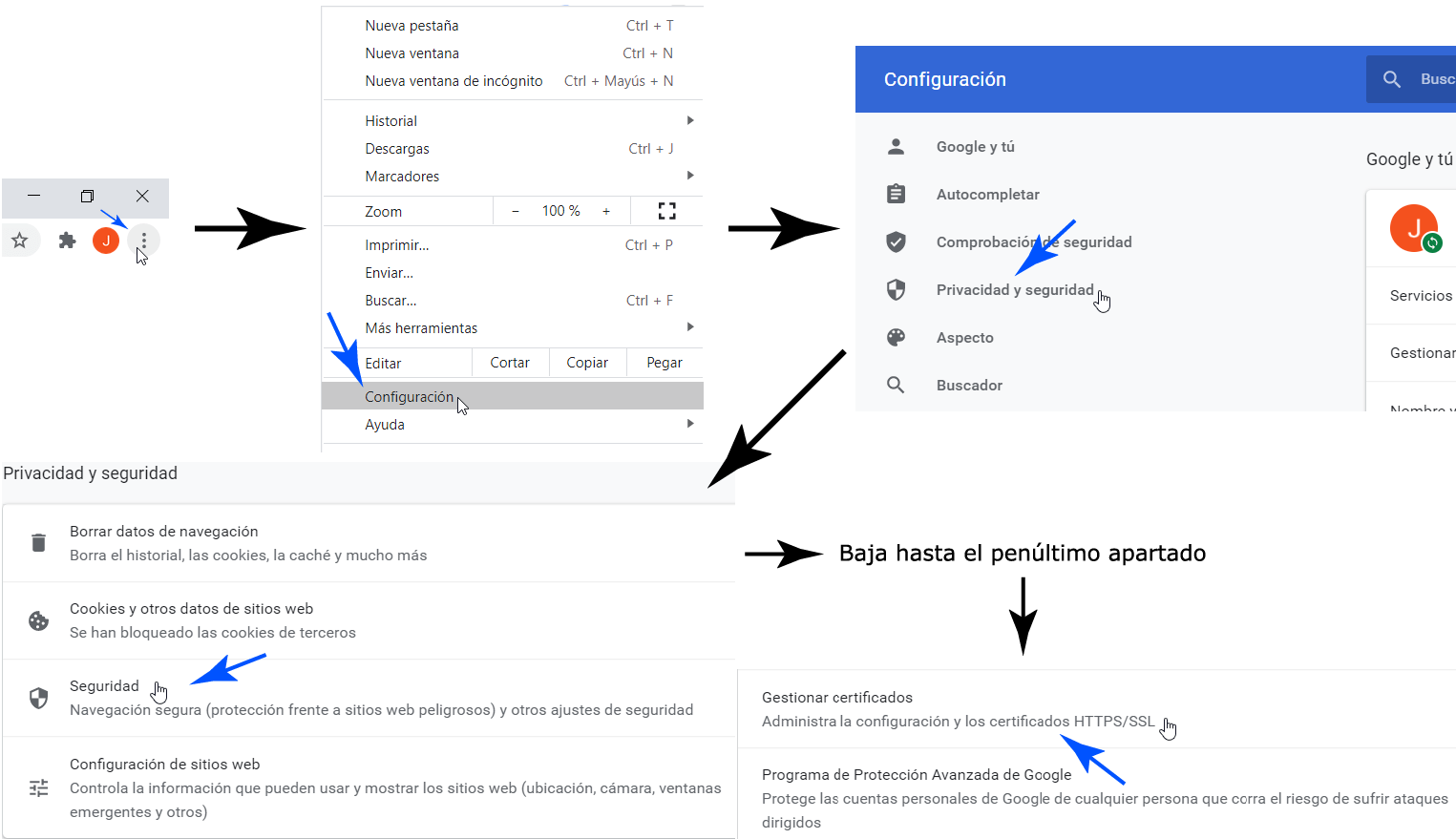
Otvorite Chrome i idite na Postavke → Privatnost i sigurnost → Sigurnost → Upravljanje certifikatima . U gornjem lijevom kutu idite na "Vaši certifikati" i, ako se pojavi, odaberite Upravljanje certifikatima uvezenim iz sustava Windows za rad sa sistemskom pohranom.
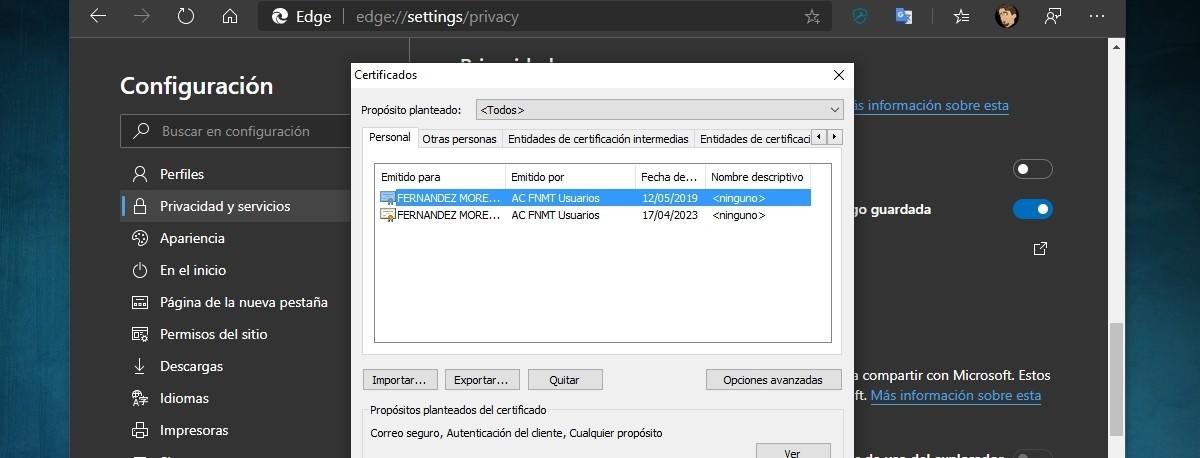
Na kartici Osobno kliknite "Uvoz" da biste pokrenuli "Čarobnjaka za uvoz". Ovaj će vas čarobnjak voditi kroz potrebne korake za dovršetak postupka.
- Kliknite na sljedeći , a zatim kliknite "Pregledaj" da biste pronašli svoju .pfx ili .p12 datoteku. U padajućem izborniku dijaloškog okvira odaberite "Dijeljenje osobnih podataka» da bi se pojavila datoteka .pfx/.p12.
- Ako vaša kopija ima lozinku, unesite je. Također označite okvir Označi ovaj ključ kao izvoziv kako bi se u budućnosti mogla napraviti sigurnosna kopija.
- izabrati "Automatski odaberi spremište certifikata" i nastavite s "Dalje" dok ne "Završi".
Ako sve prođe u redu, vidjet ćete poruku o uspjehu i certifikat će se pojaviti spreman na kartici Osobno . Od tog trenutka nadalje, kada web stranica zatraži identifikaciju, Chrome će prikazati prozor za odabir odgovarajućeg certifikata.
Ako je vaša datoteka bila .cer datoteka bez privatnog ključa , bit će instalirana pod "Ostale osobe" i neće biti valjana za potpisivanje dokumenata ili za postupke u agencijama poput Španjolske porezne uprave (AEAT). U tom slučaju nećete moći ispravno obnoviti ili izvesti certifikat: morat ćete zatražiti novi certifikat od davatelja usluga.
Konfigurirajte Internet Explorer/Edge za odabir certifikata
Neke lokacije i usluge još uvijek se oslanjaju na klasičnu integraciju sustava Windows s Internet Explorerom/Edgeom. Ako se prilikom pristupa web stranici s autentifikacijom ne traži certifikat, a želite da se pojavi birač , prilagodite to ponašanje u sigurnosnim opcijama.
Idite na Alati → Internetske mogućnosti → Sigurnost → Internet i kliknite "Prilagođena razina". U odgovarajućoj kategoriji odaberite opciju " Onemogući " za "Ne pitaj za odabir klijentskog certifikata kada postoji jedan ili nijedan certifikat". To će uzrokovati da preglednik zatraži potvrdu čak i ako je dostupan samo jedan valjani certifikat.
Ova je postavka vrlo korisna kada imate više certifikata ili kada trebate kontrolirati koji identitet koristite za predstavljanje na online platformi ili korporativnom portalu. Ako imate 64-bitna okruženja sa starijim ovisnostima, imajte na umu da su mnoge platforme zahtijevale korištenje 32-bitnog Internet Explorera zajedno s 32-bitnom Javom.
Konfigurirajte i povjerite certifikate u Adobe Acrobat Readeru
Za provjeru valjanosti potpisa u PDF-ovima, Adobe Acrobat Reader može se osloniti na Windows pohranu certifikata ili koristiti vlastitu pouzdanu pohranu certifikata. Ovisno o situaciji, jedna ili druga opcija bit će prikladnija za prepoznavanje lanaca povjerenja kao valjanih.
Korištenje Windows Certificate Storea s Adobeom
Prvo instalirajte korijenski CA koji je izdao certifikat korišten za potpisivanje dokumenata. Preuzmite certifikat od nadležnog tijela i dvaput ga kliknite da biste pokrenuli Windows čarobnjaka.
- U kartici "Detalji" provjerava atribute (izdavatelja, otisak prsta, upotrebu) kako bi potvrdio da je riječ o ispravnom certifikatu.
- tisak "Instaliraj certifikat" a zatim „Dalje“.
- izabrati "Ispitati, pregledati" i odaberite trgovinu "Pouzdani izdavatelji" Korijen Tijela za certificiranje).
- Kreni naprijed s "Sljedeći" na završni ekran i pritisnite "Završi".
- Biti jedno Korijenski CAWindows će vas tražiti potvrdu. Potvrdite s "Da".
Zatim otvorite Adobe Reader i idite na Uredi → Postavke . Pod "Sigurnost" kliknite "Napredne postavke" i idite na karticu "Integracija sa sustavom Windows" . Označite opciju "Provjera potpisa" kako bi Adobe vjerovao sistemskoj pohrani prilikom provjere potpisanih PDF-ova.
Koristite vlastitu trgovinu Acrobat Readera
Acrobat Reader ima vlastitu pouzdanu pohranu i oslanja se na nju prema zadanim postavkama. Ako želite njome upravljati interno, uvezite izdavatelj CA izravno u program kako bi prepoznao potpise koje je izdao taj lanac kao valjane.
- Preuzmite korijenski certifikat od odgovarajućeg tijela koje je izdalo zahtjev.
- Otvorite Adobe Acrobat Reader. U starijim verzijama idite na Napredno → Upravljanje pouzdanim identitetima; u modernim verzijama, idite na Dokumenti → Upravljanje pouzdanim identitetima.
- tisak "Dodaj kontakt" a zatim "Pregledaj" za odabir preuzetog certifikata.
- U prozoru odaberite novo uvezeni kontaktPrikazat će se certifikati sadržani u datoteci.
- Elige el Certifikat tijela za certificiranje i kliknite "Povjerenje". Označite okvir "Potpisi i kao korijen povjerenja" i prihvatiti.
- Završiti sa "Za uvoz" i "Prihvati". Od sada će Acrobat provjeravati potpise koji se oslanjaju na taj CA.
Izbor između Windows ili Acrobat trgovine ovisi o okruženju: u organizacijama koje se već oslanjaju na CA na razini sustava, integracija sa sustavom Windows pojednostavljuje održavanje; ako trebate kontrolirati svako povjerenje iz Adobea, vaša vlastita trgovina daje vam autonomiju.
Implementacija certifikata na ChromeOS-u pomoću Google konzole
U upravljanim okruženjima možete implementirati korporativni CA kako bi ChromeOS uređaji mogli vjerovati vašoj mreži i aplikacijama. Ovo se implementiranje vrši iz Google Admin konzole prijenosom autoriteta kao pouzdanog certifikata.
Preliminarne preporuke: Izvršite ovu operaciju tijekom početne faze implementacije kako biste osigurali nesmetan pristup korisnika web-mjestima. Imajte na umu da LDAP:// formati nisu podržani i da možete dodati maksimalno 50 certifikata po organizacijskoj jedinici.
Za konfiguraciju CA-a idite na Certifikati u konzoli. Ako ga želite primijeniti na sve registrirane korisnike i preglednike, zadržite najvišu organizacijsku razinu; u suprotnom odaberite podređenu organizacijsku jedinicu . Zatim kliknite "Izradi certifikat".
- Dodijelite a ime do certifikata.
- Kliknite na Učitaj i odaberite PEM, CRT ili CER datoteku. Podržano je samo jedan certifikat po datoteci; bit će odbijen ako sadrži više od jednog certifikata ili uopće ne sadrži certifikate. DER-kodirani certifikati se ne prihvaćaju.
- Pod "Tijelo za certificiranje" odaberite koji platforme koristit će se kao CA.
- Spremi s "Dodati".
Za implementaciju certifikata na uređaje koristite otvorenu Wi-Fi mrežu za goste . ChromeOS uređaji će se autentificirati kod Googlea i primiti TLS/SSL certifikat. Certifikat će se zatim primijeniti na sve ChromeOS uređaje registrirane na primarnoj domeni.
Administratorski trik: Prisilno prebacivanje na produkcijsku mrežu ograničavanjem gostujuće mreže (vrijeme sesije ili pristup internetu) ili preusmjeravanjem na stranicu koja označava promjenu Wi-Fi mreže nakon preuzimanja certifikata.
Da biste provjerili je li CA primijenjen na upravljanom ChromeOS uređaju , slijedite ove korake na samom uređaju:
- otvara chrome: // postavke.
- S lijeve strane unesite Privatnost i sigurnost.
- Kliknite na sigurnosti.
- Pomaknite se do Napredne postavke.
- odabrati Upravljanje certifikatima.
- Provjerite pojavljuje li se Tijelo za izdavanje certifikata koju ste upravo dodali.
Tipični zahtjevi za elektroničke urede i dobre prakse
Neke lokacije još uvijek zahtijevaju vrlo specifične konfiguracije za identifikaciju i potpise . Iako su mnoge u procesu modernizacije, preporučljivo je biti svjestan tih zahtjeva pri radu sa starijim platformama.
Operativni sustavi koji su povijesno prihvaćeni uključuju Windows XP, Vista, 7, 8 i 8.1 , kao i Ubuntu 8–10 (32-bitni). U tim okruženjima, kompatibilnost s preglednicima, Javom i kriptografskim modulima napravila je svu razliku.
Što se tiče preglednika, prihvaćene su verzije Internet Explorera 7–11 , Firefoxa (3.6 do 42) i Chromea (11 do 44). Ako radite na 64-bitnom računalu i na starijoj lokaciji, možda ćete morati pokrenuti 32-bitni Internet Explorer i koristiti 32-bitnu Javu.
Mnogi uredi španjolske državne uprave provjeravaju potpise putem platforme @firma . Za početno povezivanje bilo je potrebno instalirati Red.es certifikat . Ako koristite španjolsku elektroničku osobnu iskaznicu (DNIe), trebat će vam specifični kriptografski modul i kompatibilne verzije Jave (na primjer, 1.6.0.30 do 1.8.0.45). Ne zaboravite omogućiti JavaScript u svom pregledniku.
Osim toga, možda će biti potrebno dodati određene URL-ove na popis " pouzdanih web-mjesta " preglednika , kao što su http://sede.red.gob.es i https://sede.red.gob.es. I, ako to zahtijeva web-mjesto, omogućiti potpisivanje datoteka u pregledniku za slanje aplikacija s elektroničkim potpisom.
Podržani preglednici i mobilne bilješke
Za pregledavanje i autentifikaciju pomoću certifikata na HTTPS stranicama, Microsoft Edge , Internet Explorer, Mozilla Firefox, Google Chrome , Opera i Safari općenito su kompatibilni . Imajte na umu da neke značajke nisu dostupne ili su ograničene u mobilnim verzijama ovih preglednika.
Ako trebate koristiti certifikat na telefonu, provjerite specifičnu dokumentaciju za svoj sustav i preglednik. U mnogim slučajevima, najbolje iskustvo za potpisivanje i autentifikaciju i dalje je na računalu, posebno kada su kriptografski moduli, elektroničke osobne iskaznice (DNIe) ili ovisnosti poput Jave uključeni u naslijeđene sustave.
Pregled, izvoz i dobre prakse čuvanja
Redovita provjera certifikata pomaže vam izbjeći iznenađenja poput isteklih certifikata ili problema s novim lancima certifikata. U sustavu Windows koristite certmgr.msc; na macOS-u koristite Keychain Access. Provjerite izdavatelja, upotrebu, datume i otiske prstiju kako biste provjerili odgovara li certifikat vašem identitetu i namjeravanoj svrsi.
Prilikom izvoza ili uvoza, sačuvajte kopiju zaštićenu lozinkom i označite ključ kao izvoziv ako predviđate buduće migracije između sustava. Izbjegavajte slanje PFX/P12 datoteka putem nešifrirane e-pošte i kontrolirajte tko ima pristup privatnom ključu , jer je to najosjetljiviji element u cijelom procesu.
Ako utvrdite da je kopija koju imate jednostavna .cer datoteka i da vam preglednik ne dopušta potpisivanje ili autentifikaciju, ne gubite vrijeme: zatražite novi certifikat od davatelja usluga, slijedeći njihov postupak provjere identiteta, i od početka spremite potpunu sigurnosnu kopiju na siguran medij.
Instalirajte i povjerujte korijenskom tijelu za certifikaciju (CA)
Ponekad, da bi vaš preglednik ili Adobe vjerovali potpisima ili internim vezama, morat ćete instalirati korijenski CA koji izdaje certifikat. Tipičan postupak u sustavu Windows uključuje otvaranje CA datoteke, provjeru njezinih atributa u odjeljku "Detalji" i korištenje opcije "Instaliraj certifikat" za njegovo postavljanje u pohranu "Pouzdani autoriteti certifikata". Završite čarobnjaka i potvrdite sigurnosno upozorenje.
Nakon što je CA instaliran, možete odlučiti hoće li Adobe Reader vjerovati Windows trgovini (omogućavanjem "Provjere potpisa" u integraciji sustava Windows) ili ga želite izravno uvesti u Acrobatovu trgovinu (" Upravljanje pouzdanim identitetima → Dodaj kontakt → Pouzdanost"). Na taj ćete način izbjeći upozorenja o nevažećem potpisu u svojim dokumentima.
Ako radite u organizaciji koja koristi ChromeOS, distribuirajte CA iz Google konzole prijenosom PEM/CRT/CER datoteke s jednim certifikatom (ne DER). Imajte na umu ograničenje od 50 certifikata po organizacijskoj jedinici i da LDAP:// certifikati nisu podržani. Implementirajte pomoću gostujuće Wi-Fi mreže i potvrdite u odjeljku "Upravljanje certifikatima" na uređaju.
Sa svim gore navedenim, dobro ćete pokriti najčešće scenarije: pregled instaliranih certifikata, njihov uvoz u Chrome (Windows), prilagođavanje odabira u Internet Exploreru/Edgeu , integraciju s Adobeom i implementaciju CA-ova za upravljane uređaje. Ključno je smjestiti svaki element u ispravno spremište, pregledati lanac povjerenja i održavati sigurne sigurnosne kopije kako ne biste bili uhvaćeni kada vam je to najpotrebnije.

Strastveni pisac o svijetu bajtova i tehnologije općenito. Volim dijeliti svoje znanje pisanjem, a to je ono što ću učiniti na ovom blogu, pokazati vam sve najzanimljivije stvari o gadgetima, softveru, hardveru, tehnološkim trendovima i još mnogo toga. Moj cilj je pomoći vam da se snađete u digitalnom svijetu na jednostavan i zabavan način.