- Optimizacija perifernih uređaja korištenjem žičanih veza ili vrhunskih radiofrekvencijskih tehnologija.
- Napredne postavke grafičke kartice i monitora za smanjenje latencije obrade.
- Kontrola temperature hardvera kako bi se spriječio gubitak performansi zbog toplinskog naprezanja.
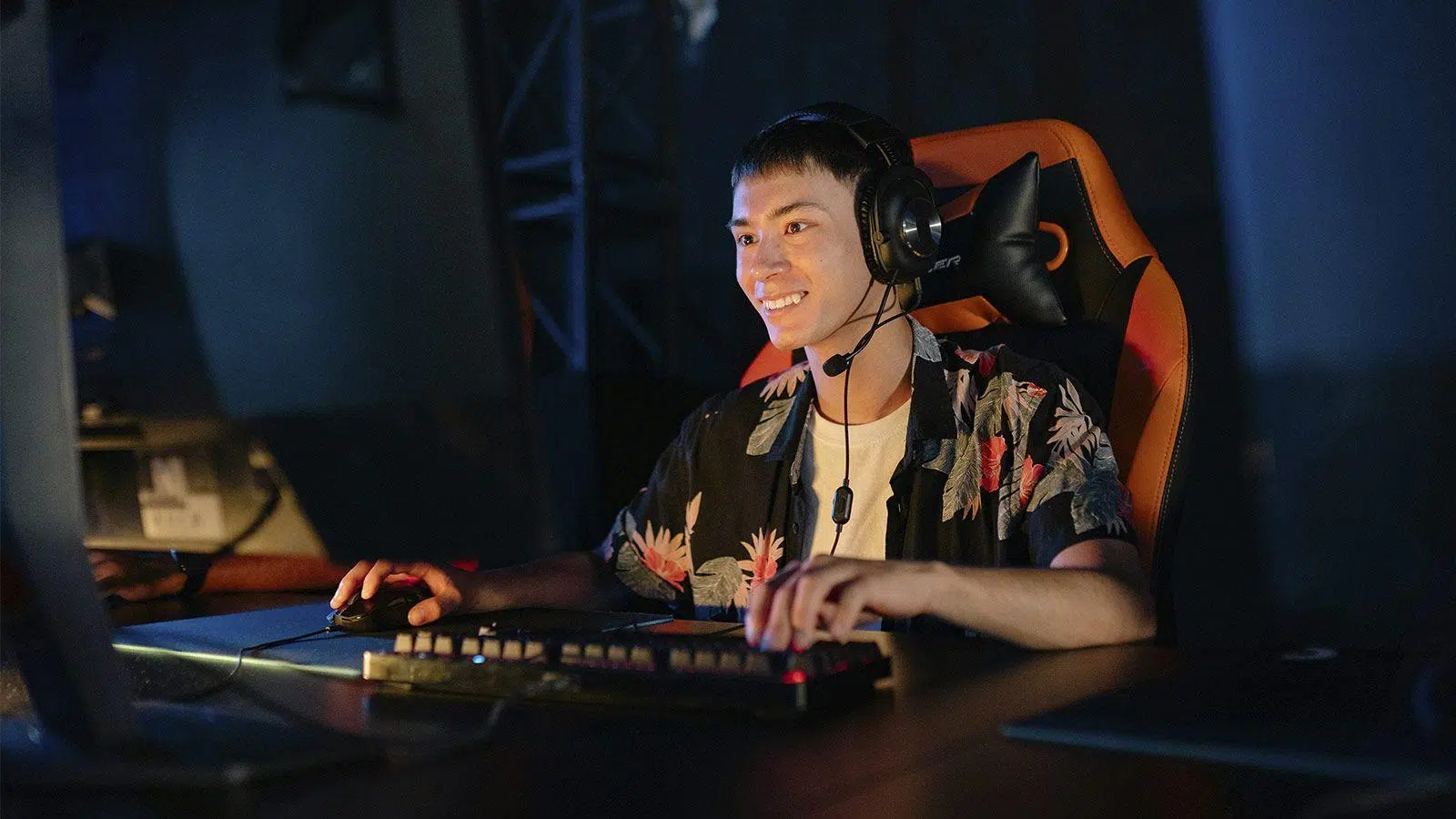
Kada se upustite u intenzivnu utakmicu kompetitivne igre, postoji nevidljivi neprijatelj koji može uništiti iskustvo: input lag. Taj dosadni osjećaj To je ono što razlikuje osrednjeg igrača od onoga koji dominira ljestvicom. Nije stvar u tome da vas refleksi izdaju; stvar je u tome što vašem hardveru treba vremena za obradu vaših naredbi.
U osnovi, govorimo o vremenu koje prođe od trenutka kada napravite pokret mišem ili kontrolerom do trenutka kada vidite rezultat na monitoru. Za one koji traže izvrsnost u igranju, stabilizacija ovog vremena odziva je ključna, jer visoka latencija može uzrokovati da promašite ključni udarac ili da ne uspijete izbjeći napad na vrijeme, što izravno utječe na vaše performanse i, naravno, koliko se zabavljate igrajući.

Optimizirajte svoje ulazne periferne uređaje
Mnogi ljudi vjeruju da će bilo koja tipkovnica poslužiti, ali stvarnost je da je veza jako važna. Uvijek je najbolje dati prioritet žičanim uređajima , jer kabel eliminira smetnje i latenciju prijenosa. Ako više volite slobodu bežičnog povezivanja, neće vam biti dovoljan bilo koji model; potrebni su vam vrhunski periferni uređaji koji koriste frekvencije od 2.4 GHz s namjenskim prijemnicima , sposobnim smanjiti latenciju na 1 ms ili čak i manje, kao što je slučaj s nekim profesionalnim Razer modelima.
U slučaju kontrolera, Bluetooth je često krivac za mnoga kašnjenja. Kako biste to izbjegli, najbolje je igrati s priključenim kabelom ili uložiti u kontrolere s brzom RF tehnologijom . Također, ne zanemarite brzinu proziranja: standardni miš od 125 Hz ima kašnjenje od oko 8 ms, dok miš od 500 Hz smanjuje to vrijeme na samo 2 ms , što čini ogromnu razliku u glatkoći kretanja.
Postavke softvera i grafičke kartice
Ako imate NVIDIA grafičku karticu, imate trik u rukavu na Upravljačkoj ploči. Idite na odjeljak "Upravljanje 3D postavkama" i potražite Način niske latencije , odabirom opcije "Ultra". To prisiljava sustav da obrađuje kadrove puno brže, optimizirajući specifikacije NVIDIA grafičke kartice za poboljšanu responzivnost.
Kritičan problem je vertikalna sinkronizacija ili V-Sync. Iako je izvrsna za sprječavanje trzanja slike, uvodi primjetno kašnjenje jer prisiljava GPU da čeka monitor. Najbolje rješenje je potpuno je onemogućiti u postavkama igre. Za rješavanje problema trzanja slike bez dodavanja kašnjenja, idealno rješenje je korištenje modernih tehnologija poput NVIDIA G-Sync ili AMD FreeSync , koje adaptivno sinkroniziraju brzinu osvježavanja.

Praćenje konfiguracije i performansi sustava
Vaš monitor nije samo ekran; to je alat za igranje. Obavezno omogućite Način igre , koji optimizira postavke na temelju žanra (FPS, MOBA ili RTS) kako bi se smanjila latencija panela. Slično tome, smanjenje kvalitete grafike kada je vaš hardver ograničen pametan je potez; manje opterećenje procesora izravno se prevodi u brži odziv sustava, posebno prilikom podešavanja postavki grafike koje najviše utječu na FPS.
Još jedan često zanemaren faktor je temperatura. Kada se komponente pregrije, sustav može aktivirati termalno prigušivanje , smanjujući performanse kako bi se spriječilo pregrijavanje, što neočekivano uzrokuje ulazno kašnjenje . Održavanje čistoće ventilatora i osiguravanje pravilnog protoka zraka ključni su; u nekim slučajevima, brzo smanjenje napona pomoću ThrottleStopa može pomoći u kontroli temperature.
Ključne razlike i uobičajeni problemi
Vrlo je često brkati input lag s pingom, ali to su potpuno različite stvari. Dok ping ovisi o vašoj internetskoj vezi i udaljenosti od poslužitelja, input lag je lokalni hardverski problem . Možete imati savršen ping od 5 ms, ali ako vam je monitor spor ili vam je tipkovnica generička, i dalje ćete iskusiti to dosadno kašnjenje na zaslonu.
U složenijim situacijama, kao što su Linux okruženja s GNOME-om ili prilikom streaminga s OBS-om, mogu se pojaviti dodatni slojevi latencije zbog kompozitora prozora ili nedostatka značajki poput zero-copy. U tim slučajevima, korištenje lakših okruženja poput LXDE-a ili prilagođavanje video upravljačkih programa može pomoći u ublažavanju osjećaja tromosti u kontrolama, čime se sprječava uklanjanje zastajkivanja i mikrozastajkivanja u igrama , posebno na prijenosnim računalima gdje tvornički upravljački programi ponekad pokazuju nepravilno ponašanje.
Za postizanje maksimalne konkurentske prednosti, idealno je kombinirati korištenje žičanog hardvera s visokom brzinom ispitivanja, onemogućavanje V-Synca, optimizaciju grafičke upravljačke ploče i dobro hlađenje sustava, čime se osigurava što brža komunikacija između prstiju i zaslona.


Strastveni pisac o svijetu bajtova i tehnologije općenito. Volim dijeliti svoje znanje pisanjem, a to je ono što ću učiniti na ovom blogu, pokazati vam sve najzanimljivije stvari o gadgetima, softveru, hardveru, tehnološkim trendovima i još mnogo toga. Moj cilj je pomoći vam da se snađete u digitalnom svijetu na jednostavan i zabavan način.