- Utvrdite je li prelazak na Bing posljedica legitimne konfiguracije ili preusmjerivača preglednika.
- Uklonite sumnjive ekstenzije i programe prije resetiranja postavki Chromea.
- Izvršite potpuno skeniranje pouzdanim antivirusnim programom kako biste uklonili otmičara i ostali zlonamjerni softver. malware.
- Primijenite dobre sigurnosne prakse kako biste spriječili daljnja preusmjeravanja i promjene u tražilicama.
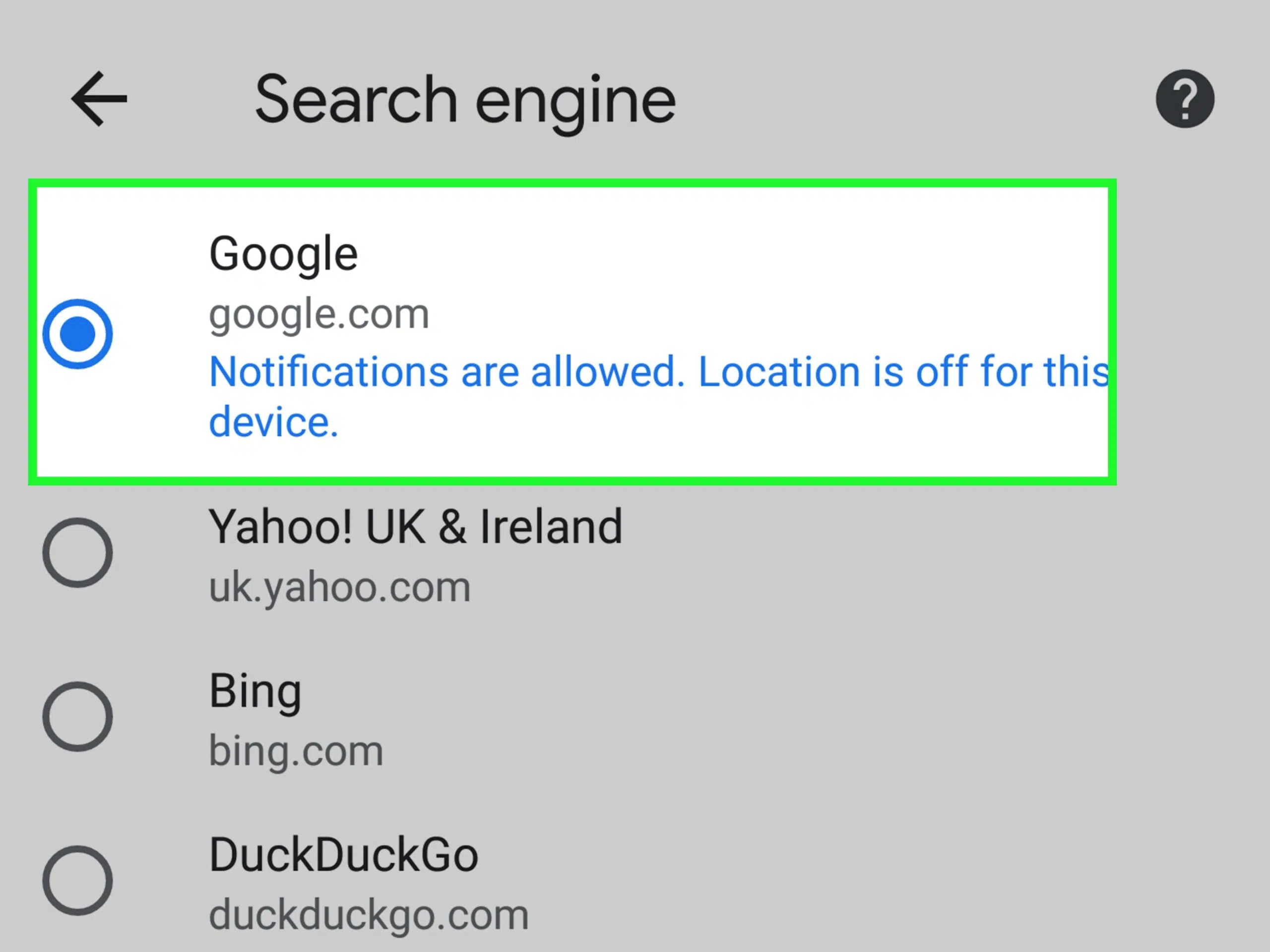
Ako svaki put kada otvorite Chrome završite pretraživanjem na Bingu iako se kunete da ste sve postavili s Googleom , nešto nije u redu. To može biti nešto jednostavno poput promjene postavki ili ozbiljno poput preusmjerivača preglednika koji je preuzeo kontrolu nad vašom tražilicom . Ne brinite, to se može popraviti, ali važno je to učiniti ispravno kako biste izbjegli nedovršene zadatke.
U ovom ćete vodiču korak po korak vidjeti kako ukloniti Bing iz Chromea , provjeriti sumnjiva proširenja i programe te očistiti preglednik . Također ćete saznati zašto se tražilica ponekad mijenja "sama od sebe", kako se ponovno zaštititi i koji antivirusni programi najbolje funkcioniraju kada je zlonamjerni softver već prisutan na vašem računalu.
Zašto se Chrome sam prebacuje na Bing (i kada se treba brinuti)
U normalnim okolnostima, Chrome koristi Google kao zadanu tražilicu i prebacuje se na Bing samo ako ga ručno promijenite ili ako nešto izvana ometa. To "nešto" je obično potencijalno neželjeni program (PUP) ili preusmjerivač preglednika koji mijenja Chromeove postavke bez dopuštenja.
Ovi otimači preglednika često su skriveni u besplatnim instalacijskim programima, piratskim preuzimanjima ili naizgled bezopasnim proširenjima . Nakon instalacije, mijenjaju vašu tražilicu, početnu stranicu, dodaju sumnjive alatne trake i preusmjeravaju vas na web stranice pune oglasa ili, još gore, opasne.
Osim iritacije zbog stalnog pregledavanja Binga, pravi problem je što ova vrsta zlonamjernog softvera može prikupljati osobne podatke i podatke o pregledavanju kako bi ih prodala oglašivačima ili koristila u zlonamjernim kampanjama. Također može otvoriti vrata mnogo ozbiljnijim prijetnjama poput trojanaca, ransomwarea ili rootkitova.
Stoga, ako ste više puta vratili Chrome na tvorničke postavke i tražilica se vrati na Bing, najvjerojatnije imate rezidentni zlonamjerni softver koji se ponovno instalira ili prepisuje postavke nakon ponovnog pokretanja . U ovom scenariju, samo podešavanje opcija preglednika nije dovoljno; potrebno je očistiti sustav.
Prvi korak: uklonite sumnjive ekstenzije i programe prije nego što dodirnete Chrome
Prije vraćanja Chromea ili pokretanja potpunog antivirusnog skeniranja, preporučljivo je ukloniti sve što bi moglo ponovno ubrizgavati otmičara preglednika . To uključuje sumnjiva proširenja i programe koje ste nedavno instalirali, a oko kojih niste sigurni.
Uklonite sumnjiva proširenja u Google Chromeu
Proširenja su omiljena metoda otimača jer se izravno integriraju u preglednik. Pregledajte što ste instalirali i izbrišite sve dodatke za koje se ne sjećate da ste ih dodali ili koje više ne koristite.
- Otvorite Chrome i kliknite ikonu tri okomite točke u gornjem desnom kutu.
- U izborniku postavite miš na "Proširenja" i kliknite na "Upravljanje proširenjima".
- Pregledajte popis i kliknite na "Ukloni" ili "Izbriši" za sva proširenja koja vam se čine sumnjivima, imaju čudno ime ili se ne sjećate da ste ih instalirali.
- Potvrdite radnju ponovnim klikom na "Izbriši" kada se to od vas zatraži.
Imajte na umu da mnogi zlonamjerni programi mijenjaju ili koriste legitimna proširenja za preusmjeravanje prometa , umetanje oglasa ili promjenu tražilice. Čak i ako vidite samo jedno problematično proširenje, dobro je pažljivo pregledati svako od njih.
Deinstaliranje nedavnih programa u sustavu Windows 11
U sustavu Windows 11 , najpraktičniji pristup je sortiranje aplikacija prema datumu instalacije kako biste pronašli najnoviji instalirani program. Gotovo uvijek, otmičar će biti u paketu s nekim besplatnim programom , sumnjivim "optimizatorom" ili softverom koji je došao u paketu.
- Pritisnite gumb Start i u polje za pretraživanje upišite "Deinstaliraj".
- Kliknite na "Dodaj ili ukloni programe" ili "Instalirane aplikacije", ovisno o verziji.
- Na popisu promijenite prikaz da biste ga sortirali po "Datumu instalacije".
- Pronađite sve aplikacije koje ne prepoznajete ili vam nisu potrebne, dodirnite tri točke s desne strane i odaberite "Deinstaliraj".
- Slijedite čarobnjaka za deinstalaciju do kraja. Nakon što uklonite sve sumnjivo, možete vratiti Chrome na izvorne postavke.
Deinstaliranje nedavnih programa u sustavu Windows 10
Postupak u sustavu Windows 10 je vrlo sličan; mijenja se samo put do postavki. Cilj je isti: ukloniti sve aplikacije koje su instalirane neposredno prije nego što vas je Chrome počeo preusmjeravati na Bing.
- Kliknite na izbornik "Start", a zatim na ikonu "Postavke" (zupčanik).
- U prozoru postavki idite na "Aplikacije".
- U odjeljku "Aplikacije i značajke" upotrijebite opciju "Sortiraj po" i odaberite "Datum instalacije".
- Odaberite svaku aplikaciju koju ne prepoznajete, kliknite na nju i odaberite "Deinstaliraj".
- Pustite da se postupak završi i ponovite ga sa svim sumnjivim programima. Zatim možete nastaviti s resetiranjem Chromea.
Deinstalirajte nedavno instalirane programe u sustavu Windows 8
Iako je Windows 8 uglavnom zaboravljen, još uvijek ga koriste mnoga računala u tvrtkama i domovima. Na tim računalima također je bitno očistiti popis instaliranih programa prije rada s preglednikom.
- Pritisnite tipku Home na tipkovnici za prikaz početnog zaslona (pločica).
- Bez otvaranja ičega, upišite "Upravljačka ploča" i kliknite odgovarajuću ikonu s desne strane.
- U prozoru Upravljačka ploča idite na "Deinstaliraj program".
- Na vrhu upotrijebite opciju za sortiranje popisa prema "Datumu instalacije".
- Odaberite programe s neobičnim nazivima, programe koje ne koristite ili programe koji su instalirani neposredno prije nego što je problem počeo i kliknite "Deinstaliraj". Pričekajte da se završi, a zatim prijeđite na sljedeći.
Uklonite sumnjive aplikacije na macOS-u
Na Macu je ključno provjeriti mapu Aplikacije i izbrisati sve što vam se čini sumnjivim ili čega se ne sjećate da ste tamo stavili . Mnogi adware programi dolaze prerušeni u "uslužne programe" koji obećavaju ubrzanje sustava ili čišćenje memorije.
- U Docku otvorite "Finder".
- U lijevoj bočnoj traci idite na "Aplikacije".
- Aktivirajte prikaz "Popis" kako biste bolje vidjeli detalje poput datuma.
- U izborniku "Prikaz" odaberite "Prikaži opcije prikaza" i označite "Datum izmjene".
- Kliknite na zaglavlje tog stupca za sortiranje aplikacije po datumu.
- Povucite u smeće sve aplikacije koje ne prepoznajete ili koje se podudaraju s vremenom kada je problem počeo.
- Desnom tipkom miša kliknite ikonu koša za smeće u Docku i odaberite "Isprazni smeće" da biste trajno izbrisali te programe.
Nakon što se popis aplikacija izbriše, možete resetirati Chrome i pripremiti računalo za temeljito skeniranje zlonamjernog softvera.
Uklanjanje problematičnih aplikacija u Linuxu (Ubuntu)
U Ubuntuu i njegovim derivatima, najlakše mjesto za čišćenje sustava je Softverski centar. Tamo možete na prvi pogled vidjeti koje ste pakete nedavno instalirali i ukloniti sve nepoznate.
- Otvorite "Ubuntu softverski centar".
- Kliknite na karticu "Instalirano".
- Pregledajte popis aplikacija i primijetite one koje ne prepoznajete ili ne koristite.
- Odaberite bilo koju sumnjivu aplikaciju i pritisnite gumb "Ukloni" ili "Deinstaliraj".
- Unesite lozinku za svoj račun kada se to od vas zatraži.
Nakon što ste uklonili sumnjiva proširenja i aplikacije, vrijeme je da vratite Chrome u izvorno stanje kako biste odjednom izbrisali sve neželjene promjene.
Kako resetirati Chrome da biste uklonili Bing i ostale promjene
Vraćanje Chromeovih zadanih postavki obično je posljednji udarac otimaču preglednika, pod uvjetom da ste već uklonili softver koji ga ponovno ubrizgava. Ovaj postupak onemogućuje proširenja, uklanja dodane tražilice i vraća vašu početnu stranicu i stranicu nove kartice u zadano stanje.
Međutim, resetiranje Chromea ne briše vaše oznake, povijest pregledavanja ili spremljene lozinke , tako da možete biti sigurni u to. Ono što radi jest resetiranje postavki, onemogućavanje svih proširenja te brisanje kolačića i povezanih privremenih podataka.
- otvara Google Chrome.
- Kliknite na tri okomite točke u gornjem desnom kutu i uđite u "Postavke".
- U lijevom panelu dodirnite "Resetiraj postavke" ili "Resetiraj i očisti", ovisno o verziji.
- Kliknite "Vrati postavke na izvorne zadane vrijednosti".
- Potvrdite u skočnom prozoru da bi Chrome izvršio potpuno resetiranje.
Kada je proces dovršen, Chrome bi se trebao vratiti na tvorničke postavke: Google kao zadana tražilica, bez preusmjeravanja ili aktivnih proširenja . Ako se nakon toga Bing ponovno pojavi pri sljedećem pokretanju , gotovo je sigurno da je zlonamjerni softver još uvijek prisutan na računalu.
Korak 1: Otkrijte zlonamjerni softver dobrim antivirusnim programom
Kako biste bili sigurni da nema tragova otmičara ili potencijalno neželjenih programa, brzo skeniranje nije dovoljno. Potrebno vam je potpuno skeniranje sustava pouzdanim i ažuriranim antivirusnim programom sposobnim za otkrivanje adwarea, otmičara i naprednih prijetnji.
Prije početka skeniranja preporučuje se isključiti sve USB pogone ili vanjske tvrde diskove koje ste priključili. Neki zlonamjerni softver automatski se kopira na te uređaje kako bi se širio, a ako ostane priključen, kasnije bi mogao ponovno zaraziti vaše računalo.
U većini antivirusnih programa jednostavno otvorite program i potražite opciju "Potpuno skeniranje" ili "Potpuno skeniranje sustava". Ova vrsta skeniranja obično traje dosta dugo (ponekad i više od sat vremena), ali to je jedini način da se provjeri svaki kutak diska i memorije.
Mnogi moderni tražilice koriste analitiku u oblaku, heuristiku i strojno učenje kako bi identificirale čak i nove varijante zlonamjernog softvera. Neki, poput Bitdefendera, dizajnirani su kako bi smanjili utjecaj na performanse čak i tijekom potpunog skeniranja, tako da vaše računalo ne postane neupotrebljivo dok rade.
Važno: Čak i ako antivirusni program od samog početka počne navoditi infekcije, nemojte otkazivati skeniranje kada vidite prve rezultate . Mogu postojati i druge skrivene prijetnje koje se otkrivaju tek kada skeniranje dosegne određene mape ili procese.
Korak 2: Uklonite zlonamjerni softver, ponovno pokrenite računalo i ponovno skenirajte.
Nakon što je skeniranje završeno, antivirusni program će vam prikazati sažetak svih datoteka, procesa i unosa u registar koje je označio kao zlonamjerne ili sumnjive . Ovdje morate koristiti glavu.
U većini slučajeva možete sigurno odabrati opciju uklanjanja ili stavljanja u karantenu svega što je označeno kao zlonamjerni softver . Međutim, povremeno se pojavljuju lažno pozitivni rezultati: legitimne datoteke koje program pogrešno interpretira kao opasne.
Ako imate iskustva i prepoznajete naziv sistemske datoteke ili programa za koji znate da je pouzdan, možete mirno provjeriti njegovu detekciju ili ga vratiti iz karantene. Ako niste sigurni, preporučuje se da se prije trajnog brisanja obratite tehničkoj podršci svog antivirusnog programa.
Nakon što sve očistite, ponovno pokrenite računalo. Kada se ponovno pokrene, pokrenite drugo potpuno skeniranje . To je obično puno brže jer je antivirus već skenirao datoteke i provjerava samo promjene, ali služi za potvrdu da nema tragova ili pokušaja ponovne zaraze.
Ako i ovo drugo skeniranje otkrije prijetnje, morat ćete ponoviti ciklus čistog, ponovnog pokretanja i skeniranja dok izvješće konačno ne pokaže da je sustav čist. Tek tada možete smatrati da je problem s otmicom Chromea riješen.
Korak 3: Kako spriječiti Bing (i druge) da ponovno preuzmu kontrolu nad Chromeom
Kada konačno sve vratite u normalu, zadnje što želite je ponavljati postupak nekoliko tjedana kasnije. Zato je važno malo ojačati sigurnost kako biste spriječili nove infekcije i promjene u tražilicama.
- Zadržite svoj operativni sustav, programe i vozači do danasMnoge infekcije iskorištavaju sigurnosne ranjivosti u starijim verzijama softvera. Najbolji antivirusni programi uključuju skenere ranjivosti koji mogu otkriti zastarjele aplikacije, pa čak i automatski instalirati zakrpe.
- Također ažurirajte Chrome i ostale preglednikeAžuriranja ispravljaju greške koje bi mogle omogućiti zlonamjernoj web stranici instaliranje proširenja ili promjenu postavki bez vašeg dopuštenja.
Osim ažuriranja, moramo biti izuzetno oprezni s onim što preuzimamo. Mnogi otmičari se ušuljaju kada instaliramo besplatne programe pune "preporučenih" opcija.
- Izbjegavajte preuzimanje softvera s nepouzdanih web stranica ili sumnjivih poveznica u e-pošti.Uvijek je najbolje posjetiti službenu web stranicu programa ili pouzdane repozitorije.
- Ne otvarajte privitke niti klikajte na poveznice u e-porukama koje niste očekivali.Čak i ako se čini da su iz banaka ili poznatih tvrtki, ako imate bilo kakvih nedoumica, provjerite s pošiljateljem putem drugog kanala.
- Aktivirajte antivirusnu zaštitu u stvarnom vremenu tako da analizira sve što preuzmete prije pokretanja.
Drugi izvor rizika je mreža koju koristite za povezivanje. Loše konfigurirana Wi-Fi mreža omogućuje uljezima da špijuniraju vaš promet, pokreću napade ili zaraze IoT uređaje.
- Promijenite svoju zadanu lozinku usmjerivač i koristite jak ključ, generirano s upravitelj lozinki pouzdan ako je moguće.
- Omogućite WPA2 ili WPA3 enkripciju i onemogućite nepotrebne otvorene mreže.
- Ako se spajate na javne mreže (kafići, hoteli itd.), razmislite o korištenju u VPN pouzdano šifriranje prometa i otežati im da vas špijuniraju.
Ne zaboravite ni IoT (Internet stvari) uređaje. IP kamere, pametni zvučnici, baby monitori i povezana zvona na vratima često dolaze s apsurdno slabim zadanim lozinkama koje svatko može pronaći na internetu.
- Pronađite model svog uređaja na web stranici proizvođača i Promijenite zadane pristupne podatke.
- Ako imate udaljeni pristup, razmislite o njegovom onemogućavanju ako vam nije potreban ili ga zaštitite jakom autentifikacijom.
- Koristite upravitelj lozinki za stvaranje dugih, jedinstvenih lozinki, umjesto da uvijek koristite istu.
Konačno, provjerite imate li instaliran i aktivan robustan antivirusni program na svim važnim uređajima . Moderni sigurnosni paketi kombiniraju zaštitu u stvarnom vremenu, vatrozidove, VPN-ove, web zaštitu, pa čak i usluge praćenja identiteta, što uvelike smanjuje vjerojatnost nastanka otmičara preglednika poput onog koji je ciljao Bing u Chromeu.


Strastveni pisac o svijetu bajtova i tehnologije općenito. Volim dijeliti svoje znanje pisanjem, a to je ono što ću učiniti na ovom blogu, pokazati vam sve najzanimljivije stvari o gadgetima, softveru, hardveru, tehnološkim trendovima i još mnogo toga. Moj cilj je pomoći vam da se snađete u digitalnom svijetu na jednostavan i zabavan način.