Prilikom rada s proračunskim tablicama punim redaka i stupaca, razlika između potpunog kaosa i uistinu korisnog alata leži u poznavanju sortiranja i filtriranja podataka u Excelu . Ove dvije funkcije omogućuju vam reorganizaciju informacija, fokusiranje samo na ono što vam je potrebno i zaboravljanje na traženje podataka točku po točku poput igle u plastu sijena.
U ovom članku detaljno ćete vidjeti kako promijeniti redoslijed popisa, primijeniti jednostavne i napredne filtre , kombinirati više kriterija, razumjeti ograničenja filtara i kako se razlikuju od sortiranja. Sve je objašnjeno na španjolskom (Španjolska), s praktičnim primjerima i bez zadrški, tako da možete maksimalno iskoristiti svoje podatke, bilo da se radi o upravljanju zaposlenicima, prodajom, datumima ili bilo kojim drugim informacijama.
Što znači sortiranje podataka u Excelu i čemu služi?
Sortiranje podataka u Excelu uključuje promjenu redoslijeda redaka na temelju vrijednosti jednog ili više stupaca . Ništa nije skriveno: sav sadržaj je i dalje tu, ali je preuređen kako bi bilo lakše pronaći ono što tražite ili otkriti uzorke.
Na primjer, mogli biste imati popis zaposlenika i odlučiti ih prvo sortirati po odjelu, a zatim po prezimenu . Na taj način biste vidjeli sve zaposlenike u istom području zajedno, a unutar svake grupe prikazivali bi se abecednim redom. To je savršeno za pregled plaća, organiziranje smjena ili pripremu izvješća.
Ideja je da sortiranjem možete vrlo brzo reorganizirati velike količine informacija . Nije važno imate li stotinu redaka ili dvadeset tisuća: umjesto ručnog pomicanja, Excel sortira u sekundama.
Važno je razumjeti da prilikom sortiranja ne brišete niti skrivate zapise . Jednostavno mijenjate njihov položaj u tablici kako biste prvo vidjeli one koji vas najviše zanimaju: najviše, najniže, najnovije, one u određenoj kategoriji itd.
Ako se naviknete organizirati svoje podatke, bit će puno lakše analizirati informacije, uspoređivati rezultate i donositi informirane odluke, jer će sve biti u najlogičnijem redoslijedu za analizu koju želite provesti.
Kako sortirati podatke u Excelu korak po korak
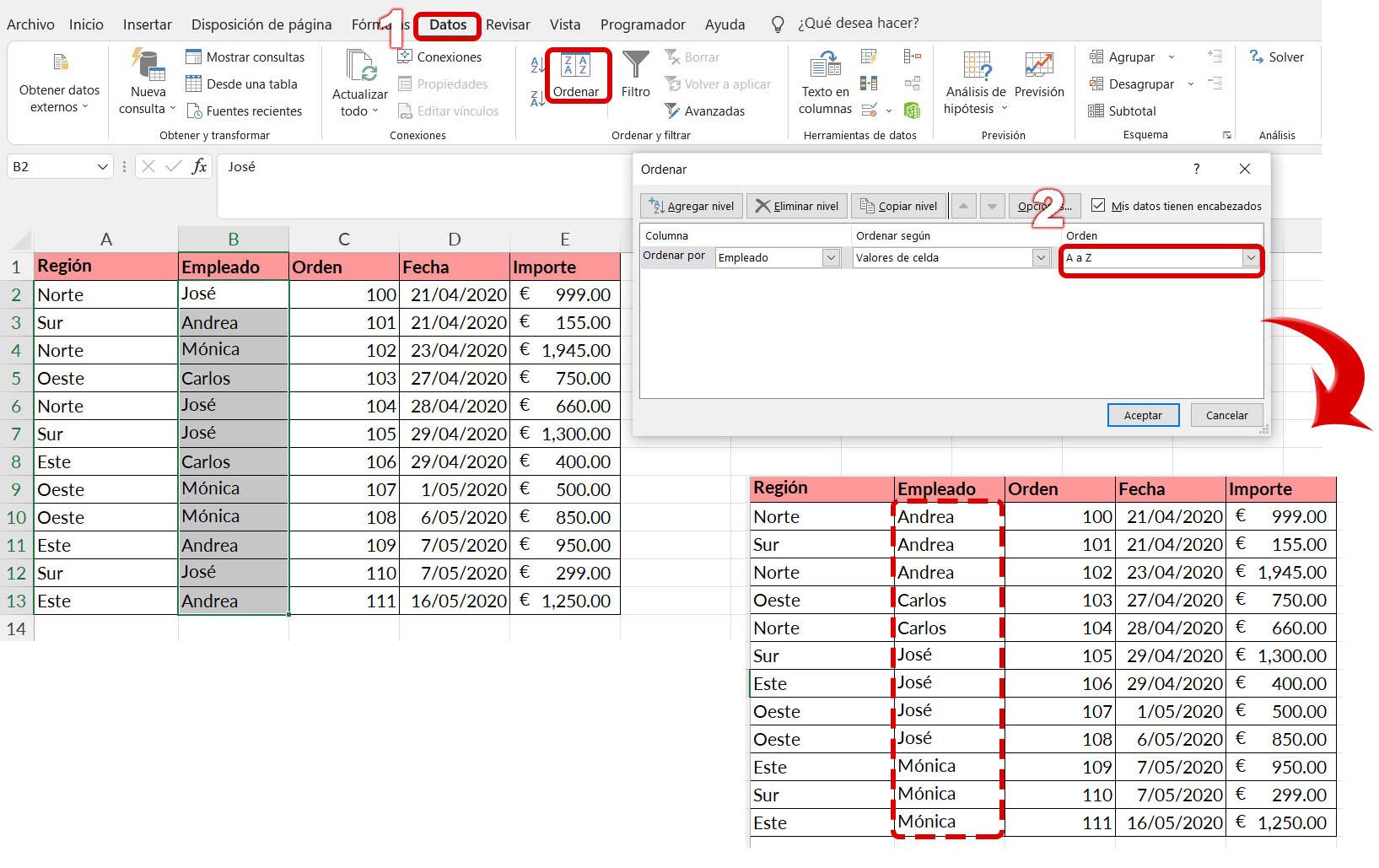
Najčešći način sortiranja podataka u Excelu je korištenje opcija sortiranja na kartici Podaci . Obično odaberete ćeliju u stupcu po kojem želite sortirati, a zatim odaberete redoslijed sortiranja.
Za jednostavno sortiranje imate klasične gumbe Sortiraj od najmanjeg i od najvećeg do najmanjeg . S brojevima to znači od najmanjeg do najvećeg ili obrnuto; s tekstom bi to bilo od A do Ž ili od Ž do A; a s datumima, od najstarijeg do najnovijeg ili obrnuto.
Kada se stvari zakompliciraju i želite sortirati po više stupaca odjednom (na primjer, prvo po odjelu, a zatim po prezimenu), najbolja je opcija korištenje Prilagođenog sortiranja. Odatle možete dodavati razine: prvo jedan stupac, zatim drugi i tako dalje, definirajući kriterije sortiranja za svaki od njih.
Bitno je da vaš raspon podataka ima jasna zaglavlja u prvom retku (naziv svakog polja). Excel će ih prepoznati i omogućiti vam da ih jednostavno odaberete kao referencu za sortiranje. Ako nemate zaglavlja, najbolje ih je stvoriti prije izvođenja složenih operacija sortiranja.
Nakon što završite sa sortiranjem, možete nastaviti raditi s podacima kao i obično: kopirati, lijepiti, formatirati, izrađivati grafikone ili ispisivati . Sortiranje mijenja samo redoslijed redaka, a ne sadržaj ćelija.
Ključne razlike između sortiranja i filtriranja podataka
Iako se ponekad koriste zajedno, sortiranje i filtriranje nisu isti. Sortiranje restrukturira redoslijed svih redaka prema kriterijima koje definirate, dok filtriranje prikazuje samo retke koji zadovoljavaju određene uvjete, a ostale privremeno skriva.
Kada primijenite filtar, vidite samo podskup podataka koji odgovara vašim kriterijima . Redci koji ne zadovoljavaju te kriterije ne nestaju; oni su jednostavno skriveni dok je filtar aktivan. Filtre možete izbrisati u bilo kojem trenutku i cijela tablica će se ponovno prikazati.
Ova praktična razlika je važna: sortiranje vam pomaže preurediti cjelokupni prikaz , dok je filtriranje osmišljeno da se usredotoči samo na određeni dio informacija, uklanjajući vizualnu "šum".
Druga ključna značajka je da nakon filtriranja možete nastaviti uređivati, formatirati, kopirati, pretraživati ili ispisivati samo podskup koji vidite. To je vrlo korisno za pripremu djelomičnih izvješća, analizu podataka iz određene regije ili pregled samo određenih vrsta zapisa.
Ukratko, sortiranje možete shvatiti kao način klasifikacije svih podataka , a filtriranje kao način prikaza samo podataka relevantnih za ono što analizirate u tom trenutku.
Kako praktično stvoriti filtere u Excelu
Za početak filtriranja, prvi korak je aktiviranje filtara u rasponu podataka ili tablici . Standardni način je odabir bilo koje ćelije unutar bloka podataka i korištenje odgovarajuće naredbe na vrpci.
Na kartici Podaci pronaći ćete grupu Sortiraj i filtriraj u kojoj se nalazi gumb Filtriraj . Klikom na njega prikazat će se mala strelica padajućeg izbornika desno od svakog zaglavlja stupca u Excelu. To označava da su filtri aktivni i da ih sada možete koristiti.
Postoji i alternativni način pristupa ovome s kartice Početna, u grupi Uređivanje, putem opcije Sortiraj i filtriraj > Filtriraj . Rezultat je isti: strelice se pojavljuju u zaglavljima stupaca tako da možete odabrati kriterije.
Još jedan vrlo praktičan način rada s filterima jest pretvaranje raspona podataka u Excel tablicu . Kada stvorite tablicu (pomoću opcije Umetni > Tablica), filteri se automatski primjenjuju na sva zaglavlja, a dodjeljuje se i format tablice, što informacije čini čitljivijima.
Nakon što su filteri aktivirani, sva manipulacija se vrši pomoću strelica u svakom stupcu, gdje ćete pronaći različite opcije filtriranja i sortiranja dostupne ovisno o vrsti podataka.
Kako koristiti osnovne filtere vrijednosti
Najčešća upotreba filtera je odabir određenih vrijednosti u stupcu koje želite vidjeti . Da biste to učinili, kliknite strelicu filtera u zaglavlju i otvorit će se izbornik s različitim opcijama.
Na dnu tog izbornika vidjet ćete popis jedinstvenih vrijednosti pronađenih u tom stupcu, svaka s potvrdnim okvirom s lijeve strane. Ako poništite odabir opcije "Odaberi sve" i odaberete samo neke stavke, Excel će prikazati samo retke koji sadrže te određene vrijednosti.
Na primjer, ako imate stupac s imenima prodavača, možete zadržati samo Andreine retke odabirom samo tog imena na popisu. Svi ostali retci prodavača ostat će na listu, ali skriveni dok je taj filtar aktivan.
Ova vrsta filtriranja po vrijednostima vrlo je intuitivna i omogućuje vam brzu segmentaciju informacija bez potrebe za pisanjem složenih uvjeta. Često je to prva opcija koja se koristi za popise teksta, brojeva ili čak mješovitih kategorija.
Imajte na umu da je ovo filtriranje odabira aditivno s drugim filterima iz drugih stupaca, što vam omogućuje izradu sve specifičnijih skupova podataka kombiniranjem nekoliko kriterija odjednom.
Posebni filteri na temelju tipa podataka
Jedna od prednosti Excela je ta što prilagođava opcije filtriranja vrsti informacija u svakom stupcu . Tekst se ne filtrira na isti način kao datum ili novčani iznos, a program to uzima u obzir.
Kada stupac sadrži datume, izbornik filtriranja prikazuje određene opcije kao što je filtriranje po godinama, mjesecima, danas, sutra, sljedeći tjedan ili slično, ovisno o verziji. To vam omogućuje brzo fokusiranje na određeno vremensko razdoblje bez potrebe za stvaranjem formula.
Ako su podaci numerički, pojavljuju se filtri poput veće od, manje od, između, prvih deset, donjih deset i drugi kriteriji temeljeni na količinama. Oni su osmišljeni za pronalaženje, na primjer, najvećih iznosa na popisu prodaje ili vrijednosti iznad određenog prosjeka.
U tekstualnim stupcima, opcije su prilagođene za pretraživanje nizova koji sadrže, počinju s ili završavaju određenim znakovima. To je vrlo korisno za grupiranje stavki koje dijele dio naziva ili određenu ključnu riječ.
Osim numeričkih ili tekstualnih kriterija, možete filtrirati i prema oblikovanju, kao što je boja ćelije ili boja fonta , ili prema ikonama uvjetnog oblikovanja. Međutim, važno je zapamtiti da se ove vrste filtera međusobno isključuju: ne možete, na primjer, kombinirati filter boje ćelije s popisom brojeva filtriranih u istom stupcu.
Filtriraj po više stupaca odjednom (višestruki filter)
Prava snaga filtriranja očituje se kada počnete kombinirati kriterije u više stupaca istovremeno . Svaki filtar koji primijenite nadograđuje se na prethodne, postupno smanjujući vidljivi skup podataka.
Zamislite da ste prvo filtrirali stupac prodavača kako biste prikazali samo Andreine retke . Ako vam je, osim toga, potrebna samo prodaja iz regije Istok , jednostavno idite na stupac Regija i odaberite tu opciju u odgovarajućem filtru.
Na taj način, Excel će prikazati samo retke koji istovremeno zadovoljavaju oba kriterija: prodavačica Andrea i Istočna regija . Preostale kombinacije (Andrea u drugim regijama ili bilo koja druga prodavačica, bez obzira na regiju) bit će skrivene dok je višestruki filtar aktivan.
Ovo aditivno ponašanje omogućuje stvaranje vrlo preciznih segmentacija , kao što su: proizvodi određene vrste, koje prodaje određeni prodavač, unutar određenog datumskog raspona i na određenom geografskom području.
Važno je znati da kada primijenite filter na jedan stupac, filteri u ostalim stupcima temelje se samo na vrijednostima vidljivim nakon tog prvog ograničenja. Drugim riječima, opcije koje vidite u izbornicima drugih stupaca ažuriraju se kako bi prikazivale samo vrijednosti prisutne u filtriranom podskupu, a ne u cijeloj izvornoj tablici.
Napredni filteri i složeni kriteriji
Uz osnovne filtere i padajuće popise, Excel nudi mogućnost primjene naprednih filtera kombiniranjem više numeričkih, tekstualnih ili datumskih kriterija u istom stupcu. Na primjer, možete pretraživati vrijednosti veće od 5, a ujedno i ispod prosjeka.
U mnogim slučajevima, ovi napredni filtri temelje se na unaprijed definiranim uvjetima, kao što su deset najviših ili najnižih vrijednosti ili vrijednosti iznad ili ispod prosjeka , izračunatih iz izvornog skupa podataka. To znači da kada filtrirate prema "prvih deset", program koristi cijeli popis kao referencu, a ne samo podskup koji je rezultat prethodnog filtra.
Za brojeve možete konfigurirati prilagođene kriterije kao što su veće od, manje od, jednako, nije jednako ili između dvije vrijednosti . Za tekst možete koristiti uvjete kao što su "počinje s", "završava s" ili "sadrži" određenu riječ ili fragment niza.
Postoje i filteri prema formatu, gdje odabirete boju ispune, boju fonta ili ikone uvjetnog oblikovanja kako biste prikazali samo ćelije koje odgovaraju tom vizualnom izgledu. Međutim, ako filtrirate prema formatu, ne možete kombinirati taj kriterij s filterom vrijednosti u istom stupcu.
U svakom slučaju, cilj ovih naprednih filtera je pomoći vam da brzo otkrijete ključne podatke u vrlo dugim popisima , bez potrebe za stvaranjem složenih formula ili ručnim pregledavanjem stotina redaka u potrazi za uzorcima.
Ograničenja i razmatranja pri filtriranju podataka
Iako su Excel filteri vrlo moćni, vrijedi uzeti u obzir neka ograničenja i operativne detalje koji mogu utjecati na način pripreme podataka.
Prvo, u prozoru za filtriranje prikazuje se samo prvih 10 000 jedinstvenih unosa u stupcu. Ako vaš popis ima više različitih vrijednosti, i dalje možete filtrirati, ali padajući izbornik neće prikazati apsolutno svaku moguću stavku za odabir ili poništavanje odabira.
Drugo, filtere možete primijeniti samo na jedan raspon ćelija u listu istovremeno . Nije moguće koristiti isti skup filtera za više zasebnih tablica istovremeno unutar iste proračunske tablice.
Nadalje, kao što je već spomenuto, kada se jedan stupac filtrira, ostali se prilagođavaju vidljivim podacima . To znači da neke opcije mogu privremeno nestati iz drugih padajućih izbornika jer se više ne pojavljuju u podskupu koji preostaje nakon prvog ograničenja.
Konačno, imajte na umu da se različite vrste filtera međusobno isključuju unutar istog stupca . Na primjer, ne možete filtrirati i po ikoni uvjetnog oblikovanja i po određenom broju u istom stupcu; morat ćete odabrati koji kriterij koristiti.
Kako obrisati filtere i ponovno vidjeti sve podatke
Kada primijenite nekoliko filtera, možete ručno poništiti odabir okvira u svakom padajućem izborniku kako biste ponovno prikazali sve, ali to nije najučinkovitiji ili najpraktičniji način, posebno ako imate mnogo aktivnih stupaca.
Preporučeni način brisanja svega je povratak na karticu Podaci i korištenje opcije Ukloni filtre (ili Poništi) unutar odgovarajuće grupe . Jednim klikom uklanjaju se svi filtri primijenjeni na odabrani raspon, a svi retci u listu ponovno se pojavljuju na zaslonu.
Ako želite ukloniti filtar samo iz određenog stupca, možete otvoriti njegov padajući izbornik i upotrijebiti opciju "Izbriši filtar iz..." koja odgovara zaglavlju tog stupca. Ostali filtri ostat će netaknuti, a i dalje će ograničavati podatke prema svojim kriterijima.
Imajte na umu da onemogućavanje filtara ne znači njihov trajni gubitak: ako ih samo izbrišete, ograničenja će u tom trenutku prestati, ali filtriranje možete ponovno aktivirati i primijeniti nove kriterije na istu tablicu kada vam zatrebaju.
U svakodnevnom radu vrlo je uobičajeno izmjenjivati trenutke kada vam je potrebno maksimalno filtriranje i vremena kada želite potpuni prikaz . Poznavanje brzog brisanja filtera uvelike ubrzava proces.
Što možete učiniti s podacima nakon što su filtrirani?
Kada primijenite filter, ne mijenjate samo ono što je vidljivo. Od tog trenutka nadalje, sve što radite u listu utječe samo na vidljive retke koji zadovoljavaju kriterije . To ima vrlo praktične implikacije.
Na primjer, možete kopirati filtrirani podskup i zalijepiti ga u drugi list, stvoriti izvješće samo s relevantnim podacima ili pripremiti tablicu za dijeljenje s nekim drugim bez prikazivanja ostatka izvornog sadržaja.
Također možete primijeniti oblikovanje, promijeniti boje, podebljavanje ili stilove samo na filtrirane zapise kako biste istaknuli taj dio informacija bez promjene izgleda skrivenih redaka.
Pretraživanje, zamjena, pa čak i mnoge formule ponašaju se uzimajući u obzir ono što je vidljivo iza filtera , što olakšava fokusiranje na analizu određene skupine zapisa.
Naravno, možete ispisati samo filtrirane podatke ako želite izraditi popis radova ili generirati PDF samo s rezultatima koji su relevantni za sastanak ili prezentaciju.
Vizualna podrška i dodatna obuka za Excel
Da biste naučili kako učinkovito sortirati i filtrirati, nije korisno samo pročitati objašnjenja, već i vidjeti kako se to radi uživo u samoj proračunskoj tablici . Mnogi napredni tečajevi za Excel uključuju posebne videozapise koji korak po korak demonstriraju ove funkcije.
Ove vrste audiovizualnih resursa obično objašnjavaju kako organizirati podatke radi boljeg razumijevanja informacija , kako privremeno sakriti zapise pomoću filtera i kako kombinirati obje tehnike za donošenje učinkovitijih odluka u radu.
Uobičajeno je da kreatori sadržaja pozivaju korisnike da prate njihove blogove, dijele tutorijale i ostavljaju komentare ili prijedloge o novim temama o kojima bi željeli učiti. Na taj se način obrazovni sadržaj razvija i prilagođava stvarnim pitanjima korisnika.
Osim toga, mnogi autori koji podučavaju Excel nude i napredne tečajeve o drugim uredskim alatima , kao što su Word ili drugi programi iz paketa, tako da možete poboljšati svoju produktivnost u cijelom radnom okruženju, ne samo u proračunskim tablicama.
Ako uživate u učenju s primjerima, predlošcima i vježbama, bit će vam korisno preuzeti praktične dokumente pripremljene za svako poglavlje , jer oni obično uključuju sažetu teoriju i vođene vježbe u kojima možete testirati sve što ste naučili o filterima i sortiranju.
Savladavanje ovih Excel funkcija pomoći će vam da bilo koju proračunsku tablicu, bez obzira na veličinu, učinite jasnijom, organiziranijom i lakšom za upravljanje , omogućujući vam da se usredotočite samo na podatke koji su u danom trenutku zaista važni.
Uz sve navedeno, jasno je da učenje sortiranja i filtriranja podataka u Excelu nije samo dodatna značajka, već praktičan način uštede vremena, postizanja jasnoće i kontrole nad vašim popisima , od prvog do posljednjeg retka, bez obzira radite li sa zaposlenicima, prodajom, datumima ili bilo kojom drugom vrstom informacija.

Strastveni pisac o svijetu bajtova i tehnologije općenito. Volim dijeliti svoje znanje pisanjem, a to je ono što ću učiniti na ovom blogu, pokazati vam sve najzanimljivije stvari o gadgetima, softveru, hardveru, tehnološkim trendovima i još mnogo toga. Moj cilj je pomoći vam da se snađete u digitalnom svijetu na jednostavan i zabavan način.