- Rufus vam omogućuje pretvorbu USB pogona u bootable medije kompatibilne s UEFI-jem i BIOS-om pomoću GPT ili MBR shema.
- Moguće je prilagoditi instalaciju sustava Windows 11 kako bi se zaobišli tehnički zahtjevi poput TPM 2.0 ili Microsoft računa.
- Alat je prenosiv, besplatan i kompatibilan sa širokim rasponom ISO slika različitih operativnih sustava.
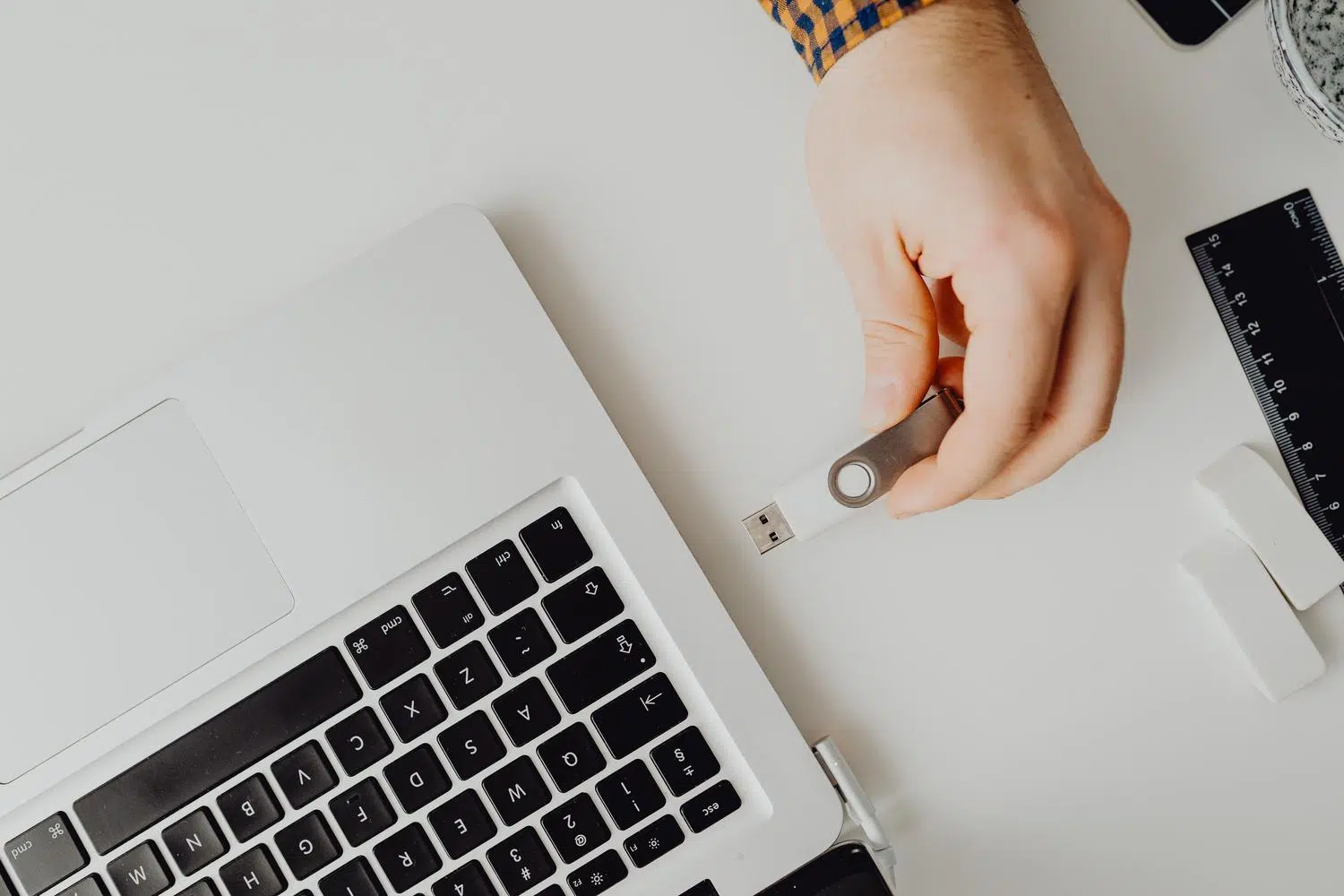
Ako ste ikada trebali ponovno instalirati operativni sustav računala ili ste htjeli isprobati drugu distribuciju, vjerojatno ste čuli za Rufus. Ovaj alat postao je zlatni standard za stvaranje USB pogona za pokretanje jer je lagan, besplatan i ne zahtijeva kompliciranu instalaciju, jer se pokreće izravno kao izvršna datoteka.
Upravljanje instalacijskim programom za Windows 11 može biti glavobolja za neke, posebno s novim hardverskim zahtjevima. Međutim, korištenje Rufusa omogućuje vam prilagodbu izrade instalacijskog medija , što olakšava pokretanje sustava čak i računalima koja ne zadovoljavaju strogo sve Microsoftove zahtjeve bez toliko tehničkih problema.

Što je točno Rufus i za što se koristi?

U osnovi, Rufus je uslužni program dizajniran za formatiranje i pretvaranje USB flash pogona, memorijske kartice ili bilo kojeg USB uređaja za pohranu u uređaj za pokretanje. To je idealno rješenje kada trebate instalirati Windows ili Linux s ISO slike , ažurirati BIOS matične ploče pomoću DOS-a ili pokrenuti dijagnostičke alate niske razine kada se vaš glavni operativni sustav ne pokreće.
Za razliku od drugih alata, Rufus je izuzetno svestran. Omogućuje vam rad s raznim shemama particija i ciljnim sustavima , što ga čini kompatibilnim i s vrlo modernim računalima i sa starim, krntijama koje još uvijek koriste tradicionalni BIOS sustav.

Preduvjeti i priprema tima

Prije nego što počnete stvarati USB pogon, bitno je da sve bude spremno kako biste izbjegli prekidanje procesa. Prvo će vam trebati USB flash pogon minimalnog kapaciteta 8 GB , iako se preporučuje pogon od 16 GB kako biste imali dovoljno prostora, posebno s trenutnim ISO-ima sustava Windows 11, koji su prilično veliki.
Također ćete morati preuzeti službenu ISO sliku s Microsoftove web stranice i, naravno, najnoviju verziju Rufusa s njihove službene stranice (rufus.ie). Jedan savjet: obavezno napravite sigurnosnu kopiju svih datoteka na USB pogonu, jer će Rufus bez oklijevanja izbrisati apsolutno sve na uređaju.
Korak-po-korak vodič za izradu USB pogona za pokretanje

Nakon što otvorite program, postupak je prilično intuitivan, ali morate obratiti pozornost na određene detalje kako bi računalo prepoznalo USB pogon prilikom pokretanja:
- Odabir uređaja: U prvom padajućem izborniku odaberite ispravan USB pogon. Budite oprezni, jer ako imate spojene druge vanjske pogone, mogli biste slučajno izbrisati pogrešan.
- ISO opterećenje: U odjeljku za odabir pokretanja odaberite opciju "Disk ili ISO slika" i kliknite odaberi da biste pronašli preuzetu Windows datoteku.
- Konfiguracija particije: Ovdje se mnogi ljudi zbune. Morate odabrati. GPT ako je vaše računalo moderno i koristi UEFIili MBR ako imate starije računalo s BIOS-om ili Legacy verzijom. Za Windows 11, GPT je uobičajeni i preporučeni format.
- Ciljni sustav: Općenito, Rufus će ovo automatski prilagoditi prema odabranoj particiji, postavljajući je na UEFI (ne CSM) za moderna kućišta.
- Izvršenje: Kliknite "Početak". Ako instalirate Windows 11, može se pojaviti prozor s posebne opcije za preskakanje zahtjeva kao što su TPM 2.0 ili zahtjev za stvaranjem Microsoft računa.
Kako pokrenuti računalo s kreiranog USB pogona
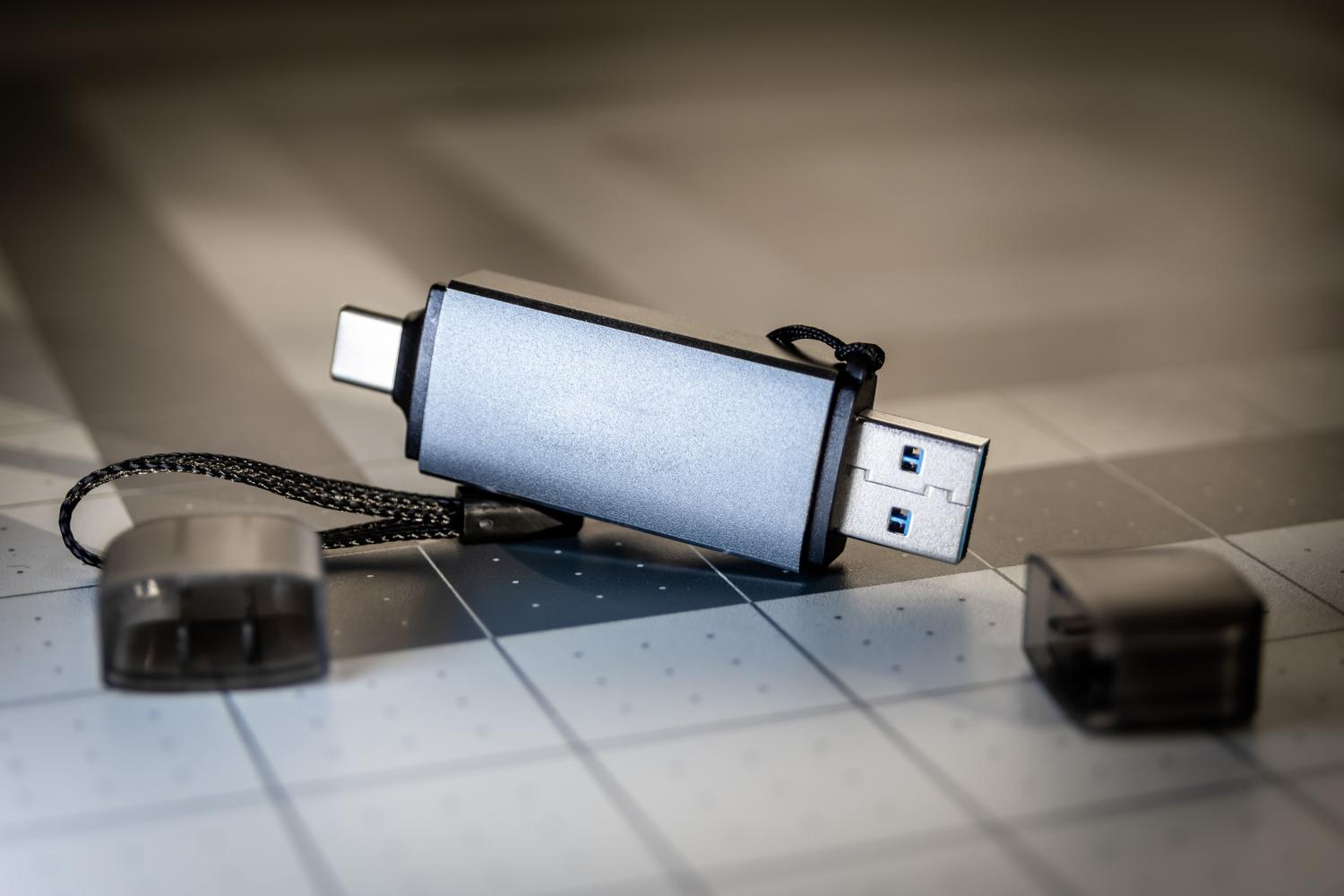
Priprema USB pogona je samo pola bitke; sada morate reći računalu da se ne pokreće s tvrdog diska, već s USB-a. Da biste to učinili, morate ponovno pokrenuti računalo i više puta pritisnuti tipku Boot Menu prije nego što se pojavi logotip sustava Windows.
Ovisno o marki vaše matične ploče ili prijenosnog računala, tipke su obično F12 na Dellu ili Lenovou, F9 na HP-u ili tipka Esc na Asusu . Ako nijedna od ovih tipki ne radi, morat ćete ući u BIOS (obično s F2 ili Delete) i promijeniti redoslijed prioriteta pokretanja tako da USB bude prva opcija.

Instalacija i aktivacija sustava
Nakon što se instalacijski program učita, jednostavno slijedite uobičajene korake: odaberite jezik, raspored tipkovnice i prihvatite licencni ugovor. Preporučuje se odabir prilagođene instalacije za upravljanje particijama diska i izvođenje čiste instalacije od nule.
Važno je zapamtiti da Rufus ne aktivira Windows ; njegova je funkcija isključivo tehnička, stvaranje instalacijskog medija. Nakon što sustav bude operativan, morat ćete unijeti svoj izvorni ključ proizvoda u odjeljak Sustav > Aktivacija ili se prijaviti s Microsoft računom povezanim s digitalnom licencom.
Rješenje uobičajenih problema
Ako primijetite da se USB pogon ne pokreće, najvjerojatnije je to zato što ste odabrali pogrešnu shemu particija (GPT u odnosu na MBR). Ako je vaše računalo staro i koristili ste GPT, neće ga prepoznati; morat ćete ponoviti postupak u Rufusu, odabirući MBR. Drugi uobičajeni problem je da se USB pogon ne prepoznaje, u kojem slučaju biste trebali isprobati drugi USB priključak, po mogućnosti onaj izravno na matičnoj ploči, a ne vanjski hub.
Što se tiče sustava Windows 11, ako vam instalacijski program kaže da vaše računalo nije kompatibilno, imajte na umu da vam novije verzije Rufusa omogućuju uklanjanje ograničenja Secure Boot i TPM 2.0 , što omogućuje instalaciju sustava na službeno nepodržani hardver, iako je uvijek poželjnije koristiti kompatibilna računala kako bi se osigurala stabilnost.


Strastveni pisac o svijetu bajtova i tehnologije općenito. Volim dijeliti svoje znanje pisanjem, a to je ono što ću učiniti na ovom blogu, pokazati vam sve najzanimljivije stvari o gadgetima, softveru, hardveru, tehnološkim trendovima i još mnogo toga. Moj cilj je pomoći vam da se snađete u digitalnom svijetu na jednostavan i zabavan način.