- Identificiranje datoteka i aplikacija koje troše najviše interne memorije.
- Brisanje privremenih podataka, predmemorije i dupliciranih datoteka radi optimizacije sustava.
- Korištenje cloud alata i vanjskog hardvera za pohranu podataka bez preopterećenja uređaja.
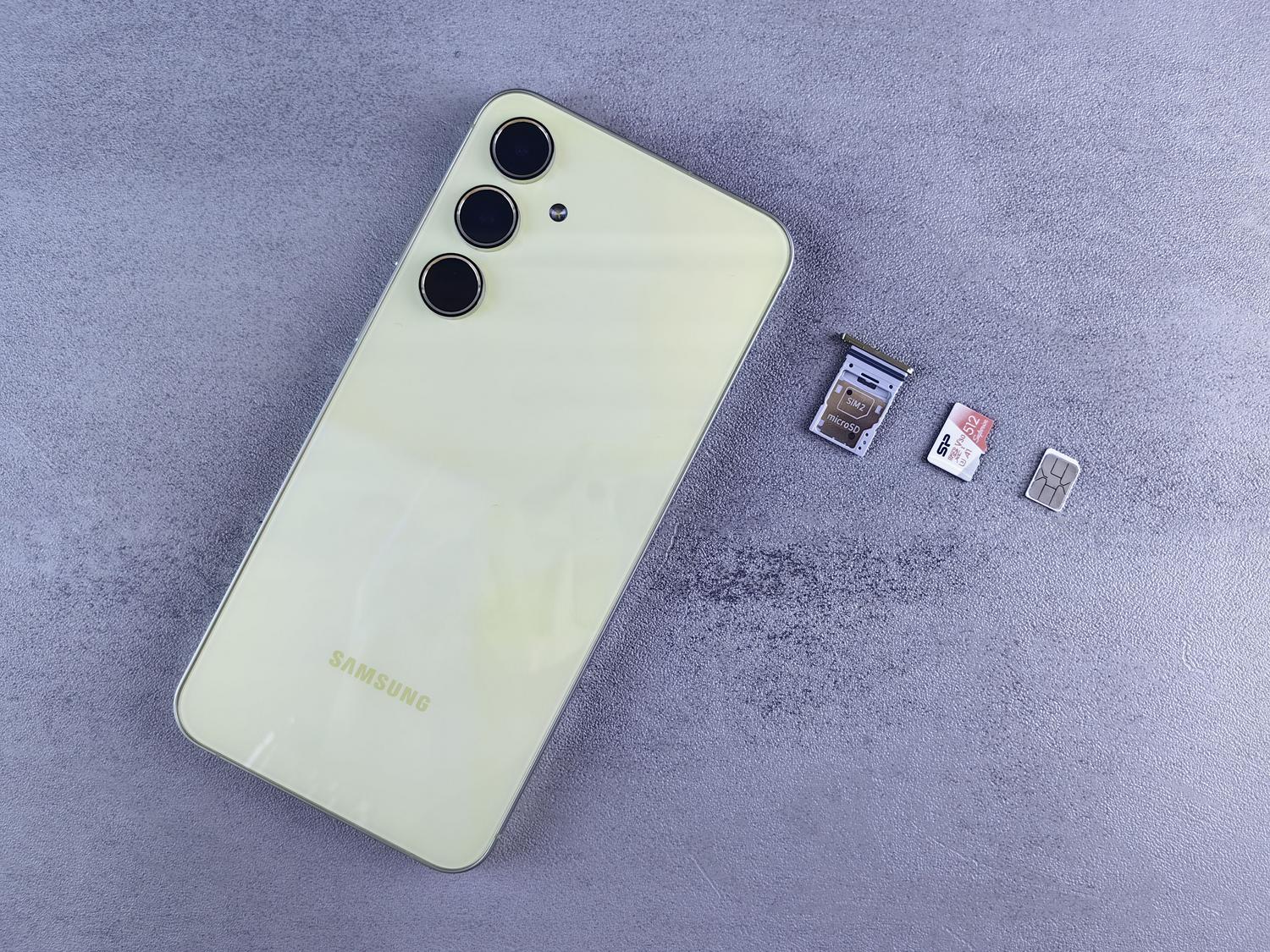
Je li vam se ikada dogodilo da baš kad se spremate snimiti savršenu fotografiju ili preuzeti aplikaciju koja vam je hitno potrebna, dobijete ono strašno upozorenje " memorija je puna" ? To je frustrirajuća situacija, ali ne brinite, ne morate žuriti i kupiti novi telefon samo zato što vam je ponestalo prostora za pohranu. Većinu vremena problem nije u tome što je telefon malen, već u tome što smo gomilali digitalni otpad , a da toga nismo ni svjesni.
Pretrpanost telefona datotekama ne samo da sprječava spremanje novih stvari, već i usporava uređaj, brzo prazni bateriju i ponekad uzrokuje neispravan rad aplikacija. Zato je povremeno temeljito čišćenje ključno za poboljšanje performansi vašeg Android telefona i ponovno ga osposobljavanje za nesmetan rad, kao novog, oslobađanjem tog vitalnog prostora koji nam je svima potreban.
Analizirajte što vam proždire pamćenje
Prije nego što počnete brisati stvari, najpametnije je saznati što točno zauzima najviše prostora . Na većini Android uređaja možete otići u Postavke i potražiti odjeljak Pohrana. Tamo ćete vidjeti detaljan pregled po kategorijama: aplikacije, fotografije, videozapisi, zvuk i sustav. To će vam omogućiti da usmjerite svoje napore na najkritičnija područja ; na primjer, ako vidite da videozapisi zauzimaju 60% prostora za pohranu, znate gdje početi.
Zbogom aplikacijama koje više ne koristite
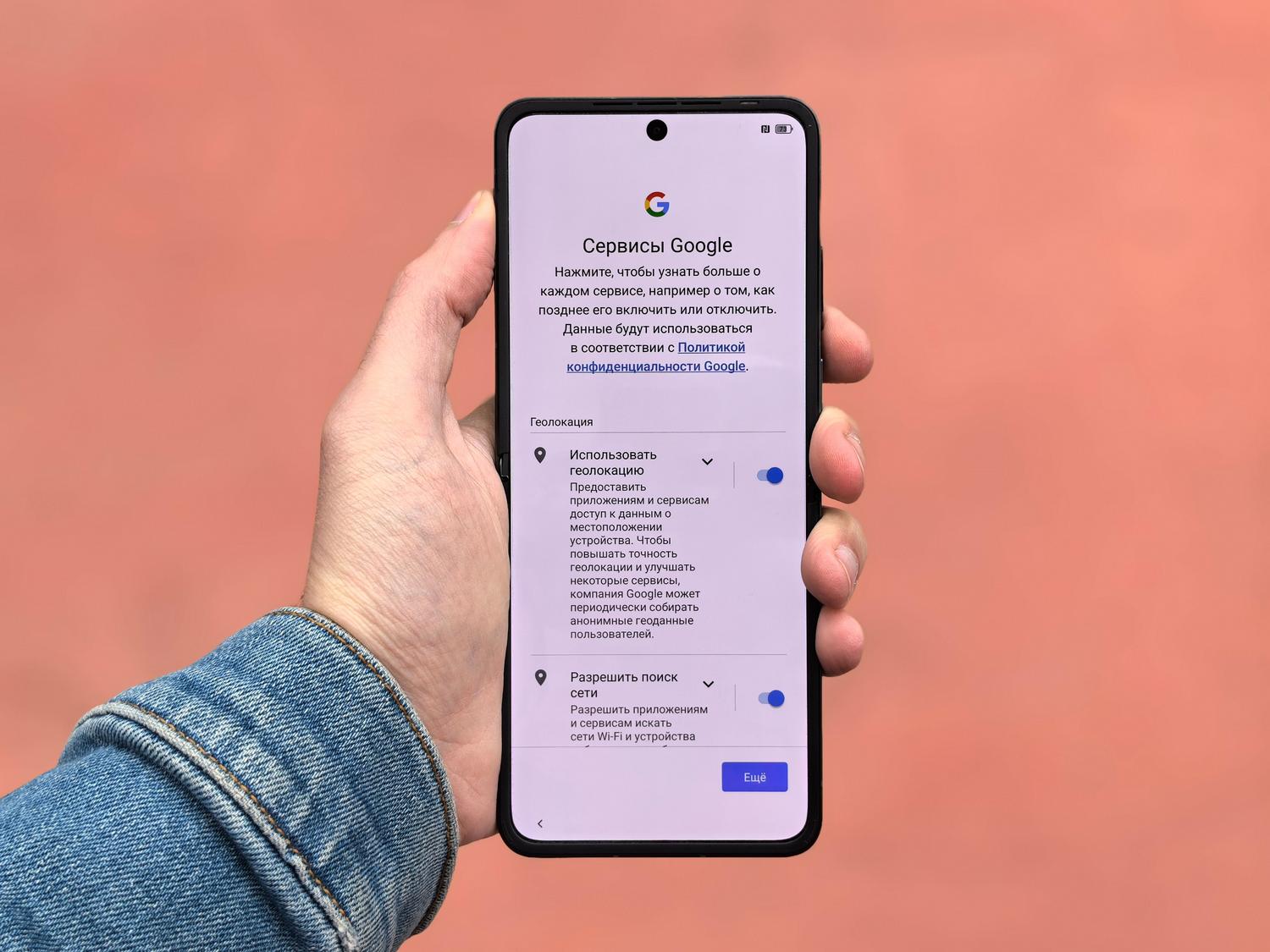
Svi imamo onu jednu aplikaciju koju smo preuzeli za određeni događaj ili igru koja nas je zaokupila tjedan dana i sada skuplja prašinu u mapi. Te aplikacije ne samo da zauzimaju prostor kada se instaliraju, već i generiraju interne podatke koji ispunjavaju vašu memoriju. Preporučujemo da odete u Postavke > Aplikacije i deinstalirate sve što niste otvorili u posljednjih mjesec dana. Ne brinite, ako vam kasnije zatreba, možete je jednostavno ponovno preuzeti iz Trgovine Play.
Osim toga, tu je i bloatware , softver koji dolazi unaprijed instaliran i često nema nikakvu svrhu. Iako se neki ne mogu u potpunosti ukloniti, možete ih onemogućiti kako biste spriječili da nepotrebno troše resurse i prostor u pozadini.

Inteligentno upravljanje fotografijama i videozapisima
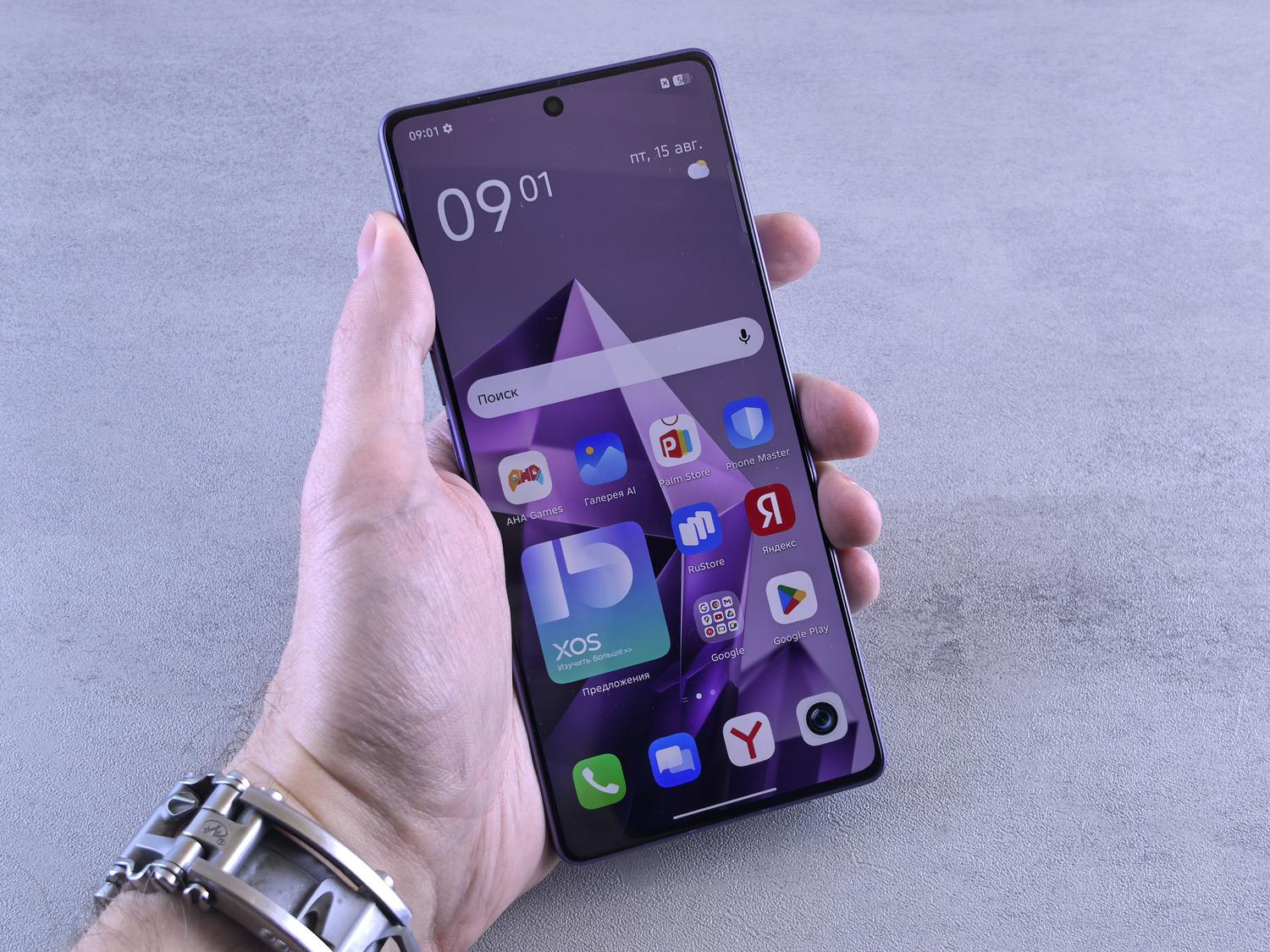
Slike i videoisječci su nesumnjivo najveći krivci za prepunu pohranu. Vrlo učinkovit trik je brisanje dupliciranih fotografija ili onih koje su gotovo identične (kao kada snimite pet fotografija zaredom da biste jednu ispravno napravili). Alati poput Remo Duplicate Photos Remover ili Avast Cleanup pomažu vam u otkrivanju sličnih slika kako biste zadržali samo najbolju.
Ne zaboravite provjeriti mapu sa snimkama zaslona , koju često punimo stvarima koje kasnije zaboravimo. Odaberite one koje vam više ne trebaju i pošaljite ih u smeće. Za videozapise, koji su najveće datoteke, pokušajte izbrisati duge isječke koje ste već sigurnosno kopirali negdje drugdje. Međutim, ako ste pogriješili, zapamtite da izbrisane fotografije na Androidu možete oporaviti pomoću specijaliziranih alata.
Čišćenje predmemorije i privremenih datoteka
Predmemorija je poput kratkoročne memorije u koju aplikacije pohranjuju podatke kako bi se brže učitavale. Problem je što se s vremenom te privremene datoteke nakupljaju i mogu zauzeti gigabajte prostora. Da biste ih izbrisali, idite na Postavke > Aplikacije, odaberite aplikaciju i pod Pohrana odaberite Izbriši predmemoriju . Pazite da ne dodirnete "Izbriši podatke" osim ako ne želite potpuno resetirati aplikaciju i izgubiti aktivne sesije.
Također je važno izbrisati predmemoriju web preglednika i podatke pregledavanja u Chromeu. Idite na izbornik s tri točke, zatim na Povijest i odaberite Izbriši podatke pregledavanja, pazeći da označite okvir za Predmemorija slika i datoteka.

Groblje mapa za preuzimanje
Mapa Preuzimanja je mjesto gdje često završe PDF-ovi, priručnici, karte i dokumenti koje preuzimamo samo jednom. Vrlo je uobičajeno da se gigabajti uzalud troše na datoteke koje više nikada nećemo koristiti. Otvorite Upravitelj datoteka ili aplikaciju Google datoteke, idite na Preuzimanja i izbrišite sve što nije važno . To je jedan od najbržih načina za vraćanje značajnog prostora, posebno ako primijetite da se neka preuzimanja zaustavljaju u Chromeu za Android zbog nedostatka prostora.
Optimizacija aplikacija za streaming i mapiranje
Ako koristite Spotify, YouTube Premium ili Netflix, vjerojatno ste preuzeli sadržaj za slušanje ili gledanje izvan mreže . Te su datoteke ogromne. Idite u postavke svake aplikacije i potražite opciju za brisanje svih preuzimanja ili upravljanje onima koje želite zadržati. Isto vrijedi i za Google karte; ako ste preuzeli karte cijelih gradova za izvanmrežnu upotrebu, provjerite trebaju li vam još uvijek i izbrišite sve zastarjele karte.
Alternative za izbjegavanje brisanja bilo čega: Oblak i hardver
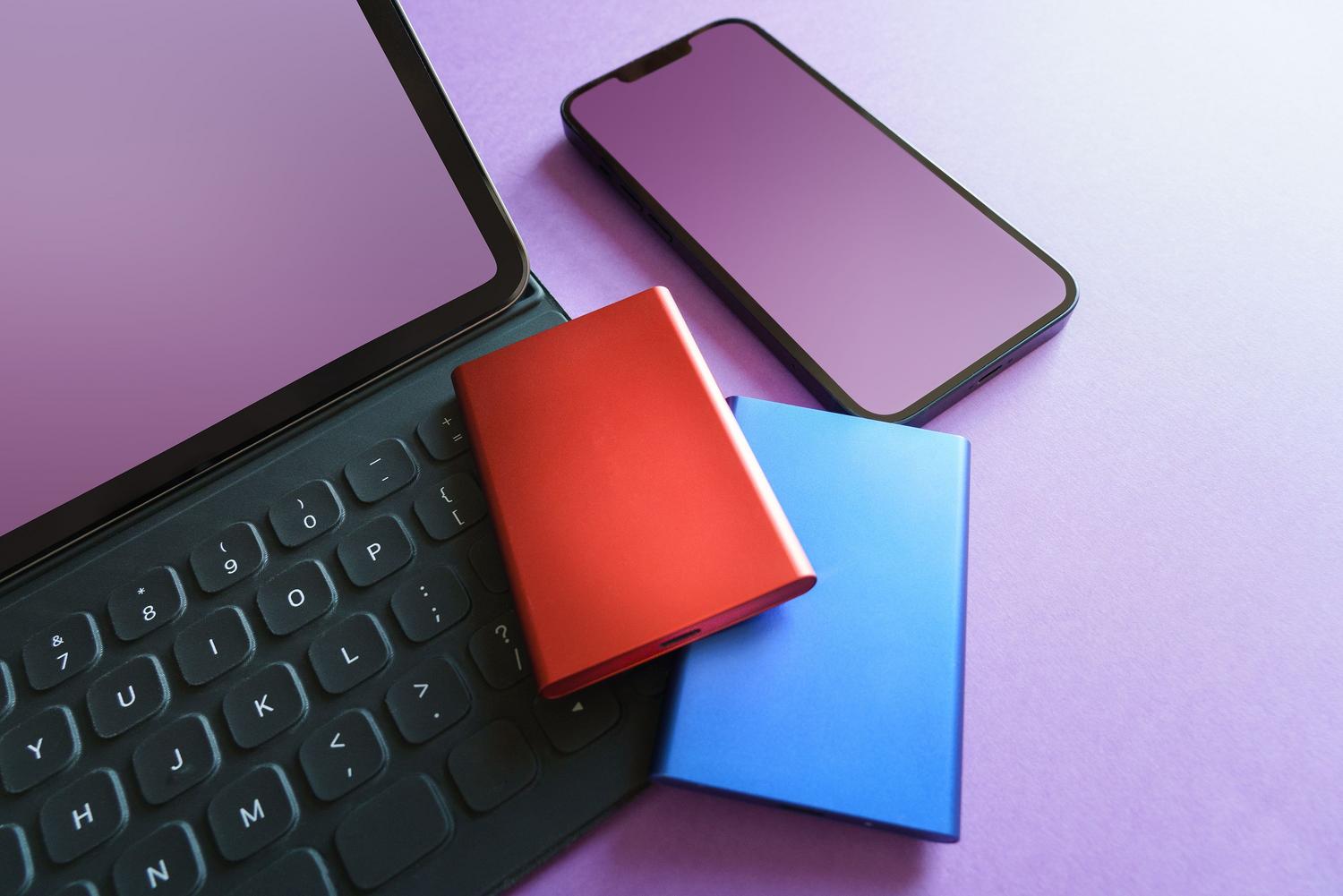
Ako ste jedna od onih osoba koje se ne mogu natjerati da izbrišu niti jednu fotografiju, imate dva sigurna rješenja. Prvo je pohrana u oblaku (poput Google Drivea, OneDrivea ili namjenskih usluga poput DIGI Storagea), koja vam omogućuje prijenos datoteka na vanjski poslužitelj i njihovo brisanje s telefona, a istovremeno im možete pristupiti s bilo kojeg mjesta. Druga je mogućnost korištenje vanjskog tvrdog diska ili SD kartice (ako vaš telefon to podržava), premještanje najvećih mapa tamo pomoću USB kabela ili adaptera.

Napredno i fizičko održavanje
Ako vam je telefon i nakon svega ovoga i dalje spor, možete pokušati ponovno pokrenuti uređaj kako biste izbrisali RAM i zatvorili sve fantomske procese. U ekstremnim slučajevima, vraćanje na tvorničke postavke jedino je rješenje, ali ne zaboravite prvo napraviti sigurnosnu kopiju podataka jer će se time izbrisati apsolutno sve.
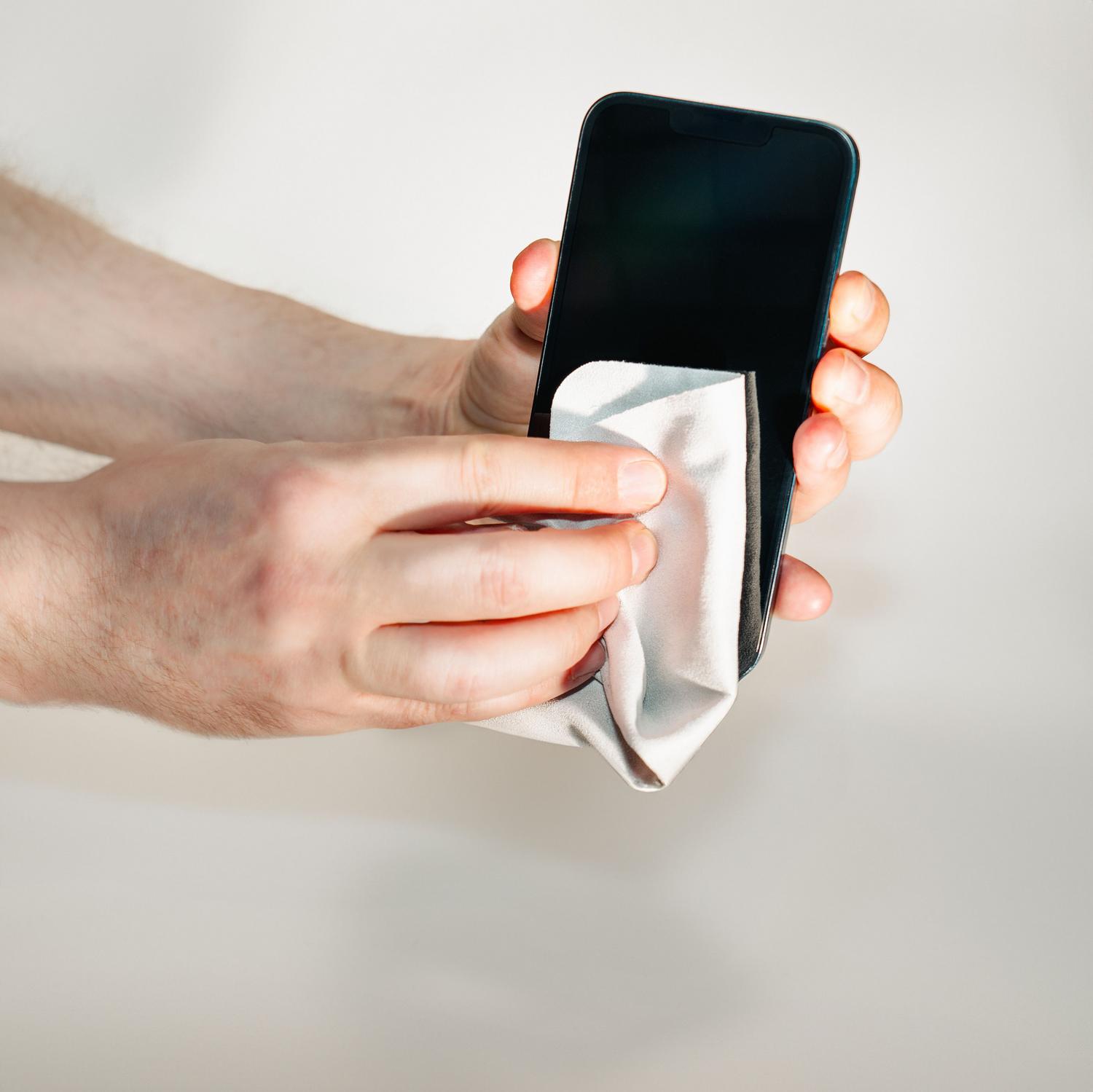
Konačno, nemojte zanemariti fizičko čišćenje . Prašina u priključcima za punjenje ili prljavština u zvučnicima mogu utjecati na performanse. Koristite krpu od mikrovlakana lagano navlaženu sa 70%-tnim izopropilnim alkoholom i pamučni štapić za pažljivo čišćenje pukotina , uvijek s isključenim telefonom, čime ćete spriječiti pregrijavanje Android telefona zbog vanjskih prepreka.
Održavanje uređaja bez nepotrebnih datoteka, upravljanje predmemorijom i korištenje vanjske memorije omogućuju operativnom sustavu glatkiji rad, sprječava pregrijavanje i produžuje vijek trajanja baterije, osiguravajući da je vaš telefon uvijek spreman za nova preuzimanja i uspomene.


Strastveni pisac o svijetu bajtova i tehnologije općenito. Volim dijeliti svoje znanje pisanjem, a to je ono što ću učiniti na ovom blogu, pokazati vam sve najzanimljivije stvari o gadgetima, softveru, hardveru, tehnološkim trendovima i još mnogo toga. Moj cilj je pomoći vam da se snađete u digitalnom svijetu na jednostavan i zabavan način.