- Verifikacija hardvera i ispravan odabir audio izlaznog uređaja.
- Korištenje automatiziranih dijagnostičkih alata i podešavanje poboljšanja zvuka.
- Ažuriranje, ponovna instalacija ili vraćanje upravljačkih programa iz Upravitelja uređaja.
- Ponovno pokretanje kritičnih sistemskih usluga i upravljanje privatnošću mikrofona.
Nema ništa iritantnije od toga da se udobno smjestite i uživate u filmu, pridružite se videopozivu na poslu ili pustite omiljenu glazbu samo da biste shvatili da vam je računalo utihnulo . To je frustrirajuća situacija, ali dobra vijest je da se većinom ne radi o katastrofalnom hardverskom kvaru, već o problemu s konfiguracijom ili softverom koji možemo riješiti kod kuće.
Za rješavanje ovog problema, najbolji pristup je započeti s najjednostavnijim rješenjima i postupno prelaziti na složenija, eliminirajući opcije korak po korak. Ovaj vodič će vam pokazati kako vratiti audio izlaz i na Windowsima (verzije 10 i 11) i na Macu, pokrivajući sve, od labavog kabela do ponovne instalacije upravljačkih programa, tako da ponovno možete imati zvuk bez trošenja ijedne lipe na tehničara.
Prvi koraci: Osnove koje često zaboravljamo
Prije nego što se upustite u komplicirane izbornike, napravite brzu provjeru sustava. Ponekad je problem u perifernom uređaju, a ne u računalu. Ako koristite zvučnike ili slušalice sa standardnim 3,5 mm priključkom, pokušajte ih spojiti na mobilni telefon ili neki drugi uređaj kako biste provjerili jesu li ispravni ili provjerite ima li zveckanja u audio kabelima računala . Također, provjerite jesu li kabeli sigurno priključeni i je li napajanje uključeno ako su zvučnici spojeni na zidnu utičnicu.
Još jedna ključna točka je mikser za glasnoću. Provjerite jeste li slučajno isključili zvuk neke aplikacije . U sustavu Windows desnom tipkom miša kliknite ikonu zvučnika u programskoj traci i otvorite mikser; provjerite da nijedna aplikacija nema simbol za isključivanje zvuka ili crveni "x". Ako imate više USB priključaka, pokušajte prebaciti uređaj na drugi priključak, jer ponekad jedan ne radi savršeno, dok drugi radi savršeno, ili potražite upute za popravak neispravnih USB priključaka.

Konfiguracija izlaza i zadani uređaji
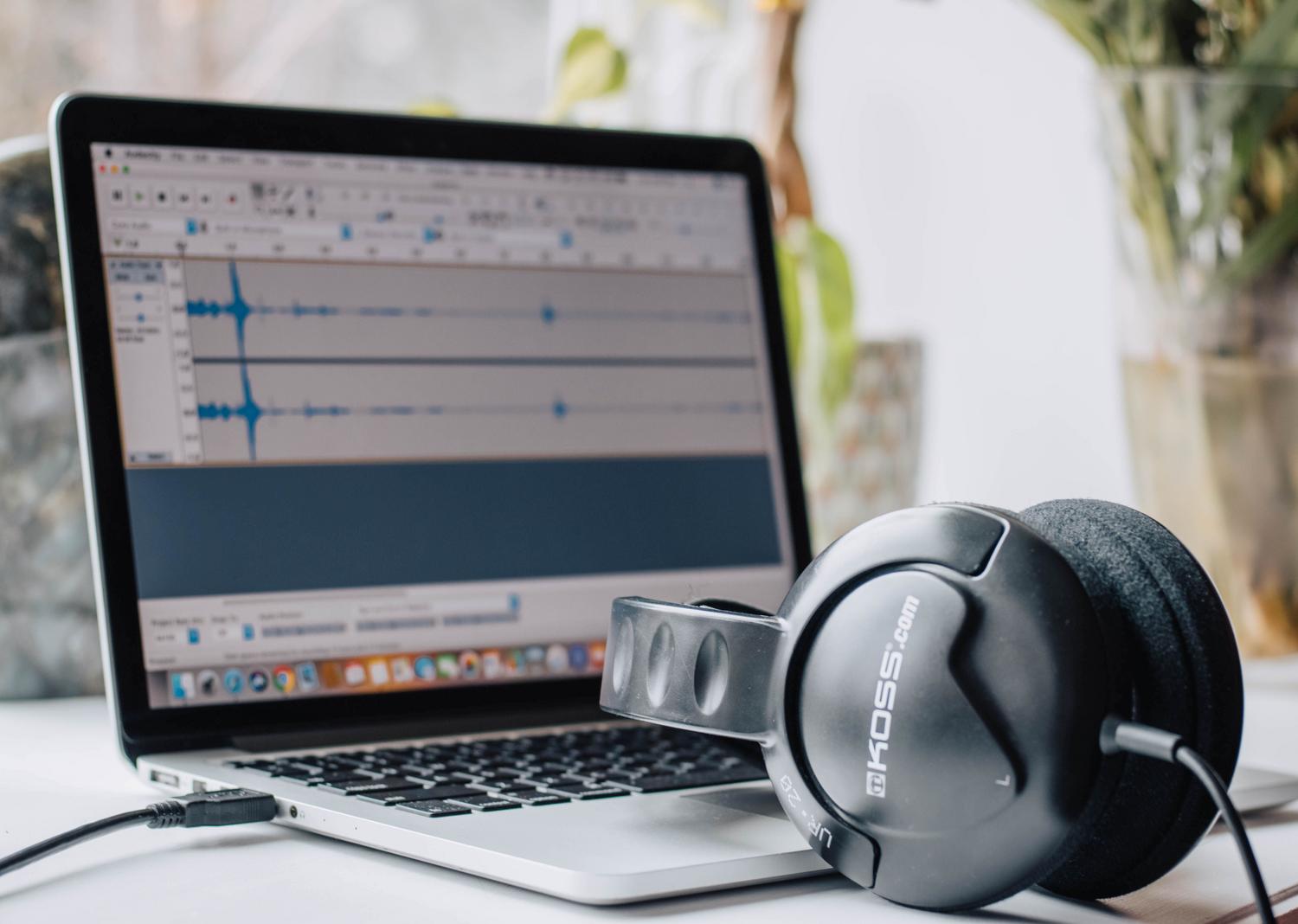
Sasvim je uobičajeno da Windows odabere pogrešan audio izlaz, poput HDMI ulaza s monitora koji čak ni nema zvučnike. Da biste to popravili, kliknite ikonu zvuka na programskoj traci i odaberite ispravan uređaj s padajućeg popisa. Ako koristite Bluetooth slušalice, provjerite u postavkama uređaja jesu li ispravno uparene i omogućene.
Ako se problem nastavi, idite na Upravljačku ploču ili Postavke zvuka sustava i pristupite svojstvima uređaja. Provjerite je li odabrana opcija "Koristi ovaj uređaj (omogući)" . Ako niste sigurni, možete postaviti željeni uređaj kao "Zadani uređaj" tako da desnom tipkom miša kliknete na njega na kartici Reprodukcija, osiguravajući da cijeli sustav šalje zvuk na njega.
Dijagnostički alati i napredne postavke
Windows uključuje automatizirani alat za rješavanje problema koji obavlja prljavi posao umjesto vas. U sustavu Windows 11 možete koristiti aplikaciju Zatražite pomoć, dok se u sustavu Windows 10 nalazi u izborniku Ažuriranje i sigurnost. Ovaj alat skenira vaš sustav i automatski ispravlja uobičajene pogreške u konfiguraciji .

Ako to ne uspije, pokušajte onemogućiti poboljšanja zvuka . Iako mogu zvučati dobro, ponekad mogu stvoriti sukobe koji poništavaju zvuk. Idite na postavke zvuka, odaberite svoj uređaj, pronađite odjeljak naprednih postavki i isključite poboljšanja . Također je dobra ideja isprobati različite audio formate (brzine uzorkovanja) u naprednim svojstvima uređaja kako biste vidjeli jesu li neki kompatibilni s vašim hardverom.
Kontroler sustava i upravljanje uslugama
Kada softver ne radi ispravno, često su krivac upravljački programi. Otvorite Upravitelj uređaja i potražite odjeljak Upravljači za zvuk, video i igre. Evo tri mogućnosti: automatsko ažuriranje upravljačkog programa , deinstalacija uređaja kako bi ga Windows ponovno instalirao prilikom ponovnog pokretanja ili vraćanje na prethodnu verziju ako se problem pojavio nakon ažuriranja, slijedeći vodič za upravljački program za zvuk.
Za specifičnije slučajeve potražite IDT High Definition Audio Codec . Ako se pojavi, pokušajte ga ručno ažurirati odabirom "High Definition Audio Device" s popisa dostupnih upravljačkih programa na računalu. Također, ne zaboravite ponovno pokrenuti Windows audio usluge iz konzole Usluge tako da desnom tipkom miša kliknete na audio usluge i odaberete Ponovo pokreni za osvježavanje veze.

Definitivna rješenja i posebni slučajevi
Ako ništa od navedenog nije uspjelo, provjerite je li Windows u potpunosti ažuriran putem Windows Updatea i ponovno pokrenite računalo. U vrlo rijetkim slučajevima problem može biti u BIOS-u računala ; pogrešno ažuriranje moglo je onemogućiti integriranu zvučnu karticu, što je zahtijevalo vraćanje na tvorničke postavke.
Za korisnike Maca, upravljanje je jednostavnije, ali alati poput Audio MIDI Setup omogućuju više tehničkih prilagodbi razina izlaza. Konačno, ako računalo ostane tiho nakon svih ovih testova, zvučna kartica je vjerojatno fizički oštećena . U tom slučaju, najjeftinije i najbrže rješenje je kupnja vanjske USB zvučne kartice , što izbjegava potrebu za otvaranjem računala ili zamjenom matične ploče.
Vraćanje zvuka uključuje provjeru svega, od osiguravanja da su kabeli ispravno spojeni i da je uređaj ispravan, do pokretanja automatskih alata za rješavanje problema, čišćenja upravljačkih programa ili ponovnog pokretanja sistemskih usluga. Ako je softver ažuriran i konfiguracija ispravna, ali tišina i dalje postoji, najučinkovitije rješenje je korištenje vanjskog hardvera ili provjera BIOS-a kako bi se isključio kvar fizičke komponente.


Strastveni pisac o svijetu bajtova i tehnologije općenito. Volim dijeliti svoje znanje pisanjem, a to je ono što ću učiniti na ovom blogu, pokazati vam sve najzanimljivije stvari o gadgetima, softveru, hardveru, tehnološkim trendovima i još mnogo toga. Moj cilj je pomoći vam da se snađete u digitalnom svijetu na jednostavan i zabavan način.