- Korištenje terminalnih naredbi za otkrivanje hardvera i razlikovanje brzine između USB 2.0 i 3.0.
- Postupci za rješavanje problema s montiranjem diska i prepoznavanjem particije.
- Prilagodbe postavki sustava kako bi se spriječilo automatsko obustavljanje porta.

Ponekad spojimo USB uređaj na naše Linux računalo i apsolutno se ništa ne događa . Bilo da pokušavamo montirati vanjski tvrdi disk, spojiti miš koji je zamrznut ili konfigurirati DAS za proširenje pohrane našeg poslužitelja, otkrivanje da sustav ne reagira može biti prava glavobolja.
Istina je da je Linux vrlo moćan za upravljanje hardverom, ali informacije nisu uvijek odmah očite. To nije isto što i pokvareni priključak; operativni sustav je možda stavio uređaj u stanje mirovanja ili možda koristimo USB 2.0 priključak dok naš tvrdi disk podržava USB 3.0, čime se brzine prijenosa ograničavaju na frustrirajuće niske razine.
Kako saznati prepoznaje li sustav vaš USB uređaj
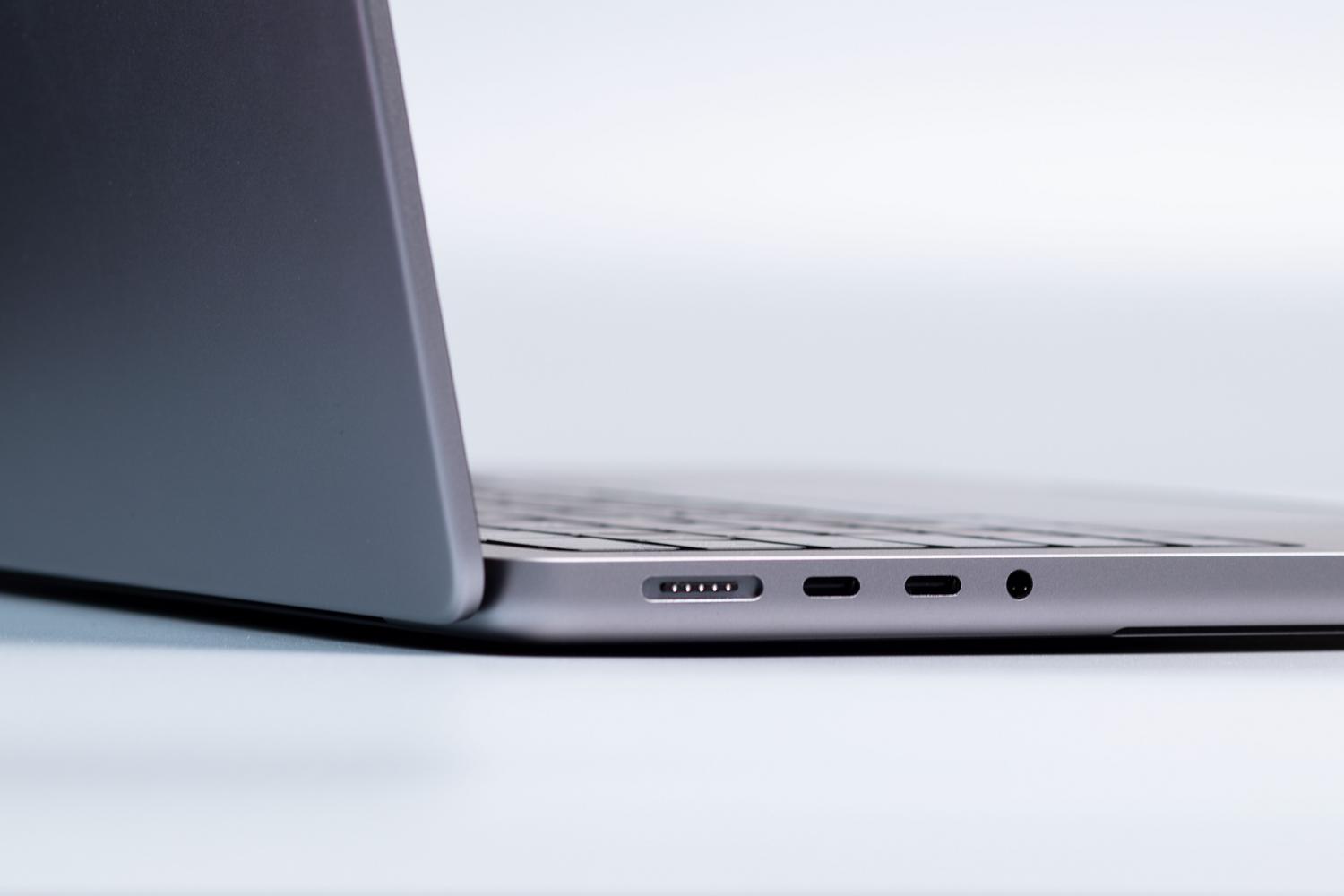
Prije nego što paničarite i pretpostavite da je port neispravan, prvo što trebate učiniti je provjeriti vidi li Linux kernel hardver. Najbolji alat za to je naredba `lsusb` . Pokretanjem u terminalu dobit ćete detaljan popis svih povezanih sabirnica i uređaja.
Vrlo koristan trik za izbjegavanje zabune je pokrenuti naredbu jednom bez ikakvog spojenog uređaja, a zatim ponoviti radnju nakon umetanja perifernog uređaja ; razlika između dva popisa točno će vam reći koji je uređaj prepoznat. Vidjet ćete retke koji uključuju ID proizvođača i ID proizvoda (odvojene dvotočkom), podatke koji su bitni ako želite dalje istražiti brzinu ili usmjeravanje uređaja.
Odredite stvarnu brzinu veze (USB 2.0 vs 3.0)
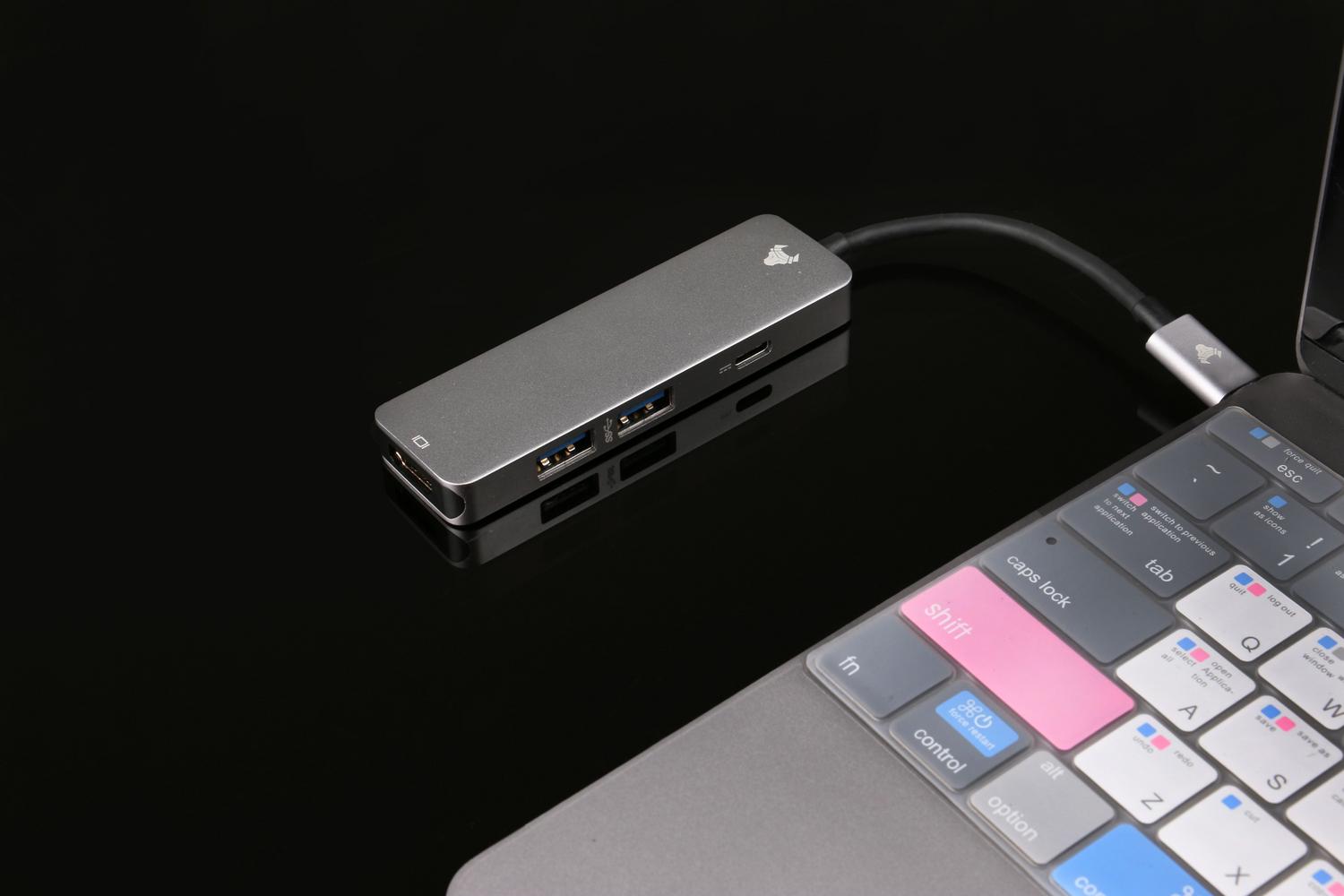
Vrlo je uobičajeno imati portove različitih generacija na istom računalu i ne znati koji je koji. Ako primijetite da je prijenos datoteka spor (na primjer, oko 35-43 MBps), vjerojatno koristite USB 2.0 protokol umjesto 3.0.
Kako biste otklonili sve nedoumice u vezi s distribucijama poput Debiana, možete slijediti ovaj tehnički postupak: prvo pronađite ID proizvođača s naredbom lsusb. Zatim upotrijebite naredbu find /sys/devices/ -name idVendor -print -exec cat {} \\; | grep -B 1 [TU_ID] Da biste pronašli točnu putanju uređaja u sustavu. Nakon što dobijete tu putanju, zamijenite riječ idVendor od speed i pročitajte datoteku naredbom cat. Ako je rezultat 480Koristiš USB 2.0; ako vidiš 5000Čestitamo! Iskorištavate brzinu USB 3.0.
Rješavanje problema: Zašto se moj USB pogon ne može montirati?
Ako se uređaj pojavljuje na popisu, ali ne možete pristupiti njegovim datotekama, problem može biti u datotečni sustav ili particijaU tim slučajevima, izvršite sudo blkid Najbolja je opcija provjeriti prepoznaje li sustav format (kao što su EXT-4, NTFS ili FAT32) i dobiti jedinstveni identifikator UUID.
Ako sustav ne montira pogon automatski, možete pokušati to učiniti ručno stvaranjem točke montiranja s sudo mkdir /media/externaldisk i ručno uparivanje uređaja. Ako čak ni naredba lsusb ne prikazuje hardver, pokušajte promjena fizičkog porta ili isprobajte uređaj na drugom računalu kako biste isključili mogućnost da je periferni uređaj preminuo.
Borba protiv problema automatskog obustavljanja u Linuxu
U nekim distribucijama, kao što je Ubuntu, postoji funkcija pod nazivom automatsko zaustavljanje Zbog toga USB priključci mogu prestati napajati uređaj radi uštede energije, što rezultira nasumičnim prekidima veze. Da biste provjerili je li ovo omogućeno, možete očitati parametar pomoću cat /sys/module/usbcore/parameters/autosuspend.
Ako je vraćena vrijednost 2, to znači da je suspenzija aktivna. Da biste je trajno onemogućili, morate urediti konfiguracijsku datoteku bootloadera pomoću sudo nano /etc/default/grub i dodajte parametar usbcore.autosuspend=-1 unutar linije GRUB_CMDLINE_LINUX_DEFAULTNe zaboravi trčati sudo update-grub i ponovno pokrenite računalo da bi promjene stupile na snagu.
Pronađite uređaj u stablu datoteka /dev
Za naprednije korisnike koji trebaju točno znati u kojoj se datoteci uređaja nalazi njihov hardver (na primjer, za konfiguriranje kamere ili serijskog adaptera), razumijevanje odnosa između sabirnice `lsusb` i direktorija ` /dev` je ključno . Iako nam `lsusb` daje logičku poziciju, sustav dodjeljuje imena poput `/dev/sda1` uređajima za pohranu ili određene putanje do drugih perifernih uređaja.
Ako imate bilo kakvih nedoumica o tome gdje je vaš hardver dodijeljen, imajte na umu da vam korištenje alata za praćenje u stvarnom vremenu poput dmesg-a može pokazati točan trenutak kada sustav dodjeljuje čvor uređaja kada umetnete kabel.
Savladavanje korištenja lsusb-a, pregled datoteka u /sys/devices i konfiguriranje GRUB-a omogućuje vam dijagnosticiranje svega, od nestanka struje do uskih grla u brzini prijenosa, osiguravajući da bilo koji periferni uređaj radi maksimalnim kapacitetom u bilo kojem Linux okruženju.

Strastveni pisac o svijetu bajtova i tehnologije općenito. Volim dijeliti svoje znanje pisanjem, a to je ono što ću učiniti na ovom blogu, pokazati vam sve najzanimljivije stvari o gadgetima, softveru, hardveru, tehnološkim trendovima i još mnogo toga. Moj cilj je pomoći vam da se snađete u digitalnom svijetu na jednostavan i zabavan način.