- Izravan prijenos s Brzi početak i kabel za maksimalnu brzinu.
- Alternative bez oblaka: Finder/Apple uređaji, AirDrop i aplikacije specijalizirani.
- Ključevi uspjeha: šifrirana sigurnosna kopija, napajanje, kompatibilnost s USB-C/Lightningom.
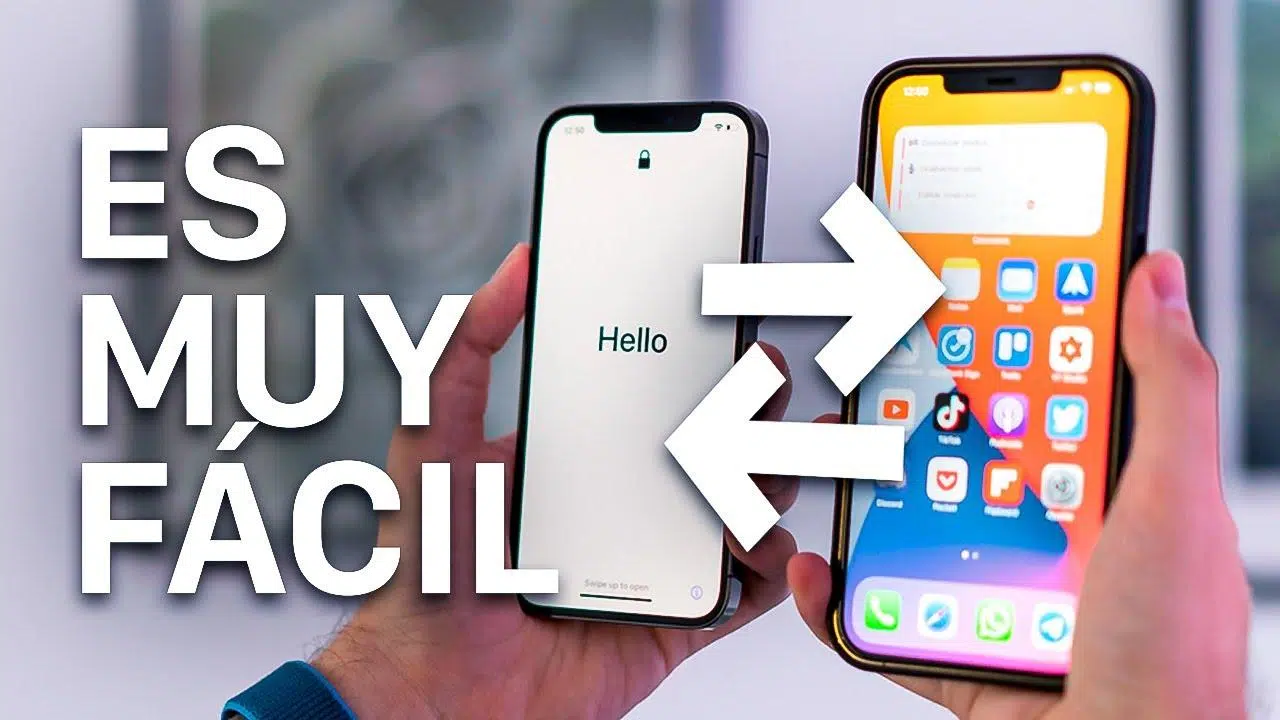
Ako razmišljate o nadogradnji svog iPhonea i ne želite se oslanjati na iCloud, postoji nekoliko pouzdanih načina za premještanje svih važnih podataka s jednog uređaja na drugi. Postoje potpuno metode bez oblaka (kabel, računalo, AirDrop, pa čak i specijalizirane aplikacije), a također i iCloud opcije za one koji to preferiraju, tako da možete odabrati ono što najbolje odgovara vašim potrebama.
Ovaj vodič pruža detaljne korake, preporuke i vanjske alate za ubrzavanje i pojednostavljenje procesa. Cilj je pomoći vam da uživate u svom novom iPhoneu bez gubljenja vremena ili podataka , smanjujući vrijeme čekanja i izbjegavajući uobičajene pogreške koje mogu odgoditi migraciju.
Dostupne metode za prijenos podataka između iPhonea bez iClouda
Prije nego što započnete, dobro je razumjeti dostupne opcije i kada ih koristiti. Izravan prijenos između iPhonea (Brzi početak) najjednostavniji je ako imate oba uređaja sa sobom; za one koji preferiraju računalo, Finder na Macu i aplikacija Apple Devices ili iTunes na Windowsima su sigurni i pouzdani; a za selektivne prijenose, AirDrop je nevjerojatno praktičan.
Osim toga, postoje i uslužni programi trećih strana dizajnirani za potpune sigurnosne kopije ili za premještanje određenih vrsta podataka (fotografije, videozapisi, kontakti, WhatsApp itd.). To su valjana rješenja kada želite veću kontrolu ili brzinu ili ako je službena metoda spora ili problematična.
Također možete premjestiti samo fotografije i videozapise na računalo, bilo Mac ili Windows, a zatim ih prenijeti na svoj novi iPhone. Ovo je korisna opcija ako vas zanimaju samo mediji ili ako ne želite vratiti potpunu sigurnosnu kopiju.
Konačno, iako se ovaj vodič fokusira na nekorištenje iClouda, ukratko uključujemo opcije s Appleovom uslugom u oblaku i drugim platformama ( Google Photos ili Amazon Photos) za one koji cijene tu praktičnost. Što više opcija imate, lakše je odabrati onu koja najbolje odgovara vašim potrebama.
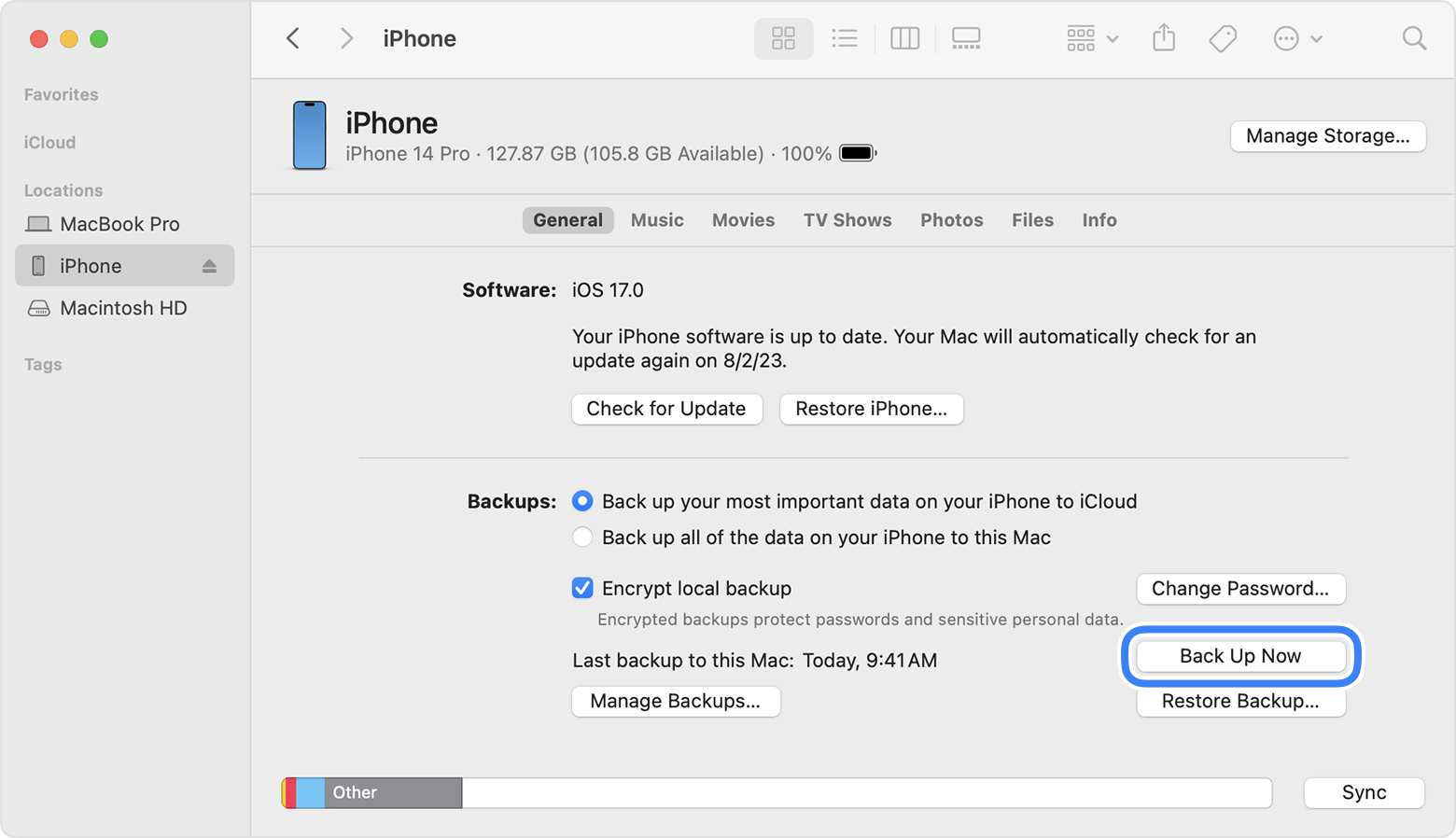
Brzi početak bez iClouda: Izravan prijenos s iPhonea na iPhone
Značajka pod nazivom Brzi početak omogućuje vam postavljanje novog iPhonea pomoću starog tako da ih postavite jedan pored drugog. Počevši od iOS- a 12.4, podatke možete premjestiti izravno, bez korištenja iClouda , koristeći Wi-Fi između oba uređaja ili kabel za ubrzavanje procesa.
Osnovni zahtjevi: Oba iPhonea moraju imati iOS 12.4 ili noviji, Bluetooth i dovoljno napunjenu bateriju (ili biti priključena na izvor napajanja). Držite oba uređaja blizu jedan drugome tijekom cijelog rada kako biste izbjegli nepotrebna isključenja ili ponovna povezivanja.
- Uključite svoj novi iPhone i postavite ga pored starog. Na starom ćete vidjeti upit za postavljanje novog s vašim Apple ID-om; dodirnite Nastavi.
- Na novom iPhoneu će se pojaviti animacija; skenirajte svojim starim iPhoneom kako biste ih povezali i potvrdili sigurnosni kod.
- Postavite Face ID ili Touch ID na svom novom uređaju kada se to od vas zatraži i odaberite Prijenos s iPhoneaNa ovaj način možete kopirati podatke izravno bez korištenja oblaka.
- Ostavite oba iPhonea zajedno i spojena na napajanje dok se napajanje ne završi. Vrijeme Ovisi o veličini vaših podataka i kvalitetu veze.
Želite li još više ubrzati stvari? Koristite kabel. Ako jedan iPhone ima USB-C, a drugi Lightning, spojite USB-C na Lightning kabel ; ako su oba USB-C, spojite USB-C na USB-C kabel. Sustav će prepoznati vezu i dati prioritet žičanim prijenosima.
Kratka napomena o kompatibilnosti: Ako nadograđujete između generacija s različitim priključcima (na primjer, s iPhonea s Lightningom na onaj s USB-C), ispravan kabel omogućit će izravan prijenos . U vrlo specifičnim slučajevima s novijim modelima, preporučljivo je konzultirati službeni vodič ako pomoćnik za postavljanje naznači bilo kakva ograničenja.
Korištenje računala: Finder na Macu ili iTunes/Apple uređaji na Windowsima
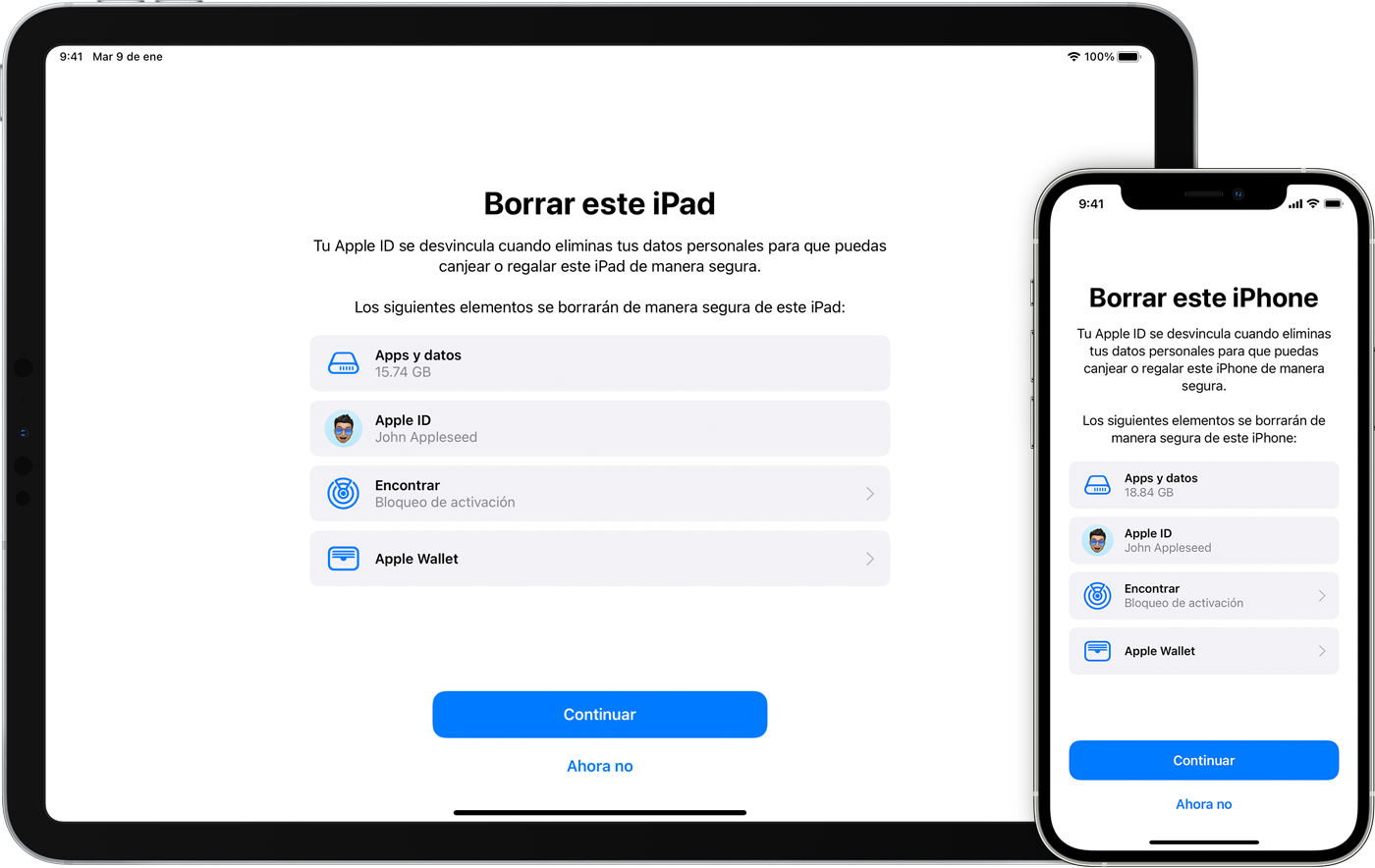
Ako se ne želite oslanjati na vezu između iPhonea, možete stvoriti lokalnu sigurnosnu kopiju starog iPhonea i vratiti je na novi. Na Macu se to radi pomoću Findera ; na Windowsima pomoću aplikacije Apple Devices (ili iTunesa ako ga još uvijek koristite).
Ključna prednost: Ako označite sigurnosnu kopiju kao šifriranu, vraćaju se i osjetljivi podaci poput Zdravlja i Aktivnosti . Bez šifriranja, te informacije nisu uključene u sigurnosnu kopiju.
- Na starom iPhoneu, spojite ga na Mac ili PC računalo. Na Macu otvorite Finder; na Windowsima otvorite Apple uređaje ili iTunes i odaberite svoj iPhone.
- Odaberite što ćete učiniti sigurnosna kopija na računalu (uključite 'šifriraj' ako želite uključiti Zdravlje, lozinke itd.) i pritisnite 'Napravi sigurnosnu kopiju sada'.
- Kada završite, isključite stari i uključite novi. U čarobnjaku odaberite 'Vraćanje s Maca ili PC-a'.
- Spojite svoj novi iPhone s računalom, otvorite Finder ili Apple uređaje/iTunes, dodirnite 'Vrati sigurnosnu kopiju' i odaberite najnoviji.
Nakon što je vraćanje završeno, vaš novi iPhone bit će spreman za upotrebu, a aplikacije i sadržaj će se po potrebi preuzeti u pozadini. Neka uređaj bude spojen na napajanje i Wi-Fi mrežu kako biste ubrzali proces.
Napomena za Windows: Apple je postupno zamijenio funkcije iTunesa aplikacijom Apple Devices. Obje opcije funkcioniraju za vraćanje sigurnosnih kopija , stoga koristite onu koju ste instalirali i ažurirali.
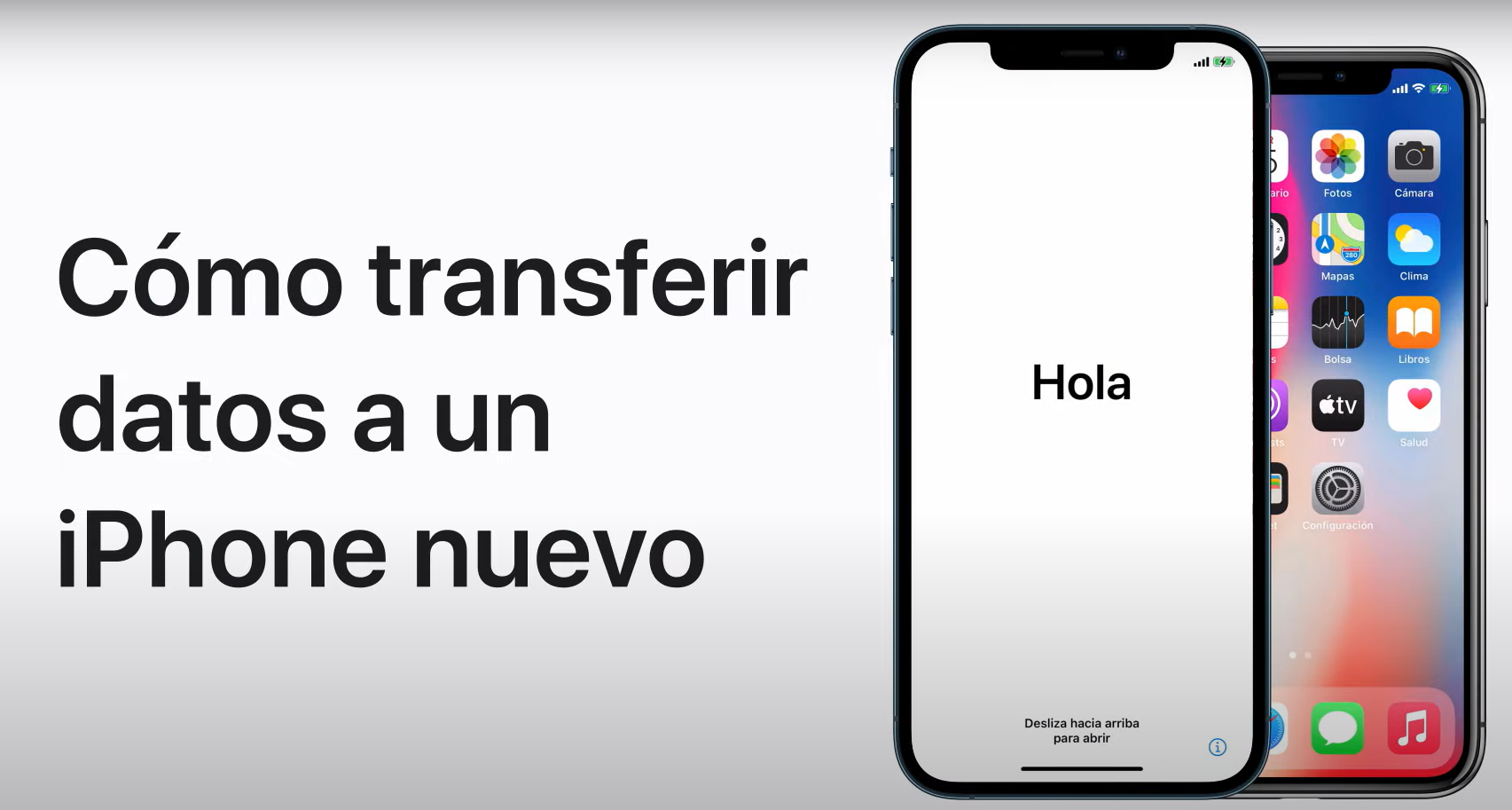
AirDrop i drugi selektivni prijenosi bez iClouda
Ako ne trebate klonirati svoj iPhone i želite prenijeti samo određene stavke (nekoliko fotografija, dugi videozapis, dokument), AirDrop je idealan. Ne zahtijeva vanjsku internetsku vezu : stvara izravnu Wi-Fi mrežu između uređaja koristeći Bluetooth za uparivanje.
- Na oba iPhonea uključite Wi-Fi i Bluetooth te označite AirDrop u 'Postavke > Općenito > AirDrop'. Tipični domet Bluetootha je oko 9 metara.
- Na izvornom iPhoneu odaberite što želite podijeliti u aplikaciji Fotografije ili Datoteke i dodirnite ikonu za dijeljenje.
- Odaberite ciljni iPhone koji se pojavljuje u AirDropu. Na novom iPhoneu prihvatite račun i pričekajte nekoliko sekundi.
Prilikom dijeljenja velikih serija datoteka, stabilnije je približiti iPhone uređaje jedan drugome i držati oba zaslona aktivna tijekom prijenosa. Za ogromne biblioteke, Brzo pokretanje ili vaše računalo su učinkovitiji , ali za jednokratne prijenose, AirDrop je nenadmašan.
Želite li podijeliti samo nekoliko fotografija s nekim drugim ili s vlastitim drugim iPhoneom? Razmislite o korištenju dijeljenih albuma ili gumba 'Podijeli na iCloudu' ako vam je to zgodno. Nije strogo bez iClouda , ali je praktično za male, kolaborativne kolekcije.
Alati trećih strana za potpune ili napredne transfere
Postoje aplikacije koje automatiziraju ili poboljšavaju migraciju, posebno kada želite sve premjestiti velikom brzinom ili vam je potrebna granularna kontrola prema vrsti podataka. Koristite ih kada je izvorna metoda prespora ili ograničena.
- AnyTrans nudi jednostavnu ploču za odabir što poslati s jednog iPhonea na drugi (fotografije, videozapise, glazbu, bilješke, aplikacije, WhatsApp razgovore itd.). Omogućuje prijenose i odabir kategorije jednim klikom, a služi i za sinkronizaciju s računalom ili s iTunes bibliotekom.
- MobileTrans – Prijenos telefona usmjeren je na kopije između mobilnih telefona, čak i na prelaske između platformi (iOS, Android, Windows Phone). Spojite oba iPhonea na računalo, odaberite izvor i odredište, odaberite podatke koje želite prenijeti i započnite prijenos. Uključuje opciju brisanja odredišnog iPhonea prije kopiranja ako je potrebno.
- AirDroid Personal omogućuje bežični prijenos podataka između uređaja i računala na istoj mreži. Korisno je ako ne želite koristiti kablove. a ako želite i dvosmjerno upravljati datotekama s računalom.
- WinX MediaTrans je posebno optimiziran za fotografije i videozapise. Mogu se pohvaliti premještanjem tisuća fotografija u minuti, s podrškom za JPG, PNG i HEIC, uključujući Live Photos, panorame, portreti i fotografije. Vrlo praktično ako vam je prioritet brzo pražnjenje ili kopiranje snimljenih fotografija.
Sigurnosni savjet za bilo koju aplikaciju treće strane: uvijek preuzimajte s službene web stranice i provjerite dopuštenja. Prije toga napravite sigurnosnu kopiju u slučaju da se trebate vratiti na prethodnu verziju i izbjegavajte odspajanje kabela tijekom rada.
Prenesite samo fotografije i videozapise na računalo
Ako vam je cilj dohvatiti fotografije i videozapise sa starog iPhonea kako biste kasnije odlučili što prenijeti na novi, možete koristiti izvorne alate svakog sustava. Ovo je vrlo jednostavan pristup kada vas zanima samo vaša fotografija , a ne i ostatak podataka.
Na Mac računalu otvorite aplikaciju Fotografije dok je iPhone spojen kabelom. Sustav će prikazati slike spremne za uvoz; dodirnite 'Povjerenje' na iPhoneu kada se to od vas zatraži , a zatim dodirnite 'Uvezi'. Zatim ih možete sinkronizirati s novim iPhoneom iz aplikacije Fotografije ili pomoću Findera.
U sustavu Windows 10/11 koristite aplikaciju Fotografije. Spojite svoj iPhone putem USB-a , odobrite pristup i odaberite 'Uvezi' s uređaja. Ako se vaš iPhone ne prepozna, instalirajte ili ažurirajte iTunes ili aplikaciju Apple Devices , koja uključuje potrebne upravljačke programe.
Također možete posjetiti iCloud.com kako biste preuzeli fotografije na računalo ako su već sinkronizirane. To nije način da im pristupite bez iClouda, ali rješava problem pristupanja njima iz preglednika i služi kao zaobilazno rješenje ako nemate iPhone pri ruci.
Ako preferirate alternative u oblaku, Amazon Photos (uključeno u Prime) omogućuje vam prijenos neograničenog broja fotografija i videozapisa originalne kvalitete s 5 GB besplatne pohrane, dok Google Photos nudi fleksibilne planove. Oni su korisni za održavanje sigurnosne kopije neovisno o Appleovom ekosustavu ili za dijeljenje s obitelji i prijateljima.
Važna razmatranja: vrijeme, kompatibilnost i energija
Vrijeme prijenosa ovisi o količini podataka i metodi. Žičani prijenosi su općenito stabilniji i brži od Wi-Fi Directa, posebno s velikim bibliotekama fotografija i 4K videozapisa.
Ako spajate svoje iPhone uređaje putem kabela (USB-C na USB-C ili USB-C na Lightning), sustav daje prioritet toj vezi. Provjerite podržava li kabel prijenos podataka (ne samo punjenje) kako biste izbjegli da se uređaj zaglavi u Wi-Fi načinu rada bez upozorenja.
Prilikom migracije između generacija s različitim priključcima (s Lightning na USB-C), obično je dovoljan ispravan kabel. Ako asistent prikazuje ograničenja specifična za model , pogledajte službeni Appleov vodič ili zatražite tehničku podršku za svoj specifični slučaj.
Tijekom bilo koje metode, držite oba iPhonea priključena na izvor napajanja i s uključenim zaslonima ako vam postupak to nalaže. Izbjegavajte pozive ili intenzivnu upotrebu tijekom kopiranja kako biste spriječili prekid prijenosa ili stvaranje dodatne topline.
Ako odaberete iCloud, imajte na umu da Apple nudi dodatnu privremenu pohranu za dovršetak migracije kada kupite novi iPhone. Taj se prostor ne uračunava u vašu kvotu i automatski se oslobađa nakon nekoliko dana.
iCloud prijenos: Kada oblak radi za vas
Čak i ako želite izbjeći iCloud, možda će biti korisno znati kako to učiniti ako se jednog dana pokaže praktičnijim. Prednost je što možete koristiti svoj novi iPhone dok on u pozadini preuzima aplikacije, podatke i vašu biblioteku fotografija.
- Na starom iPhoneu idite u Postavke i provjerite je li omogućena iCloud sigurnosna kopija. Prisilno kopiranje sada kako bi sve bilo ažurno.
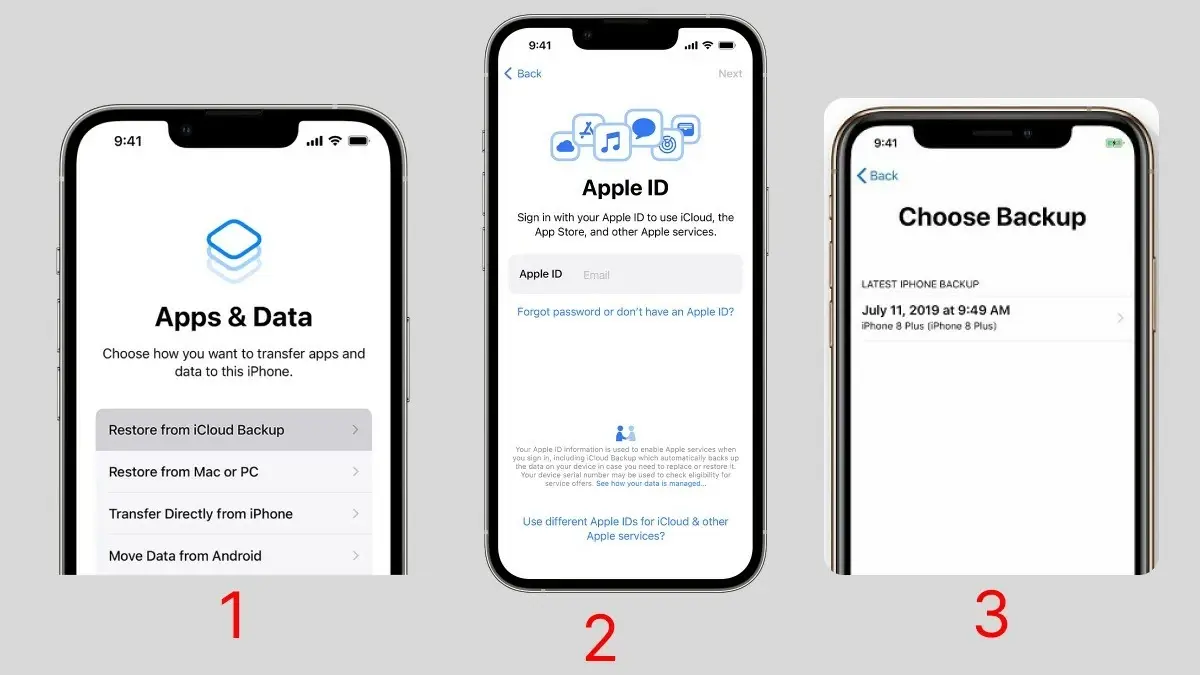
- Uključite svoj novi iPhone i odaberite 'Vrati iz iCloud sigurnosne kopije'. Prijavite se svojim Apple ID-om i odaberite najnoviju kopiju.
- Držite svoj novi iPhone spojen na napajanje i Wi-Fi dok se indeksiranje i ažuriranja ne dovrše. descargas. Normalno je primijetiti veću potrošnju tijekom prvih sati.
S Brzim početkom možete odabrati i 'preuzimanje s iClouda' umjesto izravnog prijenosa. Na taj je način vaš iPhone odmah spreman za korištenje , a ostatak preuzima u pozadini.
Korisni prečaci i rješavanje problema
Ako se ne pojavi uparivanje Brzi početak, uključite i isključite Bluetooth na oba iPhonea, ponovno ih pokrenite i približite jedan drugome. Uklonite sve metalne futrole ili glomazne MagSafe dodatke koji bi mogli ometati.
Ako obnovljena sigurnosna kopija ne uključuje zdravstvene podatke ili lozinke, gotovo je sigurno da sigurnosna kopija nije bila šifrirana. Ponovite postupak sigurnosne kopije, omogućite šifriranje , a zatim ponovno vratite kako biste bili sigurni da su podaci uključeni.
Ne uspijeva li AirDrop? Provjerite vidljivost ('Samo kontakti' ili 'Svi') i provjerite imaju li oba uređaja najnoviju verziju iOS-a. Isprobavanje opcije 'Svi' često rješava sukobe s popisom kontakata ili dopuštenjima.
Ako aplikacija Windows fotografije ne prepoznaje vaš iPhone, instalirajte aplikaciju Apple Devices (ili iTunes ako je još uvijek koristite) i pokušajte s drugim USB priključkom ili kabelom. Autorizirajte računalo u upitu za pouzdanost iPhonea kako biste odobrili pristup.
Prilikom korištenja alata trećih strana, uvijek pravite sigurnosne kopije i ne odspajajte kabele dok program ne potvrdi dovršetak. Ažurirajte i desktop i iOS aplikacije kako biste smanjili probleme s kompatibilnošću.
Povezane pretrage koje obično prate ovo pitanje
Osim prijenosa podataka, mnogi korisnici na kraju traže i druge uobičajene zadatke povezane s fotografijama i migracijama. Evo korisnog popisa koji će vam pomoći da brzo pronađete ono što vam treba:
- Uređivanje fotografija na iPhoneu – Sakrij fotografije s iPhonea – Zamuti pozadinu fotografije s iPhonea
- Pošalji fotografiju PDF iPhone – Uklanjanje pozadine s fotografije na iPhoneu – Slanje fotografije putem Bluetootha na iPhoneu
- Kako prenijeti fotografije s iPhonea na računalo – na Android – na Mac
- iCloud fotografije – Pregled iCloud fotografija – Brisanje dupliciranih fotografija na iPhoneu – Preuzimanje fotografija s iPhonea na računalo
Odabir idealne metode ovisi o vašoj početnoj točki, vremenu koje imate na raspolaganju i vrsti podataka. Ako ste u žurbi i imate oba iPhonea pri ruci, Direct Quick Launch ( najbolje putem kabela ) je nenadmašan. Ako više volite kontrolu i spremljenu sigurnosnu kopiju, Finder/Apple Devices je za vas. Za povremene prijenose, AirDrop savršeno funkcionira. A ako želite dodatne značajke ili kompatibilnost s više platformi, aplikacije trećih strana dodaju brzinu i fleksibilnost.


Strastveni pisac o svijetu bajtova i tehnologije općenito. Volim dijeliti svoje znanje pisanjem, a to je ono što ću učiniti na ovom blogu, pokazati vam sve najzanimljivije stvari o gadgetima, softveru, hardveru, tehnološkim trendovima i još mnogo toga. Moj cilj je pomoći vam da se snađete u digitalnom svijetu na jednostavan i zabavan način.