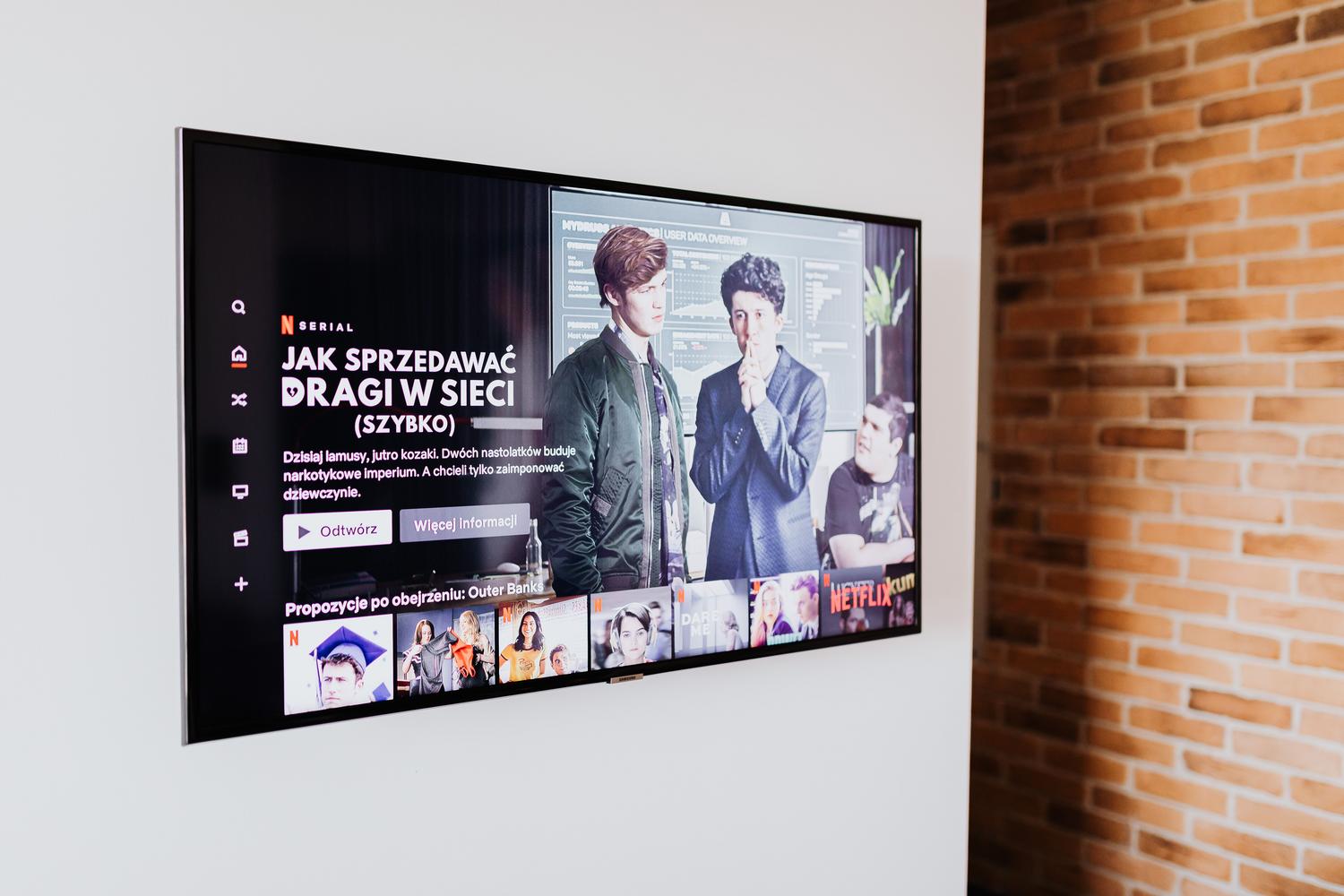
Nema ništa frustrirajuće nego smjestiti se na kauč s kokicama i gledati film te shvatiti da se, koliko god se trudili, titlovi jednostavno neće pojaviti na ekranu. To je prilično čest problem koji se može dogoditi u bilo kojem trenutku, bez obzira imate li vrhunski ili osnovniji televizor, ostavljajući vam osjećaj da nešto nije u redu s konfiguracijom.
Ovaj problem se obično javlja jer TV ne prepoznaje format tekstualne datoteke ili postoji sukob s aplikacijom koju koristite, kao što se ponekad događa s Plexom. Čudno je to što se sadržaj povremeno savršeno prikazuje na vašem telefonu ili računalu, ali Smart TV tvrdoglavo ignorira datoteku titlova čak i kada je ručno odaberete iz izbornika.
Uobičajeni problemi s aplikacijama poput Plexa

Ako koristite medijske poslužitelje poput Plexa, mogli biste naići na frustrirajuću situaciju: sustav vam omogućuje odabir jezika i uključivanje titlova, ali zaslon ostaje prazan . To se često događa na Samsung televizorima, gdje postoji razlika između načina na koji web aplikacija obrađuje datoteku i načina na koji to radi verzija instalirana na televizoru, što uzrokuje da tekst bude nevidljiv unatoč tome što je omogućen.
Trikovi za forsiranje titlova na Sony Bravia i drugim markama
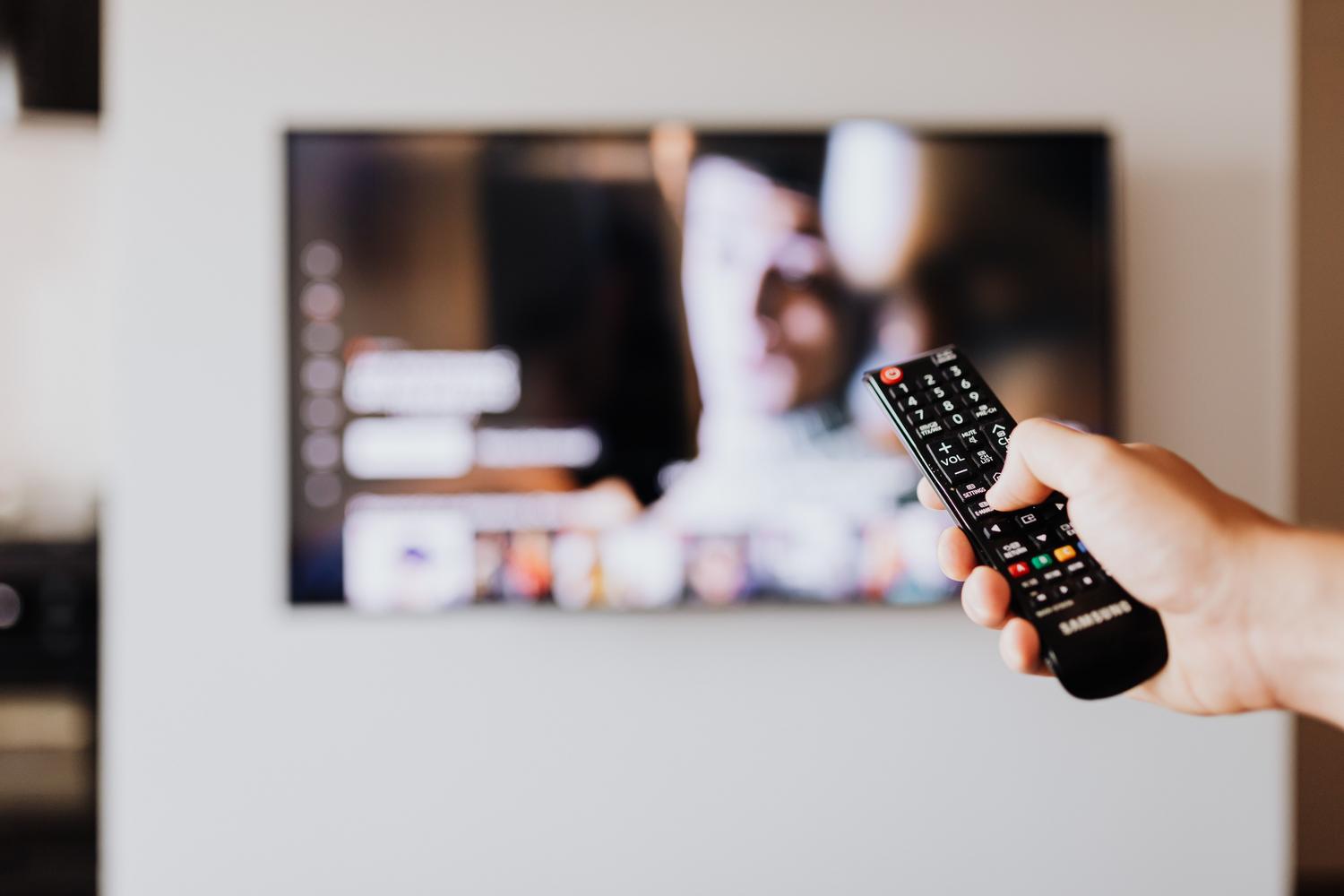
Za one koji posjeduju Sony Bravia ili sličan televizor koji ima problema s MP4 ili AVI datotekama, postoji vrlo učinkovita ručna metoda za promjenu kodiranja datoteke kako bi je televizor čitao bez problema. Nije riječ o magiji, već o osiguravanju da je tekst na jeziku koji operativni sustav televizora u potpunosti razumije.
Da bi se tekst prikazao, morate slijediti ove detaljne korake:
- Prvo, nabavite datoteku titlova u formatu SRT proširenje filma koji želite pogledati.
- Otvorite datoteku pomoću notepada na računalu i prilikom spremanja odaberite Unicode format održavanje .srt ekstenzije.
- Kako biste osigurali potpunu kompatibilnost, ponovite postupak, ali ovaj put spremite istu datoteku s .txt ekstenzija, pazeći ponovno da je kodiranje Unicode.
- Bitno je da i mapa i SRT i TXT datoteke imaju potpuno isto ime tu video datoteku kako bi ih televizor automatski povezao.
- Na kraju, stavite datoteke na uređaj i upotrijebite gumb za titlove na daljinskom upravljaču za prilagoditi vizualni stil dok se ne pojave na ekranu.
Nakon što se naprave ove prilagodbe, većina televizora prestat će imati problema i odmah će prepoznavati tekstualne datoteke . To je pomalo zamorno rješenje jer se mora raditi datoteku po datoteku, ali je najsigurniji način da se izbjegnu pogreške pri čitanju i uživa u filmu bez prekida ili tehničkih komplikacija.
Imajte na umu da ključ leži u Unicode kodiranju, a identična imena datoteka omogućuju vam rješavanje većine problema s prikazom na pametnim televizorima, bilo optimizacijom vanjskih datoteka ili provjerom kompatibilnosti instaliranih aplikacija za streaming.

Strastveni pisac o svijetu bajtova i tehnologije općenito. Volim dijeliti svoje znanje pisanjem, a to je ono što ću učiniti na ovom blogu, pokazati vam sve najzanimljivije stvari o gadgetima, softveru, hardveru, tehnološkim trendovima i još mnogo toga. Moj cilj je pomoći vam da se snađete u digitalnom svijetu na jednostavan i zabavan način.