- Korištenje alata poput Gamemodea i Proton GE-a za maksimiziranje FPS-a i stabilnosti.
- Važnost upravljačkih programa otvorenog koda i učinkovitog upravljanja VRAM-om u AMD i Intel GPU-ima.
- Napredne postavke sustava kao što su odabir jezgre i konfiguracija grafičkog kompozitora.
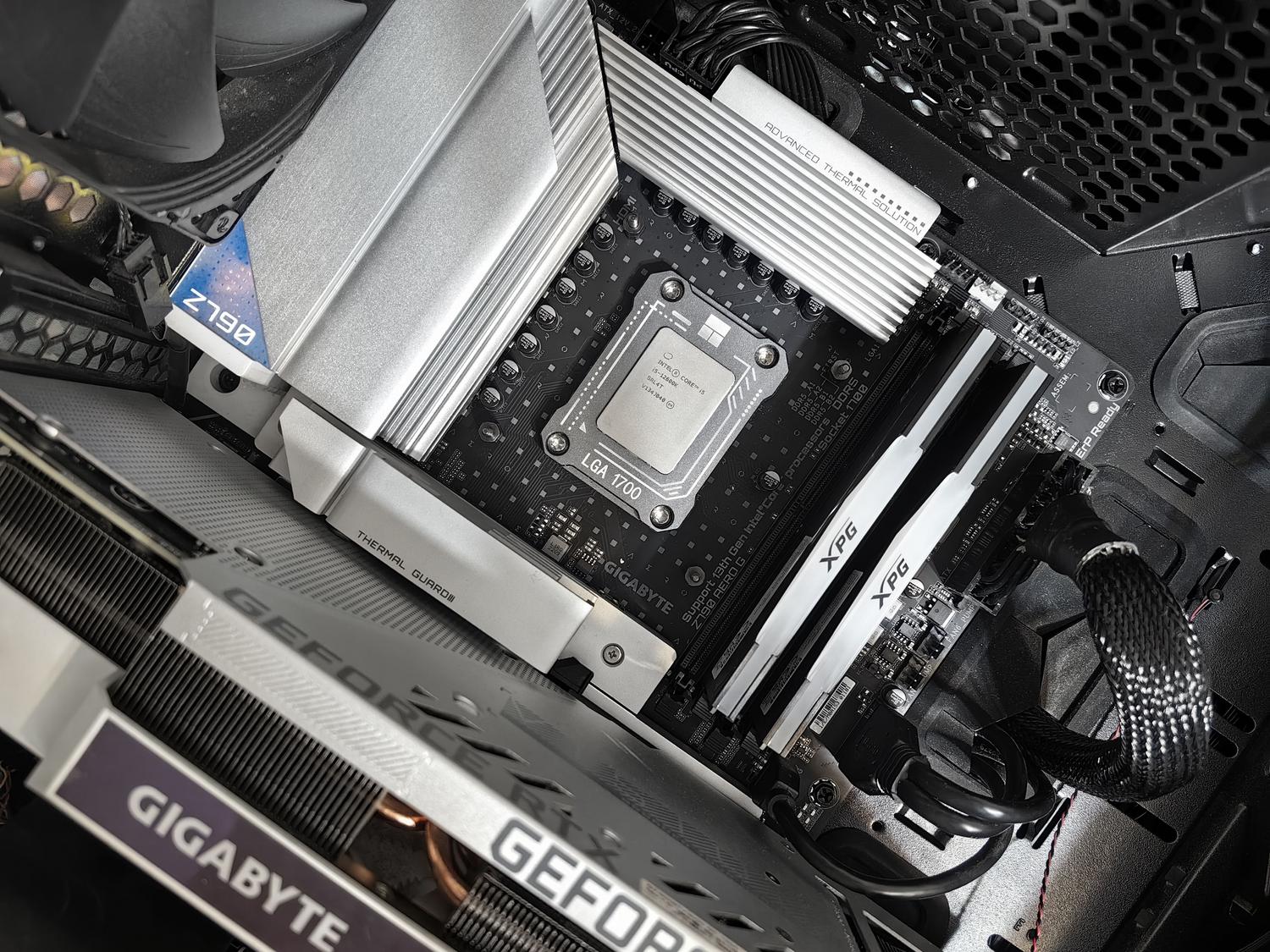
Igranje na Linux sustavima više nije nemoguća misija ili nešto rezervirano za računalne stručnjake. Zahvaljujući implementaciji Steama i sloja kompatibilnosti s Protonom , sada možemo pokretati ogroman broj naslova s fluidnošću koja u mnogim slučajevima posramljuje Windows. Međutim, iako je osnovno iskustvo dobro, uvijek postoji prostor za poboljšanje za one od nas koji žele iscijediti svaku kap snage iz svog hardvera.
Ako smatrate da bi vaše računalo moglo bolje raditi ili imate dosadne trzaje tijekom igranja, ne brinite, postoji rješenje. U ovom ćemo članku proučiti sve tehničke postavke , od upravljačkih programa do upravljanja video memorijom, kako bismo vaše prijenosno ili stolno računalo učinili besprijekornim. Vidjet ćemo kako konfigurirati vaš sustav tako da resursi budu usmjereni na igru , a ne na beskorisne procese koji troše samo RAM.
Temelj svega: Drajveri i kernel
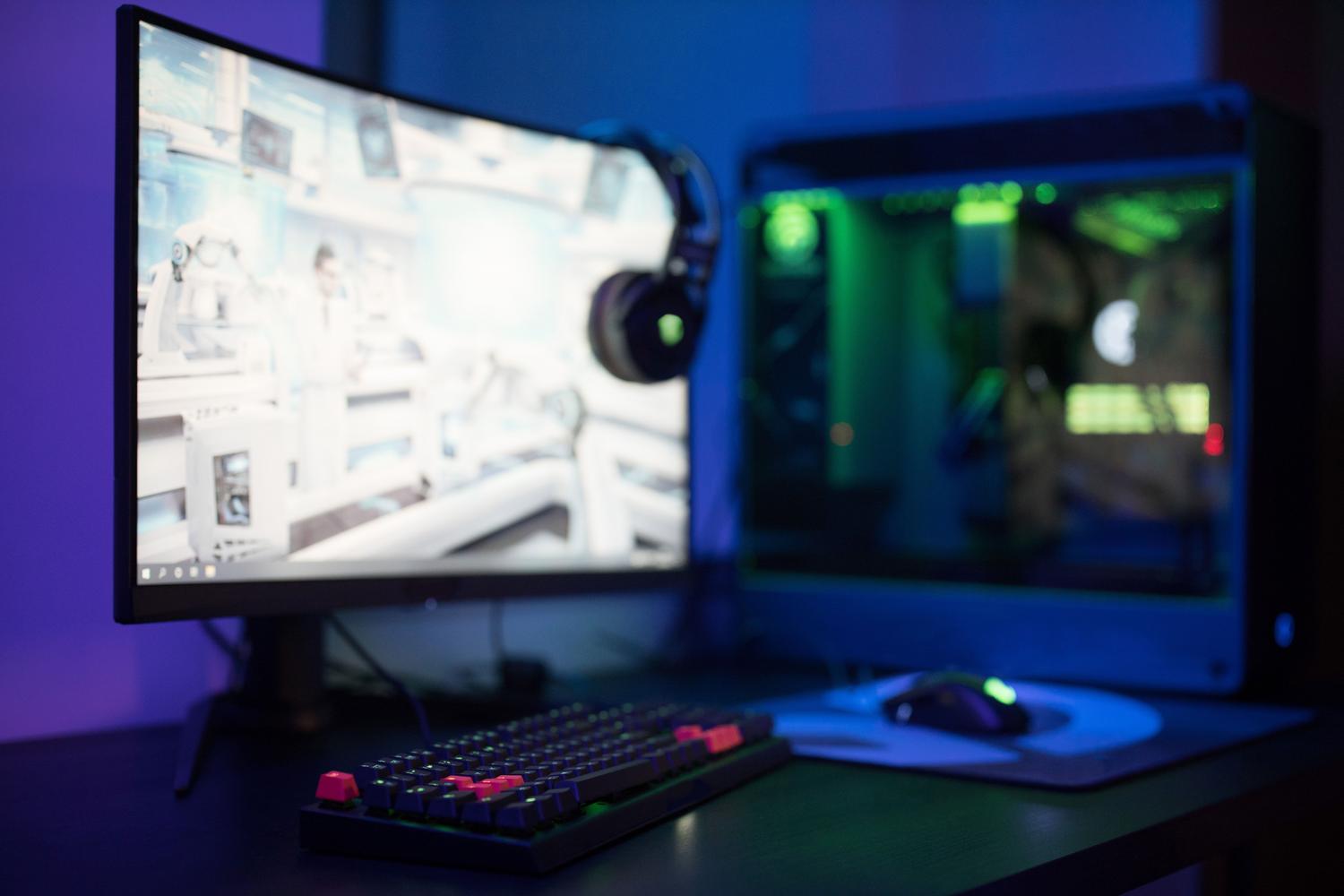
Da bi bilo koja igra radila glatko, prvo što trebate učiniti je osigurati da su vaši grafički upravljački programi ažurirani . Ako koristite AMD ili Intel, imate sreće jer su Mesa upravljački programi integrirani i stalno se ažuriraju, nudeći iznimnu Vulkan podršku. U slučaju NVIDIA-e, iako su njihovi upravljački programi vlasnički i to komplicira neke optimizacije na razini kernela, ključno je imati najnoviju verziju kako biste izbjegli pad sustava i poboljšali stabilnost.
Još jedna ključna točka je kernel. Nisu svi kerneli isti; postoje verzije optimizirane za igranje, poput onih koje nudi CachyOS , koje implementiraju poboljšanja u raspoređivanju procesa. Ažurirani kernel ne samo da bolje podržava novi hardver, već i smanjuje latenciju, što je ključno u kompetitivnim igrama gdje je svaka milisekunda važna.

Bitni alati za dobivanje FPS-a
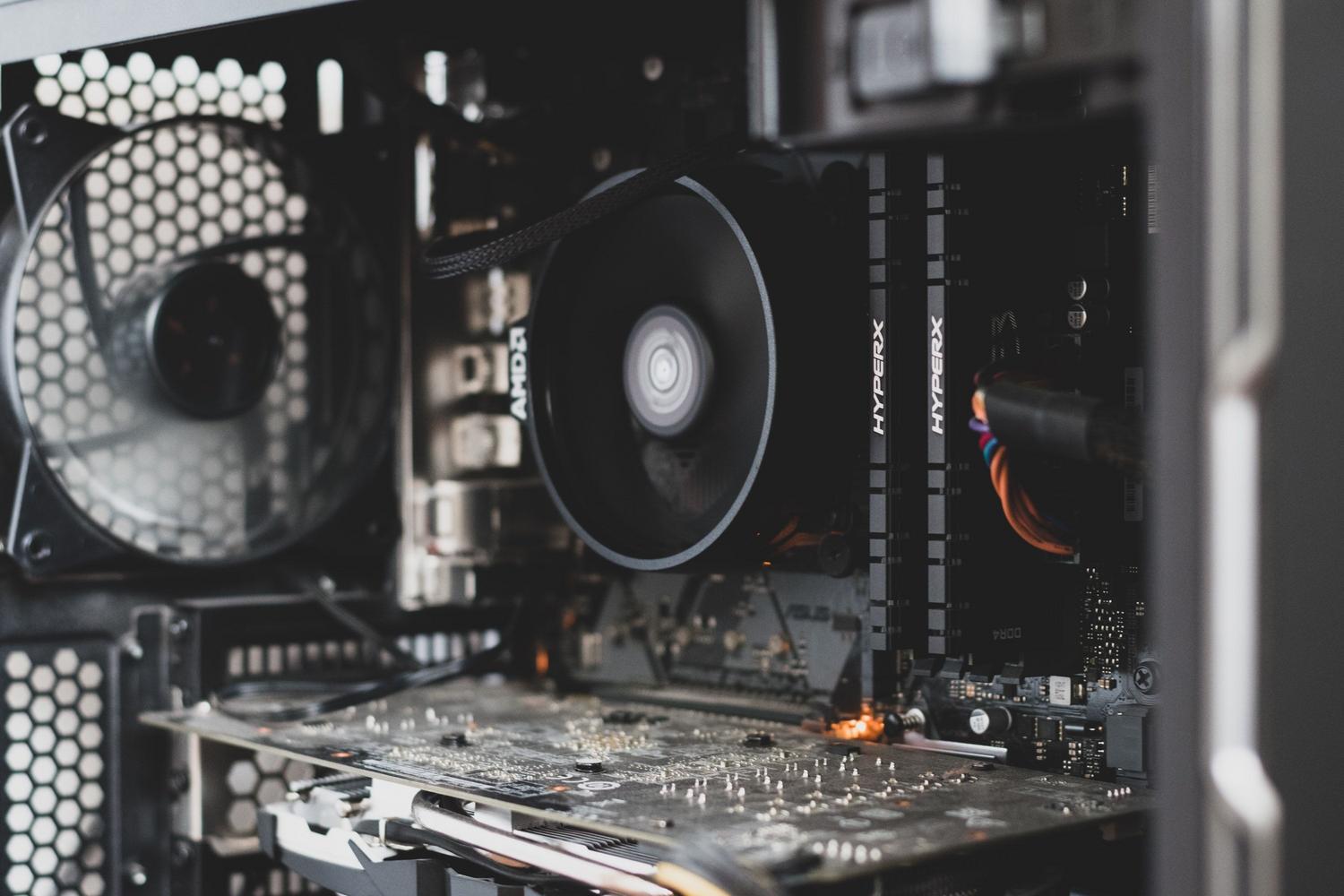
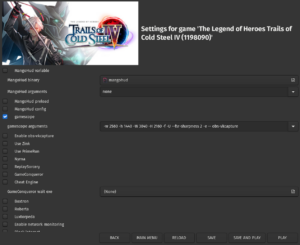
Ako želite automatizirati optimizaciju, Način igre tvrtke Feral Interactive To je spas. Ovaj alat prilagođava prioritete CPU-a i prebacuje regulator napajanja na način rada maksimalnih performansi čim pokrenete igru. Da biste ga aktivirali na Steamu, jednostavno dodajte naredbu gamemoderun %command% u mogućnosti pokretanja naslova.
S druge strane, nemojte se držati samo službenog Protona. Proton GE (GloriousEggroll) je prilagođena verzija koja uključuje zakrpe i ispravke za čije implementaciju Valveu ponekad treba vremena. Mnoge igre koje imaju problema s performansama ili grafičke greške mogu se popraviti jednostavnim prelaskom s Protonove verzije na GE.
Napredno upravljanje VRAM-om i memorijom
Jedno od najvećih uskih grla kod GPU-a s ograničenom memorijom (poput onih s 8 GB) je deložacija memorije, koja se događa kada sustav premješta podatke iz VRAM-a u konvencionalni RAM, uzrokujući zloglasno zastajkivanje ili mikro-zastajkivanje . Nedavno su razvijene zakrpe poput dmemcg-boostera koje omogućuju da igra u prvom planu ima apsolutni prioritet nad video memorijom.
Ova tehnologija, dostupna u distribucijama poput CachyOS-a, sprječava pozadinske aplikacije da kradu prostor iz igre. Optimizacijom tablice prijevoda grafike (GTT) , drastično se smanjuje upotreba sistemske RAM memorije, omogućujući GPU-u učinkovitiji rad. Vrijedi napomenuti da ovo izvrsno funkcionira na AMD-u i Intelu , ali korisnici NVIDIA-e još uvijek čekaju da tvrtka objavi izvorni kod svojih upravljačkih programa kako bi mogli iskoristiti ova poboljšanja.

Postavke radne površine i sistemskog okruženja
Ponekad problem nije grafička kartica, već samo okruženje radne površine. Vizualni efekti i animacije u okruženjima poput KDE Plasme ili GNOMEa mogu uzrokovati kašnjenje unosa . Jednostavno rješenje je onemogućiti slaganje slike na radnoj površini tijekom igranja ili pokušati koristiti X11 umjesto Waylanda ako primijetite da starija igra ne radi dobro.
- Praćenje: Koristite MangoHud za praćenje temperature i FPS-a u stvarnom vremenu.
- Čišćenje: Zatvorite zahtjevne preglednike i aplikacije pomoću alata poput btop-a ili htop-a.
- SSD: Provjerite imate li omogućen TRIM kako se vrijeme učitavanja ne bi povećavalo s vremenom.
- CPU: Prisilno aktivirajte način rada za performanse kako biste spriječili procesor da dinamički smanjuje svoju frekvenciju.
Za one koji koriste alate poput Bottles u Flatpak formatu, važno je znati da, iako olakšavaju upravljanje Wine prefiksima, maksimalne performanse se postižu ispravnom konfiguracijom opcija izvršavanja i osiguravanjem da okruženje ne ograničava hardverske resurse.
Kombiniranjem upotrebe otvorenih upravljačkih programa, optimiziranih kernela i alata za upravljanje prioritetima poput Gamemode i VRAM pojačivača, moguće je transformirati iskustvo igranja na Linuxu. Ključ leži u minimiziranju pozadinskih procesa i davanju prioriteta izravnom pristupu hardveru, što omogućuje čak i skromnim sustavima pokretanje zahtjevnih naslova s iznenađujućom stabilnošću i minimalnom latencijom.

Strastveni pisac o svijetu bajtova i tehnologije općenito. Volim dijeliti svoje znanje pisanjem, a to je ono što ću učiniti na ovom blogu, pokazati vam sve najzanimljivije stvari o gadgetima, softveru, hardveru, tehnološkim trendovima i još mnogo toga. Moj cilj je pomoći vam da se snađete u digitalnom svijetu na jednostavan i zabavan način.