- NDI Tools i NDI Runtime moraju se zasebno deinstalirati u Windows.
- Onemogući NDI u aplikacije (Timovi, Resolume, Studio Monitor) za smanjenje izlaznih signala.
- Uklonite NDI dodatak iz OBS-a ako postoje pogreške kompatibilnosti ili izvođenja.
- Prati adaptere i IP raspone; ograničava NDI streamove po uređaju radi stabilnosti.
Ako trebate prestati koristiti NDI na računalu ili imate problema s greškama prilikom otvaranja OBS-a nakon instalacije dodatka, ovdje ćete pronaći kako sigurno onemogućiti i deinstalirati NDI Tools i njegovo okruženje za izvođenje na Windowsima i macOS-u, kao i kako isključiti NDI u aplikacijama poput Microsoft Teamsa , Resolumea ili NDI Studio Monitora.
Također ćete naučiti što učiniti kada vidite poruku „ NDI Runtime not found NDIPlugin.LibError.Message NDIPlugin.RedistUrl.Win “ i kako ukloniti NDI dodatak iz OBS-a bez ponovne instalacije programa. Također ćemo pregledati ključne značajke NDI-ja, njegova mrežna i propusna ograničenja te nekoliko savjeta za izbjegavanje uobičajenih uskih grla.
Što je NDI i što uključuju NDI alati?
NDI (Network Device Interface) je NewTekova tehnologija za slanje videa i zvuka putem lokalne mreže bez dodatnog hardvera , omogućujući, na primjer, streaming s Maca na PC (i obrnuto) ili slanje kamere mobilnog telefona pomoću NDI aplikacije za kameru na bilo koji povezani uređaj.
U praksi, NDI radi slično kao Syphon/Spot, ali je dizajniran za umrežavanje: možete poslati izlaz jedne aplikacije (poput Resolumea koji se izvodi na jednom računalu ) na drugu instancu na drugom stroju s jednostavnom Ethernet vezom. Što se tiče kapaciteta, ne postoji "ograničenje veze" koje nameću kodeci, iako je propusnost odlučujući faktor: za NDI stream pri 1080p/60 fps, očekujte najmanje 150 Mbit/s održive propusnosti.
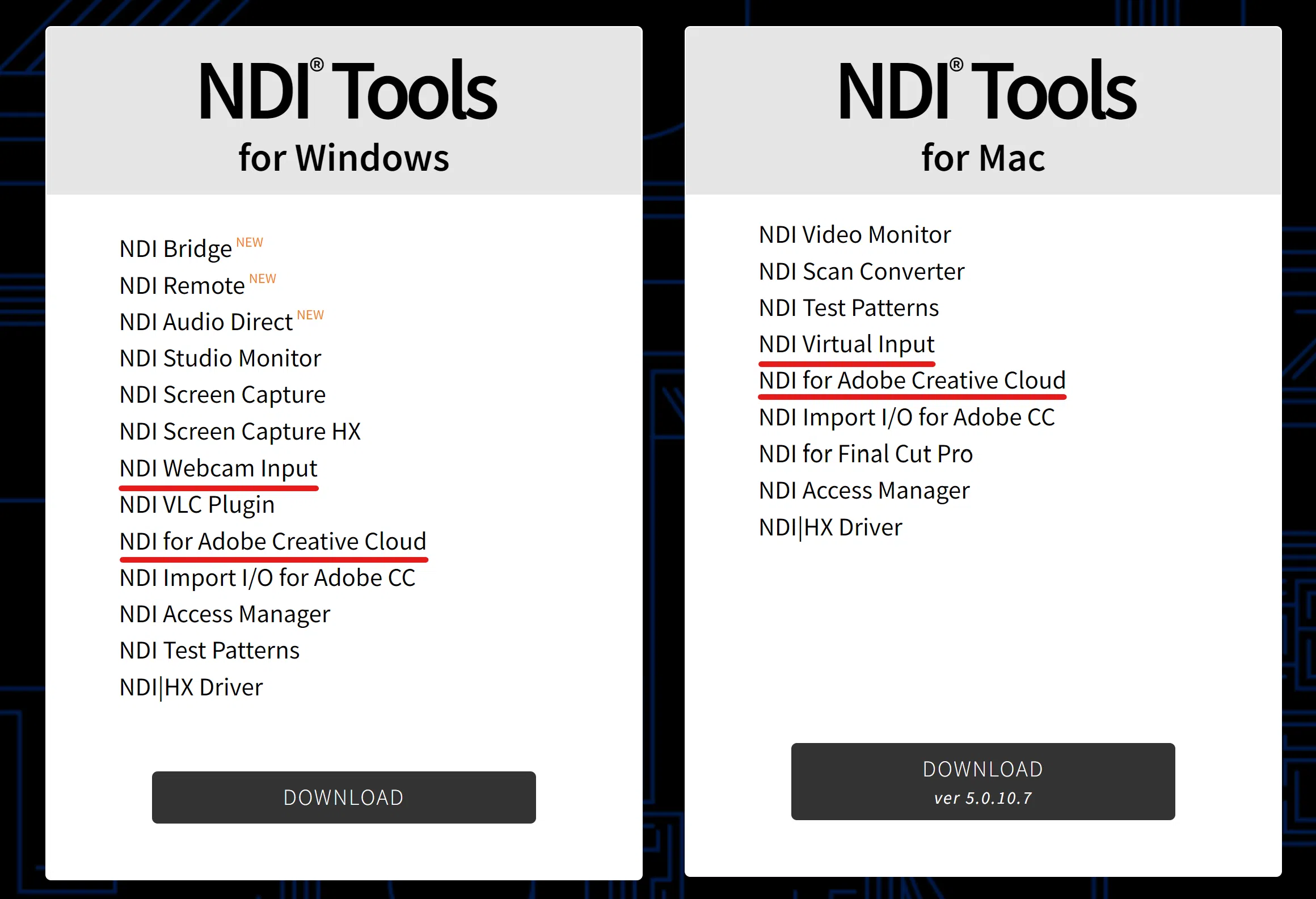
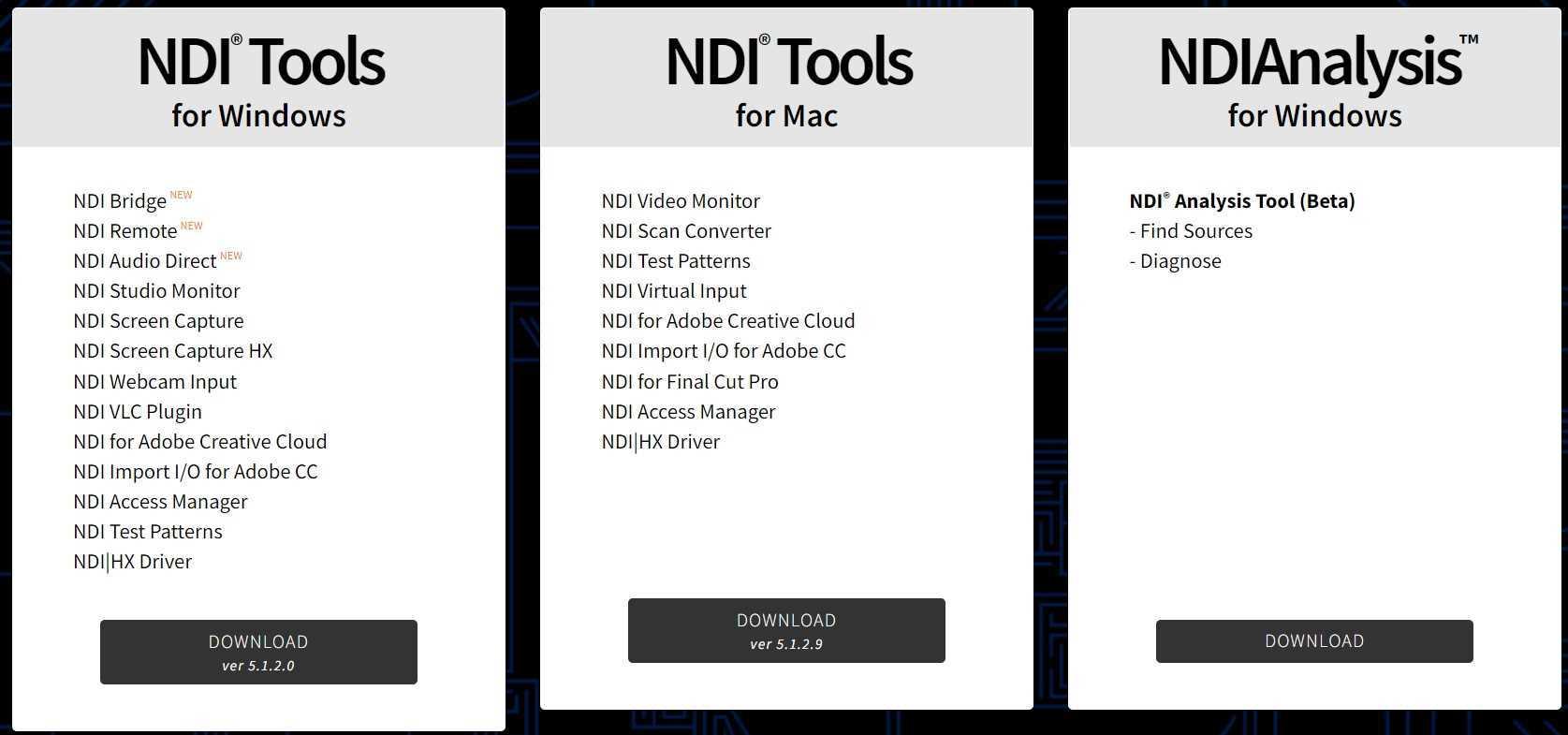
Paket NDI Tools uključuje uslužne programe kao što su NDI Studio Monitor , Scan Converter i drugi. Studio Monitor vam omogućuje pregled i upravljanje NDI izvorima na mreži, otvaranje više instanci za postavljanje kućnog multiview-a, upravljanje putem weba s mobilnog uređaja skeniranjem QR koda i odabir izlazne lokacije za praćenje zvuka, među ostalim vrlo korisnim značajkama.
Ako instalirate ili ponovno instalirate NDI, službeno preuzimanje dostupno je na https://ndi.tv/tools/ za macOS i Windows. Međutim, ako vam je cilj onemogućiti ili ukloniti NDI, važno je znati kako zaustaviti njegov izlaz i, ako je potrebno, deinstalirati NDI Tools i NDI Runtime.
Onemogućivanje vs. deinstalacija: što je najbolje za vas?
Onemogućavanje NDI-ja znači sprječavanje vašeg tima da u tom trenutku objavljuje ili prima NDI streamove (na primjer, isključivanjem opcije u Resolumeu, Teamsu ili Studio Monitoru ). Deinstalacija uključuje uklanjanje NDI alata s vašeg sustava, a u sustavu Windows i uklanjanje NDI Runtimea , koji se pojavljuje kao zaseban program.
Ako želite samo prekidati emitiranje ili povremeno provoditi testove, uobičajeno rješenje je onemogućiti ga unutar same aplikacije. Ako ometa pokretanje druge aplikacije (poput OBS-a) ili ga više ne planirate koristiti, deinstalirajte NDI Tools i njegovo okruženje za izvođenje kako biste izbjegli buduće sukobe.
Kako deinstalirati NDI alate na Windowsima (i NDI Runtime)
U sustavu Windows, ispravan način je putem upravljačke ploče. Ovo je najčišći način uklanjanja NDI alata i njegovog okruženja za izvođenje , ostavljajući sustav bez ikakvih tragova njihovih usluga.
- Otvorite izbornik Start i potražite "Upravljačka ploča".
- Idite na Programi > Deinstaliraj program.
- Na popisu pronađite "NDI alate" ili određeni NDI softver koji želite ukloniti.
- Desni klik > Deinstaliraj i slijedite čarobnjaka.
Važno: NDI Runtime se instalira zasebno i vidjet ćete njegov zaseban unos u Programima i značajkama. Ako vam više nije potreban, deinstalirajte ga kako biste izbjegli pogreške koje nedostaju biblioteci ili ovisnosti.
Ako želite provesti temeljito čišćenje, nakon deinstalacije možete izbrisati sve preostale tragove u C:\Program Files\NDI ako još uvijek postoje. Učinite to pažljivo i samo ako ste sigurni da nema preostalih aplikacija trećih strana koje ovise o okruženju za izvođenje.
Kako deinstalirati NDI alate na macOS-u
Na Macu je postupak jednostavniji: uključuje premještanje aplikacija u smeće i provjeru ima li pratećih datoteka. Ovo je standardni način uklanjanja uslužnih programa koji nemaju program za deinstalaciju.
- Otvorite Finder i idite na Aplikacije.
- Pronađite NDI alate (ili određene NDI aplikacije koje ste instalirali).
- Povucite ga u smeće i, kada završite, ispraznite ga ako želite osloboditi prostor.
Kao dodatno čišćenje, provjerite ima li preostalih datoteka podrške u tipičnim putovima sistemskih ili korisničkih biblioteka (na primjer, u Podršci aplikacija ). Ako niste sigurni, nemojte ih brisati napamet; dajte prioritet samo onome što prepoznajete kao dio NDI-ja, jer drugi programi mogu dijeliti slične strukture.
Uklonite NDI dodatak iz OBS-a i ispravite pogrešku prilikom izvođenja.
Vrlo čest scenarij: instalirali ste NDI dodatak za OBS, ali vaša verzija nije kompatibilna (na primjer, dodatak koji vidite je za OBS 25, a vi još uvijek koristite verziju 24 na starijem MacBook Pro računalu ). Kada pokrenete OBS, on se ne pokreće i prikazuje upozorenje "NDI Runtime not found NDIPlugin.LibError.Message NDIPlugin.RedistUrl.Win", ponekad s praznom poveznicom.
Ako ne želite ponovno instalirati cijeli OBS, dodatak možete ručno ukloniti. Cilj je ukloniti NDI datoteke dodatka kako bi se OBS ponovno pokrenuo bez njegovog učitavanja.
- Windows: Pronađite mapu s dodacima za OBS, na primjer, C:\Program Files\obs-studio\obs-plugins\ (i sve podmape, kao što je 64bit). Izbrišite mapu/datoteke povezane s NDI-jem (na primjer, „obs-ndi“).
- macOS: Provjerite /Library/Application Support/obs-studio/plugins/ i ~/Library/Application Support/obs-studio/plugins/ i uklonite "obs-ndi" ako postoji. Također možete deinstalirati NDI Runtime ako ste ga instalirali odvojeno.
Nakon uklanjanja dodatka, OBS bi se trebao normalno otvoriti. Ako kasnije želite koristiti NDI, instalirajte paket kompatibilan s vašom verzijom OBS-a i operativnim sustavom. Ako ste namjeravali koristiti karticu za snimanje (na primjer, Elgato), možda vam NDI dodatak neće ni trebati, stoga ga nemojte ponovno instalirati osim ako nije apsolutno neophodno.
Onemogućavanje NDI-ja u Microsoft Teamsu (i što to znači)
Teams vam omogućuje slanje audio i video signala putem NDI-ja na vašu lokalnu mrežu i SDI hardver, ali to ovisi o administratoru koji omogućuje politiku produkcije/emitiranja . Ako je želite onemogućiti, jednostavno nemojte aktivirati značajku tijekom sastanka ili poništite odabir prekidača za produkciju.
Da biste razumjeli kako ga aktivirati (i time ga moći deaktivirati):
- Idite na Postavke i više > Postavke.
- U Production Tools možete preuzeti i instalirati najnovije NDI binarne datoteke.
- Nakon instalacije, alati za proizvodnju prekidača (nije ga moguće aktivirati tijekom sastanka).
- Tijekom sastanka idite na Više radnji > Strujanje > Emitiranje putem NDI-ja da biste pokrenuli izlaz.
Za deaktivaciju, jednostavno nemojte pokretati emitiranje tijekom sastanka ili, ako je već aktivno, zaustavite emitiranje iz istog izbornika i isključite prekidač Alati za produkciju u Postavkama kada vam nije potreban. Sudionici primaju obavijest kada je NDI emitiranje aktivno; zaustavljanje čini taj izlaz nedostupnim na mreži.
Kada je NDI aktivan u Teamsu, može se generirati nekoliko streamova: Glavni govornik (automatski se prebacuje na aktivnog govornika i ne uključuje vašu vlastitu opremu), Lokalni (A/V koji šaljete sa svog uređaja), Pojedinačni korisnici (svaki korisnik s istim dolaznim zvukom pomiješanim), Dijeljenje zaslona te Velika galerija i način rada "konferencije", svaki s vlastitim izlazom.
Paralelno, Teams može slati video na SDI hardver koristeći uređaje tvrtke Blackmagic Design ili AJA Video Systems, pod uvjetom da administrator omogući NDI/Broadcast pravilo. U Postavkama > Dozvole aplikacije aktiviraju se "Produkcijske mogućnosti", a jednom na sastanku, opcija " Pošalji video na hardver " pojavljuje se pod Više opcija pored sudionika.
Tehnička ograničenja koja treba uzeti u obzir: broj/kvaliteta prijenosa ovisit će o tome što vaš klijent prima; dobra je praksa prikvačiti videozapis koji vas zanima kako biste osigurali stabilnu vezu; pokušajte ograničiti broj istovremenih NDI izlaza na dva ili tri po uređaju kako biste poboljšali stabilnost; prebacivanje na "konferencijski način rada" ili "veliku galeriju" smanjuje ostale ulaze, tako da se prenosi samo taj raspored; i, zasad, Apple Mac računala s Blackmagic uređajima nisu podržana za hardverski izlaz.
NDI u Resolumeu: Kako onemogućiti izlaze i izbjeći probleme s mrežom
U Resolumeu su NDI ulazi uvijek dostupni i pojavljuju se na kartici Izvori. Možete ih učitati kao isječke i koristiti onoliko koliko vaša mreža može podnijeti. Izlaz se aktivira omogućavanjem NDI-ja u izborniku Izlaz; istovremeno, ako ne želite izlaz, jednostavno onemogućite NDI .
Resolume Arena dodaje naprednu kontrolu: tretira NDI izlaz kao zaseban prikaz za savijanje, odabir određenih područja, pa čak i promjenu širine i visine izlaza . Nadalje, ako koristite PTZ kamere kompatibilne s NDI-jem, možete kontrolirati pomicanje, naginjanje i zumiranje izravno iz softvera.
Važan savjet o mrežnim adapterima: NDI vam ne dopušta odabir sučelja, a ako imate omogućene i Wi-Fi i Ethernet, može koristiti Wi-Fi (posebno na macOS-u). Radi stabilnosti, onemogućite bežičnu vezu prilikom konfiguriranja NDI-ja ili dajte prioritet žičanoj mrežnoj kartici u postavkama sustava, jer slanje videa putem Wi-Fi-ja općenito nije dobra ideja.
Otkrivanje u odnosu na povezivanje: Ponekad ćete vidjeti font u Izvorima, ali se pojavljuje "Izvan mreže" veličine 0x0 kada ga pokušate koristiti. To je obično zbog neusklađenosti IP adresa: uređaji se mogu "vidjeti", ali nisu u istom rasponu IP adresa, pa se pikseli ne prenose. Rješenje: Onemogućite sve nekorištene adaptere i ručno dodijelite IP adrese u istom rasponu (na primjer, izvorni tekst spominje 192.169.1.100 i 192.169.1.101; u kućnim mrežama uobičajeno je 192.168.xx). Bitno je da oba uređaja moraju biti u istoj podmreži.
NDI je profesionalni video preko IP-a. Ako vam ovo zvuči kao besmislica, to je normalno: zahtijeva znanje o mreži. Ako je projekt kritičan, zatražite pomoć od nekoga tko ima iskustva u konfiguriranju IP adresa i LAN topologija.
U tijeku je poboljšanje (prema zajedničkoj listi želja):
- Audio ulaz i izlaz u NDI-ju.
- 16-bitni video (novo u NDI 4).
- NDI HX izlaz (ulaz je već podržan).
- Podaci o prebrojavanju i povratne informacije.
- YUV izlaz.
NDI Studio Monitor: Korisne značajke i kako ga zaustaviti
NDI Studio Monitor uključen je u paket NDI Tools. Nakon što ga instalirate s https://ndi.tv/tools/ , vidjet ćete mrežne izvore u izborniku u gornjem lijevom kutu. Možete otvoriti više instanci (idealno za postavljanje NDI multiviewa bez dodatnih troškova) i kontrolirati ih s web sučelja pomoću "Screen Web Control" skeniranjem QR koda prikazanog na zaslonu.
U odjeljku Zvuk, Studio Monitor prepoznaje dostupne uređaje (integriranu zvučnu karticu, vanjsko sučelje, HDMI monitor itd.) i omogućuje vam odabir izlaza zvuka monitora . To je jednostavna, ali moćna značajka ako u studiju imate više audio puteva.
U videu imate opcije kao što su „Sigurno područje“, prikaz alfa kanala ili šahovske ploče za prozirnosti, indikatore Tallyja (crvena ili zelena linija kada je signal u Programu ili Pregledu na vašem TriCasteru) i mogućnost prikaza ili skrivanja audio mjerača.
Odjeljak Prekrivanje nudi dva načina rada: „Prekrivanje pomoću alfe“ za prekrivanje slike ili videozapisa prozirnošću (idealno za označavanje) i „ Slika u slici “ za dodavanje još jednog malog signala na vrh pozadine, kao u tipičnoj prezentacijskoj kompoziciji.
U Izlazu možete postaviti prozor na cijeli zaslon, prikvačiti se na najbliži kvadrant ili ukloniti obrube. Kombiniranjem više instanci s ovim opcijama dobivate čist i vrlo praktičan višestruki prikaz bez potrebe za dodatnim hardverom. U PTZ postavkama, osim virtualne kontrole NDI PTZ kamera (kao što je NewTek NHX), Studio Monitor može izvoditi virtualno zumiranje i pomicanje na signalu koji dolazi iz VLC-a, iskorištavajući prednost izvorne razlučivosti.
Ključno ažuriranje (verzija 4.5 navedena 2020.): NDI Monitor sada također bilježi što prati pomoću crvenog gumba . Osim toga, NDI Tools uključuje KVM podršku: aktivirate KVM u Scan Converteru na PC1 i, iz Studio Monitora na PC2, kliknete ikonu KVM za upravljanje tipkovnicom, mišem i videom PC1 kao da je TeamViewer na vašoj lokalnoj mreži.
Za istinsku "deaktivaciju" Studio Monitora, zatvorite aplikaciju. Nakon toga će se prestati pretplaćivati na izvore i objavljivati slojeve ili KVM-ove. Imajte na umu da je NDI dizajniran za lokalne mreže: iako web sučelju možete pristupiti putem Wi-Fi-ja na svom mobilnom uređaju, to nije internetski sustav ; sve držite unutar svoje LAN mreže kako biste izbjegli probleme.
Ako trebate potpuno zaustaviti NDI na računalu koje ima nekoliko uslužnih programa iz paketa (Studio Monitor, Scan Converter itd.), zatvorite ih sve i, ako želite potpuno ukloniti servise i biblioteke, nastavite s deinstalacijom NDI Toolsa i NDI Runtimea kao što je gore objašnjeno.
Uz sve navedeno, sada znate kako onemogućiti NDI izlaz u aplikacijama, kako ukloniti NDI iz sustava Windows i macOS te kako riješiti uobičajene sukobe poput OBS dodatka koji nije kompatibilan s vašom verzijom ili klasične pogreške "nema vremena izvođenja" pri pokretanju. Ako i dalje imate pitanja, provjerite svoje adaptere i IP adrese, ograničite broj istovremenih streamova i, kada je potrebno, onemogućite ili deinstalirajte sve što nećete koristiti kako bi vaš sustav radio nesmetano.

Strastveni pisac o svijetu bajtova i tehnologije općenito. Volim dijeliti svoje znanje pisanjem, a to je ono što ću učiniti na ovom blogu, pokazati vam sve najzanimljivije stvari o gadgetima, softveru, hardveru, tehnološkim trendovima i još mnogo toga. Moj cilj je pomoći vam da se snađete u digitalnom svijetu na jednostavan i zabavan način.
Indeks
- 1 Što je NDI i što uključuju NDI alati?
- 2 Onemogućivanje vs. deinstalacija: što je najbolje za vas?
- 3 Kako deinstalirati NDI alate na Windowsima (i NDI Runtime)
- 4 Kako deinstalirati NDI alate na macOS-u
- 5 Uklonite NDI dodatak iz OBS-a i ispravite pogrešku prilikom izvođenja.
- 6 Onemogućavanje NDI-ja u Microsoft Teamsu (i što to znači)
- 7 NDI u Resolumeu: Kako onemogućiti izlaze i izbjeći probleme s mrežom
- 8 NDI Studio Monitor: Korisne značajke i kako ga zaustaviti