- Telnet je stariji protokol koji omogućuje pristup udaljenoj konzoli, ali sve prenosi u običnom tekstu bez enkripcije.
- U sustavima Windows 10 i 11 Telnet klijent postoji, ali je onemogućen i mora se ručno omogućiti.
- Telnet se može omogućiti iz "Uključivanje ili isključivanje značajki sustava Windows" ili pomoću DISM-a putem naredbenog retka.
- Iz sigurnosnih razloga preporučuje se korištenje Telneta samo na kontroliranim mrežama i preferiranje alternativa poput SSH-a ili RDP-a.
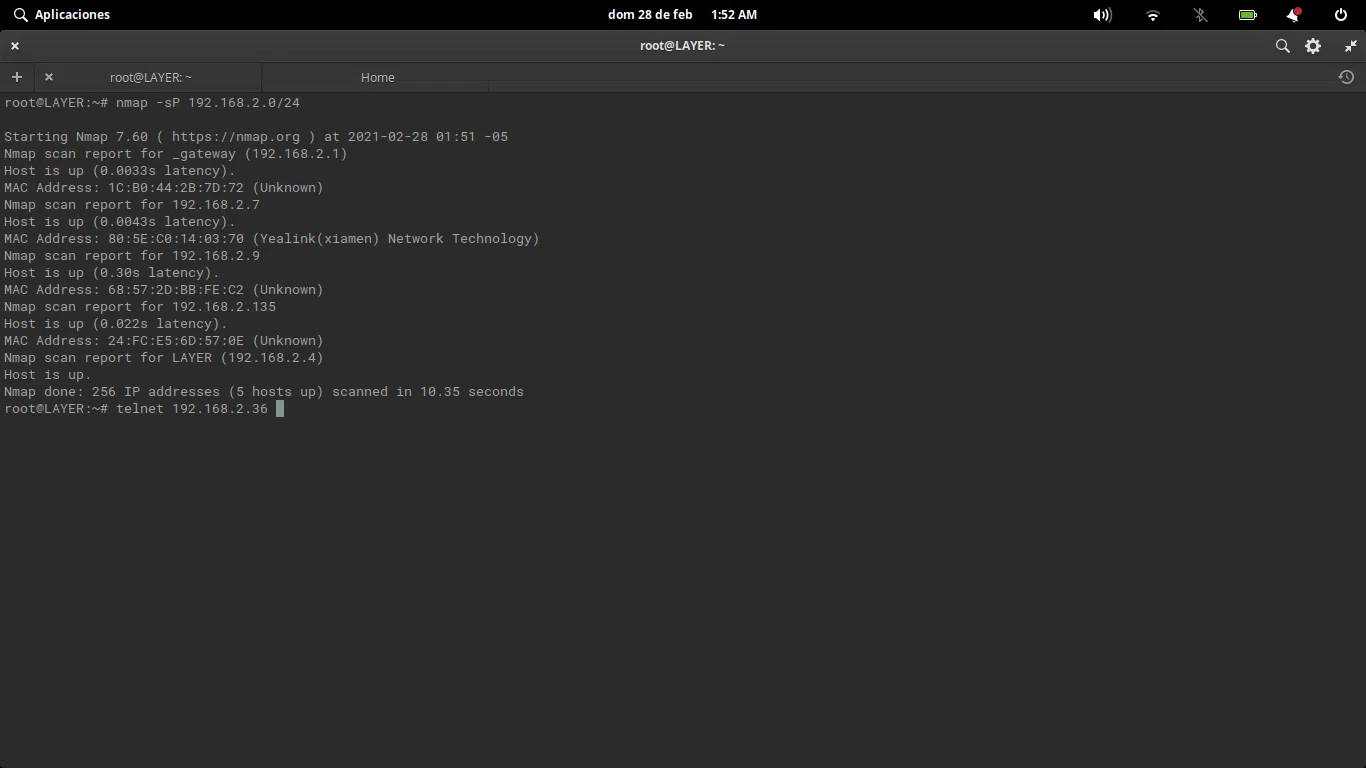
Ako ste ikada pokušali koristiti naredbu telnet Ako koristite Windows i piše da nije prepoznat, ne brinite: nije da nešto neobično nedostaje, samo je... Telnet klijent je prema zadanim postavkama onemogućen. I u sustavu Windows 10 i u sustavu Windows 11, aktiviranje je jednostavno, ali korisno je razumjeti što uključujete i zašto se ne koristi toliko koliko se prije koristilo.
Iako danas postoje mnogo sigurnije i modernije alternative, Telnet ostaje koristan za dijagnosticiranje problema s mrežom, testni portovi ili se povežite sa starijim uređajimaMeđutim, ima neke vrlo važne sigurnosne detalje, pa ćemo detaljno pregledati što je to, kako funkcionira, koji su njegovi rizici i kako ga ispravno omogućiti u sustavu Windows korak po korak.
Što je Telnet i za što se danas koristi?
Telnet je Mrežni protokol temeljen na TCP/IP-u Omogućuje vam daljinsko povezivanje s drugim računalom koristeći samo sučelje naredbenog retka, bez grafičkog sučelja. Nastao je krajem 60-ih i dugo je vremena bio jedan od standardnih načina daljinskog pristupa poslužiteljima i računalima.
Njegov klasični rad temelji se na modelu klijent-poslužiteljNa računalu radi Telnet poslužitelj koji obično osluškuje TCP port 23A s drugog računala spaja se Telnet klijent, onaj koji pokrećete iz terminala ili naredbenog retka.
Kada pokušate uspostaviti vezu, klijent šalje zahtjev udaljenom poslužitelju, koji odgovara pitanjem korisničko ime i lozinkuAko su vjerodajnice ispravne, otvara se udaljena sesija u tekstualnom načinu rada, kao da sjedite ispred tog računala, ali koristeći samo naredbe.
Sve što se prenosi putem Telneta putuje u običan tekst bez ikakvog šifriranjaTo uključuje korisnička imena, lozinke i sve podatke koje unesete ili primite tijekom sesije. Ovaj detalj, koji se u to vrijeme nije smatrao toliko ozbiljnim, sada je njegova glavna slabost.
Povijesno se koristio za upravljanje poslužiteljima, pristup bazama podataka, upiti BBS ili MUD sustavima i upravljanje mrežnom opremomDanas je njegova upotreba smanjena uglavnom na kontrolirana okruženja i specifične testove, budući da su mnogo sigurnije alternative poput SSH-a postale norma.
Kako Telnet tehnički funkcionira
Telnet se oslanja na protokol TCPObično se na portu 23 uspostavlja pouzdana sesija između klijenta i poslužitelja. Kada se veza uspostavi, poslužitelj čeka da se klijent poveže i nakon što se uspostavi, odvija se početna razmjena opcija (Telnet pregovaranje) prije nego što se pojavi upit za autentifikaciju.
Iz korisničke perspektive, vidite samo konzolu u koju možete unositi naredbe, ali iza kulisa se šalju poruke. znakova u oba smjera u stvarnom vremenuNema grafičkog sučelja: sve je tekstualno, kao u starim terminalima spojenim na velike mainframeove.
Jednom kada uđete, možete se kretati kroz direktorije, pokretati programe, pregledavati zapisnike ili mijenjati postavke, ovisno o dopuštenja računa koji koristi Telnet. Na mnogim starijim mrežnim uređajima ili ugrađenim sustavima, Telnet pristup je bio (a u nekim slučajevima i dalje jest) primarna metoda administracije.
Telnet se također može koristiti za provjeru odgovara li udaljeni port. Na primjer, možete se povezati s poslužiteljem pošte na portu 25 kako biste vidjeli prihvaća li veze ili testirati odgovara li web servis na portu 80 ili 443, iako danas postoje specifičniji alati dostupni za tu svrhu.
U lokalnim mrežama ili vrlo ograničenim okruženjima, gdje promet ne ide na internet i pristup je kontroliran, ipak ima smisla povremeno ga koristiti za brza dijagnostika i testiranje povezivostiuvijek pretpostavljajući rizik da je sav promet nešifriran.
Praktična upotreba Telneta u administraciji i podršci
Jedan od najčešćih scenarija u kojima se Telnet i dalje pojavljuje je u zadacima tehnička podrška i administracija mrežeMnogi vodiči i priručnici za stariju opremu ili određene specijalizirane uređaje i dalje navode "povezivanje putem Telneta" za pregled ili izmjenu konfiguracije.
Na primjer, neki uređaji za nadzor ili starije kamere omogućuju pristup putem Telneta za pregled zapisnici, tragovi ili interne vrijednostiOvo je nešto što tehničaru može trebati za dijagnosticiranje problema. U tim slučajevima, ako je na vašem računalu klijent onemogućen, nećete moći slijediti upute dok ga ne omogućite.
Telnet se također može koristiti za provjerite usluge e-pošteProvjerite odgovara li SMTP port (25, 587 ili 465, ovisno o slučaju) s određenog računala. Ako klijent e-pošte ne može slati poruke, jednostavan Telnet test na odgovarajućem portu pomaže u isključivanju blokiranja porta ili problema s vatrozidom.
Još jedna zanimljiva upotreba je provjera web povezivostiMožete pokušati povezivanje putem Telneta na port 80 (HTTP) ili 443 (HTTPS) poslužitelja kako biste provjerili odgovor na razini transporta, čak i ako zatim sadržajem upravljate pomoću preglednika.
U mrežama gdje su usluge definirane na prilagođenim portovima (na primjer, interne aplikacije koje koriste neobične portove), Telnet omogućuje Brzo provjerite koji su portovi dostupni s neke točke na mreži, nešto vrlo korisno prilikom podešavanja vatrozida ili sumnje na međublokadu.
Sigurnosni rizici i problemi Telneta
Telnetova najveća Ahilova peta je to Ne šifrira ništa što šaljete ili primate.Sav promet, uključujući pristupne podatke, putuje kao običan tekst. Svatko tko ima pristup mrežnom prometu (na primjer, na dijeljenoj Wi-Fi mreži ili kompromitiranom mrežnom segmentu) može sve presresti i pročitati. alati poput Wiresharka.
To otvara vrata napadima tipa „Čovjek u sredini“ (MITM)U tim napadima, napadač se pozicionira između klijenta i poslužitelja, prikuplja vjerodajnice i naredbe, pa čak može i ubrizgati zlonamjerne upute. Na javnim ili nekontroliranim mrežama, korištenje Telneta praktički odaje vaše podatke.
Osim toga, Telnet nema jaki mehanizmi autentifikacijeValidacija je ograničena na obično tekstualno korisničko ime i lozinku, bez certifikata, robusnih javnih ključeva ili slojeva šifriranja za zaštitu početne razmjene, nešto što nude noviji protokoli poput SSH-a.
Iz takvih razloga, korištenje Telneta na otvorenom internetu smatra se zastarjelim i opasnim. Organizacije poput IETF-a godinama se zalažu za korištenje drugih metoda. šifrirani i moderni protokoliA u praksi, svako umjereno ozbiljno okruženje već bi trebalo migrirati na SSH ili druga sigurna rješenja.
U korporativnim mrežama, čak i kada se Telnet još uvijek koristi na starijoj opremi, normalno je da se on enkapsulira unutar drugih sigurnosnih mehanizama, ograniči mu se pristup internim mrežnim segmentima i primijene stroge kontrole kako bi se smanjila izloženost napadima.
Telnet u sustavima Windows 10 i Windows 11: što možete, a što ne možete učiniti
U modernom Windowsu, Telnet klijent još uvijek postoji, ali Prema zadanim postavkama je onemogućenoTo se događa u sustavima Windows 10, Windows 11 i mnogim ranijim verzijama za stolna računala kao što su Windows 8 ili Windows Vista.
Ono što se promijenilo jest da u trenutnim verzijama za stolna računala, Telnet poslužitelj nije uključenDrugim riječima, svoje Windows računalo možete koristiti kao klijenta za povezivanje s drugim računalima ili uređajima koji imaju aktivni Telnet poslužitelj, ali ne možete svoje Windows 10 ili 11 računalo pretvoriti u Telnet poslužitelj kojem bi drugi mogli pristupiti.
U ranijim verzijama kao što su Windows 7 ili Windows Vista (i, naravno, u izdanjima Windows Server), bilo je moguće instalirati i omogućiti uslugu Telnet poslužitelja, iako se danas to snažno ne preporučuje u produkcijskim okruženjima otvorenim za Internet.
Microsoftova odluka da onemogući klijenta i ukloni poslužitelj prema zadanim postavkama u stolnim sustavima izravan je odgovor na ozbiljna sigurnosna ograničenja protokolaNa taj način će ga koristiti samo oni koji ga svjesno aktiviraju i, teoretski, znaju u što se upuštaju.
Ako vam je cilj jednostavno provesti testove povezivosti, dijagnosticirati portove ili spojiti stariji uređaj unutar interne mreže, ovo će biti dovoljno. aktivirati Telnet klijenta na vašem Windows 10 ili Windows 11 slijedeći jednu od metoda koje ćemo vidjeti u nastavku.
Kako omogućiti Telnet u sustavu Windows iz grafičkog sučelja
Najvizualnija i najlakše pamtljiva metoda za mnoge korisnike je aktiviranje unutar samog uređaja. Upravljačka ploča sustava WindowsPostupak je vrlo sličan u sustavima Windows 10 i Windows 11, u osnovi mijenjajući način pristupa opciji.
U sustavu Windows 10 možete otvoriti izbornik Start i upisati "Upravljačka ploča" u traci za pretraživanje. U sustavu Windows 11 možete i izravno pretraživati "značajke sustava Windows" za brže iskustvo, ali klasična upravljačka ploča i dalje je dostupna i može se koristiti.
Nakon što ste unutar Upravljačke ploče, preporučuje se promijeniti prikaz na „velike ikone“ ili „male ikone“ Za bolji pristup opcijama kliknite na "Programi i značajke", gdje se upravljaju opcionalne komponente sustava.
U lijevom stupcu vidjet ćete poveznicu "Omogućivanje ili onemogućavanje značajki sustava Windows"Klikom na njega otvorit će se prozor s prilično opsežnim popisom komponenti koje se mogu dodati ili ukloniti, uključujući Telnet klijent.
Pričekajte nekoliko sekundi da se učita cijeli popis i kada se pojavi, potražite unos pod nazivom "Telnet klijent"Jednostavno označite okvir, kliknite "U redu" i pustite Windows da instalira potrebne datoteke. Za samo nekoliko trenutaka, Telnet klijent će biti omogućen na vašem računalu.
Kako omogućiti Telnet u sustavu Windows pomoću naredbi
Ako radije odmah prijeđete na stvar i ugodno vam je koristiti terminal, Telnet klijent možete aktivirati iz Komandni redak pomoću jedne instrukcije, što je praktično ako to morate učiniti na više računala ili ako radite sa skriptama.
Prvo otvorite prozor naredbenog retka s administratorskim pravima. Da biste to učinili, upišite `cmd` u traku za pretraživanje izbornika Start. "Cmd"Desnom tipkom miša kliknite na "Naredbeni redak" i odaberite "Pokreni kao administrator". Prihvatite upit Kontrole korisničkih računa ako se pojavi.
S konzolom već otvorenom kao administrator, unesite sljedeću naredbu da biste omogućili sistemsku značajku koja odgovara Windows Telnet klijentu:
dism /online /enable-feature /featurename:TelnetClient
Nakon pritiska tipke Enter, alat DISM (Deployment Image Servicing and Management) će početi dodajte opcionalnu komponentu u sustav. Na konzoli ćete vidjeti traku napretka, a kada završi, označit će da je operacija uspješno dovršena.
Od tog trenutka nadalje, naredba telnet Bit će dostupan u sustavu i možete ga koristiti iz istog CMD prozora ili iz drugih konzola koje od sada otvorite, kao što su Windows Terminal ili PowerShell (pozivanjem odgovarajuće izvršne datoteke).
Omogućavanje i korištenje Telneta u sustavu Windows 11
U sustavu Windows 11, klijent radi na isti način, a proces aktivacije se gotovo ne mijenja. Zapravo, i dalje se oslanja na isti sustav. opcionalna značajka „Telnet klijent“ koji je već postojao u prethodnim verzijama operativnog sustava.
Najbrži način za pristup grafičkoj opciji je otvaranje izbornika Start ili okvira za pretraživanje i upisivanje "karakteristike"Među rezultatima odaberite "Uključivanje ili isključivanje značajki sustava Windows", što će vas izravno odvesti do prozora u kojem se nalazi popis komponenti.
Kad stignete tamo, samo trebate pronaći "Telnet klijent"Odaberite ga i kliknite "U redu". Windows 11 će trebati nekoliko sekundi da pretraži i konfigurira potrebne datoteke, a kada završi, klijent će biti dostupan za korištenje na bilo kojem terminalu.
Zatim otvorite aplikaciju Windows terminal Ili možete koristiti klasični "Naredbeni redak" i pokrenuti telnet naredbe bez instaliranja ičega dodatnog. Važno je zapamtiti da morate omogućiti klijenta i na računalu s kojeg se spajate i, ako je primjenjivo, na drugom računalu ili uređaju koji će također djelovati kao klijent za unakrsno testiranje.
Ako vam u bilo kojem trenutku više nije potreban ili želite smanjiti površinu napada sustava, možete se vratiti u prozor značajki sustava Windows i poništite okvir iz „Telnet klijenta“ tako da se ponovno onemogući.
Osnovno korištenje Telneta iz konzole
Nakon što je klijent aktiviran, osnovno korištenje je vrlo jednostavno: poziva se naredba telnet nakon čega slijedi adresa računala na koje se želite spojiti i opcionalno port. To se uvijek radi iz prozora terminala ili naredbenog retka.
Na primjer, da biste pokušali pristupiti poslužitelju putem njegove domene, mogli biste upisati nešto poput telnet naziv-domene.comAko Telnet servis osluškuje na zadanom portu (23) i nema blokada, veza će biti inicirana.
Ako želite testirati određeni port - poput porta web-mjesta ili interne usluge - možete navesti i broj porta, na primjer: tel net 192.168.1.50 80 provjeriti je li port 80 te IP adrese otvoren s vašeg računala.
Kada je port zatvoren ili postoji blokada u putanji, veza obično ne uspijeva, prikazujući grešku. Poruka o pogrešci ili se može zamrznuti dok ne istekne vrijeme. Ako odmah odgovori, znat ćete da je port dostupan, iako usluga tada može zahtijevati druge, naprednije testove.
Osim glavne naredbe, Telnet ima i određene interne naredbe (kao što su prikaz, postavljanje ili način rada) koji vam omogućuju pregled i podešavanje parametara veze, promjenu načina prijenosa i druge napredne detalje, iako će većini korisnika trebati samo osnovne funkcije veze i testiranja portova.
Omogućite Telnet za testiranje između računala na istoj mreži
U okruženjima kao što su mreže malih ureda, POS ili POS sustavi, Telnet se ponekad koristi za provjeru je li komunikacija između servera i terminala Radi ispravno. Tipičan primjer su desktop aplikacije koje moraju osigurati da sva računala mogu vidjeti poslužitelj.
Prvi korak je isti: omogućite Telnet klijenta na računalima koja će provoditi testove, slijedeći bilo koju od već objašnjenih metoda (Upravljačka ploča ili naredba DISM) na Windows računalima.
Zatim, na računalu koje djeluje kao aplikacijski poslužitelj, prikladno je dobiti vaše naziv tima i IP adresa unutar lokalne mreže. Da biste to učinili, otvorite naredbeni redak (Start → Pokreni → “cmd”) i u prozor koji se otvori upišite ipconfig /all; ako vam je potrebno više naredbi za upravljajte mrežama i WiFi-jem pomoću naredbi, pogledajte taj vodič.
S tim zabilježenim informacijama, s drugog klijentskog računala na istoj mreži možete pokrenuti naredbe kao što su port-naziva-telnet-poslužitelja ili telnet server-ip-port kako biste provjerili reagira li usluga kojoj želite pristupiti ispravno unutar LAN-a.
Ova vrsta testiranja pomaže u utvrđivanju je li problem mrežna povezivost, blokirani portovi ili postavke aplikacijeposebno u instalacijama gdje nekoliko računala ovisi o jednom centralnom poslužitelju.
Moderne i sigurne alternative Telnetu
Budući da je Telnetov najveći problem potpuni nedostatak enkripcije, tijekom godina su se pojavile alternative koje su nudile... sigurnost, robusna autentifikacija i više značajki, uz zadržavanje mogućnosti daljinskog upravljanja opremom.
Najpopularnija alternativa je nesumnjivo SSH (Secure Shell); za upravljanje SSH vezama iz Windowsa možete koristiti Naredba PlinkOvaj protokol funkcionira slično po tome što omogućuje otvaranje udaljenih sesija u naredbenom načinu rada, ali sva komunikacija je šifrirana od početka do kraja. Također podržava autentifikaciju pomoću javnih ključeva, šifrirane tunele i siguran prijenos datoteka (SFTP, SCP).
Još jedna zanimljiva opcija je Mosh (pokretna ljuska)Mosh je posebno dizajniran za nestabilne ili mobilne veze. Za razliku od Telneta ili čistog SSH-a, Mosh je u stanju održavati sesiju čak i kada... bilo da mijenjate mreže, na trenutak gubite vezu ili zatvarate prijenosno računalo.što ga čini korisnim za administratore koji su stalno u pokretu.
U Windows ekosustavu, vrlo uobičajena alternativa Telnetu za udaljeni pristup je RDP (protokol udaljene radne površine)Microsoftov protokol za udaljenu radnu površinu ne upravlja se putem naredbi, već grafičkim sučeljem, što ga čini savršenim za one koji radije vide radnu površinu drugog računala kakva jest, s boljom sigurnošću od Telneta.
Tu je također VNC (Virtual Network Computing)Omogućuje vam daljinski pregled i upravljanje radnom površinom drugog računala. Iako nije toliko robustan u pogledu sigurnosti kao SSH sam po sebi, može se kombinirati sa SSH tunelima za dodavanje enkripcije, što ga čini korisnim dodatkom za one kojima je potreban grafički pristup udaljenim sustavima.
U okruženjima gdje je sigurnost prioritet, opća preporuka je izbjegavati Telnet osim u strogo nužnim slučajevima i odlučiti se za SSH, RDP ili drugi šifrirani protokolikoji omogućuju puno sigurniju i fleksibilniju udaljenu administraciju, prilagođenu trenutnim zahtjevima.
Danas, omogućavanje Telneta u Windowsima ima smisla uglavnom za probna ispitivanja, laboratorijska okruženja ili kompatibilnost sa starijim uređajimaUvijek na kontroliranim mrežama. Za sve ostale namjene najbolje je osloniti se na moderne alternative i držati Telnet sigurno spremljen u kutiji s alatima samo kada je to apsolutno potrebno.


Strastveni pisac o svijetu bajtova i tehnologije općenito. Volim dijeliti svoje znanje pisanjem, a to je ono što ću učiniti na ovom blogu, pokazati vam sve najzanimljivije stvari o gadgetima, softveru, hardveru, tehnološkim trendovima i još mnogo toga. Moj cilj je pomoći vam da se snađete u digitalnom svijetu na jednostavan i zabavan način.