- Obnavljanje DHCP najma pomaže u rješavanju problema s povezivanjem i mrežnih sukoba na Mac računalima.
- Postoje metode za automatsku promjenu IP adrese putem sustava ili ručno dodjeljivanje statičkih adresa.
- Korištenje vanjskih alata poput VPN-ova ili proxyja pomaže u zaštiti privatnosti i zaobilaženju geografskih ograničenja.
Ponekad se vaše računalo ponaša neispravno i počnete primjećivati da Wi-Fi ne radi ispravno ili da se neke stranice jednostavno ne učitavaju. U mnogim od tih slučajeva problem nije u usmjerivaču ili davatelju internetskih usluga, već u tome što je dodijeljena IP adresa neispravna i treba joj malo pomoći da bi se ponovno ispravno pokrenula.
Prilikom korištenja DHCP protokola, koji je uobičajen kod kuće, usmjerivač nam dodjeljuje IP adresu na ograničeno vrijeme. Ako je spojeno previše uređaja ili je administrator postavio vrlo kratko vrijeme zakupa, možda će biti potrebno prisilno obnoviti IP adresu kako bi se uklonile pogreške u povezivanju i vratila stabilnost mreže.

Koraci za obnovu IP adrese u mrežnoj ploči sustava macOS
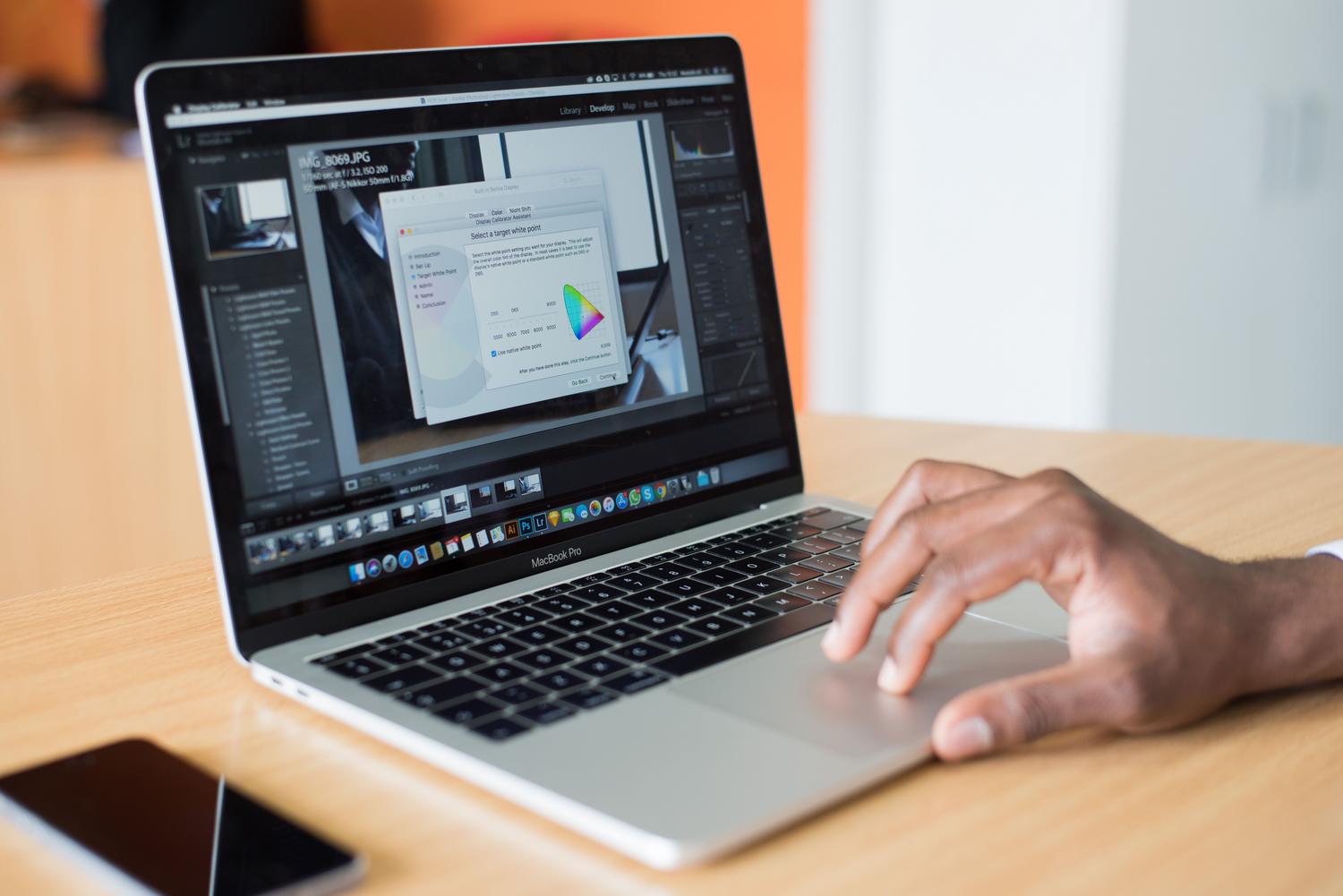
Ako ste upoznati s Appleovim sustavom, postupak je prilično intuitivan. Za početak, idite na Dock i otvorite Postavke sustava . Kad ste tamo, potražite odjeljak Mreža , gdje ćete vidjeti popis aktivnih veza.
Da biste došli do srži problema, kliknite gumb Napredno . Otvorit će se novi prozor u kojem biste trebali pronaći karticu TCP/IP . Tamo ćete pronaći ključni gumb na kojem piše "Obnovi DHCP najam ". Klikom na njega i primjenom promjena vaš će Mac zatražiti novu adresu od poslužitelja, što je obično siguran način za rješavanje mrežnih sukoba.
Drugi načini upravljanja IP adresom na Macu i drugim sustavima
Ne žele svi jednostavno obnoviti svoju IP adresu; ponekad ju je potrebno u potpunosti promijeniti zbog privatnosti ili tehničkih razloga. Na macOS-u, ako vam je potrebna statička IP adresa , možete otići na istu karticu TCP/IP i promijeniti IPv4 postavke na "Ručno ", unoseći adresu, masku podmreže i pristupnik sami.
Gledajući druge sustave, u Windowsu 11 to se radi putem Postavke > Mreža i internet, uređivanjem dodjele IP adrese. U Windowsu 10 je slično, pristupom svojstvima lokalne veze. Za korisnike Androida , put je Postavke > Mreža i internet > Internet, dodirom ikone zupčanika mreže i promjenom IP adrese u Statičku u naprednim opcijama. Na iOS -u jednostavno idite na Wi-Fi postavke, odaberite mrežu i promijenite postavku IPv4 u Ručno.
Za najhrabrije koji koriste LinuxNema kompliciranih izbornika: jednostavno otvorite terminal i pokrenite naredbu sudo ifconfig <nombre_interfaz> <nueva_ip> netmask <máscara>, zamjenjujući podatke s podacima vaše mrežne kartice (kao što su eth0 ili wlan0), slično kao što je Automatizacija skripti iz konzole.

Napredne alternative: VPN, proxyji i ponovno pokretanje usmjerivača
Ponekad promjena interne IP adrese vaše lokalne mreže nije dovoljna ako želite sakriti svoju virtualnu lokaciju ili zaobići regionalnu blokadu. Za to je najučinkovitije rješenje korištenje VPN-a . Ova usluga šifrira vaš promet i dodjeljuje vam javnu IP adresu s udaljenog poslužitelja, omogućujući vam anonimno pregledavanje i zaštitu od hakera ili tragača.
Druga mogućnost su proxy poslužitelji , koji djeluju kao posrednici između vas i interneta. Iako su brzi, ne šifriraju vezu , što ih čini manje sigurnima od VPN-a. Za njihovo postavljanje potrebna vam je IP adresa i port proxyja, koje morate unijeti u mrežne postavke svog uređaja.
Ako preferirate osnovniji pristup, možete pokušati ponovno pokrenuti usmjerivač . Isključivanjem na otprilike 5 minuta, a zatim ponovnim uključivanjem, vaš davatelj internetskih usluga mogao bi vam dodijeliti novu dinamičku javnu IP adresu. Međutim, to ne funkcionira uvijek jer neki davatelji usluga dugo vremena zadržavaju istu IP adresu.
Zašto biste htjeli promijeniti svoju IP adresu?
Osim pukog popravljanja Wi-Fi mreže, postoje uvjerljivi razlozi za ove promjene. Prvo, tu je online privatnost : skrivanje vaše stvarne IP adrese sprječava oglašivače da stvaraju detaljne profile o vama, stoga preporučujemo poboljšanje postavki privatnosti u Google Chromeu za macOS kako biste blokirali tragače ili spriječili bilo koga da prati vašu točnu lokaciju. Osim toga, ključno je za pristup geografski ograničenom sadržaju, što vam omogućuje gledanje emisija ili sportskih utakmica koje su dostupne samo u drugim zemljama.
Također je korisna taktika za dobivanje boljih cijena letova ili hotela, budući da neke web stranice koriste dinamičko određivanje cijena na temelju vaše lokacije. A za igrače, promjena IP adrese može pomoći u smanjenju kašnjenja ili rješavanju problema s vezom s određenim poslužiteljima igara.
Važno je pojasniti da korištenje anonimnog načina rada preglednika neće pomoći u ovome, jer briše samo povijest pregledavanja i kolačiće, ali vaša IP adresa ostaje vidljiva web stranicama. Način rada u zrakoplovu također neće promijeniti vašu Wi-Fi IP adresu, iako bi mogao raditi s mobilnim podacima ponovnim povezivanjem s mrežom vašeg operatera.
Kontrola nad mrežnim postavkama na macOS-u, bilo obnavljanjem DHCP najma radi ispravljanja tehničkih pogrešaka, ručnim dodjeljivanjem IP adrese lokalnim poslužiteljima ili korištenjem VPN-a za zaštitu privatnosti, omogućuje vam optimizaciju iskustva pregledavanja i osiguravanje da je veza uvijek glatka i sigurna.


Strastveni pisac o svijetu bajtova i tehnologije općenito. Volim dijeliti svoje znanje pisanjem, a to je ono što ću učiniti na ovom blogu, pokazati vam sve najzanimljivije stvari o gadgetima, softveru, hardveru, tehnološkim trendovima i još mnogo toga. Moj cilj je pomoći vam da se snađete u digitalnom svijetu na jednostavan i zabavan način.