- Savladajte tipkovnicu s emotikonima Windows i jelovnike specifične za riječ i Outlook za umetanje ikona u bilo koji dokument ili e-poštu.
- Iskoristite Outlookove prečace za automatsko ispravljanje i prilagođene prečace za automatsko i brzo pretvaranje teksta u emotikone.
- Kombinirajte standardne emojije s prilagođenim slikama i dodacima poput Emoji tipkovnice kako biste proširili svoje mogućnosti.
- Koristite emotikone štedljivo i s osjećajem za kontekst kako biste poboljšali komunikaciju bez gubitka profesionalnosti.
Emoji su od nečega ekskluzivnog prešli na mobilne telefone. da postanu nezamjenjiv resurs i na poslu: služe za nijansiranje tona, ublažavanje poruka i čine tekst pristupačnijim. U ekosustavu Microsoft Office (Word, Outlook i tvrtka, uključujući emotikone u ExceluNe samo da se mogu koristiti bez ikakvih problema, već postoje i različiti načini za njihovo umetanje, od tipkovni prečaci uključujući specifične izbornike i dodatke.
Savladavanje korištenja emojija u Officeu Omogućuje vam da ih iskoristite i u formalnim dokumentima i u korporativnim e-porukama, bez žrtvovanja profesionalnosti. Ključno je razumjeti sve opcije koje nude Windows, Word i Outlook, naučiti kako ih kombinirati i, prije svega, učinkovito ih koristiti. smiješak Koristi glavu, shvati kada se zbrajaju, a kada mogu raditi protiv tebe.
Emojiji u sustavima Windows 10 i 11: ugrađena tipkovnica koja mijenja sve
Ako radite sa sustavom Windows 10 ili 11, imate ugrađena tipkovnica s emotikonima Radi u gotovo svakoj Office aplikaciji: Wordu, Outlooku, PowerPointu itd. Ova je ploča brza, praktična i uvijek dostupna, tako da ne morate instalirati ništa dodatno da biste počeli koristiti emotikone.
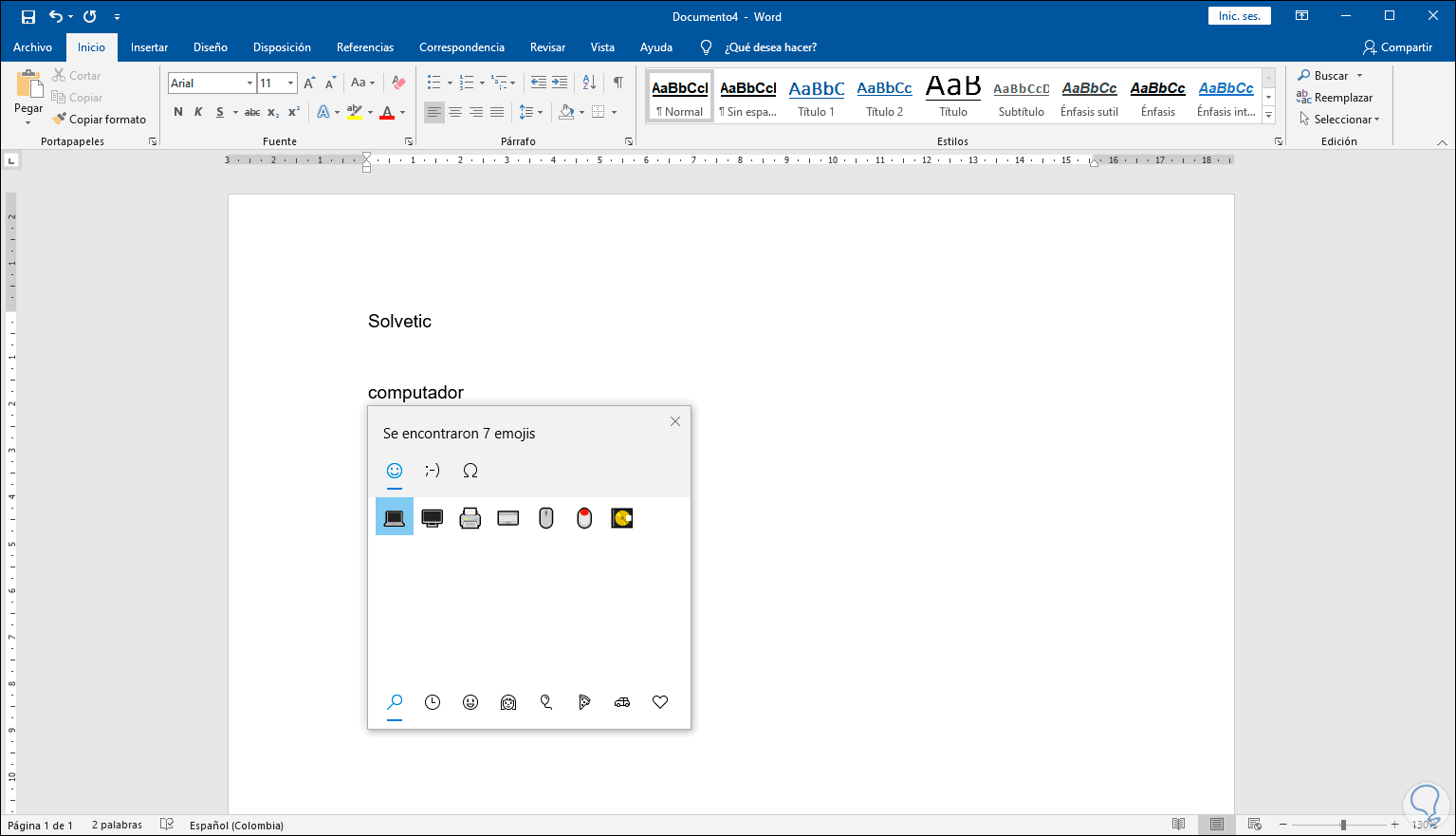
Za otvaranje alata za odabir emojija u sustavu WindowsPostavite kursor točno tamo gdje želite umetnuti simbol u dokumentu ili e-pošti i pritisnite odgovarajuću kombinaciju tipki. Na većini modernih Windows računala jednostavno pritisnite prozori + . (mjesto) o Windows + ; (točka i zarez)Kada to učinite, pojavit će se mali plutajući prozor s cijelim katalogom emojija, kao i drugim elementima kao što su simboli a u novijim verzijama čak i GIF-ove i kaomojije.
Nakon što se prikaže panel s emojijimaMožete se kretati pomicanjem miša ili trackpadom ili korištenjem kartica kategorija na vrhu ili dnu selektora. Pronaći ćete odjeljke za lica, ljude, životinje, hranu, predmete, simbole i još mnogo toga. Kada pronađete željeni emoji, jednostavno kliknite na njega da biste ga izravno umetnuli u svoj Office dokument.
Ako preferirate pretraživanje po ključnoj riječiPloča sustava Windows omogućuje vam upisivanje pojma u okvir za pretraživanje. Na primjer, ako upišete "poklon", "srce" ili "osmijeh", selektor će filtrirati samo emojije povezane s tim konceptom. Ova je opcija posebno korisna kada se ne možete sjetiti kojoj kategoriji pripada određena ikona ili kada ste u žurbi.
Kada završite s umetanjem potrebnih emojijaPloču možete zatvoriti gumbom za zatvaranje ( × koji se pojavljuje u kutu selektora) ili jednostavnim pritiskom tipke EscOd tamo možete nastaviti normalno pisati u svojoj e-pošti ili dokumentu.
Kako koristiti emotikone u Wordu za stolna računala i Wordu za web
Word, kao vodeći program za obradu teksta u paketu OfficeWord nudi nekoliko načina za umetanje emojija u dokumente. Možete koristiti tipkovnicu s emojijama sustava Windows, značajke samog programa Word poput izbornika simbola ili čak koristiti posebne dodatke koji pružaju tipkovnicu s emojijama unutar samog programa.
Korištenje Windows emoji tipkovnice u Wordu
Najbrži i najuniverzalniji način dodavanja emojija u Word To uključuje otvaranje dokumenta, postavljanje kursora točno tamo gdje želite emotikon i pritiskanje prečaca. prozori + . (mjesto)Panel s emotikonima sustava Windows radi u Wordu baš kao i u bilo kojoj drugoj aplikaciji, tako da samo trebate odabrati željenu ikonu i ona će biti umetnuta u skladu s tekstom.
Ovi emojiji se ponašaju kao posebni znakovi unutar dokumenta, tako da ćete moći kopirajte ih i zalijepiteMožete im promijeniti veličinu fonta i formatirati ih baš kao i bilo koji drugi tekst. Međutim, njihov konačni izgled može se malo razlikovati ovisno o verziji sustava Windows i korištenom fontu, iako se obično prikazuju u boji sa standardnim stilom emojija sustava.
Umetanje emotikona s kartice Umetanje u programu Word za web
Ako koristite Word za web (online verziju programa Word u vašem pregledniku)Također imate izravan pristup emotikonima unutar sučelja aplikacije, bez oslanjanja na Windows tipkovnicu. U ovom slučaju, postupak je vrlo jednostavan i osmišljen da nalikuje iskustvu u [naziv aplikacije/softvera]. mobilan.
Dodavanje emotikona u Word za webOtvorite dokument, idite na karticu umetnuti i odaberite opciju EmotikoniOdmah će se pojaviti mala ploča s izborom lica i ljudi, poput brzog popisa često korištenih emotikona. Ako želite pristupiti cijelom dostupnom katalogu, kliknite na više emojija i prikazat će se mnogo širi selektor.
Osim toga, Word za web automatski pretvara neke nizove znakova u emotikonima dok tipkate. Na primjer, ako tipkate ???? o ????Sustav može pretvoriti taj tekst u smajlić; isto se događa s kombinacijama poput 🙁, 🙁, ????, ????, 😉 o 😉, koje se zamjenjuju odgovarajućim ikonama prema pravilima automatskog ispravljanja koje je konfigurirao Microsoft.
Dodaci za Word: Slučaj tipkovnice s emotikonima
Još jedna zanimljiva mogućnost umetanja emojija u Wordu Instalira se određeni dodatak, kao što je Tipkovnica EmojiOvaj dodatak dodaje tipkovnicu s emotikonima izravno unutar Word panela. Ova vrsta dodatka idealna je ako često radite s emotikonima i želite ih imati lako dostupne bez prevelikog oslanjanja na Windows prečace.
Instaliranje dodatka poput Emoji tipkovnice u WorduOtvorite dokument i idite na karticu umetnuti Iz izbornika alata. Unutar odjeljka nadopunjuje, pronađite opciju dućan o Nabavite dodatkeOd tamo možete pretražiti "Emoji tipkovnicu", odabrati dodatak i pritisnuti dodatiPrihvatite uvjete, kliknite na Nastaviti i pričekajte da se instalira.
Nakon dovršetka instalacijeNova ploča s emotikonima obično će se pojaviti sa strane dokumenta, prikazujući široku kolekciju ikona spremnih za umetanje. Jednostavno kliknite na željeni emotikon i on će biti dodan izravno u vaš tekst. To je praktičan način da imate vizualnu i trajnu "tipkovnicu s emotikonima" unutar Worda.
Velika prednost ovih dodataka je što rade sa gotovo svim novijim verzijama Worda.To se odnosi i na stolna izdanja i, u mnogim slučajevima, na online verziju. Nadalje, umetnuti emojiji tretiraju se kao slike unutar dokumenta, što otvara više mogućnosti uređivanja.
Uređivanje i prilagođavanje emojija kao slika u Wordu
Kada se emoji umetne u Word kao slika (na primjer, putem dodatka za Emoji tipkovnicu), ponaša se kao i bilo koji drugi grafički element u dokumentu. To znači da mu možete mijenjati veličinu, rotirati ga, premještati ga unutar stranice ili prilagoditi njegov položaj u odnosu na tekst bez ikakvih komplikacija.
Za izmjenu slike emojijaKliknite na nju i upotrijebite ručice za veličinu kutova da biste je proporcionalno povećali ili smanjili. Na kartici za oblikovanje slike (koja se pojavljuje kada odaberete objekt) možete prilagoditi prelom teksta odlučiti hoće li se emoji postaviti u liniji s tekstom, iza, ispred ili s okvirom, između ostalog.
Ova fleksibilnost omogućuje korištenje emojija u velikim razmjerima. Za isticanje dijelova, ponuditi vizualne znakove ili učiniti neformalnije dokumente mnogo privlačnijima. Međutim, važno ih je ne pretjerivati s upotrebom i održavati ravnotežu kako se ne bi umanjila jasnoća sadržaja ili mu se dao prenatrpan dojam, posebno u profesionalnim okruženjima.
Kako umetnuti emotikone u Outlook: sve dostupne opcije
Outlook, i u verzijama za stolna računala, web i mobilne uređajeNudi nekoliko načina za umetanje emojija u vaše e-poruke. Neki uključuju jednostavan tekst koji sam program pretvara, drugi se temelje na izborniku simbola, a možete koristiti i Windows tipkovnicu s emojijama ili čak uvesti slike s weba.
Mogućnost 1: Korištenje nizova znakova koje Outlook pretvara u emotikone
Jedan od najbržih načina za dodavanje emotikona u Outlooku Radi se o iskorištavanju sustava automatskog ispravljanja. Ako upišete određene kombinacije znakova koji predstavljaju klasične emotikone, Outlook će ih automatski zamijeniti odgovarajućim grafičkim emotikonima dok sastavljate poruku.
Na primjer, pisanje 🙂 bilo gdje u e-poruci Često se pretvara u smajlić. Slično tome, kombinacije poput 🙁, :O, 😉, ???? ili čak <3 (Srce) se automatski transformira kada pritisnete razmaknicu ili unesete interpunkcijski znak. Ova pravila mogu se malo razlikovati između verzija, ali ideja je ponuditi brzu pretvorbu tekstualnih emotikona u vizualne emotikone.
Prednost ovog sustava je što ne morate prekidati pisanje Za pristup izborniku ili grafičkoj ploči jednostavno nastavite tipkati kao i obično, a Outlook će učiniti ostalo. Osim toga, opcije automatskog ispravljanja programa omogućuju vam pregled, izmjenu ili proširivanje popisa nizova koje želite zamijeniti određenim ikonama.
Opcija 2: Umetanje emojija iz izbornika simbola programa Outlook
Ako preferirate vizualniju i kontroliraniju metoduOutlook vam omogućuje umetanje emojija kao simbola, koristeći font posebno dizajniran za tu svrhu. U modernim verzijama programa, ovaj font je obično Segoe UI Emoji, što uključuje veliki broj kompatibilnih ikona.
Za pristup ovim emotikonima/simbolima u Outlooku za stolna računalaOtvorite novu e-poštu, idite na karticu umetnutiklik simbol a zatim u Više simbolaOtvorit će se prozor s različitim fontovima; odaberite Segoe UI Emoji na popisu i unutar polja podskupa odaberite Razni simboli da biste otišli izravno na odjeljak u kojem se nalazi mnogo emotikona.
Pomičite se kroz popis dok ne pronađete željeni emojiU početku se mogu pojaviti crno-bijelo, ali kada se umetnu u poruku, obično se prikazuju u boji, prilagođavajući se stilu sustava. Odaberite željenu ikonu i pritisnite umetnuti da biste ga dodali u svoju e-poštu. Ovu operaciju možete ponoviti onoliko puta koliko je potrebno.
Opcija 3: Izradite vlastite tipkovničke prečace pomoću automatskog ispravljanja
Outlook vam omogućuje da idete korak dalje i definirate prilagođene tipkovničke prečace. Za svoje omiljene emojije koristite istu funkciju automatskog ispravljanja koju smo ranije spomenuli. Ovo je vrlo korisno ako šaljete mnogo e-poruka dnevno i često koristite iste ikone.
Tipičan postupak za stvaranje prilagođenog prečaca Počinje, opet, u prozoru Više simbola (Umetni > Simbol > Više simbola). Odaberite emoji iz fonta. Segoe UI Emoji i, s odabranim tim simbolom, kliknite na gumb Automatska korekcija, U polju zamijeniti, napišite kombinaciju teksta koju želite koristiti kao okidač, na primjer „lol“, „:pljesak:“ ili bilo koji niz koji vam odgovara.
Kada kliknete Dodaj, a zatim U reduOutlook će spremiti to pravilo. Od tada nadalje, svaki put kada upišete definiranu kombinaciju i pritisnete razmaknicu ili interpunkcijski znak, program će automatski zamijeniti tekst pridruženim emotikonima. Možete stvoriti više prečaca za različite emotikone i mijenjati ih ili brisati u bilo kojem trenutku.
Opcija 4: Dodajte vlastite emotikone kao slike u Outlooku
Ako vas kolekcija emojija koja dolazi s Outlookom ne uvjeri Ili ako trebate vrlo specifične ikone (na primjer, prilagođene vašem brendu ili projektu), uvijek imate mogućnost umetanja vanjskih slika i korištenja istih kao prilagođenih "emotikona" unutar e-pošte.
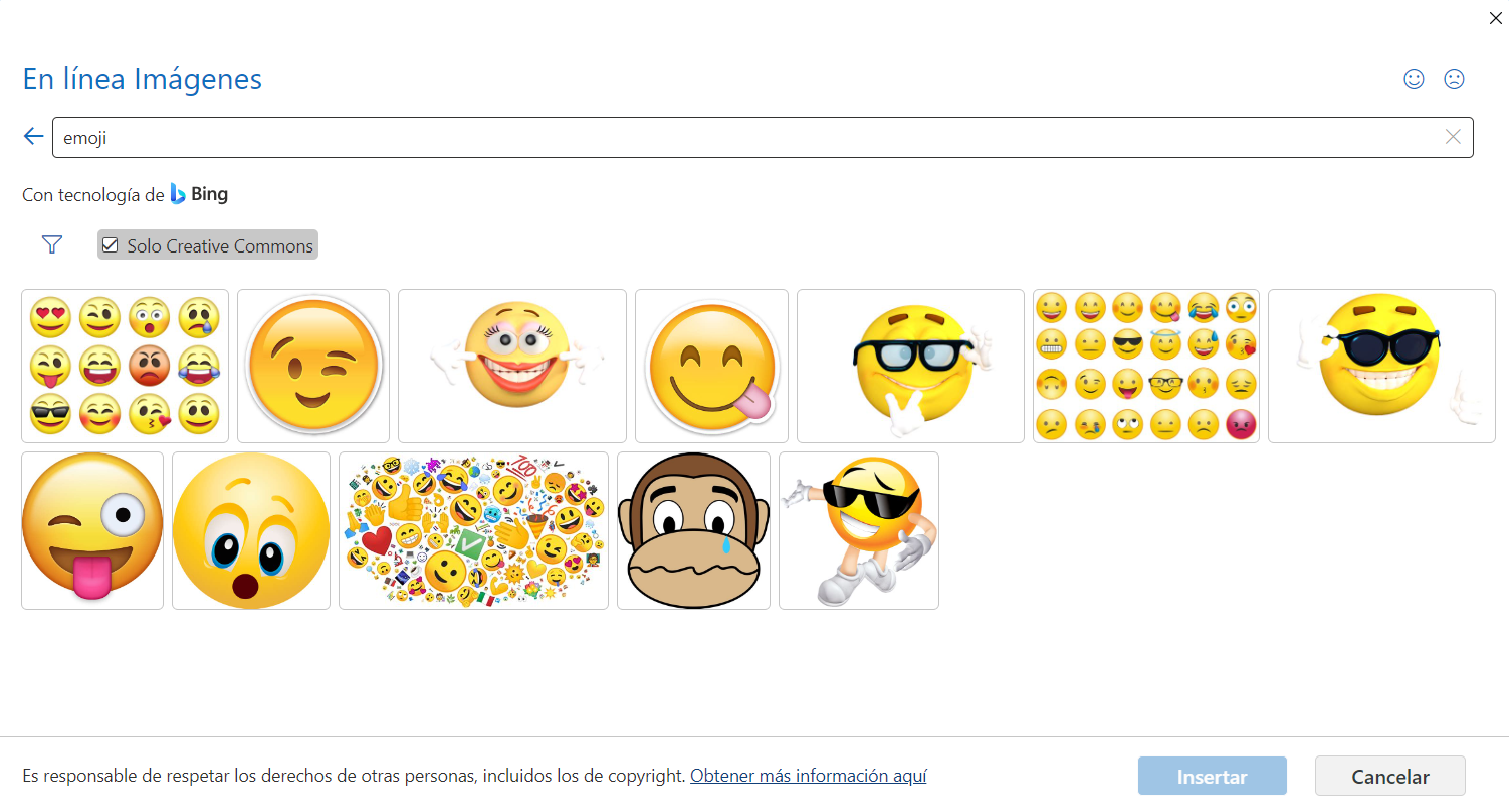
U verzijama kao što su Outlook 2021 i Outlook of Microsoft 365Integraciju s Bingom možete koristiti za pretraživanje slika na mreži. Iz nove poruke idite na umetnuti i odaberite Lik, zatim odaberite Slike na mrežiU polje za pretraživanje upišite "emoji" i obavezno označite okvir. Samo Creative Commons koristiti slike s odgovarajućim licencama.
Kada pronađete ikonu koja vam odgovaraKliknite na njega i pritisnite umetnuti da biste ga dodali u svoju poruku. Odatle mu možete promijeniti veličinu i položaj baš kao i bilo kojoj drugoj slici u Outlooku. Ova se metoda može primijeniti i na slike koje ste prethodno preuzeli na računalo pomoću opcije "Umetni slike iz datoteke".
Mogućnost 5: Korištenje izbornika izraza u Outlook Webu i novijim verzijama
U Outlook Webu i nekim novijim verzijama Outlooka za računalaNaći ćete izbornik izraza koji oponaša iskustvo aplikacije aplikacije za razmjenu poruka. Ova ploča uključuje emojije i, u nekim slučajevima, druge elemente poput GIF-ova ili naljepnica, ovisno o točnoj verziji koju koristite.
Za otvaranje ovog izbornika izraza u Outlook Webusastavite novu e-poštu i kliknite na gumb. tri boda (više opcija). Na popisu koji se pojavi odaberite opciju EmotikoniPojavit će se birač u kojem možete pregledavati različite kategorije ili koristiti okvir za pretraživanje kako biste pronašli određenu ikonu.
Samo trebate kliknuti na odabrani emoji tako da se pojavljuje u tijelu poruke. Ovaj sustav je vrlo intuitivan i praktičan, posebno ako ste navikli na platforme poput WhatsApp ili Telegram, budući da je dizajn panela prilično sličan.
Uobičajeni problemi pri dodavanju emojija u Officeu i kako ih riješiti
Iako je umetanje emojija u Outlook i Word obično jednostavnoMogu se pojaviti određeni problemi, posebno kada e-pošta putuje na druge uređaje ili aplikacije za e-poštu. Poznavanje ovih potencijalnih problema pomoći će vam da ih izbjegnete ili ublažite.
Jedan od najčešćih problema je taj što emoji ne izgleda onako kako ste očekivali. u pristigloj pošti primatelja. Na primjer, na zaslonu možete vidjeti ikonu jarke boje, dok je uređaj primatelja prikazuje samo crno-bijelo ili s drugačijim dizajnom. To je obično zbog razlika u verziji operativnog sustava, verziji Outlooka ili mehanizmu za renderiranje emojija.
Kako bi se smanjile ove vrste odstupanjaPreporučljivo je koristiti relativno standardne emojije i izbjegavati vrlo nove simbole koji možda nisu kompatibilni sa starijim sustavima. Nadalje, kad god je poruka važna, dobra je ideja ne oslanjati se isključivo na emojije za ključne informacije, već ih popratiti jasnim tekstom.
Drugi problem je što emojiji ne izgledaju isto u svim aplikacijama za e-poštu.Ista ikona može izgledati na jedan način u Outlooku, na drugi u Gmailu, a još treći u mobilnim klijentima. To općenito ne utječe na osnovno značenje, ali može dovesti do nesporazuma s dvosmislenijim ili dvosjeklim emotikonima.
Ako ne možete pronaći emoji koji tražite na popisu programa Outlook ili WordImate nekoliko alternativa. Možete koristiti tipkovnicu s emotikonima sustava (Windows + . ili, u Mac(Control + Command + Space ako koristite Office na macOS-u), što obično uključuje širi izbor. Također možete kopirati emotikon iz online repozitorija i zalijepiti ga u dokument ili e-poštu, pod uvjetom da font to podržava.
U slučaju da su vam potrebne vrlo specifične ikone ili ikone posebnog stilaMogućnost umetanja osobnih slika kao emojija ostaje važeća. Jednostavno uvezite sliku pomoću opcije Lik na kartici umetnuti i prilagodite im veličinu. Međutim, imajte na umu da ugrađene slike mogu utjecati na veličinu e-pošte i da ih neće svi klijenti prikazati na isti način.
Neke platforme ili postavke čak vam omogućuju pisanje naziva emojija između dvije dvotočke. (na primjer, „:smile:“) tako da ga sustav automatski pretvara u odgovarajuću ikonu. Iako je ova funkcija tipičnija za alate za chat poput Slacka, slična ponašanja mogu postojati u nekim okruženjima integriranim s Officeom, što treba provjeriti u postavkama.

Strastveni pisac o svijetu bajtova i tehnologije općenito. Volim dijeliti svoje znanje pisanjem, a to je ono što ću učiniti na ovom blogu, pokazati vam sve najzanimljivije stvari o gadgetima, softveru, hardveru, tehnološkim trendovima i još mnogo toga. Moj cilj je pomoći vam da se snađete u digitalnom svijetu na jednostavan i zabavan način.