- Funkcija automatskog oporavka sustava Office sprema privremene kopije vaših dokumenata kako bi se smanjio gubitak podataka u slučaju rušenja ili neočekivanih isključenja.
- Word, Excel i PowerPoint nude ploču za oporavak dokumenata, privremene datoteke, sigurnosne kopije i prethodne verzije za oporavak vašeg rada.
- Pravilno konfiguriranje automatskog spremanja, lokacije za automatsko vraćanje i sigurnosnih kopija minimizira rizik od gubitka važnih datoteka.
- Dopunjavanje AutoRecovera sigurnosnim kopijama u oblaku ili specijaliziranim softverom najsigurnija je strategija za zaštitu vaših dokumenata.
Gubitak Word dokumenta, Excel proračunske tablice ili PowerPoint prezentacije Nedovršenost je jedna od onih stvari koje vam mogu uništiti dan: računalo vam se zamrzne, nestane struje ili ga slučajno zatvorite i osjećate se kao da je sav vaš rad izgubljen. Dobra je vijest da Microsoft Office već godinama uključuje prilično robustan sustav samooporavka koji vas, uz pravilnu konfiguraciju, može spasiti od gotovo svih ovih problema.
Taj sustav se temelji na Automatsko obnavljanje, automatsko spremanje i razne vrste privremenih datoteka i sigurnosnih kopija koje Word, Excel i PowerPoint generiraju u pozadini dok radite. Ako znate gdje tražiti i kako koristiti opcije oporavka, vjerojatno možete oporaviti nespremljene dokumente, međuverzije, pa čak i naizgled oštećene ili izbrisane datoteke.
Što je automatsko obnavljanje i kako funkcionira u sustavu Office?
Automatsko vraćanje je ugrađena značajka u Wordu, Excelu i PowerPointu. Ova značajka periodički sprema radnu kopiju vaše datoteke dok je otvorena. Ne zamjenjuje ručno spremanje, ali stvara privremene verzije koje se koriste kada se aplikacija neočekivano zatvori ili se sustav sruši.
Kada dođe do kvara (nestanak struje, zamrzavanje sustava Windows, naglo zatvaranje programa Word, Excel ili PowerPoint), Sljedeći put kada otvorite aplikaciju, pojavit će se ploča "Oporavak dokumenata".Ova ploča prikazuje popis svih otvorenih datoteka koje su oporavljene zahvaljujući automatskom oporavku, s datumom i vremenom svake verzije kako biste znali koja je najnovija.
U modernim verzijama sustava Microsoft 365, ako radite s datotekama na OneDriveu ili u SharePointu, Automatsko vraćanje kombinira se s kontinuiranim automatskim spremanjemPromjene se automatski spremaju u oblak svakih nekoliko sekundi, a bilježe se i prethodne verzije dokumenta kako biste se mogli vratiti ako je potrebno.
Vrlo je važno razumjeti da AutoRecover nije potpuna sigurnosna kopijaveć mehanizam za hitne slučajeve za oporavak nedavnog rada. Zato je ključno kombinirati ga s redovitim sigurnosnim kopijama i dobrim navikama pohrane.
Korištenje ploče za oporavak dokumenta nakon kvara
Kada se Word, Excel ili PowerPoint iznenada zatvori prije spremanja najnovijih promjena, Kada ponovno otvorite aplikaciju, automatski će se pojaviti ploča "Oporavak dokumenata". Sa strane. Tamo ćete vidjeti sve datoteke koje su oporavljene od posljednjeg ručnog spremanja ili od posljednjeg automatskog oporavka.
Ako ploča ispadne uska, možete Zadržite kursor iznad desnog ruba dok se ne pojavi dvostruka strelica. i povucite udesno da biste je povećali. To olakšava pregled naziva svake datoteke, vremena njezina stvaranja i razlikovanje verzija.
Svaki unos na panelu obično uključuje naziv dokumenta, datum i vrijeme verzije A ponekad oznaka označava je li kreirana kada ste zatvorili program bez spremanja ili tijekom automatskog oporavka. Ako vidite više verzija iste datoteke, trebali biste otvoriti onu s najnovijim vremenom, jer će vjerojatno sadržavati najviše promjena.
Klikom na strelicu padajućeg izbornika koja se pojavljuje pored svake datoteke u ploči Oporavak dokumenata, Prikazano je nekoliko uobičajenih opcija: „Otvori“ ili „Prikaži“ za pregled, „Spremi kao“ za spremanje s konačnim nazivom, „Izbriši“ za odbacivanje te verzije, „Zatvori“ ako je ne želite otvoriti u tom trenutku i, u nekim slučajevima, „Prikaži popravke“ za pregled pogrešaka otkrivenih u datoteci i kako su ispravljene.
Kada završite s pregledom onoga što vas zanima i spremite verzije koje želite zadržati, Možete kliknuti na "Zatvori" u pločiOffice će vas pitati želite li kasnije ponovno vidjeti te oporavljene datoteke („Da, želim ih vidjeti kasnije“, razboritija opcija ako niste sigurni) ili biste ih radije uklonili jer ste ih već spremili i ne trebaju vam („Ne, želim ih ukloniti. Već sam spremio one koje mi trebaju“).
Oporavite datoteke spremljene barem jednom
Ako je dokument, Excel radna knjiga ili prezentacija već spremljena, Office obično nudi relativno jednostavan način vraćanja na posljednju oporavljenu verziju. pod uvjetom da je AutoRecover bio aktivan. Postupak se malo razlikuje ovisno o aplikaciji, ali ideja je ista.
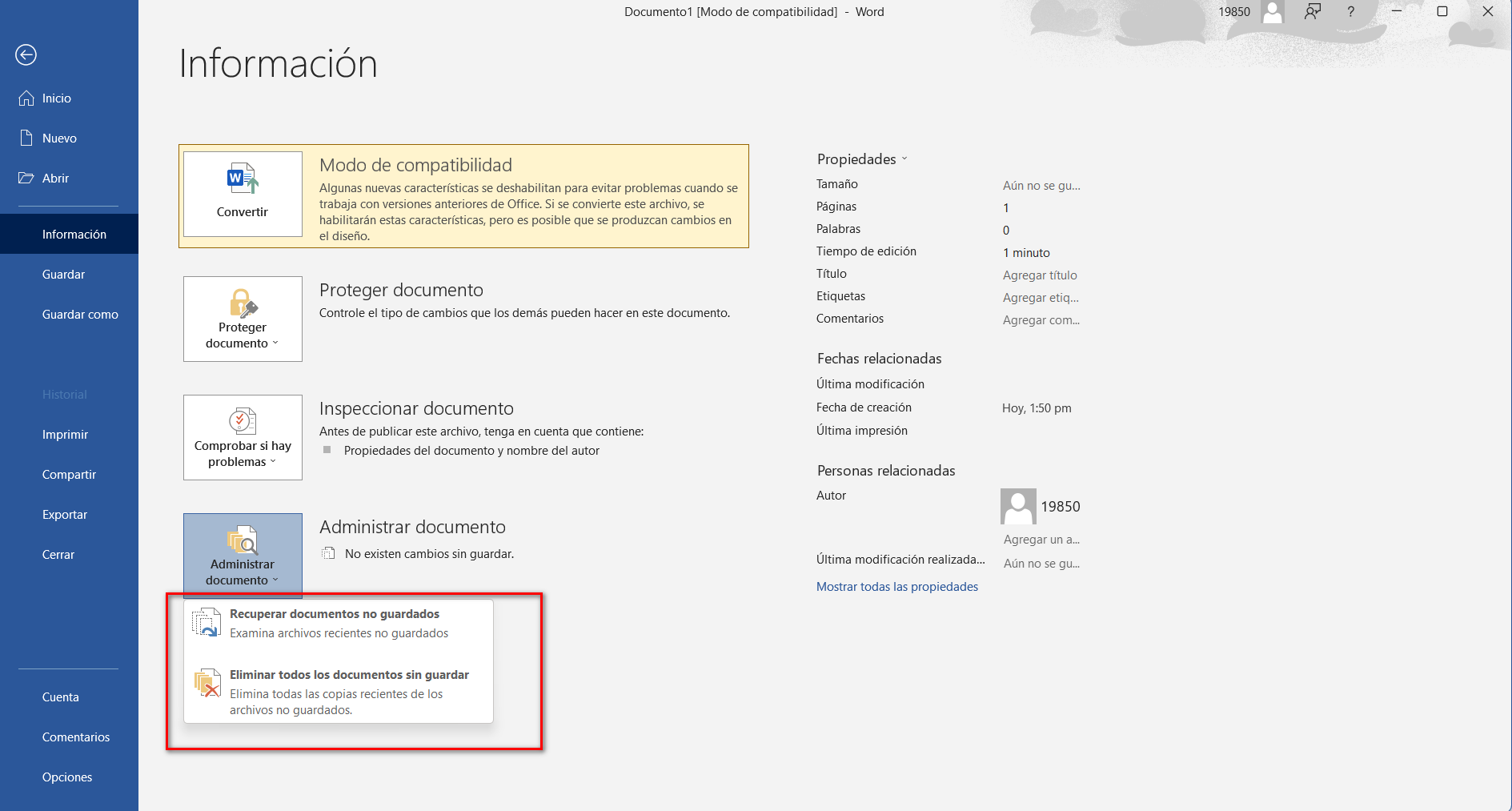
U Wordu, na primjer, možete Otvorite datoteku na kojoj ste radili Zatim idite na "Datoteka > Informacije". Na tom zaslonu vidjet ćete odjeljak pod nazivom "Upravljanje dokumentom" ili "Upravljanje verzijama" s popisom označenih prethodnih verzija, uključujući neke s tekstom poput "kada sam zatvorio bez spremanja".
Ako odaberete jednu od tih verzija, Word će otvoriti dohvaćeni sadržaj i prikazati traku s obavijestima na vrhu.Odatle možete odabrati "Vrati" da biste prebrisali trenutnu verziju tom kopijom ili "Usporedi" ako želite vidjeti razlike između njih dvije prije donošenja odluke.
U Excelu je mehanizam vrlo sličan: Otvorite radnu knjigu i idite na "Datoteka > Informacije > Upravljanje radnom knjigom"Tamo možete odabrati datoteku označenu kao "kada je zatvorena bez spremanja" i, nakon otvaranja, upotrijebite "Spremi kao" da biste je spremili pod željenim imenom.
PowerPoint radi na isti način, prikazujući se u odjeljku "Upravljanje prezentacijom" najnovije oporavljene verzije prezentacije Kada je došlo do neočekivanog zatvaranja. Samo trebate otvoriti onu koja vas zanima i spremiti je.
Oporavite datoteke koje nikada niste spremili
Jedan od najtipičnijih scenarija je imati potpuno novi dokument koji nikada nije spremljen (niti jednom) i onda ga iznenada izgubite zbog kvara sustava ili slučajnog zatvaranja aplikacije. Čak i ako se čini da ne možete ništa učiniti, AutoRecover vas može spasiti ako je bio omogućen.
U programu Word za Windows imate izravnu opciju: Idite na "Datoteka > Informacije > Upravljanje dokumentom > Oporavak nespremljenih dokumenata"Otvorit će se prozor koji pokazuje na mapu u kojoj su pohranjene .asd datoteke dokumenata koji nikada nisu spremljeni.
Iz tog prozora moći ćete odaberite datoteku s odgovarajućim datumom i vremenom (Obično ćete vidjeti generička imena ili nedavne datoteke) i kliknite "Otvori". Nakon učitavanja, Word će na vrhu prikazati traku koja označava da se radi o oporavljenoj datoteci i preporučuje se da odmah kliknete "Spremi kao" kako biste je pretvorili u normalan dokument.
Excel nudi nešto ekvivalentno putem opcije "Oporavak nespremljenih knjiga"Ovo je dostupno putem "Datoteka > Informacije > Upravljanje knjigom". Tamo ćete pronaći popis knjiga koje nikada nisu spremljene, u privremenom formatu, a možete ih otvoriti i spremiti kao trajne datoteke.
U PowerPointu je postupak vrlo sličan: "Datoteka > Informacije > Upravljanje prezentacijom > Oporavak nespremljenih prezentacija"Samo trebate pronaći izgubljenu prezentaciju, otvoriti je i spremiti pod prepoznatljivim imenom prije nego što nastavite s uređivanjem.
Oporavak teksta iz oštećenih datoteka u Wordu
Nisu svi gubici posljedica nedostatka ušteđevine; ponekad je problem u tome što Datoteka se oštećuje i Word je ne može normalno otvoriti. (na primjer, nakon nestanka struje: možete provjeriti) Kako popraviti oštećene datoteke nakon nestanka struje). Na Macu i Windowsima postoji posebna opcija za pokušaj izdvajanja teksta iz oštećenih dokumenata.
U Wordu za Mac, na primjer, možete Idite na izbornik "Word > Postavke" i unesite "Općenito"U tom odjeljku obavezno označite okvir "Potvrdi pretvorbu formata datoteke pri otvaranju" i zatvorite prozor.
Zatim, iz "Datoteka > Otvori", Upotrijebite dijaloški okvir za otvaranje i u izborniku vrsta datoteke odaberite "Oporavi tekst"Zatim odaberete oštećeni dokument, otvorite ga i pustite Word da pokuša izdvojiti što više teksta.
U sustavu Windows pristup je sličan: u dijaloškom okviru "Otvori datoteku" programa Word, Možete odabrati vrstu datoteke "Oporavak teksta iz bilo koje datoteke"Proces oporavka obično ne čuva formatiranje, slike ili tablice, ali često omogućuje oporavak tekstualnog sadržaja, što je ključno u izvješćima, dokumentima ili ugovorima.
Automatski oporavak u Excelu: Automatski oporavak i ograničenja
Excel se također oslanja na automatsko vraćanje podataka kako bi se smanjio gubitak podataka, što je ključno pri radu s ogromnim tablicama, financijskim izvješćima ili popisima osjetljivih podataka. Značajka je omogućena prema zadanim postavkama u Excelu 2010, 2013, 2016, 2019 i Microsoft 365.i sprema privremene datoteke u redovitim intervalima.
Nakon neočekivanog prekida ili gašenja, Excel obično prikazuje karticu ili ploču Oporavak dokumenata. na lijevoj strani prozora. Odatle možete odabrati oporavljenu verziju knjige, pregledati podatke i upotrijebiti "Spremi kao" za spremanje na sigurnu lokaciju.
Ako se datoteka koju tražite ne pojavljuje na ploči, uvijek možete pribjeći "Datoteka > Otvori" i pri dnu kliknite "Oporavi nespremljene knjige"Time će se otvoriti mapa u kojoj Excel pohranjuje datoteke automatskog spremanja (u posebnim binarnim formatima, kao što su .xlxb ili slično) kako biste mogli odabrati onu koja odgovara.
Treba napomenuti da Excel automatski briše datoteke automatskog oporavka u raznim situacijama.Na primjer, kada spremite radnu knjigu s drugim nazivom ili kada je zatvorite prije sljedećeg intervala automatskog spremanja. Osim toga, radni listovi s automatskim oporavkom čuvaju se samo nekoliko dana, obično oko četiri.
Ako datoteka za automatsko vraćanje nestane, Ne postoji način da se to vrati izravno iz ExcelaZaista je važno pokušati oporaviti knjige što je prije moguće koristeći spomenute opcije oporavka i održavati automatsko spremanje aktivnim, smanjujući njegov interval kako bi se promjene što brže spremile.
Konfigurirajte automatsko vraćanje, automatsko spremanje i sigurnosne kopije u Wordu
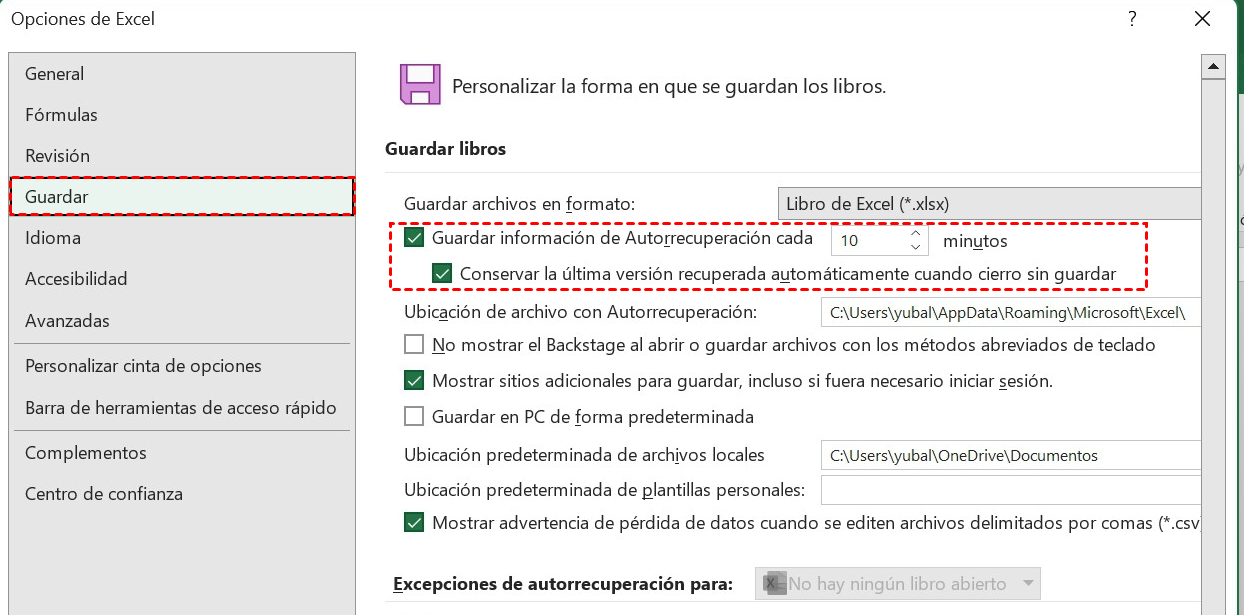
Kako bi se šteta svela na minimum, prvo je osigurati da Opcije automatskog spremanja su dobro postavljene.U programu Word za Windows, s otvorenim programom, možete otići na "Datoteka > Mogućnosti > Spremi" da biste pregledali sve postavke povezane s automatskim oporavkom.
Na tom ekranu ćete pronaći nekoliko važnih okvira, kao što su "Spremi podatke za automatsko vraćanje svakih X minuta" i „Zadrži posljednju verziju automatskog oporavka ako zatvorim bez spremanja.“ Preporučuje se odabrati oboje i smanjiti interval u minutama, na primjer na 1 ili 2, kako bi Word često spremao podatke.
Ispod možete aktivirati opciju "Uvijek napravite sigurnosnu kopiju"Na taj način, Word će generirati sigurnosne kopije .wbk datoteka u istoj mapi kao i izvorni dokument, s nazivima poput "Sigurnosna kopija (Naziv datoteke).wbk". Ove sigurnosne kopije mogu vas spasiti od oštećenja datoteke ili ljudske pogreške, iako, baš kao i kod automatskog oporavka, odražavaju samo stanje dokumenta u trenutku posljednjeg spremanja.
U istom prozoru s postavkama vidjet ćete „Lokacija datoteke za automatsko oporavljanje“Tamo možete pregledati ili promijeniti putanju do mape u kojoj su pohranjene privremene .asd datoteke. Prema zadanim postavkama, to je obično podmapa unutar AppData, nešto poput "C:\Korisnici\Vaše_korisničko_ime\AppData\Roaming\Microsoft\Word\".
Ako je potrebno, možete i onemogućiti zadano automatsko spremanje za mrežne datoteke. Omogući lokalno automatsko spremanje (u podržanim verzijama) ili prilagodite detalje o tome kako se Word ponaša s dokumentima pohranjenima na OneDriveu i SharePointu kako bi odgovarali vašem tijeku rada.
Tipične lokacije AutoRecovera i privremenih datoteka
Kada se ploča za oporavak dokumenta ne pojavi ili trebate ručno pretražiti izgubljenu verziju, dobro je znati gdje Office pohranjuje privremene i datoteke automatskog oporavkaObično se nalaze u putanjama poput AppData u sustavu Windows i unutar mape Library u sustavu macOS.
U sustavu Windows, najčešći putevi za Word dokumente su nešto poput C:\Korisnici\Vaš_korisnik\Podaci_aplikacije\Lokalne\Microsoft\WordC:\Korisnici\Vaše_korisničko_ime\AppData\Local\Temp ili C:\Korisnici\Vaše_korisničko_ime\AppData\Local\Microsoft\Office\Nespremljene_datoteke. U tim mapama pronaći ćete datoteke s ekstenzijama .asd, .wbk ili .tmp koje mogu odgovarati kopijama vašeg rada.
Imena ovih datoteka nisu uvijek intuitivna. Često Počinju tildom (~) i imaju nastavke poput „xxxx.tmp“Na primjer, ~wrdxxxx.tmp za privremene Word dokumente, ~wraxxxx.tmp za datoteke automatskog oporavka itd. .wbk datoteke su obično potpune sigurnosne kopije koje možete otvoriti izravno iz Worda.
Ako želite agresivnije pretraživanje, možete Otvorite File Explorer (tipka Windows + E) i upotrijebite okvir za pretraživanje u gornjem desnom kutu Za lociranje datoteka s ekstenzijom .asd ili .wbk na računalu ("Ovo računalo"). To će vam omogućiti da pronađete kopije za koje ste možda zaboravili gdje su spremljene.
Na macOS-u, uobičajeni put automatskog oporavka za Word obično je nešto poput ovoga: /Korisnici/Vaše_korisničko_ime/Biblioteka/Spremnici/com.Microsoft/Podaci/Biblioteka/Postavke/AutomatskoOporavakZa Excel i PowerPoint postoje slične putanje u njihovim odgovarajućim mapama spremnika. Budući da je mapa Biblioteka skrivena, najlakši način je otvoriti Finder, odabrati "Idi > Idi u mapu" i zalijepiti cijelu putanju.
Prethodne verzije i pohrana u oblaku s OneDriveom i SharePointom
Osim automatskog oporavka, trenutne verzije sustava Office uvelike se oslanjaju na OneDrive i SharePoint za upravljanje verzijama datotekaKada spremate dokumente u oblak i omogućeno je automatsko spremanje, periodično se stvara nova verzija dokumenta i bilježi u "Povijest verzija".
Da biste pristupili tim verzijama u sustavu Microsoft 365 iz programa Word, Excel ili PowerPoint, Otvorite datoteku i idite na "Datoteka > Informacije > Povijest verzija"Vidjet ćete popis verzija s datumom i vremenom. Klikom na jednu otvorit će se u zasebnom prozoru kako biste je mogli pregledati kad god želite.
Ako potvrdite da je ovo kopija koju želite vratiti, Možete kliknuti "Vrati" da biste vratili trenutnu verziju dokumenta.Ovo je posebno korisno ako ste slučajno prebrisali važnu datoteku ili ako se trebate vratiti na prethodne verzije nakon što ste napravili značajne promjene.
Office 2019-2016 također ima sličnu opciju, iako se put može malo razlikovati: "Datoteka > Povijest" Ili, ako se ta kartica ne pojavi, pristupite povijesti iz "Info". Na Macu, ekvivalentna funkcija nalazi se u "Pregledaj povijest verzija" iz naziva dokumenta u naslovnoj traci ili iz izbornika Datoteka, ovisno o verziji.
U osobnim Microsoftovim računima, obično Sačuvano je posljednjih 25 verzija svake datoteke. U korporativnim ili obrazovnim okruženjima broj dostupnih verzija ovisi o konfiguraciji administratora biblioteke sustava SharePoint ili OneDrive za tvrtke.
Pronađite Word dokumente za koje znate da ste ih spremili
Ponekad problem nije u tome što je datoteka izgubljena, već u tome što Ne sjećaš se gdje si ga pohranio niti kako si ga točno nazvao.U tim slučajevima, Windows i Word nude nekoliko alata za njegovo lociranje bez da vas izlude.
U sustavima Windows 10 i 11 možete ga koristiti izravno traka za pretraživanje na programskoj traciUnesite naziv dokumenta (ili njegov dio) ili čak ključnu riječ iz sadržaja. Sustav će pretražiti vaše računalo i OneDrive, prikazujući grupirane rezultate; ako ih želite ograničiti na dokumente, jednostavno kliknite karticu "Dokumenti".
Također možete otvoriti File Explorer, Idite u mapu "Ovo računalo" ili "Dokumenti" Pomoću okvira za pretraživanje možete pretraživati po nazivu, ekstenziji (.docx, .doc, .xlsx itd.) ili čak po vrsti datoteke. Prebacivanje na prikaz "Detalji" omogućuje vam sortiranje po datumu izmjene kako biste brzo pronašli najnovije promjene.
Iz Worda imate mogućnost otići na "Datoteka > Otvori > Nedavno"Tamo ćete vidjeti popis nedavno otvorenih dokumenata. Ako sumnjate da se datoteka nalazi u određenoj mapi, možete koristiti "Pregledaj" i, kada ste unutra, promijeniti filtar iz "Svi Word dokumenti" u "Sve datoteke" kako biste prikazali i sigurnosne kopije i datoteke s manje uobičajenim ekstenzijama.
Kada Word ima omogućenu opciju sigurnosne kopije, U direktoriju u kojem radite često ćete pronaći datoteke pod nazivom "Sigurnosna kopija (dokumenta)".Ove .wbk datoteke mogu se otvoriti kao bilo koji Word dokument i često sadrže samo verziju koja vam je potrebna.
Oporavak dokumenata koji su izbrisani ili trajno izbrisani
Ako je problem u tome što imate greškom izbrisao datotekuŠanse za oporavak ovise o tome koliko je vremena prošlo i imate li aktivne sigurnosne kopije. Prvo mjesto koje biste trebali provjeriti je koš za smeće sustava Windows.
Otvaranjem koša za smeće možete pretražite dokument po imenu, vrsti ili datumu brisanjaAko ga pronađete, vraćanjem će se automatski vratiti na izvornu lokaciju, a zatim ga možete bez problema otvoriti iz Worda, Excela ili PowerPointa.
Ako ste ispraznili koš za smeće ili izbrisali datoteku pomoću Shift+Delete, stvari se kompliciraju: Windows će označiti prostor na disku kao slobodan, ali podaci ostaju dok se ne prebrišu.U međuvremenu, moguće je pokušati oporavak pomoću alata za izradu sigurnosnih kopija (povijest datoteka, sigurnosne kopije slika sustava, rješenja trećih strana kao što je Acronis ili drugi) ili specijaliziranog softvera za oporavak podataka.
U sustavima Windows 10 i 11, na primjer, možete koristiti Sigurnosna kopija i vraćanje (Windows 7) ili Povijest datoteka Ako ste ih omogućili prije gubitka datoteke, ove značajke vam omogućuju vraćanje određenih mapa ili dokumenata na prethodne verzije ako su napravljene sigurnosne kopije.
Ako imate napredniji sustav za sigurnosno kopiranje (lokalni ili u oblaku) koji to čini potpune slike vašeg sustavaUobičajena praksa je otvoriti program za sigurnosno kopiranje, odabrati odgovarajuću točku vraćanja i odabrati samo datoteke koje trebate oporaviti, umjesto vraćanja cijelog sustava.
Savjeti kako biste izbjegli ponovni gubitak Office dokumenata
Osim znanja o korištenju automatskog oporavka, idealno je usvojiti Nekoliko navika i prilagodbi koje minimiziraju mogućnost gubitka poslaNije ništa izvanredno, ali čini razliku.
S jedne strane, to je dobra ideja Smanjite interval automatskog oporavka na 1-2 minute U Wordu, Excelu i PowerPointu omogućite automatske sigurnosne kopije kada su dostupne. To osigurava da je nedavna, oporavljiva verzija dostupna gotovo u bilo kojem trenutku.
Također se preporučuje kombinirajte lokalnu i oblačnu pohranuNa primjer, spremite svoje aktivne dokumente na OneDrive ili SharePoint kako biste iskoristili automatsko spremanje i povijest verzija, a redovite kopije čuvajte na vanjskom disku ili namjenskoj usluzi sigurnosnog kopiranja sa šifriranjem i zaštitom od zlonamjernog softvera.
Druga korisna mjera je Izbjegavajte preopterećenje sustava s previše otvorenih programa ili zanemarite ponavljajuće pogreške. Što više rušenja ili zamrzavanja doživljavate, više ćete se oslanjati na AutoRecover, a on vas neće uvijek spasiti. Održavanje sustava ažuriranim, korištenje dobrog antivirusnog programa i izbjegavanje gotovo punih tvrdih diskova puno pomaže.
Konačno, iako su AutoRecover i Autosave spas, stvorite naviku pritiskanja gumba "Spremi" nakon svake veće promjene (Kraj odjeljka, nakon izračuna ključa, nakon dodavanja mnogo slajdova itd.) ostaje najbolja polisa osiguranja. Ako također zaštitite svoje kritične datoteke s dozvolama samo za čitanje ili ih sakrijete kada ne želite da ih itko dira, smanjit ćete šanse za slučajno brisanje ili izmjene.
S pravilno konfiguriranim automatskim oporavkom, verzijama u oblaku, sigurnosnim kopijama i nekoliko razumnih navika, Oporavak Office dokumenata više nije nemoguća misija, već manji zastoj. što se može riješiti za nekoliko minuta umjesto da se pretvori u dramu izgubljenih sati ili dana rada.


Strastveni pisac o svijetu bajtova i tehnologije općenito. Volim dijeliti svoje znanje pisanjem, a to je ono što ću učiniti na ovom blogu, pokazati vam sve najzanimljivije stvari o gadgetima, softveru, hardveru, tehnološkim trendovima i još mnogo toga. Moj cilj je pomoći vam da se snađete u digitalnom svijetu na jednostavan i zabavan način.