- "Hej Copilot" vam omogućuje kontrolu Ko-pilot glasom u Windows 11za kućnu i profesionalnu upotrebu.
- Kopilotov glas, vid i sjećanja proširuju ono što IA može se učiniti, uvijek uz pristanak i uz kontrole privatnosti.
- Glasovna aktivacija radi lokalno, s poviješću teksta i bez spremanja zvuka, iako postoje jasna ograničenja u pogledu onoga što može učiniti.
- U poslovnim okruženjima, Microsoft 365 Copilot Chat dodaje zaštitu podataka i posebne kontrole za administratore.

Razgovor s računalom više nije znanstvena fantastika: uz "Hey Copilot" možete probuditi Microsoftovog asistenta samo svojim glasom i zatražiti od njega da vam pomogne dok nastavljate raditi na tipkovnici, mišu ili čak s potpuno slobodnim rukama. Windows 11 postaje operativni sustav osmišljen za razgovor, postavljanje pitanja, traženje sažetka dokumenta ili čak interakciju s aplikacijama , sve bez tipkanja ijedne riječi.
Uz tipičan tekstualni chat, Microsoft je dodao dobar broj novih značajki: Copilot Voice za govor, Copilot Vision za razumijevanje onoga što je na vašem zaslonu , značajku Recall na Copilot+ računalima i cijeli paket Microsoft 365 Copilot Chat sa zaštitom podataka za poduzeća . Pogledajmo pobliže kako koristiti "Hey Copilot", što vam je potrebno, što zapravo može učiniti i opseg njegovih značajki privatnosti.
Copilot Voice: što je naredba "Hej Copilot" i čemu služi
Kada čujete za Copilot Voice, govore o upravljanju Copilotom glasom u sustavu Windows 11. Umjesto tipkanja upita, kažete "Hej Copilot" i zatim mu govorite prirodnim jezikom - baš kao što biste to učinili sa Siri, Alexom ili Google Assistantom ili drugim programima za pretvaranje glasa u tekst - ali integrirano izravno u radnu površinu sustava Windows.
Nakon aktivacije, na dnu zaslona pojavljuje se mali plutajući mikrofon, što označava da Copilot sluša . Možete ga pitati jednostavne stvari poput "otvori Word", "sažmi ovaj tekst", "objasni što ova riječ znači" ili "pusti opuštajuću glazbu"; kao i složenije zahtjeve, pod uvjetom da imate potreban kontekst.
Microsoft tvrdi da korisnici glasovnih poruka komuniciraju sa sustavom više nego dvostruko više od onih koji samo tipkaju , i to ima smisla: govor je obično puno brži od tipkanja dugih poruka. Međutim, ta je značajka prema zadanim postavkama onemogućena i morate otići u postavke Copilota kako biste omogućili korištenje mikrofona i mogućnost da čujete frazu "Hej Copilot".
Razlike između Vizije, Sjećanja i uobičajenog Copilot chata
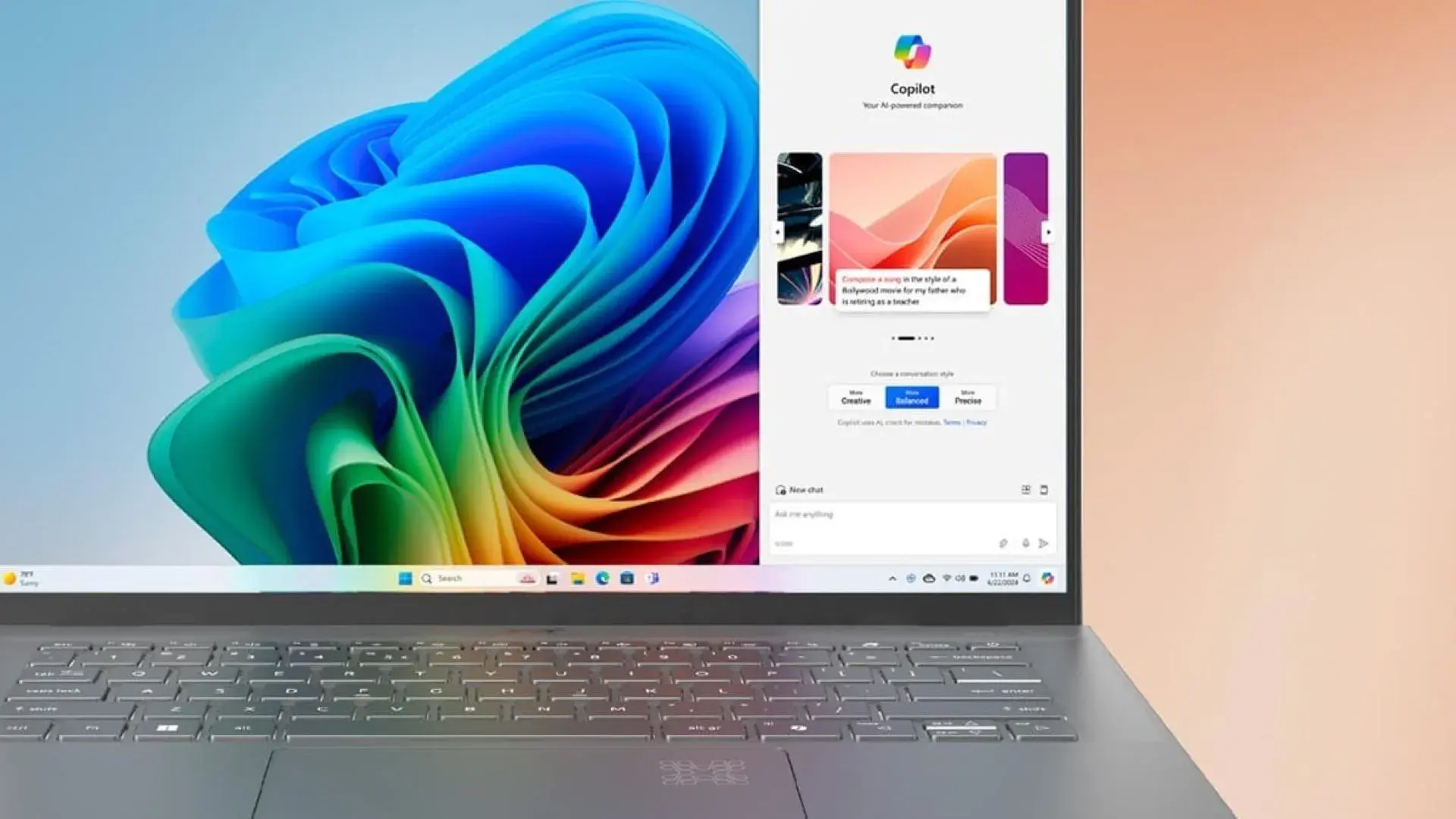
Unutar ekosustava Copilota postoji nekoliko komponenti koje treba držati odvojeno kako bi se izbjegla zbrka: normalni tekstualni ili glasovni razgovori, Copilot Vision i značajka opoziva . Svaka ima drugačiju svrhu i drugačiji utjecaj na privatnost.
Osnovna značajka je Copilotov chat: kada govorite ili tipkate, Copilot generira transkript razgovora koji se sprema u vašu povijest . Ovo je jedini dio standardne interakcije koji se sprema; ne sprema zvuk koji govorite ili snimke zaslona onoga što vidite, već samo tekst dijaloga, koji također možete izbrisati u bilo kojem trenutku iz povijesti chata.
S druge strane, Copilot Vision je značajka osmišljena kako bi umjetna inteligencija mogla "vidjeti" što se nalazi na vašem zaslonu tijekom određene sesije . Može se aktivirati, na primjer, na Edge stranici , otvorenoj Windows aplikaciji ili korištenjem kamere iz mobilne aplikacije Copilot. Vision je ograničen na kontekst koji odaberete podijeliti u tom trenutku: analizira što prikazujete i pomaže vam odatle, ali ne sprema trajnu biblioteku tih slika, niti pohranjuje zvuk povezan sa sesijom.
Značajka Recall dostupna je samo na Copilot+ računalima i radi sasvim drugačije . Ako je odlučite aktivirati, sustav snima šifrirane "snimke" onoga što se pojavljuje na vašem zaslonu: web-stranice, dokumenti, aplikacije, slike itd. Ove snimke se spremaju i analiziraju lokalno na vašem uređaju, što vam daje svojevrsnu privatnu "fotografsku memoriju" kojoj kasnije možete pristupiti putem Copilota. Važno je napomenuti da se podaci Recall obrađuju na vašem računalu i ne prenose se izravno u oblak te da je Microsoft omogućio kontrole za pauziranje, brisanje ili ograničavanje onoga što se snima.
Zahtjevi i dostupnost značajke "Hey Copilot" u sustavu Windows 11
Copilotova glasovna aktivacija usmjerena je na Windows 11 uređaje, službeno isključujući Windows 10. Iako Copilot kao asistent može biti prisutan u više scenarija, iskustvo glasovnog upravljanja "Hey Copilot" dizajnirano je za najnoviji operativni sustav i najnoviju generaciju uređaja, uključujući one označene kao Copilot+ računala.
Računala s oznakom Copilot+ PC uključuju specifičan hardver poput namjenskog NPU-a , koji poboljšava performanse umjetne inteligencije i omogućuje glatkije iskustvo, ali to ne znači da je glas dostupan samo ovim modelima: naredba "Hey Copilot" može se koristiti na bilo kojem kompatibilnom računalu sa sustavom Windows 11 ; iskustvo će jednostavno biti responzivnije na modernim strojevima.
Ponekad su određene značajke "Hey Copilot" bile ograničene na korisnike programa Windows Insider i engleski kao jezik sustava . Podrška za ostale jezike uvodi se postupno; ako je želite isprobati što je prije moguće, najbolje je ažurirati Windows 11 i imati najnoviju verziju aplikacije Copilot iz Microsoft Storea (za neke glasovne značajke potrebna je verzija 1.25051.10.0 ili novija). Ako su vam potrebni drugi jezici, saznajte kako instalirati dodatne jezike u sustavu Windows 11.
Konfigurirajte mikrofon i osnovne dozvole na računalu
Prije nego što počnete razgovarati s Copilotom, morate provjeriti ima li vaše računalo ispravan mikrofon i je li Windows dao aplikaciji dopuštenje . Prijenosna računala obično imaju ugrađeni mikrofon, ali stolna računala često ga nemaju osim ako ga sami ne spojite.
Na stolnom računalu obično ćete koristiti USB mikrofon , stolni mikrofon ili onaj ugrađen u vaše slušalice . Važno je da Windows ispravno prepozna uređaj i postavi ga kao zadani ulaz kako bi se izbjegli problemi. Također, ako želite da "Hey Copilot" radi neprestano, morat ćete ga cijelo vrijeme držati spojenim i uključenim. Ako ne čujete nikakav zvuk nakon instalacije sustava Windows 11, pogledajte [link na članak o rješavanju problema sa sustavom Windows 11 ].
Na prijenosnom računalu stvari su jednostavnije jer je ugrađeni mikrofon obično dovoljan za korištenje Copilota glasom . Međutim, mnogi modeli imaju fizičke tipke ili prekidače za isključivanje ili blokiranje mikrofona radi sigurnosti; ako želite znati kako to učiniti globalno, možete vidjeti kako isključiti zvuk u sustavu Windows 11. Ako je ova funkcija isključivanja zvuka aktivna, Copilot neće ništa čuti, pa da bi riječ za buđenje radila, prijenosno računalo mora biti otključano, s omogućenim mikrofonom i u načinu rada slušanja.
Kako aktivirati "Hej Copilot" u aplikaciji Copilot za Windows
Nakon što je zvuk spreman, morate omogućiti slušanje "Hey Copilot" unutar same aplikacije . Postupak je jednostavan, ali morate slijediti nekoliko koraka unutar sučelja:
Prvi korak je otvaranje aplikacije Copilot u sustavu Windows 11 na bilo koji način koji vam najviše odgovara . Možete pretraživati "Copilot" iz izbornika Start, koristiti okvir za pretraživanje na programskoj traci ili, ako vaša tipkovnica ima namjensku tipku Copilot, pritisnuti je za pokretanje pomoćnika.
S otvorenim prozorom preporučuje se maksimizirati Copilot kako biste pristupili svim opcijama postavki . Da biste to učinili, kliknite ikonu kvadrata (ili kvadrat sa strelicom) u gornjem desnom kutu. Zbog toga će ploča zauzeti više prostora i prikazati cijelu bočnu traku.
Zatim otvorite lijevu bočnu traku aplikacije pomoću ikone pored simbola Copilot u gornjem lijevom kutu. Odatle ćete imati pristup odjeljcima kao što su vaš račun, postavke i različiti načini korištenja.
U tom izborniku idite na "Račun i postavke" da biste vidjeli opcije aplikacije . Pomaknite se prema dolje dok ne pronađete odjeljak posvećen glasu. Tamo ćete pronaći određenu opciju povezanu s aktivacijom ključnom riječi.
U tom odjeljku morate označiti okvir "Slušaj 'Hej Copilot' da započneš razgovor ". Na taj način, Copilot će slušati aktivacijsku frazu sve dok je vaše računalo budno i aplikacija ima dopuštenja za mikrofon. Odmah iznad vidjet ćete i opciju odabira Copilotovog glasa kako bi izgovoreni odgovori zvučali onako kako želite , budući da asistent ne samo da sluša već može i verbalno odgovoriti.
Nakon što završite s podešavanjem glasovnih postavki, možete se vratiti na početni zaslon Copilota dodirom ikone "početna" . Od tog trenutka nadalje trebali biste moći testirati naredbu tako da naglas izgovorite "Hej Copilot" i provjerite pojavljuje li se indikator slušanja.
Koristite glasovne naredbe sa ili bez "Hej Copilot"
Aktivacija bez upotrebe ruku nije jedini način korištenja glasa u Copilotu: pokraj okvira u koji upisujete upite nalazi se i ikona mikrofona . Ako ne želite da računalo stalno osluškuje ključnu riječ, možete umjesto toga koristiti ovaj gumb.
Kada dodirnete tu ikonu, Copilot ulazi u način rada slušanja i pozdravlja vas, baš kao da ste ga aktivirali rekavši „Hej Copilot “. U tom trenutku možete formulirati svoje pitanje, zahtjev ili uputu koristeći prirodni jezik. Dok sluša, na dnu zaslona pojavit će se plutajući okvir koji će vam pokazati da je sustav aktivan.
Ploča Copilota prekriva vaš otvoreni prozor bez previše nametljivosti, omogućujući vam da nastavite raditi dok razgovarate . Ako u bilo kojem trenutku ne želite nastaviti, jednostavno kliknite "X" da biste otkazali glasovnu sesiju i možete se odmah vratiti onome što ste radili.
Ako Copilot prestane primati zvuk ili otkrije tišinu neko vrijeme, sesija slušanja se automatski deaktivira kako bi se izbjeglo da ostane otvorena unedogled . Kada završite s traženim pitanjima, možete je zatvoriti i glasovnim naredbama poput "Završi razgovor" ili "Otkaži". U tom trenutku, asistent će završiti sesiju i sakriti se bez da morate dodirnuti tipkovnicu.
Što možete učiniti s glasovnim Copilotom
Iako su mogućnosti Copilota donekle ograničene u određenim područjima zbog sigurnosnih i privatnih problema, glasovne naredbe omogućuju vam jednostavno obavljanje dobrog broja svakodnevnih zadataka . Evo nekih od najkorisnijih.
Za početak, možete pokrenuti brze i izravne upite o općim informacijama . Pitanja poput „Kakvo je vrijeme danas?“, „Kada je sljedeći državni praznik?“, „Objasnite što ovaj pojam znači“ ili „Dajte mi jednostavan primjer ovoga“ funkcioniraju bez ikakvog dodatnog postavljanja; a ako ste zainteresirani za izmjenu filtra psovki prilikom diktiranja, možete ukloniti filtar psovki.
Osim toga, Copilot vrlo dobro funkcionira kao mali asistent za produktivnost: možete ga zamoliti da napiše e-poštu, izradi popis obaveza ili predloži ideje za tekst, članak ili prezentaciju. Bez obzira koristite li samu aplikaciju Copilot ili Microsoft Edge , sve to funkcionira besprijekorno; jednostavno upotrijebite svoj glas da mu kažete što želite postići.
Na računalima na kojima je postavljen kao zadani pomoćnik sustava, može izvršavati i određene radnje u sustavu Windows . Možete mu reći stvari poput "otvori Excel", "uključi način rada u zrakoplovu" ili "pojačaj glasnoću", a pomoćnik će pokušati izvršiti te promjene pomoću sistemskih API-ja. Da biste to učinili, u postavkama provjerite je li omogućena opcija "Koristi Copilota kao zadanog pomoćnika".
Još jedna jasna prednost je što možete govoriti prirodno, bez potrebe za robotskim frazama . Komentari poput "pomozite mi s ovim, ne razumijem" ili "možete li to objasniti jednostavnije?" su savršeno valjani. Copilot tumači kontekst razgovora i odgovara, pokušavajući održati ton što bliži onom osobnog asistenta.
Ako imate omogućene napredne značajke prilagodbe, Copilot može zapamtiti neke od vaših postavki tijekom različitih sesija . Na primjer, mogli biste reći: „Podsjeti me da preferiram upute u obliku običnog teksta“ ili „Ne prikazuj mi slike, samo tekst“, a sustav će pokušati poštivati te postavke sve dok je memorija omogućena. Ove se opcije obično nalaze u odjeljku privatnosti i personalizacije u postavkama Copilota i zahtijevaju prijavu s Microsoftovim računom i pristup punoj verziji usluge.
Ograničenja glasa kopilota: što ne radi (barem zasad)
Unatoč svim svojim mogućnostima, važno je ostati realan: Voice Copilot nije svemoćan alat koji može učiniti sve što želite . Microsoft je uveo nekoliko namjernih zaštitnih mjera kako bi spriječio sigurnosne probleme i zlouporabu.
Jedno od glavnih ograničenja je to što ne može izvršavati složene skripte ili izravne naredbe u alatima poput PowerShella ili basha . Ne možete mu jednostavno reći da "pokrene ovu skriptu koja se nalazi na toj i toj putanji" i očekivati da će se pokrenuti automatski. Ove vrste radnji zahtijevaju ručnu intervenciju kako bi se spriječilo da netko, na primjer, pokrene opasne naredbe samo glasovnom naredbom.
Također nije dizajniran za generiranje ili uređivanje slika izravno iz glasovnog unosa bez ikakve interakcije . Za stvaranje slika pomoću umjetne inteligencije obično morate napisati detaljan upit ili prenijeti određenu sliku s odgovarajućeg sučelja, iako vam Copilot može pomoći u pisanju onoga što želite generirati.
Još jedna važna točka je pristup vašim lokalnim datotekama: Copilot ne može samostalno otvarati dokumente bez vašeg izričitog pristanka . U nekim slučajevima možete omogućiti opcije kako biste asistentu dali određeni pristup vašim datotekama, ali uvijek ćete mu morati reći što želite koristiti i gdje se to nalazi. Ako radite s nekoliko pogona ili neuobičajenih mapa, Copilot vrlo vjerojatno neće moći pronaći datoteku osim ako ne navedete punu putanju, a često je još brže otvoriti je ručno iz File Explorera.
Što se tiče aplikacija trećih strana, Copilot ne može samostalno slati e-poštu, objavljivati na društvenim mrežama ili mijenjati dokumente bez vašeg sudjelovanja . Ove vrste integracija zahtijevaju specifične konektore, automatizirane tijekove rada ili druga naprednija rješenja koja se ne oslanjaju isključivo na Windows asistenta.
Konačno, glasovne sesije nisu dizajnirane za duge, neprekinute razgovore . One su relativno kratke: ako postoji pozadinska buka ili ako govorite dok Copilot odgovara, odgovor bi mogao biti prekinut, a sustav bi to mogao protumačiti kao novi upit. Preporučuje kombiniranje glasa i teksta za dulje ili složenije zadatke.
Copilot Vision: Umjetna inteligencija koja razumije što vidite na ekranu
Osim glasovne pomoći, Microsoft ulaže velika sredstva u Copilot Vision, značajku koja omogućuje asistentu da "vidi" što je na zaslonu kako bi pružio kontekstualnu pomoć . Ne trebaju vam posebne naočale ili neobični uređaji: samo vaš monitor, vaš glas (ili tipkovnica) i Windows 11.
Pomoću Visiona možete dijeliti cijelu radnu površinu ili se ograničiti na određenu aplikaciju , kao što su Word , Excel, PowerPoint ili preglednik. Copilot analizira sadržaj koji mu prikazujete i može predložiti promjene, pomoći vam da poboljšate životopis koji ste otvorili ili vas korak po korak voditi kroz ispunjavanje složenog obrasca. U dugim dokumentima, asistent može vizualno "poslušati" sav sadržaj odjednom, bez potrebe da kopirate i lijepite cijele stranice.
Microsoft također priprema mogućnost korištenja Visiona bez govora, tipkanjem upita umjesto korištenja glasovnih naredbi . Ova će mogućnost prvo biti dostupna korisnicima Windows Insidera, a kasnije će se proširiti i na ostale stabilne instalacije sustava Windows 11.

Indeks
- 1 Copilot Voice: što je naredba "Hej Copilot" i čemu služi
- 2 Razlike između Vizije, Sjećanja i uobičajenog Copilot chata
- 3 Zahtjevi i dostupnost značajke "Hey Copilot" u sustavu Windows 11
- 4 Konfigurirajte mikrofon i osnovne dozvole na računalu
- 5 Kako aktivirati "Hej Copilot" u aplikaciji Copilot za Windows
- 6 Koristite glasovne naredbe sa ili bez "Hej Copilot"
- 7 Što možete učiniti s glasovnim Copilotom
- 8 Ograničenja glasa kopilota: što ne radi (barem zasad)
- 9 Copilot Vision: Umjetna inteligencija koja razumije što vidite na ekranu
