- Ninite vam omogućuje instalaciju svih osnovnih aplikacija svježe instaliranog Windows sustava odjednom pomoću jednog tihog instalacijskog programa.
- Chocolatey djeluje kao upravitelj paketa za Windows, centralizirajući instalaciju softvera i ažuriranja iz PowerShella.
- Naredba „choco upgrade all -y“ i njezino raspoređivanje u Rasporedu zadataka automatiziraju ažuriranje svih aplikacija.
- U korporativnim okruženjima, privatni poslužitelj paketa Chocolatey pojednostavljuje implementaciju i bolje je prilagođen strogim sigurnosnim politikama.

Kada instaliramo Windows od nule (na primjer, stvaranjem ručnog USB pogona za instalaciju pomoću DiskParta ), gotovo uvijek ponavljamo isti ritual: preglednik, glazbeni player, video player, uredski paket, kompresor datoteka... i tako dalje, popis koji se čini beskonačnim. Ovaj ručni proces pregledavanja web-stranica, preuzimanja instalacijskih programa i klikanja na "Dalje, Dalje, U redu" pravi je mukotrpan posao , pogotovo ako morate pripremiti nekoliko računala ili održavati flotu računala u tvrtki.
Srećom, danas imamo alate koji automatiziraju velik dio tog posla. Ninite i Chocolatey ističu se kao dva vrlo moćna rješenja za brzo postavljanje i ažuriranje softvera na Windowsima uz minimalne intervencije. Kombiniranjem Ninitea za početne instalacije i Chocolateyja kao "upravitelja paketa" za svakodnevnu upotrebu, možemo se približiti iskustvu koje Linux korisnici imaju sa sustavima poput Flatpaka ili Snapa , ali prilagođeno Windows okruženju i s mnogim mogućnostima čak i u složenim korporativnim scenarijima.
Što je Ninite i zašto je još uvijek tako koristan?
Ninite je poznata web usluga koja postoji već godinama i omogućuje vam preuzimanje jednog, prilagođenog instalacijskog programa s nizom aplikacija . Umjesto da idete s web stranice na web stranicu, idete na Ninite stranicu, odaberete željene programe (na primjer, preglednik, media player, alat za kompresiju i aplikaciju za razmjenu poruka) i dobijete izvršnu datoteku koja sve instalira odjednom.
Velika prednost je što Ninite automatizira proces tihe instalacije : instalacijski program se pokreće bez dodatnih alatnih traka, dodanog smeća ili pritiskanja gumba. Idealan je za brzo pokretanje novo sastavljenog računala, s jednom izvršnom datotekom koju možete ponovno koristiti na više računala.
Glavna slabost Ninitea je njegov katalog. Iako pokriva najčešće aplikacije potrebne da bi "Windows izgledao pristojno ", popis je daleko od opsežnog. Naći ćete popularne preglednike, media playere, neke sistemske uslužne programe, alate za kompresiju, komunikacijske alate i malo toga drugog. To je dovoljno za mnoge kućne korisnike, ali je donekle nedovoljno u okruženjima gdje se koriste specijaliziraniji alati.
Još jedna stvar koju treba uzeti u obzir jest da je Ninite prvenstveno dizajniran za instalaciju, a ne za upravljanje kontinuiranim ažuriranjima svih vaših softvera . Iako možete ponovno pokrenuti instalacijski program za "ažuriranje" aplikacija, Windows se i dalje uvelike oslanja na to da svaki program prikazuje vlastite obavijesti o ažuriranjima i da korisnik prihvaća svaku novu verziju.
U svakodnevnoj upotrebi to znači da se svakih nekoliko minuta pojavljuju prozori s porukama poput "Dostupna je nova verzija, želite li ažurirati odmah?", što prekida vaš tijek rada. Ako provodite mnogo sati ispred računala, ove ponavljajuće poruke postaju smetnja i gubitak vremena.
Chocolatey: upravitelj paketa koji donosi Linux filozofiju u Windows
Kako bi izbjegli stalni ciklus ažuriranja sustava Windows, mnogi napredni korisnici Windowsa tražili su nešto slično Linux upraviteljima paketa (apt, dnf, Flatpak, Snap itd.). Chocolatey je upravo odgovor na tu potrebu: ogromno spremište Windows paketa kojima se upravlja iz naredbenog retka , što vam omogućuje instaliranje, ažuriranje i deinstaliranje programa kao da su Linux sistemski paketi.
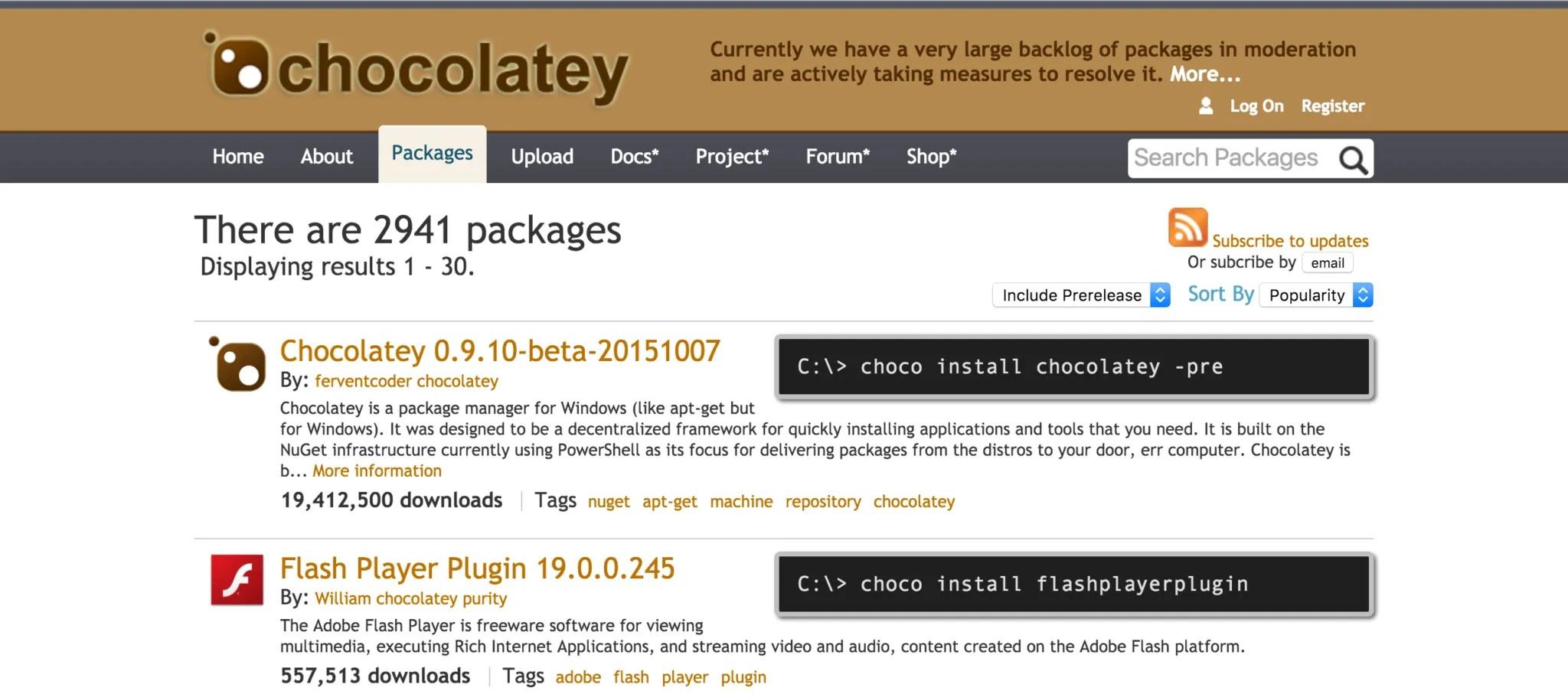
Chocolatey se oslanja na središnji repozitorij s tisućama pakiranih aplikacija , koji održava vrlo aktivna zajednica. Svaki paket opisuje kako preuzeti, instalirati i ažurirati određeni program; jednostavno pokrenete naredbu i zaboravite na grafičke čarobnjake i beskrajne klikove.
Jedna od njegovih najvećih prednosti je ta što pakete pregledavaju i održavaju suradnici koji osiguravaju njihov integritet , smanjujući rizik od nailaženja na modificirane ili izvršne datoteke opterećene zlonamjernim softverom. Nadalje, centralizacija preuzimanja eliminira potrebu za pretraživanjem sumnjivih web stranica za instalacijske programe.
Chocolatey također može biti vrlo koristan kada su određeni programi blokirani ili ograničeni u nekim zemljama . Zahvaljujući načinu na koji se preuzimanjima upravlja putem repozitorija i instalacijskih skripti, ponekad je lakše nabaviti alate poput određenih VPN-ova koje mnogi korisnici nisu mogli izravno instalirati.
Vrijedi napomenuti da Chocolatey posebno dobro funkcionira na svježim instalacijama sustava Windows i kada već nemate instalirane prethodne verzije programa kojima želite upravljati . Ako ste već ručno instalirali aplikacije, preporučuje se da ih prvo deinstalirate, a zatim ponovno instalirate pomoću Chocolateyja kako biste izbjegli sukobe između verzija ili različitih načina instalacije. Za složenije probleme možete pogledati napredni vodič za rješavanje problema neuspjelih instalacija.
Preduvjeti i idealno okruženje za korištenje Chocolateyja
Da biste maksimalno iskoristili ovaj alat, najbolje je koristiti najnoviju verziju sustava Windows 10 (ili noviju) i raditi iz PowerShella s administratorskim ovlastima. Iako radi i na drugim verzijama, integracija i iskustvo su puno glatkiji u modernim izdanjima sustava Windows 10.
Ako pripremate slike sustava za implementaciju na više računala, najbolja je praksa integrirati Chocolatey u tu "čistu" sliku sustava Windows . Na taj će način sva računala koja prime tu sliku već imati instaliran i konfiguriran upravitelj paketa od prvog pokretanja, spreman za instaliranje i ažuriranje aplikacija bez ručne intervencije.
U okruženjima gdje su programi već instalirani pomoću tradicionalnih izvršnih datoteka, njihovo prvo deinstaliranje, a zatim ponovna instalacija pomoću Chocolateyja pojednostavljuje održavanje . Na taj način, sva ažuriranja obrađuje sam upravitelj paketa, bez pojavljivanja zasebnih prozora za ažuriranje za svaki program.
Kako instalirati Chocolatey korak po korak u PowerShellu
Instalacija Chocolateyja se vrši putem naredbenog retka, ali je prilično jednostavna ako slijedite nekoliko jednostavnih koraka. Cijeli proces se izvodi u PowerShellu, pokreće se kao administrator , što je ključno za izbjegavanje pogrešaka s dozvolama.
Prvo otvorite izbornik Start i upišite "power" ili "PowerShell". Desnom tipkom miša kliknite Windows PowerShell i odaberite "Pokreni kao administrator" ; kada se to od vas zatraži, dodijelite potrebna dopuštenja. Odavde možete slijediti službene upute na Chocolatey web stranici.
Na službenoj web stranici, u odjeljku za brzi početak, vidjet ćete blok naredbi. Prva je obično nešto poput ` Set-ExecutionPolicy AllSigned` , koja prilagođava PowerShell-ovu politiku izvršavanja skripti kako bi se omogućilo pokretanje potpisanih skripti. Kopirajte tu naredbu, zalijepite je u konzolu i odgovorite odgovarajućom opcijom (obično "Y" za da na španjolskim sustavima).
Zatim, sama Chocolatey web stranica nudi glavnu naredbu za instalaciju (mijenja se s vremenom, pa ju je najbolje kopirati iz službenog izvora). Kopirajte cijelu naredbu, zalijepite je u PowerShell i pokrenite . Skripta će preuzeti i instalirati Chocolatey na vaš sustav bez da morate učiniti išta drugo. Ako se pojave bilo kakvi problemi, možete provjeriti zapisnike instalacije.
Za nekoliko sekundi, upravitelj bi trebao biti spreman za korištenje. To možete provjeriti upisivanjem jednostavne naredbe, poput općeg zahtjeva za pomoć. Ako konzola prepozna naredbu "choco", instalacija je uspješno završena.
Instaliranje aplikacija s Chocolateyjem: praktičan primjer s VLC-om
Nakon što je Chocolatey instaliran, sljedeći korak je početak korištenja s pravim programima. Osnovni postupak je vrlo jednostavan: „choco install package_name -y“ . Parametar „-y“ automatski prihvaća sve upite koje instalacijski program može postaviti, čineći postupak potpuno tihim.
Zamislite da želite instalirati VLC media player. Jednostavno biste otvorili PowerShell kao administrator i upisali: `choco install vlc -y` . Pritiskom na Enter, Chocolatey će potražiti VLC paket u svom repozitoriju, preuzeti instalacijski program i dovršiti cijeli proces bez ikakvih grafičkih čarobnjaka.
Da biste otkrili koji su drugi programi dostupni, možete koristiti odjeljak za pretraživanje na web stranici Chocolatey („Pronađi pakete“). Tamo ćete vidjeti ogroman popis aplikacija, svaka s odgovarajućom naredbom za instalaciju . Obično ćete trebati koristiti samo naziv paketa kako se pojavljuje u informativnom listu.
Imajte na umu da se Chocolatey obično fokusira na aplikacije koje imaju potpuno funkcionalne besplatne verzije . Nećete pronaći mnogo paketa koji instaliraju komercijalne pakete poput Microsoft Officea ili Adobe Premiere Proa, ali ćete pronaći mnoštvo besplatnih i otvorenih alternativa, kao što su LibreOffice za uredske aplikacije ili Kdenlive za uređivanje videa.
U nekim slučajevima vidjet ćete dvije verzije istog programa, jednu od njih s riječju "install" u nazivu paketa. To je slučaj, na primjer, sa 7zip-om: imate paket "7zip" i "7zip.install" . Uvijek je najbolje koristiti verziju ".install" kada želite aplikaciju s tradicionalnim grafičkim sučeljem.
Verzije bez grafičkog sučelja u odnosu na verzije s grafičkim sučeljem
Kada Chocolatey prikazuje paket bez sufiksa "install", a drugi s njim, to obično znači da je jedan namijenjen prvenstveno za korištenje iz naredbenog retka (headless), a drugi uključuje standardno sučelje . "Headless" verzija može biti korisna na poslužiteljima ili u automatiziranim skriptama gdje se prozor programa nikada neće otvoriti.
Na korisničkim računalima obično ćete htjeti moći grafički otvoriti aplikaciju, pa je odabir paketa s "install" u nazivu općenito najbolja opcija . U suprotnom, mogli biste instalirati samo komponente konzole i iznenaditi se kada otkrijete da se u izborniku Start ne pojavljuje prečac.
Ova fleksibilnost jedan je od razloga zašto se Chocolatey dobro prilagođava i korisničkim okruženjima i tehničkijim ili serverskim scenarijima , gdje je ponekad važno minimizirati sve što je vezano uz grafička sučelja i usredotočiti se isključivo na automatizaciju.
Ažurirajte sve svoje aplikacije jednom naredbom
Jedna od Chocolateyjevih istaknutih značajki je mogućnost ažuriranja svih programa kojima upravljate odjednom putem samog upravitelja . Umjesto da idete program po program, možete dati jednu naredbu i zaboraviti na ostalo.
Ključna naredba je vrlo jednostavna: `choco upgrade all -y` . Pokrenuta u PowerShellu s administratorskim privilegijama, Chocolatey će provjeriti sve pakete instalirane putem upravitelja paketa, provjeriti repozitorij za nove verzije i ažurirati ih bez intervencije korisnika.
S ovom strategijom, tipične skočne poruke "dostupna je nova verzija" koje svaki program samostalno objavljuje nestaju. Umjesto toga, vi odlučujete kada ćete objaviti masovno ažuriranje ili ga čak možete zakazati da se događa periodično.
Ako ste prije ignorirali obavijesti o ažuriranjima iz lijenosti ili zato što su vam prekidale rad, centralizirani mehanizam za održavanje svega ažurnim pravi je spas . Nadalje, sa sigurnosnog stajališta, ažuriranje softvera značajno smanjuje površinu napada vašeg sustava.
Zakazivanje automatskih ažuriranja pomoću Planera zadataka
Da biste otišli korak dalje, možete postaviti da se naredba za ažuriranje automatski pokreće svaki put kada se prijavite u Windows ili u bilo kojoj željenoj učestalosti. Ključan je ovdje Windows Task Scheduler , koji vam omogućuje pokretanje skripti bez brige o bilo čemu drugom.
Započnite otvaranjem izbornika Start i upisivanjem "tasks" da biste pronašli Task Scheduler. Otvorite ga i u desnom oknu odaberite "Create task" (ne "Create basic task" za veću kontrolu nad opcijama). Dajte mu opisni naziv, označite opciju pokretanja bez obzira je li korisnik prijavljen ili ne, a također omogućite "Run with highest privilegies" (Pokreni s najvišim ovlastima).
U odjeljku postavki zadatka odaberite "Windows 10" kao ciljnu platformu. Zatim idite na karticu "Okidači" i kliknite "Novo". Odaberite "Pokreni zadatak: Pri prijavi" ili definirajte određeni raspored (na primjer, jednom dnevno ili jednom tjedno), kako želite.
Na kartici "Radnje" stvorite novu akciju tipa "Pokreni program". U polje "Program ili skripta" upišite choco , a u polje argumenti dodajte upgrade all -y . Spremite zadatak prihvaćanjem dijaloških okvira i konfigurirat ćete tiho automatsko ažuriranje svih svojih aplikacija kad god se ispuni odabrani okidač.
Na ovaj način, vaš će softver biti stalno ažuriran u pozadini, bez potrebe da se sjećate ručnog pokretanja naredbi . Idealno ako upravljate s više računala ili ako jednostavno ne želite pamtiti ove tehničke detalje.
Deinstalirajte pakete kojima upravlja Chocolatey
Prilikom rada s Chocolateyjem važno je napraviti jednu razliku: ako ste program instalirali putem upravitelja paketa, trebali biste ga i deinstalirati na isti način . Uklanjanje iz tradicionalne ploče "Dodaj ili ukloni programe" može ostaviti preostale datoteke ili poremetiti konzistentnost baze podataka paketa.
Za deinstalaciju paketa, otvorite PowerShell kao administrator i pokrenite `choco uninstall package_name` . Na primjer, ako više ne želite instalirati VLC, upišite `choco uninstall vlc` i slijedite upute u konzoli.
Ako to ne učinite na ovaj način i jednostavno uklonite aplikaciju na drugi način, svaki put kada pokrenete "choco upgrade all -y", upravitelj paketa može pokušati ponovno instalirati taj program, misleći da je dio paketa koji se trebaju održavati . Održavanje discipline instaliranja i deinstaliranja pomoću Chocolateyjevih naredbi sprječava ove situacije.
Postoji plaćeno izdanje Chocolateyja koje se dublje integrira s Windows Application Managerom i olakšava neke od ovih mješovitih radnih procesa, ali za većinu kućnih korisnika i mnoga profesionalna okruženja besplatna verzija je više nego dovoljna ako se slijedi nekoliko osnovnih najboljih praksi.
Napredna upotreba: privatni poslužitelji paketa i implementacije u poduzećima
Osim svojih "kućnih" ili naprednih korisničkih aplikacija, Chocolatey postaje uistinu zanimljiv kada se integrira u korporativne procese implementacije . U tvrtkama s više domena Active Directoryja, sa ili bez odnosa povjerenja, upravljanje centraliziranim instalacijama može biti značajan izazov.
U mnogim slučajevima, praksa do sada je bila "pečenje" aplikacija unutar same Windows slike. To znači pripremu glavne slike s operativnim sustavom i fiksnim skupom unaprijed instaliranih programa , koja se zatim klonira na sva računala. Problem je što dugoročno održavanje te slike ažurnom i ažuriranje softvera postaje mnogo kompliciranije.
Druga uobičajena alternativa je oslanjanje na dijeljene datotečne resurse dostupne iz različitih domena. PowerShell skripte korištene su za pozivanje instalatora poput "AppX.exe /s" za izvođenje tihih instalacija . Međutim, kada imate više domena bez odnosa povjerenja, davanje svim računalima pristupa tom dijeljenom resursu (čak i ako je samo za čitanje) može biti velika glavobolja za sigurnosno osoblje.
Jedan od načina izbjegavanja ovih problema s dijeljenim resursima je korištenje protokola poput FTP-a, ali puno čišći pristup je postavljanje privatnog Chocolatey poslužitelja paketa, kojeg podržava interni NuGet poslužitelj . Na taj način, umjesto da timovi pristupaju dijeljenoj mapi, oni šalju upite središnjem repozitoriju paketa kojim upravlja sama organizacija.
Idealni tijek rada u tim okruženjima obično je sljedeći: "ispeći" Chocolatey unutar glavne slike sustava Windows, unaprijed konfigurirane za korištenje samo privatnog NuGet poslužitelja tvrtke , onemogućavajući ili potpuno isključujući javni Chocolatey repozitorij. Na taj će način svaka naredba "choco install AppX" izvršena na mrežnim računalima uvijek raditi protiv tog internog repozitorija.
Najčešće pitanje u ovim scenarijima je kako pripremiti NuGet paket koji predstavlja vašu internu aplikaciju (na primjer, onaj "AppX.exe /s" koji ste prethodno pokrenuli iz skripte). Iako predložak .nuspec datoteke obično prikazuje primjere instalacija s weba, možete definirati i skripte koje pakiraju lokalne instalatore ili instalatore na koje se poziva vaš vlastiti poslužitelj , tako da vaš AppX postane instalacijski paket s "choco install AppX".
Nakon što se ti detalji riješe, centralizacija instalacije korporativnog softvera putem Chocolatey repozitorija uvelike pojednostavljuje upravljanje , poboljšava sljedivost onoga što je instalirano i odakle te se bolje uklapa u interne sigurnosne politike nego da su dijeljeni resursi dostupni polovici organizacije.
Ovaj pristup, u kombinaciji s alatima za automatizaciju i PowerShell skriptama, omogućuje izgradnju vrlo moćnih procesa nakon implementacije : nakon primjene Windows slike na računalo, skripta može pokrenuti niz naredbi "choco install..." koje ostavljaju sustav s točno potrebnim skupom korporativnih aplikacija, bez da tehničar mora ići jednu po jednu.
Ukratko, bilo da se radi o korisniku koji želi pripremiti svoje novoinstalirano računalo za rad ili o tvrtki s nekoliko složenih Active Directory domena kojima treba upravljati, dobro osmišljena kombinacija Ninitea za brzo pokretanje i Chocolateya za kontinuirano održavanje pruža brzinu, kontrolu i puno manje trenja nego da se i dalje oslanjate na klasični pristup "preuzmite .exe i nastavite klikati dalje".


Strastveni pisac o svijetu bajtova i tehnologije općenito. Volim dijeliti svoje znanje pisanjem, a to je ono što ću učiniti na ovom blogu, pokazati vam sve najzanimljivije stvari o gadgetima, softveru, hardveru, tehnološkim trendovima i još mnogo toga. Moj cilj je pomoći vam da se snađete u digitalnom svijetu na jednostavan i zabavan način.