- Instalirajte Javu na Linux Jednostavnije je koristiti OpenJDK iz službenih repozitorija svake distribucije.
- Izbor između JRE ili JDK ovisi o tome želite li samo pokretati Java aplikacije ili i razvijati i kompajlirati kod.
- Upravljanje više verzija Jave i ispravno konfiguriranje JAVA_HOME-a ključno je za osiguravanje funkcioniranja alata bez grešaka.
- Ažuriranje Jave i uklanjanje zastarjelih verzija poboljšava sigurnost i stabilnost Linux sustava.
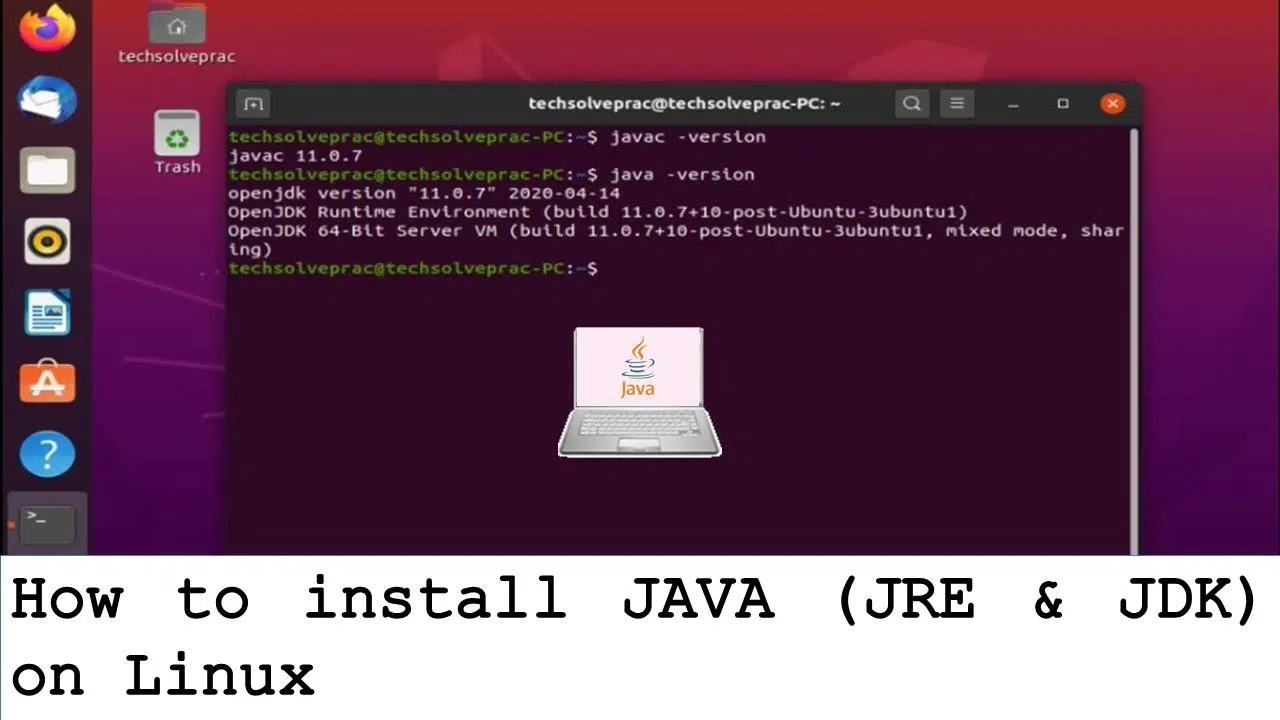
Ako radite s poslužiteljima, razvijate aplikacije ili jednostavno želite pokrenuti Java program, prije ili kasnije morat ćete instalirati Javu na Linux i shvatiti koja je verzija prava za vas . Nije neuobičajeno pronaći određenu zbrku oko verzija JRE, JDK, OpenJDK, Oracle, LTS i tako dalje, ali kada bolje pogledate, proces je jednostavniji nego što se čini.
U ovom vodiču provest ćemo vas kroz instalaciju Jave na Linuxu koristeći najčešće Linux distribucije (Ubuntu, Debian, Fedora, Arch i druge) . Objasnit ćemo kako provjeriti što je instalirano, prebacivati se između verzija, ažurirati, deinstalirati, pa čak i konfigurirati varijablu okruženja JAVA_HOME . Cilj je pripremiti vaš sustav za pokretanje Java aplikacija, pa čak i za njihov razvoj, ako je potrebno.
Što je Java i zašto je važna u Linuxu?
Java je široko korišten, višeplatformski, objektno orijentirani programski jezik . To znači da se isti program može pokretati na Linuxu, Windowsu ili macOS-u bez promjena koda, pod uvjetom da je instaliran Java Virtual Machine. Kao rezultat toga, koristi se u svemu, od web poslužitelja do alata naredbenog retka i desktop aplikacija.
U Linux okruženjima, Java je posebno česta u aplikacijskim poslužiteljima, alatima za administraciju, sustavima za automatizaciju i pozadinskim uslugama . Također je temelj tradicionalnog Android razvoja , pa ako želite kompajlirati aplikacije ili raditi s određenim alatima za izgradnju, trebat će vam pravilno konfiguriran JDK.
Za pokretanje ili razvoj u Javi, vašem sustavu je potrebna barem jedna komponenta: Java Runtime Environment (JRE), koji uključuje Java Virtual Machine (JVM) i osnovne biblioteke . Ako također planirate programirati, kompajlirati i ispravljati kod, trebat će vam Java Development Kit (JDK) , koji uključuje JRE i dodatne uslužne programe poput javac kompajlera.
Moderne Linux distribucije obično nude nekoliko verzija Jave, mnoge od njih otvorenog koda u okviru projekta OpenJDK . To čini instaliranje Jave na Linux prilično jednostavnim pomoću upravitelja paketa vaše distribucije, iako se možete odlučiti i za Oracleov JDK ako ga određene aplikacije zahtijevaju.
Preduvjeti prije instaliranja Jave na Linux
Prije nego što počnete instalirati bilo što, preporučljivo je da se upoznate s Linux naredbenim retkom i korištenjem terminala . Ne morate biti stručnjak za sustave, ali trebali biste znati kako se kretati po direktorijima, pokretati naredbe sa `sudo` i uređivati neke osnovne konfiguracijske datoteke.
Također je važno imati Linux sustav kojem možete pristupiti s administratorskim privilegijama . Na poslužitelju to obično znači povezivanje putem SSH-a (na primjer, korištenjem PuTTY-a iz Windowsa) s korisničkim računom koji ima sudo privilegije . Na računalu će biti dovoljan vaš uobičajeni korisnički račun s administratorskim privilegijama.
Ako postavljate ozbiljan ili produkcijski sustav, najbolje je koristiti distribuciju s dugotrajnom podrškom (LTS) poput Ubuntu 22.04 ili stabilne verzije Debiana, Fedore ili drugih . To osigurava sigurnosna ažuriranja i dugoročnu kompatibilnost i za operativni sustav i za verzije Jave koje instalirate.
Nije obavezno, ali je korisno imati osnovno razumijevanje Java programiranja i što su JRE i JDK . To će vam pomoći da odaberete pravo izdanje za instalaciju ovisno o tome pokrećete li gotove programe ili razvijate vlastite aplikacije.
Provjerite je li Java već instalirana na Linuxu
Prije instaliranja bilo čega, pametno je provjeriti imate li već instaliranu verziju Jave na svom Linux sustavu . Često, posebno na poslužiteljima, verzija je već dostupna jer je dio drugih ovisnosti.
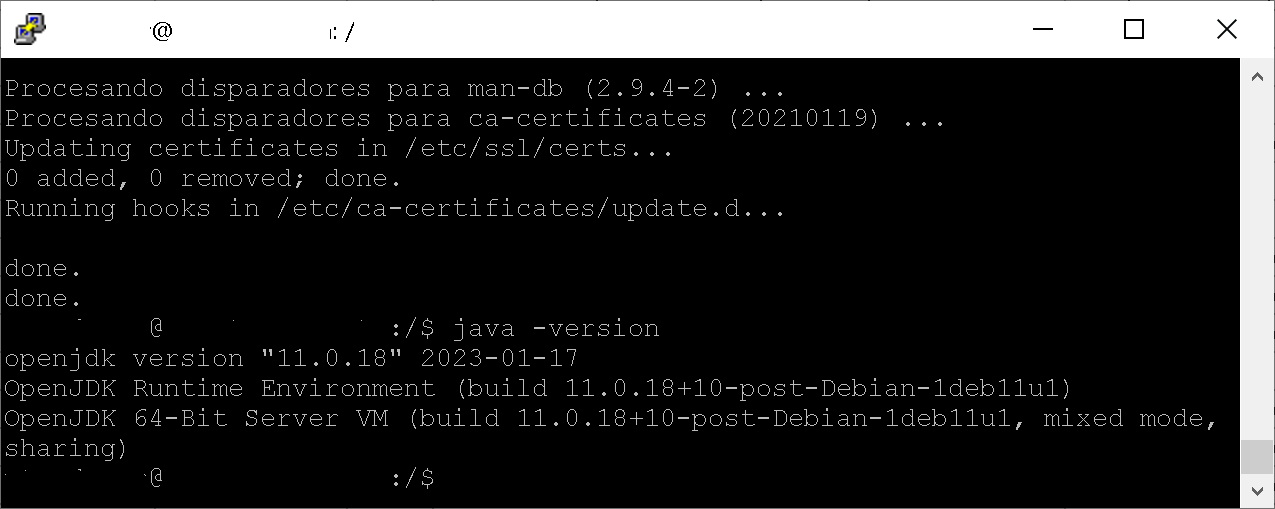
Za provjeru otvorite terminal i pokrenite naredbu `java -version` . Jednostavno je upišite, pritisnite Enter i pregledajte ispis prikazan na zaslonu. Ako je Java instalirana, trebali biste vidjeti verziju i neke dodatne informacije o virtualnom stroju.
Tipičan izlaz može prikazivati nešto poput openjdk verzije "17…" ili java verzije "21.0.2" nakon čega slijedi vrsta okruženja za izvođenje (OpenJDK, Oracle, itd.) i JVM način rada. Ako vidite poruku poput "command not found" ili "java: no se encontrado la comando", to znači da Java nije instalirana ili nije u putanji.
Ako ćete kompajlirati kod, također ćete htjeti provjeriti kompajler pokretanjem naredbe `javac -version` . To će vam reći imate li instaliran JDK ili samo JRE. Pogreška koja označava da program nije pronađen znači da nisu instalirani razvojni alati.
Instalirajte Javu 17 i ostale verzije s OpenJDK-om na Linuxu
Preporučena opcija za većinu korisnika danas je instalacija OpenJDK-a, što je besplatna i održavana implementacija Jave . Dostupan je na gotovo svim Linux distribucijama i integriran je putem službenih repozitorija, što instalaciju i ažuriranja čini vrlo jednostavnima.
Java 17 je jedna od najčešće korištenih LTS (Long Term Support) verzija , posebno na poslužiteljima i u projektima koji zahtijevaju stabilnost. Vidjet ćemo kako instalirati Javu 17 i druge verzije OpenJDK-a na različitim distribucijama: Ubuntu/Debian, Fedora, Arch Linux i na kraju, što učiniti na drugim distribucijama.
Instaliranje Jave (OpenJDK) na Debian i Ubuntu
U Debianu, Ubuntuu i derivatima (kao što je Linux Mint), prvi korak je ažuriranje indeksa paketa kako bi se izbjegli problemi sa zastarjelim verzijama . Iz terminala pokrenite:
Ažuriraj: sudo apt update
sudo apt upgrade
Naredba `sudo apt update` povezuje se s repozitorijima konfiguriranim na vašem sustavu i preuzima najnoviji popis dostupnih paketa, bez instaliranja ičega. Zatim, `sudo apt upgrade` primjenjuje sva ažuriranja na čekanju, poboljšavajući sigurnost i kompatibilnost sustava.
Ako želite pokretati samo Java aplikacije bez razvoja , možete instalirati zadani JRE pomoću:
Instalirati: sudo apt install default-jre
Ovaj paket instalira odabrano standardno Java runtime okruženje distribucije , obično LTS verziju OpenJDK-a. Uključuje Java Virtual Machine (JVM) i potrebne biblioteke, više nego dovoljno za pokretanje Java poslužitelja, konzolnih alata ili drugih aplikacija.
Međutim, ako trebate kompajlirati i razvijati Java aplikacije , htjet ćete instalirati JDK. Za zadanu verziju koju preporučuje Ubuntu, koristite:
Instalacija (JDK): sudo apt install default-jdk
Ovaj paket uključuje OpenJDK JDK, JRE , javac kompajler , program za ispravljanje pogrešaka i ostale bitne uslužne programe za razvoj. To je najjednostavnija opcija za početak ako vam ne treba određena verzija.
Ako vam je potrebna određena verzija radi kompatibilnosti s određenim aplikacijama, dostupne verzije OpenJDK-a možete pretraživati pomoću:
Traži: apt search openjdk
Naredba će prikazati popis paketa kao što su openjdk-11-jdk, openjdk-17-jdk, openjdk-21-jdk itd. Nakon što identificirate željenu verziju, na primjer Java 11, možete je instalirati na sljedeći način:
Instaliraj (11): sudo apt install openjdk-11-jdk
Postupak će biti sličan za ostale verzije, samo će se promijeniti broj u nazivu paketa. Na taj način možete imati instalirano više verzija za različite projekte.
Instalirajte Javu 17 na Fedori
U Fedori i drugim RPM-baziranim distribucijama, korišteni upravitelj paketa je dnf . Kao i kod Debiana/Ubuntua, preporučuje se imati sustav manje-više ažuriran prije instaliranja Jave , iako to nije strogo obavezno.
Za instalaciju OpenJDK 17 na Fedori, možete koristiti pakete iz službenih repozitorija naredbom poput ove:
nije uspio/la: sudo dnf install java-17-openjdk
Ako vašem poslužitelju ili računalu nije potrebno grafičko sučelje i želite uštedjeti resurse, možete se odlučiti za "headless" verziju Jave 17 u Fedori , koja izostavlja biblioteke povezane s grafičkom komponentom (AWT, Swing itd.). Paket se obično zove nešto poput:
Verzija bez GUI-ja: sudo dnf install java-17-openjdk-headless
Za razvojne zadatke vjerojatno ćete radije instalirati puni OpenJDK 17 JDK nego samo runtime okruženje , jer ćete tako dobiti kompajler i dodatne alate. Naziv paketa je obično:
Razvojni paket: sudo dnf install java-17-openjdk-devel
Nakon što je instalacija dovršena, instaliranu verziju možete provjeriti naredbom `java -version` i, ako ste instalirali JDK, također i s `javac -version` . Fedora upravlja Java alternativama slično kao i druge distribucije pomoću alata za odabir verzije.
Instaliranje Jave 17 na Arch Linuxu
Arch Linux i njegovi derivati koriste pacman kao upravitelj paketa i model kontinuiranog izdavanja . To znači da su verzije Jave obično prilično ažurne u službenim repozitorijima.
Za instalaciju OpenJDK JRE iz Arch Linux repozitorija , koristite određeni paket za odabranu verziju. Na primjer, za Javu 17, standardni JRE može se instalirati naredbom sličnom:
pacman JRE: sudo pacman -S jre-openjdk
Ako je vaš sustav poslužitelj bez grafičkog okruženja i želite smanjiti memorijski otisak, možete se odlučiti za "headless" izdanje JRE-a u Arch Linuxu , koje uklanja nepotrebne grafičke komponente i namijenjeno je pozadinskim uslugama:
Pac-Man bez glave: sudo pacman -S jre17-openjdk-headless (točan naziv može varirati ovisno o dostupnoj verziji)
Za one koji planiraju programirati u Javi, razvijati aplikacije ili stvarati specifične modove i uslužne programe , najbolje je instalirati JDK umjesto JRE-a. U Archu se to radi pomoću OpenJDK razvojnog paketa, na primjer:
Pacman JDK: sudo pacman -S jdk-openjdk
Nakon instalacije, možete provjeriti radi li sve ispravno pokretanjem `java -version` i `javac -version` . Ako je instalirano više verzija, Arch vam omogućuje podešavanje zadane verzije pomoću alata za upravljanje alternativama ili ručnim konfiguriranjem putanje.
Instaliranje Jave na drugim Linux distribucijama
Ako vaša distribucija nije Ubuntu, Debian, Fedora ili Arch, ne brinite: gotovo sve distribucije imaju OpenJDK pakete u svojim službenim repozitorijima . Postupak se obično svodi na traženje "openjdk" u vašem upravitelju paketa i odabir željene verzije.
Kada repozitoriji ne nude verziju koja vam je potrebna ili želite drugačiju verziju, možete se obratiti projektima poput Adoptiuma (prije AdoptOpenJDK) , koji objavljuje unaprijed kompajlirane Java binarne datoteke za različite platforme i arhitekture, spremne za preuzimanje i ručnu instalaciju.
Od Adoptiuma možete nabaviti najnoviji JRE za svoj Linux sustav i odgovarajuću arhitekturu (x64, ARM, itd.) te slijediti njegove specifične upute za instalaciju. To može biti korisno za manje uobičajene distribucije ili u okruženjima gdje vam je potrebna vrlo specifična verzija Jave.
Ako vam je namjera razvijati aplikacije, stvarati modove ili raditi sa složenim alatima za izgradnju , također ćete htjeti potražiti poseban vodič za vašu distribuciju o tome kako ispravno instalirati i konfigurirati JDK, jer mogu postojati dodatni koraci za integraciju Jave sa sustavom i IDE-ima.
Instaliranje Oracle JDK-a na Linux
Iako će većina korisnika biti savršeno zadovoljna s OpenJDK-om, neka poslovna okruženja ili određene aplikacije izričito zahtijevaju Oracle JDK . Na Linuxu ova opcija zahtijeva ručnu instalaciju jer obično nije uključena u standardne repozitorije zbog ograničenja licenciranja.
U trenutku pisanja ovog vodiča, jedna od najrelevantnijih verzija Oraclea je JDK 21, koja je ujedno i LTS izdanje . Opći postupak za instaliranje na sustav temeljen na Debianu/Ubuntuu, na primjer, bio bi sličan sljedećem, prilagođavajući ga vašoj specifičnoj verziji.
Prvo, morat ćete posjetiti službenu Oracleovu JDK stranicu za preuzimanje i pronaći odgovarajuću datoteku za Linux, obično x64 Compressed Archive paket u .tar.gz formatu . Također često nude .deb paket za bolju integraciju s Debian/Ubuntu sustavima.
Nakon što odaberete verziju, morat ćete prihvatiti Oracle licencni ugovor i preuzeti .tar.gz datoteku na svoje računalo. Nakon što je imate, možete je prenijeti na svoj poslužitelj ili Linux stroj pomoću FTP klijenta poput FileZille ili pomoću naredbe scp s lokalnog računala.
Prenesi datoteku: scp /ruta/local/jdk-archivo.tar.gz usuario@servidor_ip:/tmp
U ovom primjeru, datoteka se kopira u direktorij /tmp poslužitelja , ali možete odabrati i drugi, poput /opt . Nakon što ste na Linux računalu, pristupite tom direktoriju i izdvojite sadržaj komprimirane datoteke pomoću:
Ekstrakt: tar -xzf nombre-de-archivo.tar.gz
Ovim će se stvoriti mapa koja sadrži JDK datoteke. Da biste instalaciju smjestili na standardniju lokaciju, možete premjestiti raspakiranu mapu u trajni direktorij , na primjer unutar /usr/lib/jvm/ , pomoću naredbe poput:
Premjesti se na sustav: sudo mv nombre-carpeta-extraida /usr/lib/jvm/oracle-jdk-21
Odavde ćete morati konfigurirati Java putanju i alternative tako da sustav prepozna ovaj JDK kao valjanu opciju i opcionalno ga postaviti kao zadani pomoću alata poput update-alternatives u Ubuntuu/Debianu ili konfiguriranjem varijabli okruženja prema vašoj distribuciji.
Provjerite instalaciju Jave i upravljajte verzijama
Nakon instaliranja bilo koje verzije Jave, važno je osigurati da sustav ispravno prepoznaje instalaciju i da koristite verziju koju zapravo želite . To je ključno ako na istom računalu imate više verzija.
Za provjeru verzije okruženja, pokrenite sljedeće u terminalu:
Provjerite verziju: java -version
Izlaz će prikazati nešto poput "openjdk verzija \"17…\"" ili "java verzija \"21.0.2\"" , zajedno s vrstom okruženja za izvođenje i detaljima JVM-a (na primjer, "mixed mode" označava da virtualni stroj koristi i interpretirani i just-in-time kompilirani kod, optimizirajući performanse).
Ako ste instalirali i JDK, dobra je ideja provjeriti kompajler pomoću:
kompajler: javac -version
Ako vidite broj verzije i naredba se izvršava bez grešaka, to znači da su alati za razvoj Jave ispravno instalirani na vašem sustavu. To je bitno za kompajliranje projekata ili korištenje alata za izgradnju poput Mavena ili Gradlea.
U Ubuntuu i Debianu, kada imate istovremeno instalirano više verzija Jave , možete odabrati koju ćete koristiti prema zadanim postavkama pomoću sustava alternativa naredbom:
Odaberite Javu: sudo update-alternatives --config java
Ova naredba će prikazati popis svih putanja do Java binarnih datoteka instaliranih na sustavu, zajedno s odabranim brojem. Jednostavno unesite broj povezan s verzijom koju želite koristiti kao zadanu i pritisnite Enter da biste primijenili promjenu.
Ažuriranje Jave na APT-baziranim sustavima se u osnovi vrši pomoću:
Ažuriranje sustava: sudo apt update && sudo apt upgrade
To osigurava da imate sigurnosne zakrpe i poboljšanja za instalirane verzije Jave , pod uvjetom da su distribuirane putem službenih repozitorija. U drugim distribucijama mehanizam je sličan, a razlikuje se samo u upravitelju paketa (dnf, pacman itd.).
Uklonite ili deinstalirajte Javu na Linuxu
Ponekad biste možda htjeli očistiti stare verzije Jave koje više ne koristite ili osloboditi prostor na svom sustavu. Na Ubuntuu i Debianu, prvi korak je identificirati instalirane pakete povezane s Javom.
Za popis ovih paketa možete koristiti:
Popis paketa: apt list --installed | grep java
Rezultati će prikazati sve pakete čiji naziv sadrži riječ "java", uključujući različite verzije OpenJDK-a, JRE-a, JDK-a i drugih komponenti. Odatle možete odabrati koji paket želite deinstalirati , na primjer:
Ukloniti: sudo apt remove openjdk-21-jdk
Ova naredba će ukloniti navedeni paket, iako može ostaviti konfiguracijske datoteke na sustavu . Ako želite ukloniti i te konfiguracijske datoteke i izvršiti temeljitije čišćenje, možete koristiti:
Čišćenje: sudo apt purge openjdk-21-jdk
Imajte na umu da ako uklonite sve instalirane verzije Jave, svaka aplikacija ili usluga koja ovisi o Javi prestat će raditi dok ponovno ne instalirate kompatibilnu verziju . Preporučljivo je temeljito pregledati ovisnosti prije izvođenja agresivnog čišćenja na produkcijskom poslužitelju.
Konfigurirajte varijablu okruženja JAVA_HOME
Varijabla JAVA_HOME jedna je od ključnih postavki pri radu s Java razvojnim alatima , aplikacijskim poslužiteljima, IDE-ima ili skriptama koje trebaju točno znati gdje je JDK instaliran.
U mnogim distribucijama, ako ste instalirali Javu pomoću upravitelja paketa, različite verzije se obično nalaze u direktoriju /usr/lib/jvm/ . Da biste vidjeli što je unutra, možete pokrenuti:
Istražite JVM: ls /usr/lib/jvm/
Ovaj popis će prikazati mape instaliranog JDK-a i JRE-a, kao što su java-17-openjdk-amd64, java-21-openjdk-amd64, oracle-jdk-21 itd. Zabilježite punu putanju instalacije koju želite koristiti kao vrijednost JAVA_HOME.
Sljedeći korak je uređivanje datoteke profila ljuske tako da se JAVA_HOME automatski učitava svaki put kada se prijavite . Za tipičnog korisnika koji koristi bash, datoteka je obično ~/.bashrc . Možete je urediti pomoću:
Uredi profil: nano ~/.bashrc
Ako želite postaviti JAVA_HOME na razini cijelog sustava za sve korisnike , obično mijenjate datoteku poput /etc/profile , što zahtijeva administratorske privilegije. Na primjer:
Globalno uređivanje: sudo nano /etc/profile
Unutar datoteke koju uređujete, idite na kraj i dodajte redak koji definira JAVA_HOME s točnom putanjom do vaše Java instalacije . Tipičan primjer, ako koristite 64-bitni OpenJDK 21, bio bi:
Definiraj JAVA_HOME: export JAVA_HOME=/usr/lib/jvm/java-21-openjdk-amd64
Spremite promjene i zatvorite uređivač. Ako ste izmijenili ~/.bashrc za određenog korisnika, promjene možete odmah primijeniti pomoću :
Primijeni promjene: source ~/.bashrc
Ako ste promijenili globalnu datoteku profila poput /etc/profile , najlakše je odjaviti se i ponovno prijaviti kako bi nove varijable okruženja stupile na snagu. Od tada bi svaka aplikacija koja koristi JAVA_HOME trebala pronaći ispravnu instalaciju Jave bez ikakvih problema.
Uzimajući u obzir sve navedeno, sada imate prilično sveobuhvatan pregled za instaliranje, provjeru, ažuriranje, mijenjanje i uklanjanje Jave na Linuxu , bez obzira preferirate li OpenJDK ili vam je potreban Oracle JDK. Nije važno koristite li Ubuntu, Debian, Fedoru, Arch ili neku drugu distribuciju: s odgovarajućim upraviteljem paketa i dobrom konfiguracijom JAVA_HOME, lako je pripremiti Javu za pokretanje poslužitelja, alata ili razvoj vlastitih projekata s čvrstim i stabilnim temeljima.


Strastveni pisac o svijetu bajtova i tehnologije općenito. Volim dijeliti svoje znanje pisanjem, a to je ono što ću učiniti na ovom blogu, pokazati vam sve najzanimljivije stvari o gadgetima, softveru, hardveru, tehnološkim trendovima i još mnogo toga. Moj cilj je pomoći vam da se snađete u digitalnom svijetu na jednostavan i zabavan način.