- SolarWinds nudi kompletnu platformu i besplatni SFTP/SCP server koji se uvijek preuzima s njihovih službenih kanala.
- Ispravna instalacija zahtijeva planiranje korištenja SQL Servera, pregled zahtjeva i dovršetak Čarobnjaka za konfiguraciju.
- SolarWinds SFTP poslužitelj konfiguriran je pomoću jednostavnih kartica za korijenportovi, korisnici i osnovna sigurnost.
- Sigurnost ovisi o kombiniranju šifriranih protokola, ažuriranja, najboljih praksi i rigoroznog upravljanja licencama.
Ako razmišljate o postavljanju nadzornog poslužitelja ili SFTP poslužitelja sa SolarWindsom i ne znate odakle početi, ne brinite: niste sami. Platforma SolarWinds poznata je po tome što je moćna, ali i po tome što je pomalo zamršena kada se prvi put susretnete s njezinim instalacijskim programom i svim opcijama konfiguracije.
U sljedećim retcima pronaći ćete detaljno objašnjenje, na jasnom i pristupačnom španjolskom jeziku, o tome kako instalirati SolarWinds i pripremiti ga za korištenje , bez obzira želite li isprobati punu probnu verziju platforme ili vam je potreban samo besplatni SFTP/SCP poslužitelj. Naučit ćete sve, od preuzimanja instalacijskog programa i korištenja čarobnjaka do početnog postavljanja , konfiguriranja korisnika i portova, pa čak i ključnih sigurnosnih i licencnih aspekata.
Preuzmite SolarWinds: Besplatna probna verzija i SFTP poslužitelj
Prvi obavezni korak prije instalacije bilo čega je nabaviti službeni instalacijski softver SolarWinds . Nema potrebe za traženjem izvršnih datoteka na nepoznatim web stranicama: sve se preuzima sa službenih kanala proizvođača.
Ako ste novi na platformi i želite je isprobati, probnu verziju SolarWinds proizvoda možete preuzeti izravno sa službene web stranice tako da posjetite stranicu proizvoda koja vas zanima na https://www.solarwinds.com . Tamo ćete pronaći tipični gumb "Preuzmi besplatnu probnu verziju" ili nešto slično.
U konkretnom slučaju besplatnog SFTP/SCP poslužitelja tvrtke SolarWinds , također ćete morati posjetiti web-stranicu za preuzimanje SolarWindsa i ispuniti obrazac u kojem se traže neki osnovni podaci: ime, adresa e-pošte, broj telefona i još nekoliko detalja. Ovi podaci generirat će poveznicu za preuzimanje instalacijskog programa i, usput rečeno, aktivirati pristup besplatnoj verziji alata.
Ako ste već korisnik s komercijalnim licencama, trebali biste pristupiti korisničkom portalu SolarWinds . Tamo, u odjeljku Najnovija preuzimanja za vaše proizvode , možete odabrati proizvod platforme SolarWinds koji želite instalirati, kliknuti "Odaberi", a zatim "Preuzmi" da biste preuzeli instalacijski program SolarWinds , izvršnu datoteku koja objedinjuje instalaciju nekoliko modula.
S korisničkog portala imat ćete mogućnost preuzimanja online ili offline instalacijskog programa . Online instalacijski program dizajniran je za poslužitelje s pristupom internetu i uvijek jamči najnoviju verziju s najnovijim ispravcima grešaka; offline instalacijski program je cjelovit paket za offline okruženja, gdje je sve uključeno u jednu veliku datoteku.
Koji god instalacijski program odaberete, spremite ga na poslužitelj na kojem će se nalaziti SolarWinds platforma . Ovaj poslužitelj idealno bi trebao biti isključivo interni, ne javni ili izravno izložen internetu, slijedeći sigurnosne preporuke proizvođača.
Preduvjeti i najbolje prakse prije instalacije
Prije nego što počnete dvaput klikati na izvršnu datoteku kao ludi, bitno je pregledati sistemske zahtjeve i bilješke o izdanju za proizvode koje ćete instalirati. Službena dokumentacija SolarWindsa uključuje vodič "Priprema za instalaciju ili nadogradnju" koji detaljno opisuje podržane verzije CPU-a, RAM-a, prostora na disku i operativnog sustava.
SolarWinds snažno naglašava da platforma treba biti instalirana na poslužitelju koji nije javan ili izravno dostupan s interneta. Idealno bi bilo da se instalira na internom ili segmentiranom mrežnom okruženju, a zatim bi se trebale primijeniti sve smjernice u vodiču Sigurna konfiguracija za platformu SolarWinds kako bi se pojačala sigurnost.
Druga ključna točka je planiranje vrste baze podataka koju ćete koristiti. Za ozbiljne produkcijske implementacije preporučuje se namjenski SQL Server Standard ili Enterprise poslužitelj , fizički ili virtualni. SQL Server Express prikladan je samo za brza testiranja i lagana okruženja, imajući na umu ograničenje pohrane od 10 GB , što je očito nedovoljno za mnoge scenarije praćenja.
Također je preporučljivo pripremiti odgovarajuće vjerodajnice za pristup SQL poslužitelju (ako koristite punu platformu) i definirati koje portove i sučelja ćete koristiti, kako za web pristup konzoli tako i za SFTP/SCP promet u slučaju datotečnog poslužitelja.
Instaliranje SolarWinds platforme na glavni server
Nakon što je instalacijski program preuzet na poslužitelj, sljedeći korak je pokretanje datoteke SolarWinds Installer .exe s administratorskim pravima. Time će se pokrenuti čarobnjak koji će vas voditi kroz cijeli postupak.
Kada se čarobnjak otvori, vidjet ćete zaslon dobrodošlice na kojem jednostavno kliknete Start za početak. Zatim ćete biti upitani koju vrstu instalacije želite izvršiti i u većini slučajeva odabrat ćete opciju Standardna platforma , dizajniranu za tipično postavljanje na glavni poslužitelj.
Zatim dolazi vrijeme za prihvaćanje EULA licencnog ugovora . Važno je da ga barem preletite, ali u praksi ćete morati označiti okvir za prihvaćanje kako biste nastavili s instalacijom softvera.
Na zaslonu s opcijama instalacije pojavljuje se jedna od najvažnijih točaka: konfiguracija SQL baze podataka . Možete birati između korištenja postojećeg SQL poslužitelja ili instaliranja lokalne instance SQL Server Expressa. Ova druga opcija namijenjena je samo za testiranje ili vrlo mala okruženja jer pojednostavljuje proces (automatski instalira Express), ali je ograničena maksimalnom veličinom baze podataka.
Ako se odlučite koristiti postojeći SQL Server raspoređen u vašoj infrastrukturi , morat ćete osigurati da ispunjava minimalne zahtjeve za verziju i resurse te da je stroj koji djeluje kao poslužitelj baze podataka odgovarajuće veličine za podršku SolarWinds upitima i volumenu podataka.
U istom dijelu čarobnjaka možete odabrati jezik platforme , izbor koji se kasnije ne može promijeniti, kao i instalacijsku mapu. Nije moguće instalirati SolarWinds proizvode na mapirane mrežne pogone, diskove samo za čitanje, komprimirane volumene ili slične uređaje za pohranu.
Nakon što se ove opcije potvrde, instalacijski program pokreće automatsku provjeru sustava , poznatu kao Izvješće o instalaciji. Ova provjera potvrđuje da okruženje ispunjava minimalne zahtjeve i otkriva potencijalne sukobe ili probleme s konfiguracijom koji bi mogli blokirati instalaciju ili smanjiti performanse.
Pregled izvješća o instalaciji i rješavanje problema
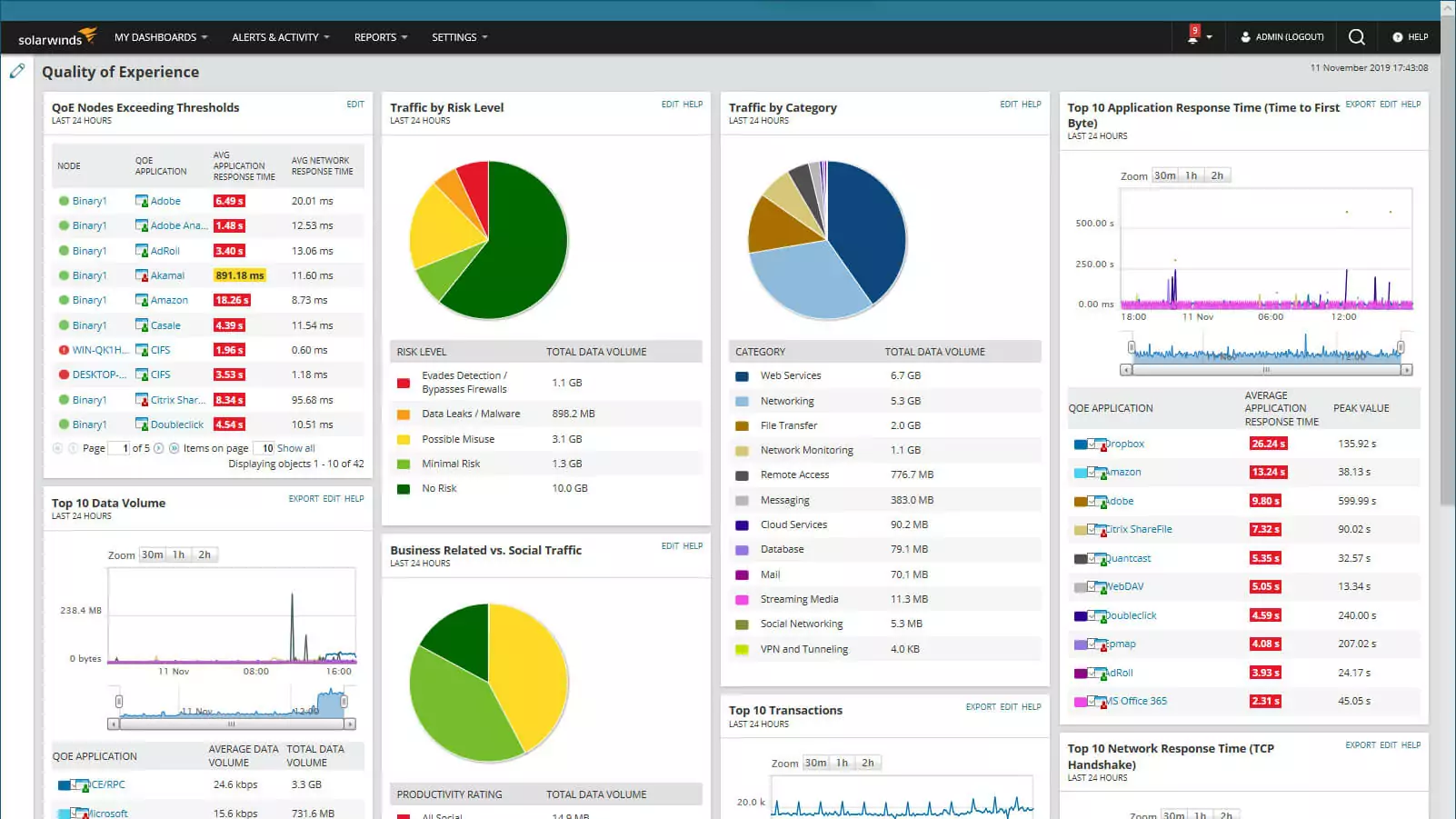
Kada je analiza završena, prikazat će se stranica s rezultatima provjere sustava . Ovdje ćete vidjeti poruke različitih vrsta: od općih informacija i upozorenja do kritičnih pogrešaka koje vas sprječavaju u nastavku.
Informativne napomene i upozorenja obično opisuju preporuke najbolje prakse ili prilagodbe koje bi mogle poboljšati performanse, ali ne blokiraju instalaciju. Možete nastaviti, iako je vrlo preporučljivo da ih uzmete u obzir i ispravite ih kad god je to moguće.
S druge strane , kritični problemi moraju se odmah riješiti. Obično se odnose na nedostatak resursa, nekompatibilne verzije, nedovoljna dopuštenja ili portove koji su već u upotrebi. Čarobnjak vam omogućuje proširenje svake poruke kako biste vidjeli detalje i predložena rješenja.
Nakon što se riješe kritični problemi, možete kliknuti na Ponovno testiraj kako bi instalacijski program ponovno provjerio sustav. Ako više nema blokada, jednostavno kliknite Instaliraj za početak konačne instalacije odabranih proizvoda.
Nakon što su kopiranje datoteka i osnovna konfiguracija dovršeni, instalacijski program prikazuje poruku potvrde. U tom trenutku obično se automatski otvara Čarobnjak za konfiguraciju , koji je odgovoran za dovršetak povezivanja s bazom podataka, uslugama i web sučeljem.
Korištenje čarobnjaka za konfiguraciju: baza podataka, web i integracija
Čarobnjak za konfiguraciju SolarWindsa je alat koji rješava sve nedovršene zadatke nakon početne instalacije. Prvi zaslon je još jedna standardna poruka dobrodošlice gdje jednostavno kliknete "Dalje" za nastavak rada čarobnjaka.
Ako sustav treba zaustaviti određene usluge kako bi primijenio promjene, čarobnjak će prikazati upozorenje kojim se traži dopuštenje. U tom slučaju preporučuje se prihvatiti zaustavljanje usluge , inače konfiguracija može biti nepotpuna.
U implementacijama koje koriste postojeći SQL poslužitelj, morate odlučiti kako će se platforma autentificirati u bazi podataka . Postoje dvije glavne mogućnosti: koristiti trenutno prijavljenog Windows korisnika (prosljeđujući njegove vjerodajnice SQL poslužitelju) ili odrediti drugog korisnika, koji može biti SQL račun ili Windows račun s potrebnim dozvolama.
Ako odaberete korištenje Windows autentifikacije za platformu za pristup SQL-u, ključno je da odgovarajući račun bude izuzet od pravila periodične promjene lozinke . Ako ključ istekne ili je zaključan, SolarWinds će prestati prikupljati podatke i pristup web konzoli bit će prekinut.
U odjeljku Postavke baze podataka možete odabrati postojeću SolarWinds bazu podataka ili odrediti da se za svježu instalaciju stvori nova. Zatim na stranici računa baze podataka definirate vjerodajnice koje će mehanizam za ispitivanje i web konzola koristiti za čitanje iz te baze podataka i pisanje u nju.
Zatim čarobnjak dolazi do opcija web-mjesta . Ovdje trebate odabrati IP adresu (obično "Sve nedodijeljeno", osim ako ne trebate dodijeliti određenu IP adresu), port za slušanje (80 bez SSL-a, 443 s SSL-om) i želite li omogućiti HTTPS. Ako odaberete opciju omogućavanja HTTPS-a, morat ćete odabrati SSL certifikat sa svog računala ili dopustiti automatsko generiranje samopotpisanog certifikata.
Ako navedete port koji nije 80, morat ćete ga zapamtiti jer će ga trebati uključiti u URL za pristup. SolarWinds web konzolaNa primjer, ako koristite 8080, adresa bi mogla biti nešto poput ovoga: http://servidor:8080.
Postoji i opcija pod nazivom Preskoči povezivanje web-mjesta koja sprječava Čarobnjaka za konfiguraciju da mijenja konfiguraciju web-mjesta u IIS-u. Ova alternativa namijenjena je okruženjima s visoko prilagođenom konfiguracijom IIS-a gdje ne želite da čarobnjak dira IP adrese, portove ili povezanosti certifikata.
Ako se u bilo kojem trenutku od vas zatraži da stvorite novi direktorij ili web-stranicu, najbolje je prihvatiti kako bi čarobnjak mogao dovršiti postavljanje. Nakon toga vidjet ćete popis usluga koje će se instalirati ili ažurirati i možete nastaviti s čarobnjakom.
Tijekom ovog postupka, čarobnjak vas može pitati želite li onemogućiti standardnu Windows SNMP Trap uslugu i umjesto toga omogućiti SolarWindsovu vlastitu trap uslugu. U praksi, ovo centralizira upravljanje mrežnim trapovima unutar platforme.
Kada Čarobnjak za konfiguraciju završi sav svoj rad, pojavljuje se završni zaslon koji označava da je konfiguracija uspješna i možete kliknuti na "Završi" za otvaranje preglednika s web konzolom platforme.
Prva prijava na web konzolu i stvaranje administratorskog računa
Nakon što se web konzola pokrene, sustav će vas zatražiti da se prvi put prijavite. U tom trenutku platforma koristi korisničko ime " admin" kao početno ime za prijavu i traži od vas da postavite lozinku za administratorski račun.
Morat ćete unijeti novu lozinku, potvrditi je, a zatim kliknuti "Spremi i prijavi se" kako biste dovršili povezivanje te lozinke s administratorskim korisnikom. Od tada ćete imati pristup svim stranicama i konfiguracijskim izbornicima web konzole platforme SolarWinds.
S ove središnje konzole možete dodavati uređaje za praćenje, konfigurirati upozorenja, prilagođavati nadzorne ploče i naravno pristupiti alatima kao što je Upravitelj licenci , gdje se upravlja licencama za svaki modul ili proizvod.
Aktiviranje licenci u SolarWindsu
Nakon što je platforma pokrenuta, sljedeći korak je aktivacija licenci za instalirane proizvode . Čak i ako ste započeli s probnim verzijama, prije ili kasnije morat ćete registrirati ključeve ako želite nastaviti koristiti rješenje u produkciji.
Da biste pronašli licence, vratite se na korisnički portal SolarWinds i idite na odjeljak Upravljanje licencama . Tamo ćete vidjeti popis proizvoda; odaberite relevantni i kopirajte pridruženi licencni ključ.
Imajte na umu da vam može trebati nekoliko različitih ključeva: jedan za svaki instalirani proizvod , drugi za poslužitelj visoke dostupnosti (HA), za dodatne mehanizme za anketiranje ili za dodatne web poslužitelje ako je vaša arhitektura distribuirana.
S ključevima pri ruci, vratite se na SolarWinds web konzolu i idite na Postavke > Sve postavke > Upravitelj licenci . Odatle možete kliknuti na "Dodaj/Nadogradi licencu" i unijeti aktivacijski ključ i podatke za registraciju koje zahtijeva sustav.
Nakon što kliknete "Aktiviraj", platforma se povezuje sa SolarWinds poslužiteljima kako bi provjerila licencu. Ako se nalazite u okruženju bez pristupa internetu, morat ćete slijediti postupak izvanmrežne aktivacije , koji obično uključuje generiranje datoteke zahtjeva, a zatim njezino učitavanje s odgovorom o licenci koji ćete dobiti s portala.
Instalacija i početna konfiguracija SolarWinds SFTP/SCP servera
Uz platformu za nadzor, SolarWinds nudi besplatan i vrlo koristan SFTP/SCP poslužitelj za prijenos konfiguracijskih datoteka, firmvera ili sigurnosnih kopija između mrežnih uređaja i poslužitelja. Njegova instalacija je prilično jednostavna i slijedi isti princip: preuzmite instalacijski program sa službene web stranice, izdvojite datoteke i pokrenite instalacijski program.
Kada prvi put pokrenete SolarWinds SFTP poslužitelj , Windows može prikazati poruku vatrozida koja označava da program " ScpServerTray " želi prihvatiti dolazne veze. Da bi poslužitelj ispravno funkcionirao, morat ćete dopustiti pristup kroz vatrozid, barem s mreža na koje će se vaši SFTP/SCP klijenti povezivati.
Nakon davanja dopuštenja, otvara se glavni prozor poslužitelja. U početku se status usluge obično prikazuje kao "Zaustavljeno", što znači da poslužitelj još ne osluškuje veze . Prije pokretanja, dobro je pregledati različite opcije konfiguracije.
Na vrhu sučelja vidjet ćete izbornike Datoteka i Pomoć . Izbornik Datoteka sadrži glavne postavke, opciju minimiziranja programa u sistemsku traku i opciju zatvaranja aplikacije. Izbornik Pomoć omogućuje pristup ugrađenoj pomoći i odjeljku O programu, koji prikazuje verziju poslužitelja koju koristite.
Odmah ispod izbornika nalazi se sivo područje koje će, nakon što je usluga aktivna, prikazivati informacije o korisnicima koji su trenutno spojeni na SFTP/SCP poslužitelj, što je korisno za pregled tko prenosi datoteke u bilo kojem trenutku.
Opcije konfiguracije SFTP/SCP poslužitelja
Najvažnija opcija u izborniku "Datoteka" je Konfiguriraj . Klikom na nju otvara se prozor s nekoliko kartica u kojima možete prilagoditi sve ključne parametre poslužitelja: korijenski direktorij, protokole, portove, korisnike i ponašanje pri pokretanju sustava Windows.
Kartica Općenito definira direktorij koji će funkcionirati kao "korijenska" mapa poslužitelja ; to jest, put gdje će se datoteke pohranjivati i s kojeg će se posluživati. Također možete odabrati koji su protokoli dopušteni (SFTP, SCP ili oboje) i koje SSH verzije poslužitelj prihvaća, obično SSH1, SSH2 ili oboje.
Unutar istog općeg odjeljka možete definirati koje su operacije dopuštene klijentima: stvaranje datoteka i mapa, brisanje, preimenovanje itd. Prilagođavanjem ovih opcija možete značajno ograničiti korisničke mogućnosti , na primjer, dopuštajući samo preuzimanja, a ne i brisanje.
Kartica TCP/IP postavke je mjesto gdje konfigurirate TCP port na kojem će poslužitelj slušati. Uobičajeno je ostaviti ga na zadanom portu 22 , standardu za SSH i SFTP, iako ga možete promijeniti ako vaše okruženje to zahtijeva. Postoji i opcija "Veži se za sve lokalne IP adrese", koja omogućuje da IP adresa hosta djeluje kao IP adresa SFTP poslužitelja za sva sučelja.
Ako vam je potrebna preciznija kontrola, možete dopustiti ili blokirati pristup putem IP adrese , stvarajući svojevrsnu bijelu ili crnu listu ovlaštenih klijenata. To dodaje vrijedan sloj sigurnosti, posebno na velikim mrežama.
Kartica Korisnici koristi se za upravljanje računima koji se mogu spojiti na poslužitelj. Ovdje možete kliknuti na "Novi korisnik" i definirati korisničko ime i lozinku koji će služiti kao vaši SFTP pristupni podaci. Nakon unosa podataka važno je primijeniti promjene kako bi se spremile.
Ista ploča omogućuje vam aktiviranje opcije anonimnog korisnika , ako želite, iako se to općenito ne preporučuje u većini korporativnih okruženja iz sigurnosnih razloga. Bolje je stvoriti zasebne račune za svaki tim ili radnu grupu.
Konačno, kartica Pokretanje i sistemska traka kontrolira kako se poslužitelj ponaša kada se prijavite u Windows. Možete odabrati automatsko pokretanje programa i odlučiti hoće li se otvoriti minimiziran u sistemskoj traci ili kao vidljivi prozor, ili čak možete postaviti poslužitelj da ostane neaktivan dok ga ručno ne pokrenete.
Druge dvije opcije u izborniku "Datoteka" su Minimiziraj u programsku traku , koja jednostavno šalje aplikaciju u područje sata sustava Windows kako ne bi zatrpavala programsku traku, i Izlaz , koja potpuno zatvara program i time zaustavlja SFTP/SCP uslugu.
Postavljanje SFTP poslužiteljske usluge i osnovno korištenje
Na dnu glavnog prozora vidjet ćete odjeljak Status usluge koji pokazuje je li poslužitelj "Zaustavljen" ili "Pokrenut". Da biste ga pokrenuli, jednostavno kliknite na taj status, a zatim kliknite "Pokreni". Poslužitelj će početi osluškivati veze na portu koji ste konfigurirali.
Kada želite zaustaviti uslugu, jednostavno ponovite postupak i dodirnite "Zaustavi". To je brz način za kontrolu prihvaćanja SFTP/SCP veza bez potrebe za potpunim zatvaranjem aplikacije.
Desno od statusa usluge pronaći ćete korisnije informacije, poput toga postoje li aktivni blokovi IP pristupa i točan put do korijenske mape u kojoj se upravlja datotekama. To vam pomaže da brzo provjerite koristi li poslužitelj ispravnu konfiguraciju.
SolarWindsov SFTP/SCP poslužitelj ističe se upravo zbog svoje jednostavnosti korištenja . Ima manje naprednih opcija od drugih rješenja na tržištu, što se može smatrati ograničenjem, ali i prednošću ako želite nešto brzo za pokrenuti i raditi bez previše muke.
Međutim, važno je imati na umu da besplatna verzija ograničava maksimalnu veličinu datoteka koje se mogu prenijeti, obično na manje od 4 GB. To je više nego dovoljno za mnoge zadatke poput izrade sigurnosnih kopija konfiguracija, zapisnika ili malih paketa firmvera, ali nije pravi alat za premještanje ogromnih slika ili masivnih volumena.
Ovaj je alat osmišljen tako da ga možete besplatno isprobati . Nakon što ispunite obrazac na web stranici, primit ćete poveznicu za preuzimanje putem e-pošte, što ga čini vrlo praktičnim za testiranje i provjeru odgovara li vašim stvarnim potrebama prije nego što razmotrite složenija rješenja.
Sigurnost u SolarWindsu: protokoli, ažuriranja i najbolje prakse
Sigurnost je posebno osjetljivo pitanje kada govorimo o platformama za nadzor i SFTP poslužiteljima . Po definiciji, oni obrađuju kritične informacije o infrastrukturi, vjerodajnice, mrežne konfiguracije i, u mnogim slučajevima, podatke koji ne smiju pasti u pogrešne ruke.
U slučaju SolarWinds SFTP/SCP poslužitelja koriste se sigurni protokoli poput SFTP-a i SCP-a koji putuju šifrirano preko SSH-a. To znači da su prenesene datoteke zaštićene od prisluškivanja i presretanja tijekom prijenosa, pod uvjetom da je poslužitelj ispravno konfiguriran.
Alat omogućuje administratorima podešavanje brojnih sigurnosnih parametara : od toga kojim su direktorijima dostupni do toga koje su operacije dopuštene, uključujući IP ograničenja, prihvaćene SSH verzije, korisničke politike i još mnogo toga. Kada se pravilno konfigurira, potencijalni raspon napada značajno se smanjuje.
Još jedna ključna točka je ažuriranje platforme i SFTP poslužitelja . SolarWinds često objavljuje ažuriranja i zakrpe koje ispravljaju otkrivene ranjivosti i poboljšavaju ukupnu sigurnost. Ignoriranje ovih ažuriranja otvara vrata problemima koji su se mogli riješiti jednostavnim ažuriranjem.
Preporučuje se da vaša organizacija provodi redovite sigurnosne procjene i revizije alata koje koristite, uključujući SolarWinds. Ovi neovisni pregledi pomažu u prepoznavanju slabosti, područja za poboljšanje ili loših praksi koje su se možda uvukle tijekom vremena.
Nadalje, SolarWinds zajednica je ogromna, s forumima, korisničkim recenzijama i tehničkim raspravama gdje se dijele iskustva iz stvarnog svijeta, uobičajeni problemi i rješenja. Ovo kolektivno znanje je neprocjenjivo za procjenu robusnosti alata i učenje kako ga drugi administratori koriste u scenarijima sličnim vašem.
U svakom slučaju, čak i uz šifrirane protokole i softver dizajniran imajući na umu sigurnost, i dalje je bitno implementirati interne politike zaštite podataka , robusne kontrole pristupa, segmentaciju mreže i opće najbolje prakse kibernetičke sigurnosti . Alat pomaže, ali prava sigurnost ovisi o cijelom ekosustavu u koji je integriran.
Primjeri tipičnih konfiguracija u mrežnim okruženjima
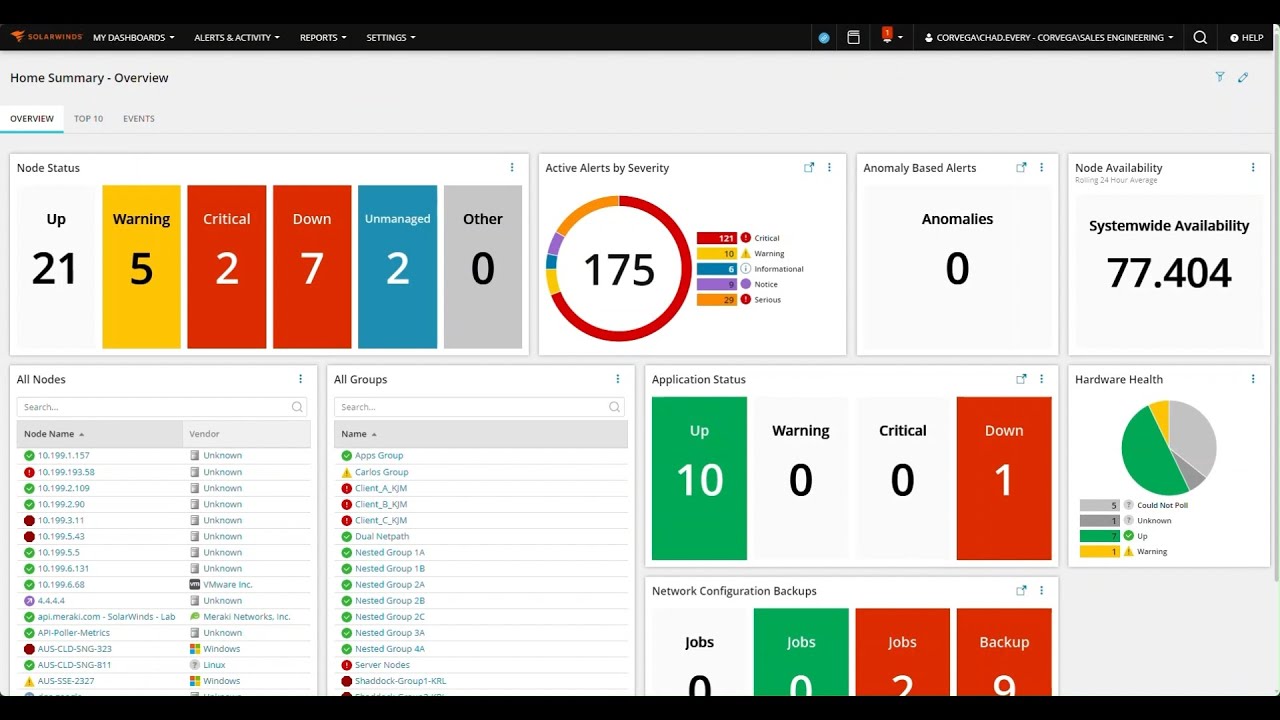
U mnogim okruženjima za pohranu i umrežavanje, SolarWinds SFTP poslužitelj koristi se za ponavljajuće operacije kao što su preuzimanje firmvera, sigurnosne kopije medija te prijenos i preuzimanje konfiguracije . To je slučaj, na primjer, s uređajima Connectrix B-serije i sličnom opremom.
Za ove scenarije , TCP port je obično postavljen na zadanu vrijednost 22 na kartici TCP/IP postavke , a odabrana je opcija vezanja na sve lokalne IP adrese tako da bilo koje sučelje na hostu može obraditi SFTP zahtjeve. To uvelike pojednostavljuje upravljanje vezama iz različitih mrežnih segmenata.
Na kartici Korisnici obično stvarate određenog korisnika za ove zadatke, s dogovorenim korisničkim imenom i lozinkom, koji će se koristiti kao vjerodajnice za prijavu s mreže ili uređaja za pohranu. Dobra je ideja ograničiti ovog korisnika na određeni direktorij i samo strogo potrebne operacije.
Neki postupci zahtijevaju određenu putanju ili mapu s unaprijed definiranim nazivom , kao što je "firmwaredownload", kako bi uređaj znao gdje treba prenijeti ili preuzeti firmware ili konfiguracijske datoteke. Ova putanja mora postojati i biti ispravno dodijeljena na SFTP poslužitelju.
Radnje kao što su supportsave, configupload o configdownload U određenim sustavima slijede smjernice vlastitih vodiča za administraciju (na primjer, onih Fabric OS-a), ali uloga SolarWinds SFTP-a je jednostavno osigurati sigurno i stabilno odredište gdje pohraniti ili prikupiti te datoteke.
Zahvaljujući ovoj integraciji, SFTP poslužitelj postaje ključna komponenta u tijeku održavanja, nadogradnje i sigurnosne kopije infrastrukture, bez potrebe za postavljanjem puno težih rješenja za tako specifičan zadatak.
I kompletna SolarWinds platforma i njezin besplatni SFTP/SCP poslužitelj nude robustan i relativno jednostavan skup alata, pod uvjetom da se slijede opisani koraci instalacije, konfiguracije i sigurnosti te da je jasno kakvu će ulogu igrati unutar sistemske arhitekture tvrtke.

Strastveni pisac o svijetu bajtova i tehnologije općenito. Volim dijeliti svoje znanje pisanjem, a to je ono što ću učiniti na ovom blogu, pokazati vam sve najzanimljivije stvari o gadgetima, softveru, hardveru, tehnološkim trendovima i još mnogo toga. Moj cilj je pomoći vam da se snađete u digitalnom svijetu na jednostavan i zabavan način.