- Omogućuje vam upravljanje bibliotekama iz Epic Gamesa, GOG-a i Amazon Gamesa u jednom klijentu otvorenog koda.
- Koristi slojeve kompatibilnosti poput Winea i Proton GE-a za pokretanje visokoučinkovitih Windows naslova.
- Nudi potpunu integraciju sa Steam Deckom i podršku za spremanje u oblaku i upravljanje DLC-om.

Ako ste nedavno prešli na Linux ili ga koristite već neko vrijeme, znate da su videoigre oduvijek bile velika glavobolja. Iako je Steam odradio fantastičan posao, na drugim trgovinama postoji mnoštvo sjajnih naslova koji su, čini se, dizajnirani isključivo za Windows. Srećom, postoji alat pod nazivom Heroic Games Launcher koji rješava ovaj problem, omogućujući nam da uživamo u našim bibliotekama Epic Games, GOG i Amazon Games bez potrebe za ponovnom instalacijom Microsoftovog operativnog sustava.
Ovaj launcher nije samo lijepo sučelje; to je projekt otvorenog koda koji pojednostavljuje život korisnika upravljanjem složenim slojevima kompatibilnosti. U osnovi, djeluje kao most, prevodeći upute Windows igre kako bi ih Linux kernel mogao razumjeti, čineći igranje na distribucijama poput PikaOS-a , Pop!_OS-a, Ubuntua ili Archa glatkim i, prije svega, mnogo jednostavnijim iskustvom nego što je bilo prije nekoliko godina.

Što je točno Heroic Games Launcher i kako funkcionira?
Za one koji nisu upoznati s pojmom, Heroic je alternativni klijent koji eliminira potrebu za službenim Epic ili GOG programima, koji obično nisu dostupni za Linux. Koristi moćne alate poput Legendaryja za Epic Games , gogdl-a za GOG i Nile-a za Amazon. To vam omogućuje upravljanje preuzimanjima, pregled postignuća i organiziranje biblioteke, sve s jednog mjesta.
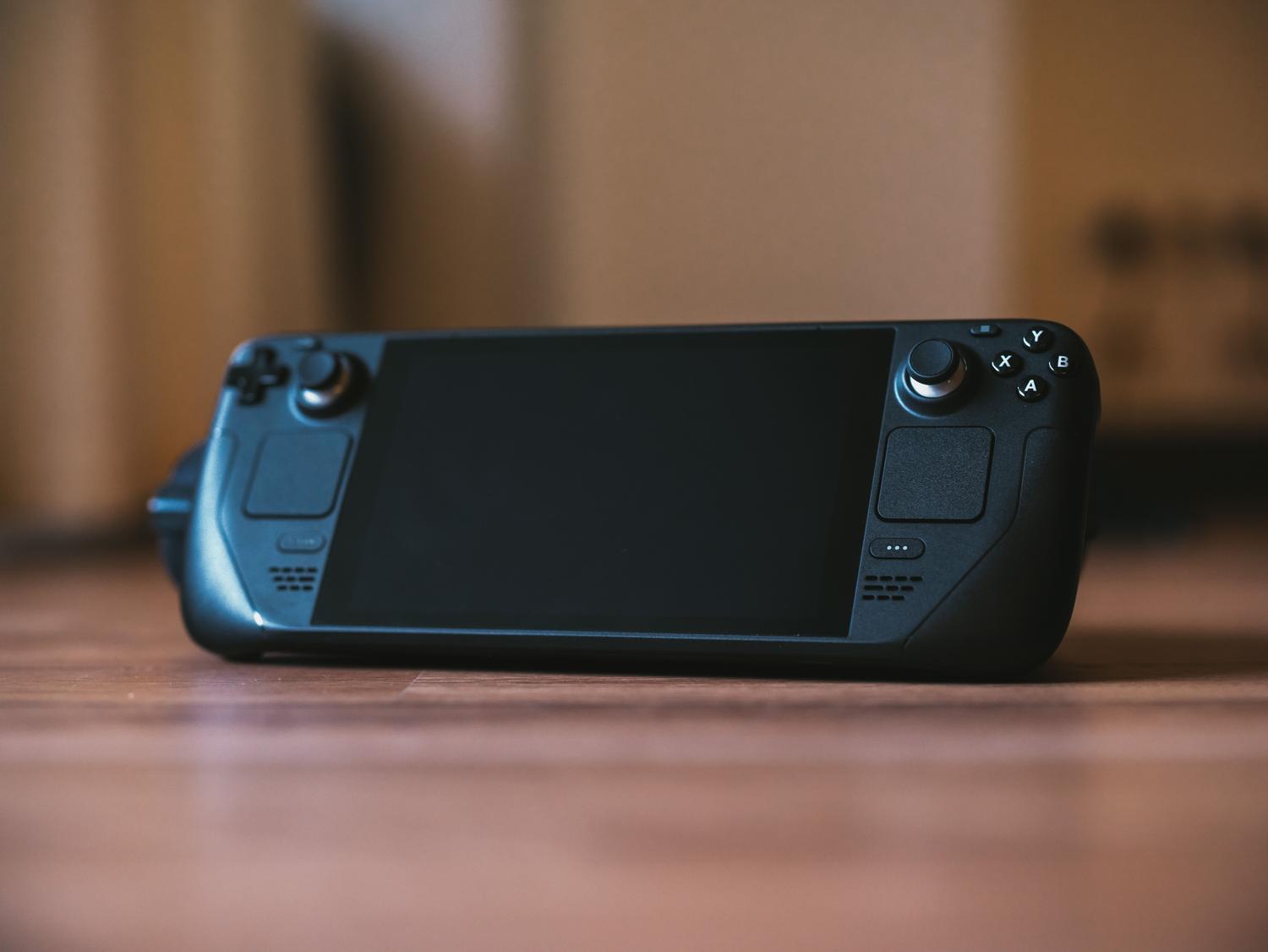
Jedna od njegovih najvećih prednosti je svestranost na više platformi , koja radi ne samo na stolnim računalima već i nevjerojatno dobro na Steam Decku. Budući da je tako zreo softver, omogućuje vam čak i dodavanje vanjskih igara koje nisu dostupne u tim trgovinama, bilo da se radi o izvornim Linux igrama ili aplikacijama temeljenim na pregledniku, centralizirajući svu vašu digitalnu zabavu u jednoj aplikaciji.

Instalacija i prvi koraci kako biste izbjegli probleme
Za instalaciju Heroica, najpreporučljivija opcija je korištenje Flatpaka putem Flathuba , jer je to najnovija metoda i kompatibilna s gotovo svakom distribucijom. Međutim, ako preferirate druge formate, postoje i .deb paketi za Debian i Ubuntu, .rpm paketi i AppImages. Ako koristite Steam Deck, najbolje je prebaciti se na desktop način rada i preuzeti ga izravno iz Discover trgovine.
Nakon instalacije, postoji nekoliko postavki koje biste trebali prilagoditi prije preuzimanja igara. U odjeljku općih postavki ključno je konfigurirati zadanu putanju instalacije i mapu za Wine Prefixes. To je važno ako koristite Micro SD karticu ili imate više tvrdih diskova, jer sprječava da sustav postane prevelik i organizira svaku igru u vlastitom izoliranom okruženju, sprječavajući da problem u jednoj igri utječe na ostale.
Tajna performansi: Vino i Proton GE
Tu se događa magija. Da biste pokrenuli Windows igru na Linuxu, potreban vam je Wine ili Proton. Preporučuje se instaliranje Proton-GE-Latest i Wine-GE-Latest . Ove verzije, koje je kreirao GloriousEggroll, uključuju video kodeke i ispravke koje Valveova standardna verzija ne može uključiti zbog problema s licenciranjem, čime se rješava uobičajeni problem pokretanja igara, ali ne i reprodukcije videoigara.

Unutar naprednih postavki, preporučljivo je omogućiti podršku za Comet (kako bi GOG mogao registrirati postignuća) i opciju automatske primjene ispravaka. Osim toga, toplo se preporučuje omogućavanje UMU-a kao Protonovog runtime okruženja , jer je to novi standard prema kojem se Bottles , Lutris i Heroic kreću kako bi ujedinili iskustvo igranja na Linuxu i smanjili dugoročne probleme s kompatibilnošću.
Trikovi upravljanja knjižnicom i izvršenja
Prijava na račun je jednostavna, iako imajte na umu da vaša Epic Games sesija ponekad istekne i vaše igre mogu nestati s glavnog zaslona; u tom slučaju se jednostavno ponovno prijavite. Ako imate prijenosno računalo s namjenskom grafičkom karticom, ne zaboravite odabrati opciju korištenja namjenske grafičke kartice u postavkama igre kako biste izbjegli ograničavanje na integriranu grafiku.
Za korisnike Steam Decka postoji ključni detalj: Epic naslovi moraju se pokrenuti barem jednom u desktop načinu rada prije nego što se mogu udobno koristiti u Game načinu rada. Osim toga, vrlo je korisno omogućiti opciju automatskog dodavanja igara na Steam, jer vam to omogućuje iskorištavanje Steamovog sloja za upravljanje kontrolerom , koji je znatno superiorniji od bilo koje druge opcije.
Rješavanje uobičajenih problema i DLC-ova
Nije sve ružičasto, a ponekad igra može biti nezgodna. Ako se naslov ne pokreće, prvo što trebate učiniti je isprobati različite verzije Protona ili Winea u pojedinačnim postavkama igre. Neke jednostavnije ili 2D igre obično rade odmah, dok složeniji 3D naslovi mogu zahtijevati posebne prilagodbe ili instalaciju ovisnosti pomoću Winetricksa, koji je integriran u pokretač.
Što se tiče sadržaja za preuzimanje, GOG radi izvrsno, omogućujući vam upravljanje DLC-ovima iz izbornika za modifikaciju instalacije. S Epicom su stvari kompliciranije i ponekad se pokretač zamrzne. U tim slučajevima, najučinkovitije rješenje je obično deinstalirati i ponovno instalirati cijelu igru , jer to prisiljava preuzimanje svih dodataka povezanih s računom.
Sinkronizacija igre i modova
Heroic podržava spremanja u oblaku za GOG i Epic, iako se preporučuje oprezno korištenje jer je još uvijek u beta verziji. Da bi sinkronizacija funkcionirala, morate jednom pokrenuti igru kako bi se struktura mapa stvorila na vašem sustavu. Ako primijetite da se vaše spremljene datoteke ne prenose, možete upotrijebiti opciju "Prisilno učitavanje", ali budite vrlo oprezni da ne prepišete lokalni napredak starim spremanjima u oblaku.
Za one koji uživaju u prilagođavanju svojih igara, Heroic vam omogućuje pokretanje .exe datoteka preko Wine prefiksa igre. Ovo je izuzetno korisno za instaliranje modova ili zakrpa koje je kreirala zajednica; jednostavno povucite instalacijski program modova u odgovarajući okvir i program će ga pokrenuti kao da ste u Windowsima, održavajući vaš operativni sustav čistim.


Strastveni pisac o svijetu bajtova i tehnologije općenito. Volim dijeliti svoje znanje pisanjem, a to je ono što ću učiniti na ovom blogu, pokazati vam sve najzanimljivije stvari o gadgetima, softveru, hardveru, tehnološkim trendovima i još mnogo toga. Moj cilj je pomoći vam da se snađete u digitalnom svijetu na jednostavan i zabavan način.