- Premiere Pro vam omogućuje transkribiranje zvuka vaše sekvence i pretvaranje te transkripcije u neovisne, uređive i izvozive titlove.
- Kombinacija interne transkripcije i eksternog uvoza SRT datoteka nudi fleksibilan tijek rada za titlovanje prilagodljiv različitim projektima.
- SRT format omogućuje ispravke, višejezične verzije i korištenje vanjskih usluga za dizajn i prijevod titlova.
- Ugrađeni alat za titlovanje u Premiereu ima ograničenja, pa za složene projekte može biti korisno osloniti se na specijalizirana rješenja.
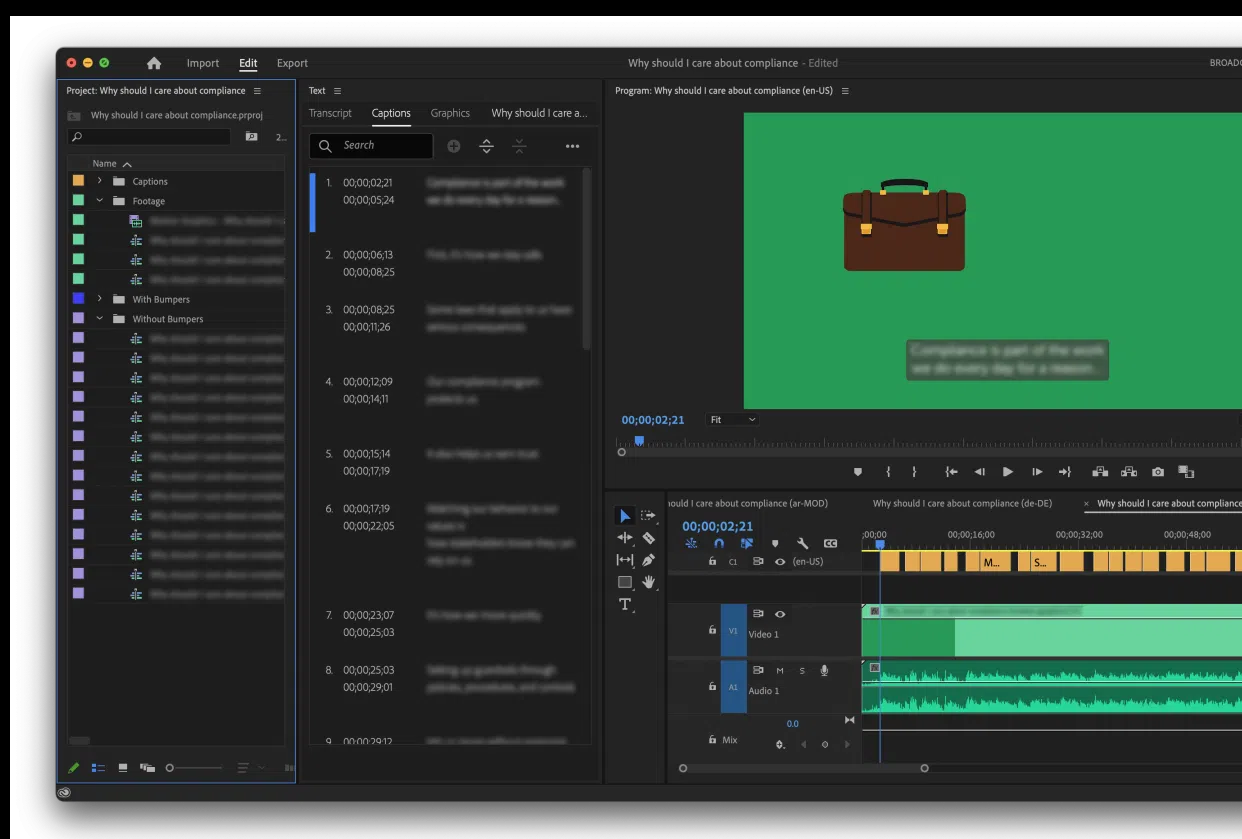
Ako radite s videom, prije ili kasnije naići ćete na potrebu dodavanja profesionalnih titlova svojim projektima . Oni ne samo da poboljšavaju dostupnost već i povećavaju doseg vašeg sadržaja na društvenim mrežama, video platformama, pa čak i u korporativnim ili obrazovnim okruženjima. Adobe Premiere Pro uključuje moćan alat za titlovanje koji, u kombinaciji sa SRT datotekama, omogućuje brz i vrlo točan tijek rada.
U sljedećim retcima, korak po korak i vrlo detaljno ćemo vidjeti kako generirati SRT titlove iz transkripta u Premiere Prou , kako ih uvesti iz vanjskih alata poput Captea, koja ograničenja ima sustav i koje trikove možete primijeniti kako biste konačni rezultat učinili lakim za čitanje i upravljanje. Učinit ćemo to jasnim i jednostavnim jezikom, bez izostavljanja nijednog važnog aspekta procesa.
Što su SRT titlovi i zašto bi vas to trebalo zanimati?
Titlovi koje vidite na dnu zaslona nisu samo običan tekst: oni zapravo dolaze iz datoteka poput klasičnog SRT (SubRip Subtitle) formata . Ova vrsta datoteke je u osnovi običan tekstualni dokument koji sadrži tri ključna elementa: broj svakog titla, vremenski kod početka i kraja te sadržaj fraze prikazane na zaslonu.
Zahvaljujući ovim informacijama o vremenu, video player ili aplikacija za uređivanje zna kada bi se svaki redak titla trebao pojaviti i koliko dugo . SRT datoteka može se otvoriti bilo kojim uređivačem teksta, ispraviti u hodu i jednostavno ponovno spremiti, što je čini vrlo fleksibilnim formatom i tijekom uređivanja i za kasnije ispravke.
U praksi, titlovi imaju dvostruku svrhu: s jedne strane, olakšavaju pristup gluhim ili nagluhim osobama ; s druge strane, omogućuju vam gledanje videa u tišini (nešto vrlo uobičajeno na društvenim mrežama) i savršena su podrška kada je zvuk na drugom jeziku, zvuk je osrednji ili je okruženje za gledanje bučno.
Kada govorimo o Premiere Prou, imamo dva glavna načina rada s titlovima: generiranje iz automatske transkripcije unutar samog programa ili uvoz SRT datoteke već stvorene drugim vanjskim alatom (kao što je Capte) kako bismo je integrirali u sekvencu i, ako želimo, prilagodili njen stil.
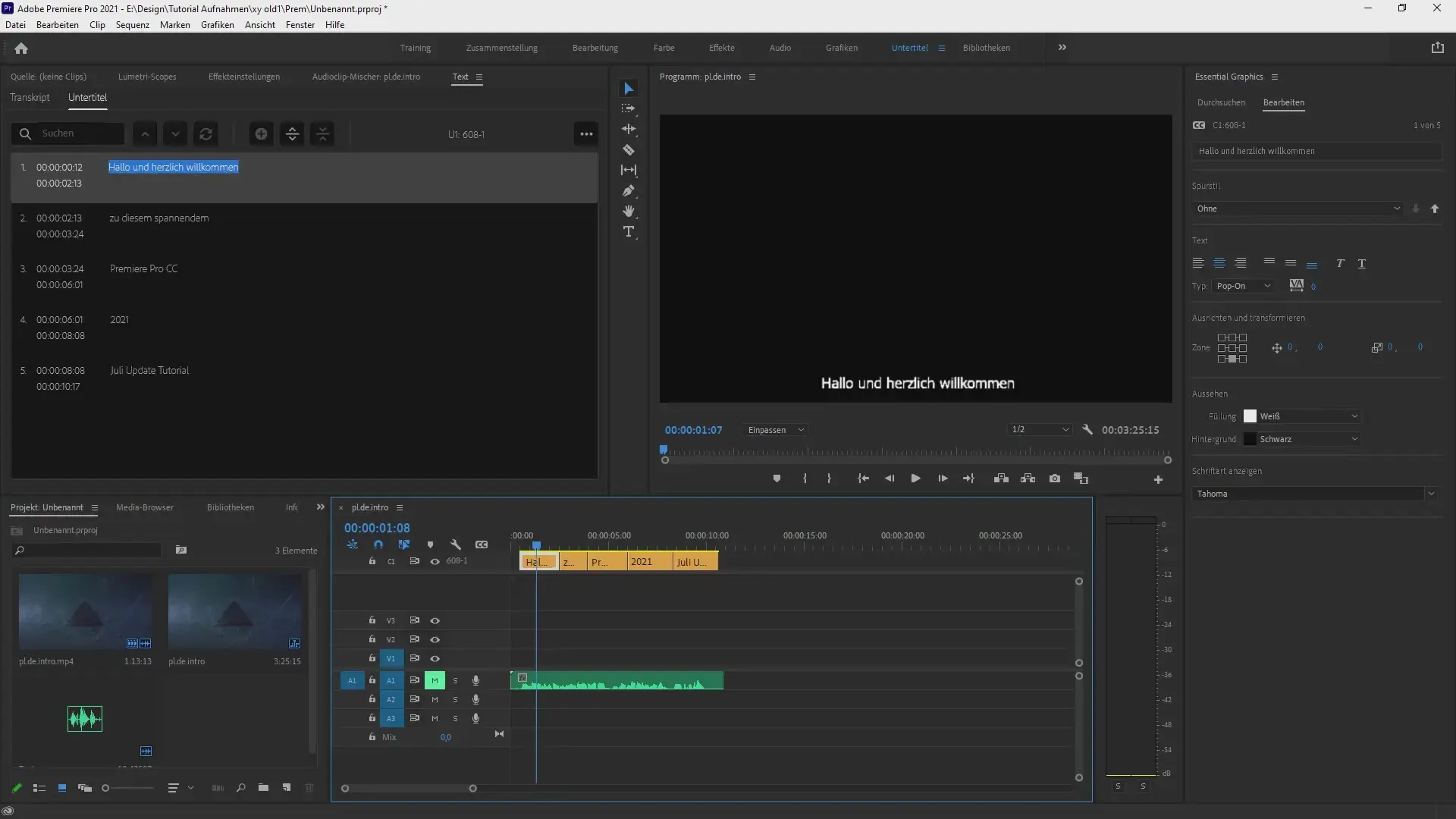
Kako funkcionira tijek rada s transkripcijom i titlovima u Premiere Prou
Premiere Pro sada već nekoliko verzija uključuje prilično uglađen sustav za automatsku transkripciju zvuka i pretvaranje te transkripcije u titlove. Važno je razumjeti dva osnovna koncepta: transkripcija i titlovi su odvojene cjeline, a mehanizam za pretvaranje govora u tekst, iako vrlo dobar, nije savršen, pa ćete uvijek morati dvaput provjeriti.
Standardni proces sastoji se od tri glavne faze: transkripcije zvuka iz sekvence , uređivanja i poliranja rezultirajućeg teksta te konačno izrade titlova iz te transkripcije. Nakon toga ih možete vizualno i vremenski poboljšati te ih na kraju izvesti kao "zatvorene" titlove (SRT sidecar) ili kao titlove ugrađene u sam videozapis.
Imajte na umu da Premiere Pro ne tretira transkript na isti način kao što tretira konačne titlove. Nakon što generirate titlove iz transkripta, sve izmjene koje napravite na transkriptu neće se odraziti na titlove i obrnuto. Zato je ključno temeljito očistiti tekst prije nego što kliknete gumb "Izradi titlove", osim ako niste sigurni da ćete nakon toga raditi isključivo na titlovima.
Također vrijedi napomenuti da, počevši od verzije 23.1, više ne možete odabrati više od jednog audio zapisa istovremeno za analizu . Ako vaš projekt ima vokale raspoređene na više zapisa, najjednostavnije rješenje je isključiti zvuk onih koji vam nisu potrebni i koristiti opciju analize "Mash", koja kombinira preostali zvuk za generiranje transkripta.
Transkribirajte dijalog iz sekvence u Premiere Pro programu
Prvi pravi korak u generiranju titlova u Premiere Prou je stvaranje transkripta vaše audio sekvence. Preporučuje se da je montaža već završena ili gotovo završena, jer sve značajne promjene vremenske crte nakon toga mogu poremetiti sinkronizaciju između transkripta i videa.
S aktivnim slijedom na vremenskoj traci, otvorite ploču Tekst (Prozor > Tekst) . Unutar ove ploče pronaći ćete odjeljak posebno za proces transkripcije. Kliknite gumb "Transkripcija slijeda" i otvorit će se prozor s postavkama u kojem možete definirati kako želite da Premiere analizira zvuk.
U prozoru "Izradi transkript" vidjet ćete opciju pod nazivom nešto poput Analiza zvuka , s nekoliko mogućnosti. Općenito, trebat će vam ove dvije: "Miksiraj sve isječke na vremenskoj traci" (što miksa sve što se reproducira u slijedu) ili "Određeni audio zapis", ako znate da je glas jasan i koncentriran na jednom kanalu.
Ako vaš projekt ima više audio zapisa (na primjer, intervjue, prateće vokale ili efekte dijaloga), imajte na umu da novije verzije Premierea ne dopuštaju istovremeni odabir više zapisa za analizu . Najpraktičnije rješenje je isključiti zvuk zapisa koji vam nisu potrebni, ostaviti aktivne samo glavne dijaloške zapise i koristiti opciju "Miks" kako bi program generirao transkript iz rezultirajućeg miksa.
Ako u vašem videu govori više osoba, možete omogućiti opciju da Premiere identificira različite govornike . Na taj će način program pokušati odvojiti tekst po govorniku. U svakom slučaju, imena uvijek možete kasnije urediti i spojiti ih ili ih ručno prilagoditi u samom transkriptu.
Nakon što ste pod kontrolom postavili te postavke, kliknite na "Transkripcija". Vrijeme potrebno za proces ovisi o duljini videozapisa i složenosti zvuka, ali kao općenita smjernica, transkripcija obično traje oko polovice duljine snimke : dvominutni videozapis, na primjer, mogao bi se transkribirati za oko minutu.
Pregledajte i ispravite transkript prije generiranja titlova
Kada Premiere završi s analizom zvuka, rezultat se pojavljuje na kartici "Transkripcija" unutar ploče Tekst . Ovdje ćete vidjeti cijeli tekst koji je sustav otkrio, podijeljen u blokove povezane s određenim trenucima na vremenskoj crti. Ova transkripcija bit će osnova za generiranje titlova, stoga je poželite učiniti što čišćom.
Postoji ključni detalj: za Premiere Pro, transkripti i titlovi su dva odvojena izvora podataka . Kada u sljedećem koraku pretvorite transkript u titlove, neće postojati dinamička veza između njih. Ako kasnije uredite tekst na jednoj strani, druga se neće automatski ažurirati. Zato je vrlo logično uložiti vrijeme u dotjerivanje teksta prije nego što prijeđete na fazu titlovanja.
Analiza govora je i dalje automatizirani proces koji se mora baviti naglascima, dijalektima, ritmovima govora, nejasnim izgovorima i pozadinskom bukom. Sasvim je normalno da transkript sadrži interpunkcijske pogreške, skraćene rečenice, pogrešno napisane riječi ili probleme s velikim slovima. Ručno podešavanje svih ovih detalja bit će ključno za osiguravanje glatkog čitanja rezultirajućih titlova.
Jedna od prednosti ploče Tekst je ta što se, dok pomičete kursor kroz transkript, klizač reprodukcije na vremenskoj traci pomiče na odgovarajuću točku u videozapisu . I obrnuto: ako reproducirate sekvencu, vidjet ćete da se odgovarajući audio segment osvijetli na popisu. To uvelike ubrzava proces lekture jer možete pregledavati frazu po frazu bez da se izgubite na vremenskoj traci.
U ovoj fazi usredotočite se na standardizaciju stila (na primjer, naglaske, vlastite imenice, formatiranje brojeva), ispravljanje gramatičkih i pravopisnih pogrešaka te lagano prilagođavanje strukture rečenica ako primijetite da je umjetna inteligencija prekinula ili spojila rečenice na neobičan način. Što je tekst u ovoj fazi profinjeniji, manje ćete posla imati kasnije s podešavanjem pojedinačnih titlova jednog po jednog.
Izradi titlove iz transkripta
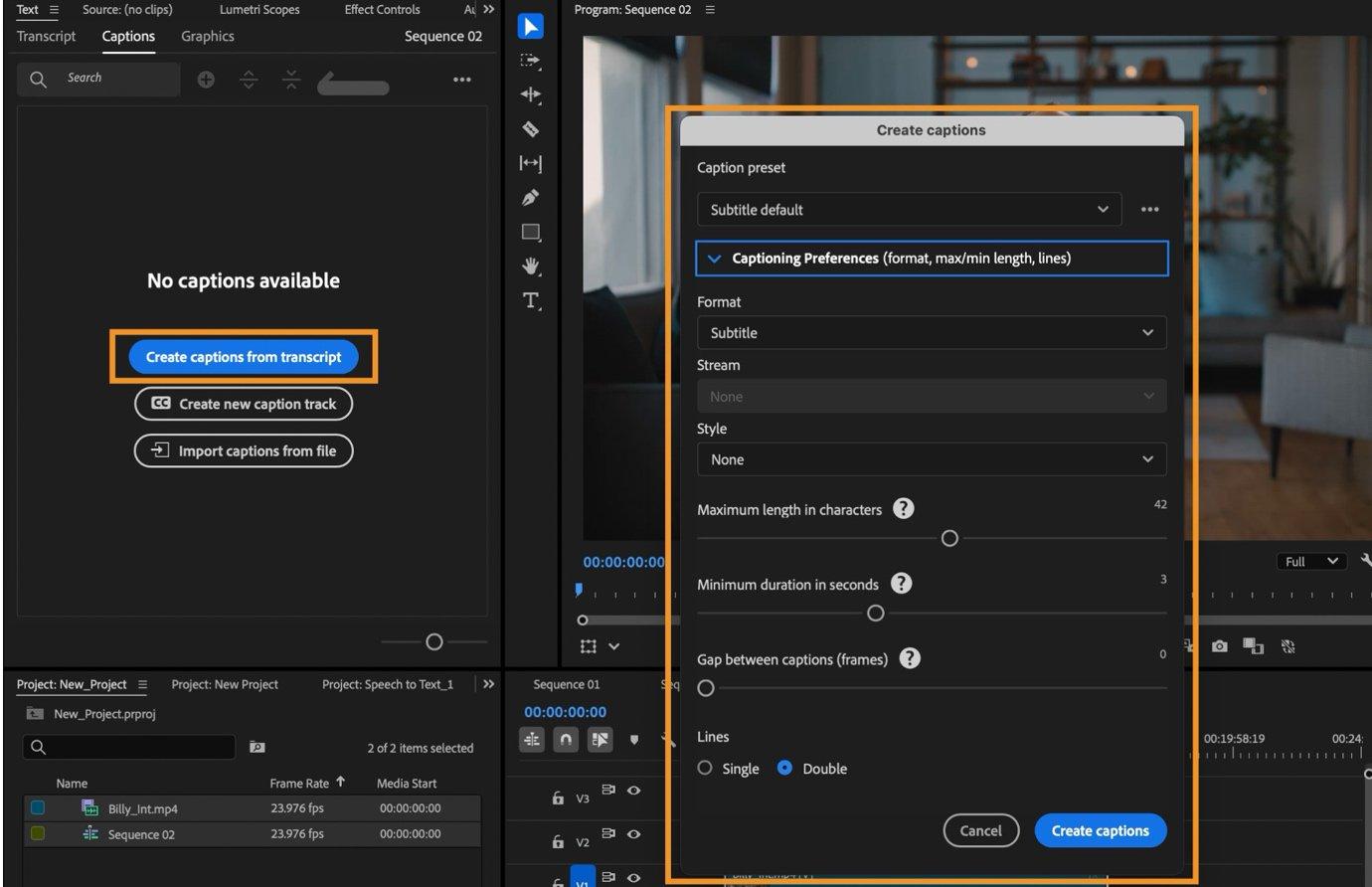
Nakon što ste zadovoljni transkriptom, vrijeme je za generiranje titlova. U ploči Tekst, na kartici Transkripcija, vidjet ćete gumb s ikonom CC (titlovi) ili opcijom poput "Izradi titlove". Kliknite na njega i otvorit će se prozor s postavkama u kojem možete definirati kako će se titlovi stvarati.
U ovom skočnom prozoru, Premiere nudi zadanu unaprijed postavljenu postavku, obično označenu kao "Zadani podnaslovi ". Za većinu jednostavnih projekata preporučuje se ostaviti ovu unaprijed postavljenu postavku kakva jest, budući da dolazi s razumnim postavkama za trajanje, broj redaka po podnaslovu i druge uobičajene parametre.
Ako ste prethodno konfigurirali prilagođeni stil titlova (na primjer, određeni font, boju, pozadinu i veličinu), možete ga odabrati iz padajućeg izbornika "Stil". Imajte na umu da se ti stilovi moraju uvesti i biti dostupni unutar projekta da bi se pojavili na popisu. Ovo je dobar način za održavanje dosljednog vizualnog identiteta u svim vašim videozapisima.
Osim ako nemate vrlo specifične potrebe (poput dijeljenja teksta u više redaka ili smanjenja maksimalnog trajanja svakog bloka), u ovom trenutku možete prihvatiti zadane postavke i kliknuti "U redu" . Premiere će stvoriti novi titl na vremenskoj traci i generirati isječak titlova koji se proteže kroz cijelu sekvencu s tekstom na temelju transkripta.
Kada se vratite na vremensku traku, vidjet ćete tu pjesmu na vrhu sekvence. Svaki blok teksta bit će neovisni isječak titlova, s vlastitom početnom i završnom točkom, koju možete pomicati, obrezivati ili prilagođavati baš kao što biste to učinili s običnim video ili audio isječkom. Ova fleksibilnost omogućit će vam kasnije fino podešavanje vremena.
Fino podešavanje: Čišćenje i poboljšanje titlova u Premiere Pro programu
Nakon što je titl kreiran, započinje faza "finog podešavanja". Ovdje ćete morati korak po korak pregledati kako se te fraze prikazuju na ekranu, jesu li pravilno tempirane i poboljšavaju li podjele na retke i blokove čitljivost i razumijevanje . Predugačak ili loše strukturiran titl može biti teško pratiti, čak i ako je sam tekst savršen.
Na kartici "Titlovi" na ploči Tekst možete prilagoditi prijelome redaka unutar svakog titla , spojiti dva prekratka bloka, razdvojiti predugačak ili izravno urediti tekst u svakom elementu. Promjene napravljene ovdje utjecat će samo na titlove, a ne na izvorni transkript.
Imajte na umu da nakon što stvorite titlove, sve promjene teksta ovdje više neće utjecati na transkript . To je važno ako trebate izvesti zasebnu tekstualnu datoteku s transkriptom koji točno odgovara onome što se prikazuje na zaslonu. U tom slučaju, najbolje je dovršiti sve bitne prilagodbe prije pretvaranja transkripta u titlove.
Na vremenskoj traci možete mijenjati trajanje te početne i završne točke svakog isječka titlova povlačenjem njegovih rubova, baš kao i kod bilo kojeg drugog isječka . To vam omogućuje bolju sinkronizaciju trenutka pojavljivanja teksta s početkom izgovorene rečenice i prilagođavanje postupnog zatamnjenja kako bi gledatelj imao dovoljno vremena za čitanje, ali bez ostavljanja titla uključenog dulje nego što je potrebno.
Što se tiče vizualnog aspekta (tipografija, veličina, boja teksta, boja pozadine, obris itd.), važno je razlikovati "zatvorene" i "otvorene" titlove. U većini slučajeva, kada generirate SRT sidecar datoteku, konačni stil titlova ovisi o playeru ili platformi na kojoj se videozapis gleda, a ne o Premiereu. Drugim riječima, YouTube, VLC ili televizor mogu primijeniti vlastiti stil na SRT tekst.
Ako želite potpunu kontrolu nad estetikom jer su vam potrebni titlovi s vrlo specifičnim dizajnom (na primjer, u stilu određenog viralnog sadržaja, s blokovima boja, velikim fontovima ili istaknutim riječima), tada biste trebali raditi s otvorenim ili "izrezanim" titlovima . U tom slučaju, tekst se ponaša kao grafika ugrađena u sliku, baš kao naslov ili oznaka, a gledatelj ih ne može uključiti ili isključiti.
Izvoz SRT titlova ili ugrađenih titlova iz Premiere Pro-a
Nakon što su vam titlovi spremni, vrijeme je za izvoz rezultata. U prozoru za izvoz Premiere Proa vidjet ćete poseban odjeljak za upravljanje titlovima. Važno je označiti odgovarajući okvir kako bi titlovi zapravo bili uključeni u konačnu datoteku , jer ako ga poništite, ostat će samo unutar projekta.
U odjeljku titlova u tom prozoru postoje dvije glavne opcije. Ako želite stvoriti SRT sporednu datoteku za prijenos uz videozapis (na primjer, na YouTube, Vimeo, platformu za e-učenje ili korporativni player koji podržava skrivene titlove), trebali biste odabrati nešto poput "Sidecar File Created" (Izrađena sporedna datoteka). Na taj će način Premiere izvesti videozapis odvojeno od SRT datoteke koja sadrži vremenske oznake i odgovarajući tekst.
Ako, s druge strane, želite da titlovi budu integrirani u sam videozapis i da ne ovise o tome hoće li ih korisnik aktivirati, odaberite opciju " Snimi titlove u videozapisu" . U tom slučaju, program će tekst prikazati izravno na slici, što će rezultirati jednom video datotekom s ugrađenim titlovima. To je uobičajeno za sadržaj društvenih mreža, oglase ili bilo koji dio gdje želite vrlo specifičan dizajn titlova.
Izbor između zasebne SRT datoteke ili ugrađenih titlova ovisit će o vašim potrebama. Za platforme koje zahtijevaju više jezika ili prilagodljivu pristupačnost, SRT datoteka je gotovo neophodna . Za kampanje na društvenim mrežama, gdje želite osigurati da je poruka čitljiva čak i s isključenim zvukom i uz upečatljiv vizualni stil, mnogi kreatori odlučuju se ugraditi titlove izravno u videozapis.
Uvoz i korištenje vanjskih SRT datoteka (npr. iz Captea)
Umjesto generiranja transkripta unutar Premiere Pro programa, možete započeti i sa SRT datotekom kreiranom pomoću vanjske usluge. Alati poput Captea omogućuju vam prijenos videa, automatsko prepoznavanje govora i preuzimanje SRT datoteke s već sinkroniziranim titlovima. Ovaj tijek rada koristan je ako taj dio radije prepuštate posebnom rješenju za titlovanje.
Nakon što je vaša SRT datoteka spremna, njezina integracija u vaš projekt je vrlo jednostavna. U Premiere Prou idite na Datoteka > Uvoz i odaberite SRT datoteku koju je generirao vanjski alat. Datoteka će se pojaviti u ploči vašeg projekta kao samo još jedan element, baš kao video ili audio isječak.
Zatim povucite tu SRT datoteku iz prozora projekta na vremensku crtu i ispustite je na sekvencu. Premiere će automatski stvoriti novi zapis titlova sa sadržajem SRT-a , uključujući unaprijed definirane vremenske oznake. Ako koristite isti videoisječak koji ste prenijeli u vanjski alat, titlovi bi trebali biti sinkronizirani od početka.
Nakon postavljanja, možete odabrati titl i primijeniti stilove unutar Premierea kako biste promijenili font, veličinu, boju ili položaj, no uvijek imajte na umu da ako zatim izvozite kao SRT sidecar, konačni stil ovisit će o platformi na kojoj se datoteka reproducira.
SRT format ima nekoliko važnih prednosti: budući da je običan tekst, lako ga je uređivati u bilo kojem trenutku (ako uočite tipografsku pogrešku u zadnji čas, možete ga otvoriti u notepadu, ispraviti i ponovno uvesti); omogućuje vam upravljanje više titlova za različite jezike; i olakšava suradnju s prevoditeljima, odjelima za pristupačnost ili vanjskim agencijama.
Prednosti rada na stilu i prijevodu sa SRT-om
Jedna od prednosti SRT formata datoteke je velika sloboda koju nudi pri upravljanju verzijama i stilovima . Ako želite ponuditi svoj videozapis na više jezika, možete stvoriti kopije originalnog SRT-a i prevesti svaki redak, zadržavajući iste vremenske kodove. Alati poput Captea čak nude automatski prijevod na nekoliko jezika, tako da možete generirati višejezične verzije svojih titlova za samo nekoliko minuta.
Nadalje, SRT je izvrstan za tijekove rada gdje trebate eksperimentirati s dizajnom titlova. Iako je riječ o jednostavnoj tekstualnoj datoteci, možete je kombinirati s online alatima koji primjenjuju napredne stilove (boja teksta, pozadine, posebni fontovi, podebljano, kurziv itd.), a zatim izvesti konačni videozapis s već ugrađenim titlovima, bez potrebe za korištenjem Premierea.
Ako tražite izgled sličan nekim digitalnim medijima koji koriste vrlo vidljive titlove s punom pozadinom i istaknutim tekstom (poput popularnih Brut videa), možete koristiti ove usluge: prenesite SRT datoteku, odaberite stil, prilagodite položaj na zaslonu i preuzmite isječak s titlovima ugrađenim u video. Ovaj pristup je posebno praktičan kada vam je potrebna velika količina titlovanog sadržaja za društvene mreže.
Stoga vas ništa ne sprječava da kombinirate oba svijeta: koristite Premiere Pro za sastavljanje videa, Capte (ili neki drugi sličan alat) za brzo generiranje i prevođenje SRT-ova, a zatim od slučaja do slučaja odlučujete hoćete li ih uvesti u Premiere kako biste ih integrirali u složeniju montažu ili snimiti titlove izravno u vanjski alat.
Ograničenja alata za titlovanje u Premiere Prou
Iako vrlo korisna, ugrađena značajka titlovanja u Premiere Prou ima određena ograničenja o kojima je vrijedno biti svjestan . Za složene projekte s više jezika, strogim zahtjevima za pristupačnost ili velikim količinama materijala, možda će vam biti učinkovitije koristiti profesionalne usluge titlovanja.
Prvo ograničenje leži u točnosti same automatske transkripcije. Iako Premiere dobro obavlja svoj posao, i dalje je riječ o automatiziranom sustavu sklonom pogreškama s vlastitim imenima, tehničkim izrazima, jakim naglascima ili pozadinskom bukom. U kontekstima gdje je točnost teksta ključna (na primjer, pravni ili visoko tehnički akademski sadržaj), možda biste trebali provjeriti transkripciju s ljudskim prevoditeljem.
Još jedno ograničenje odnosi se na napredno upravljanje stilovima . Kao što je spomenuto, ako radite sa zatvorenim titlovima (SRT sidecar), konačni vizualni stil određuje player, a ne Premiere. To znači da nemate potpunu kontrolu nad time kako će krajnji korisnik vidjeti te titlove osim ako ih ne odlučite ugraditi u videozapis, što eliminira mogućnost njihovog omogućavanja ili onemogućavanja.
Također vrijedi napomenuti da, počevši od određenih verzija, nije moguće istovremeno odabrati više audio zapisa za analizu , što može biti nedostatak u produkcijama s dijalozima raspoređenim po različitim kanalima. To se može riješiti isključivanjem zvuka i remiksiranjem, ali je i dalje donekle ručno rješenje ako imate vrlo velik projekt.
Konačno, Premiere nije dizajniran kao masivni upravitelj titlova za stotine videozapisa s više jezičnih i formatnih varijacija. U takvim situacijama obično je učinkovitije osloniti se na vanjske platforme za titlovanje koje nude automatizaciju, kontrolu verzija, tijekove rada za odobravanje i namjenske alate , a u vaš proces montaže integriraju samo konačni izlaz (kao SRT datoteke ili ugrađene titlove).
Unatoč tome, za većinu kreatora, malih produkcijskih tvrtki, slobodnih profesionalaca i marketinških timova, funkcija titlovanja u Premiere Prou više nego adekvatno pokriva svakodnevne potrebe i vrlo se prirodno integrira s ostatkom tijeka rada montaže.
Kombiniranjem Premiereove interne transkripcije s vanjskim SRT datotekama, uslugama poput Captea i malo pažnje u lektoriranju, moguće je postaviti brz, fleksibilan i visokokvalitetan sustav titlovanja , sposoban prilagoditi se i jednostavnim videozapisima za mreže i složenijim produkcijama gdje je potrebno detaljno kontrolirati sinkronizaciju i prezentaciju svake linije titlova.


Strastveni pisac o svijetu bajtova i tehnologije općenito. Volim dijeliti svoje znanje pisanjem, a to je ono što ću učiniti na ovom blogu, pokazati vam sve najzanimljivije stvari o gadgetima, softveru, hardveru, tehnološkim trendovima i još mnogo toga. Moj cilj je pomoći vam da se snađete u digitalnom svijetu na jednostavan i zabavan način.