- Pravilo riječ Omogućuje preciznu kontrolu margina, uvlačenja i položaja teksta pomoću horizontalnih i vertikalnih vodilica.
- Može se lako aktivirati ili deaktivirati s kartice Prikaz, a mjerna jedinica može se postaviti na centimetre, milimetre, inče, točke ili pike.
- Klizači ravnala upravljaju lijevim, desnim, uvlačenjem prvog retka i visećim uvlačenjem, kao i više vrsta tabulatora.
- Savladavanje ravnala značajno poboljšava raspored dokumenta i olakšava poravnavanje sadržaja i u drugim Office aplikacijama.
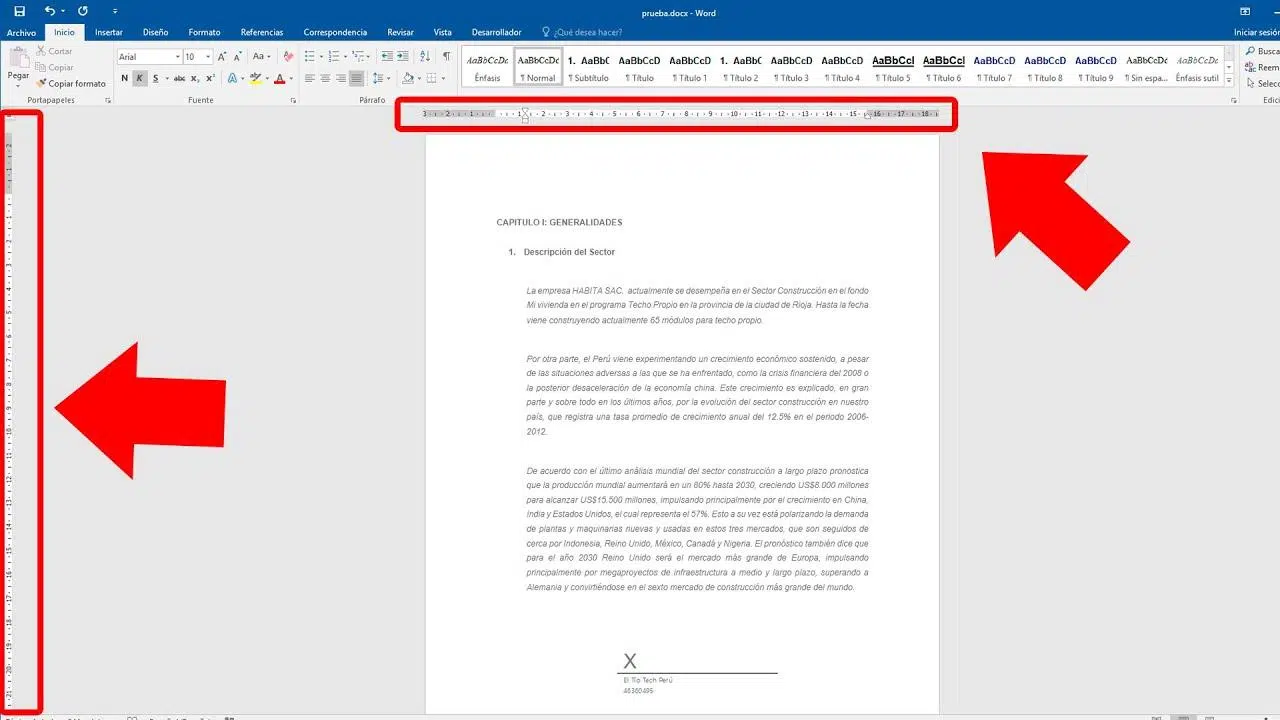
Ako često radite s tekstualnim dokumentima, uskoro ćete otkriti da je Wordovo ravnalo nezamjenjiv alat za kontrolu margina, uvlačenja, tabulatora i točnog položaja sadržaja na stranici. Međutim, također je normalno da ponekad smeta, pa ga možda želite sakriti kako biste imali više radnog prostora.
U ovom ćete članku naučiti kako korak po korak dodati ili ukloniti ravnalo u Wordu , kako aktivirati vodoravna i okomita ravnala, kako promijeniti mjerne jedinice i kako koristiti sve njegove kontrole za precizno oblikovanje dokumenata. Sve je objašnjeno jasnim, pristupačnim jezikom, osmišljenim za prosječnog korisnika koji želi savladati Word bez preopterećenja.
Što je Word ravnalo i za što točno služi?
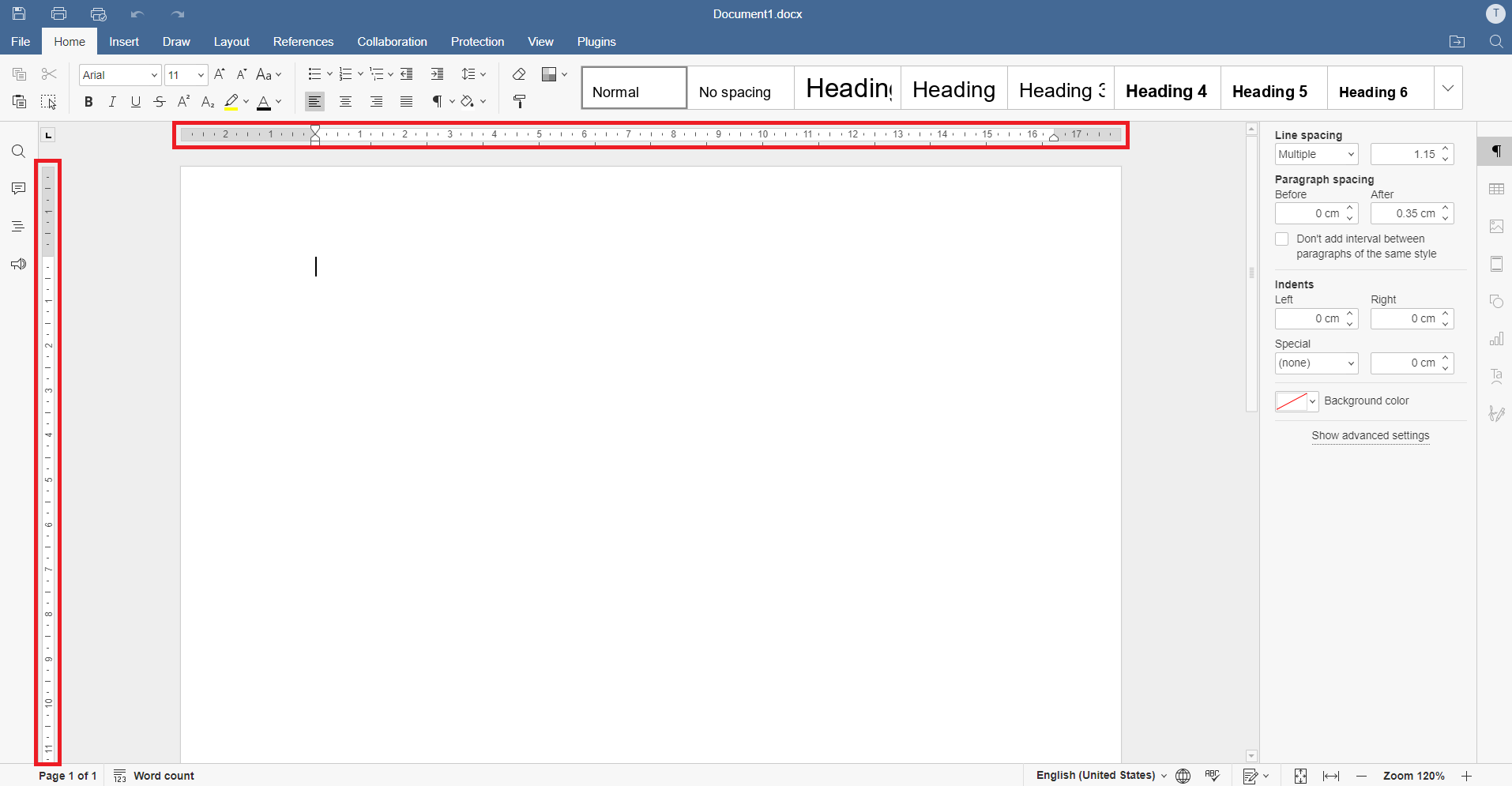
Prije podešavanja postavki, važno je razumjeti da Word koristi dva glavna ravnala : horizontalno na vrhu područja za pisanje i vertikalno na lijevoj strani (potonje samo u određenim prikazima i verzijama). Oba prikazuju mjerne jedinice koje služe kao vizualni vodič za početak i kraj sadržaja.
Kada postavite Word da prikazuje mjere u centimetrima, na primjer, broj 2 na vodoravnom ravnalu označava da ste 2 cm udaljeni od lijevog ruba stranice. To je ključno za točno poravnavanje naslova, odlomaka, slika, tablica ili bilo kojeg objekta, a ne "od oka".
Ravnalo je također vrlo korisno za točno određivanje gdje se vaši elementi nalaze na širini ili visini stranice. Kada pomaknete sliku ili izmijenite uvlačenje, vidjet ćete kako se indikatori pomiču duž ravnala, što omogućuje puno preciznije prilagodbe.
Osim prikaza mjera, ravnalo uključuje klizače i markere posebno dizajnirane za kontrolu uvlaka, margina odlomaka i tabulatora. Savladavanje ovih kontrola omogućuje vam formatiranje profesionalnih dokumenata: pisama, ugovora, izvješća, akademskih radova i svih vrsta tekstova koji zahtijevaju čistu strukturu.
Kako prikazati ili sakriti ravnalo u Wordu s kartice Prikaz
Najbrži način za prikaz ili skrivanje ravnala u Wordu je izravno na vrpci. Nema potrebe za navigacijom kroz komplicirane izbornike: dostupno mu je s samo nekoliko klikova, što vam omogućuje da ga prikažete i sakrijete kada vam ne treba.
Da biste omogućili ili onemogućili vodoravno ravnalo u većini modernih verzija (Word za Microsoft 365 , Word 2024, Word 2021, Word 2019 i Word 2016 na Windowsima i Macu ):
- Kliknite karticu vidik s gornje vrpce programa Word.
- Unutar grupe opcija tzv. predstava (može se pojaviti kao "Prikaži" ili "Prikaži" ako imate Word na drugom jeziku), pronađite okvir pravilo.
- Označite okvir ako želite Pravilo će se odmah pojaviti u dokumentu.Ako je već označeno i želite ga sakriti, jednostavno poništite oznaku u okviru.
Na malim zaslonima ili ako je prozor programa Word minimiziran, grupa Prikaži možda neće biti u potpunosti vidljiva. U tom slučaju, maksimizirajte prozor ili ga proširite i vidjet ćete opcije "Ravnalo", "Mreža" i slične.
Ovaj okvir prvenstveno kontrolira horizontalno ravnalo na vrhu . U mnogim konfiguracijama, kada su ispunjeni određeni uvjeti (kao što je prikaz izgleda ispisa i aktivno vertikalno ravnalo), vidjet ćete i lijevo ravnalo.
Kako aktivirati vertikalni ravnalo u Wordu
Okomito ravnalo se ne pojavljuje uvijek automatski, čak i ako imate omogućenu opciju Ravnalo na kartici Prikaz . Da biste vidjeli ravnalo uz lijevi rub stranice, morate konfigurirati odgovarajući prikaz i omogućiti dodatnu opciju u naprednim postavkama programa Word.
U verzijama za stolna računala za Windows (Word za Microsoft 365, Word 2024, Word 2021, Word 2019 i Word 2016), da biste prikazali okomito ravnalo, morate slijediti ove korake:
- Prvo provjerite jeste li u ispravnom prikazu. Na kartici vidik, Odaberite Dizajn ispisa (ili „Izgled ispisa“). Okomito ravnalo prikazuje se samo u ovom načinu rada.
- Idite na izbornik arhiva u gornjem lijevom kutu.
- Kliknite na opcije da biste otvorili okvir postavki programa Word.
- U lijevoj ploči odaberite kategoriju Napredna.
- Pomaknite se prema dolje dok ne pronađete blok pod nazivom predstava (Možda je otprilike na polovici popisa opcija).
- Označite okvir Prikaži okomito ravnalo u prikazu izgleda ispisa.
- Kliknite na prihvatiti Da biste spremili promjene.
Nakon što je ova opcija omogućena, kad god ste u Izgledu ispisa i ravnalo je vidljivo na kartici Prikaz, vidjet ćete i okomito ravnalo s lijeve strane . Ako se prebacite na drugi prikaz, kao što je Čitanje ili Skica, okomito ravnalo će nestati jer nije kompatibilno s tim načinima rada.
U Wordu za Mac postupak je sličan: također morate otići u Postavke programa Word i unutar odjeljka Prikaz ili Napredne opcije aktivirati potvrdni okvir za prikaz okomitog ravnala prilikom korištenja izgleda ispisa.
Verzije Worda u kojima možete koristiti ravnalo
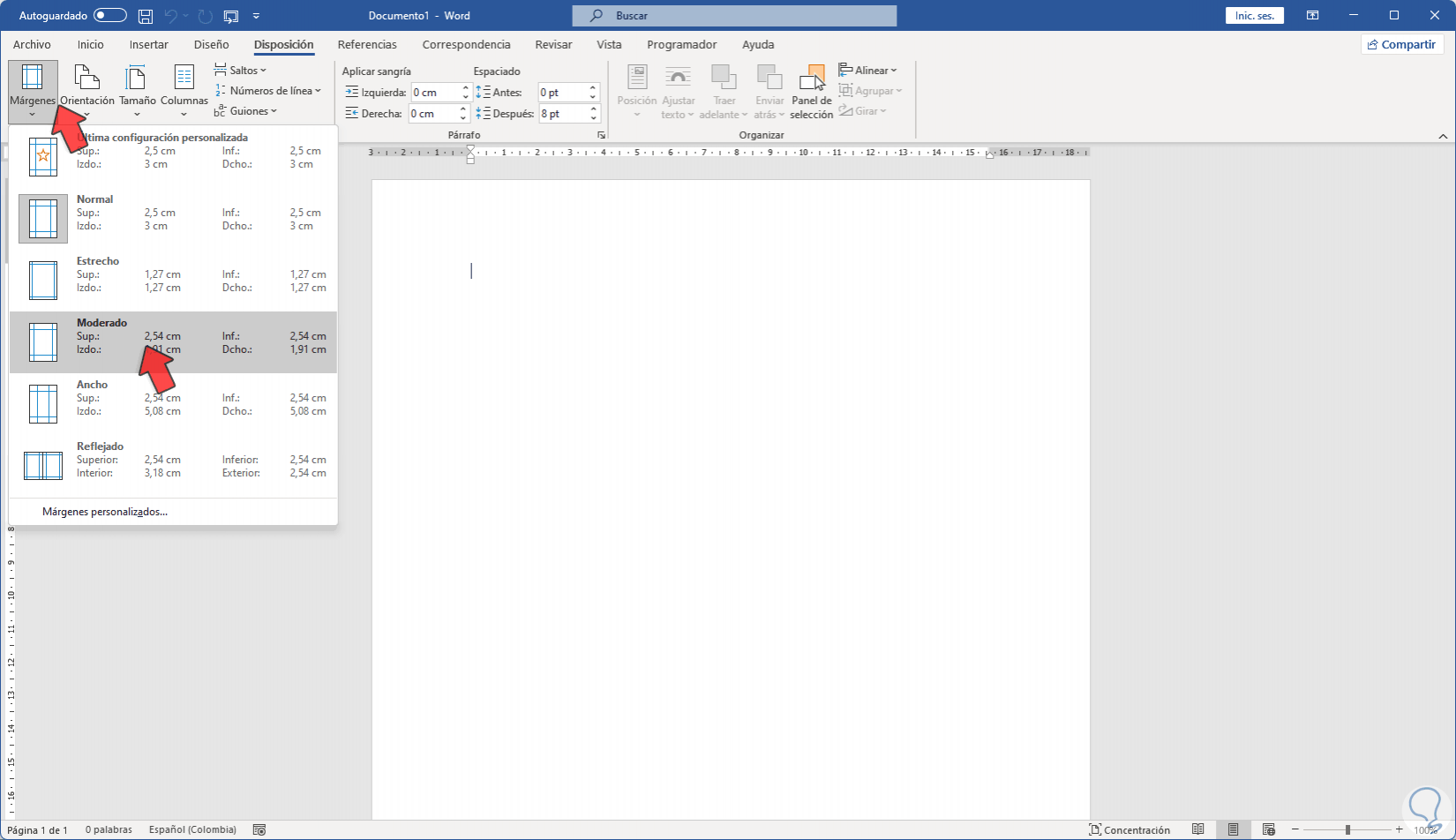
Funkcionalnost ravnala prisutna je u gotovo svim modernim verzijama Worda , iako se izgled ili način aktiviranja određenih opcija malo mijenja ovisno o sustavu.
Među desktop verzijama i uslugama gdje možete raditi s Word ravnalom su, između ostalog:
- Word za Microsoft 365 (Windows i Mac).
- Riječ 2024 y Word 2024 za Mac.
- Riječ 2021 y Word 2021 za Mac.
- Riječ 2019.
- Riječ 2016.
- Riječ za web (integrirano u Microsoft365.com).
- Mobilne aplikacije poput Moj ured za iPhonegdje je pravilo ograničenije, ali i dalje postoji neki alat za poravnanje i mjerenje.
U web verziji Worda, ravnalo se prikazuje na nešto pojednostavljeniji način, ali logika je vrlo slična : omogućuje vam pregled mjera i prilagođavanje određenih aspekata rasporeda, s manje naprednih kontrola nego u verziji za stolna računala.
Imajte na umu da na malim zaslonima, posebno na mobilnim telefonima, Word pokušava dati prioritet području za pisanje u odnosu na napredne alate poput ravnala, pa su neke funkcije skrivene ili prikazane samo u određenim orijentacijama (na primjer, pejzažnoj).
Promijenite mjernu jedinicu ravnala u Wordu
Prema zadanim postavkama, ovisno o regionalnim postavkama vašeg sustava, ravnalo može prikazivati mjere u inčima , što mnogi korisnici smatraju nepraktičnim. Idealno bi bilo prilagoditi mjernu jedinicu onome što obično koristite: centimetre, milimetre, točke ili pike.
Da biste izmijenili jedinicu ravnala u programu Word za Windows (Microsoft 365, 2024, 2021, 2019, 2016):
- Kliknite na izbornik arhiva iz gornjeg lijevog kuta.
- odabrati opcije da biste otvorili dijaloški okvir općih postavki programa Word.
- U lijevoj ploči unesite odjeljak Napredna.
- Pomaknite se prema dolje do odjeljka predstava.
- Potražite opciju Prikaži mjere u jedinicama.
- Otvorite padajući izbornik i odaberite željenu jedinicu: inči, centimetri, milimetri, točke ili pike.
- Kliknite na prihvatiti primijeniti promjene.
Čim kliknete U redu, vidjet ćete da se ravnalo odmah ažurira s novom jedinicom . To utječe ne samo na ravnalo već i na mnoge druge opcije mjerenja unutar Worda (margine, uvlake, veličine objekata itd.).
U Wordu za Mac i drugim verzijama postupak je sličan, iako izbornici mogu imati malo drugačije nazive. Obično ćete morati otići u Postavke programa Word , zatim u odjeljak Kompatibilnost ili Napredno i tamo promijeniti zadanu mjernu jedinicu.
Kako funkcioniraju kontrole ravnala za riječi
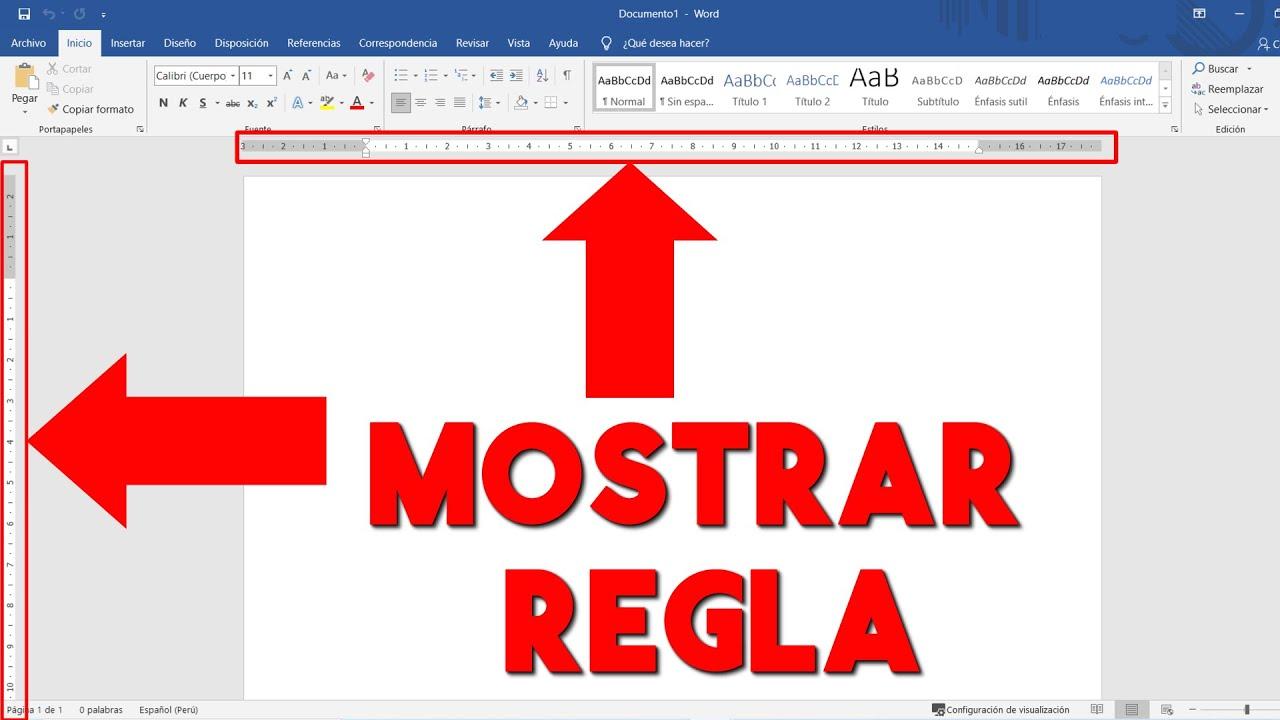
Osim što samo prikazuje brojeve, Wordovo ravnalo uključuje niz indikatora i klizača koji vam omogućuju precizno podešavanje formatiranja odlomaka. Ako pogledate horizontalno ravnalo, vidjet ćete nekoliko trokuta i pravokutnika s lijeve strane, kao i mali birač tabulatora u kutu.
Ovi elementi kontroliraju aspekte kao što su lijevo i desno uvlačenje , uvlačenje prvog retka i viseće uvlačenje. Posebno su korisni kada želite da različiti odlomci imaju određena poravnanja bez potrebe da svaki put ulazite u komplicirane dijaloške okvire.
Najbolje je odabrati tekst koji želite formatirati prije nego što napravite bilo kakve promjene. Na taj će se način sve prilagodbe ravnala primijeniti na odabrane odlomke i odmah ćete moći vidjeti kako svaka promjena utječe na cjelokupni dizajn.
Nakon što steknete malo vježbe, otkrit ćete da je podešavanje uvlaka pomicanjem ovih klizača puno brže i vizualno privlačnije nego to raditi iz prozora "Odlomak". Nadalje, možete kombinirati nekoliko kontrola odjednom kako biste postigli složenije rasporede, poput visećih uvučenih popisa ili posebno uvučenih blokovskih citata.
Vrste uvlačenja koje možete kontrolirati pomoću ravnala
Horizontalni ravnalo prikazuje nekoliko klizača koji utječu na položaj redaka unutar odlomka. Savladavanje ovih klizača omogućuje vam eksperimentiranje s različitim vrstama uvlačenja na vrlo intuitivan način.
Glavne kontrole koje ćete vidjeti su:
- Lijeva uvlakaTo je pravokutnik ili marker koji se nalazi u donjem lijevom kutu skupa klizača. Ako ga povučete, Pomičete cijeli blok teksta prema unutra ili prema van odabranog odlomka (ili odlomaka), uključujući prvi redak i sljedeće retke.
- Vrhunska sangrijaPredstavlja se kao trokut koji se nalazi na vrhu, poravnat s lijevom stranom odlomka. Kada ga povučete, samo prvi red se pomiče odlomka, ostavljajući ostale gdje su bile. To je ono što mnogi ljudi nazivaju "normalnim uvlačenjem", što se koristi u poravnatim tekstovima ili akademskim radovima.
- viseće udubljenjeOvo je trokut koji se nalazi na dnu, povezan s lijevom uvlakom, ali se pomiče neovisno. Kada ga povučete, Svi redovi osim prvog su pomaknuti udesno ili ulijevo, ostavljajući prvi redak na izvornom položaju. Često se koristi u bibliografskim popisima i nabrajanjima gdje prvi redak služi kao naslov.
- Desna uvlakaNa krajnjoj desnoj strani ravnala naći ćete još jednu oznaku koja kontrolira gdje tekst završava. Pomicanjem, Prilagođavate desni uvlak odlomka, odnosno točka u kojoj se linije počinju sijeći s desne strane.
Najlakši način za razumijevanje razlike između svih ovih koncepata je odabir uzorka odlomka i pomicanje svake kontrole zasebno. Promatrajte kako se mijenja položaj svakog retka i naviknite se prepoznavati što svaki trokut ili pravokutnik radi. Nakon što to savladate, raspored će biti puno brži.
Kako koristiti ravnalo za postavljanje tabulatora u Wordu
Još jedna moćna značajka Wordovog ravnala je mogućnost postavljanja tabulatora točno tamo gdje su vam potrebni. Tabulatori su korisni za poravnavanje teksta u improviziranim stupcima, stvaranje složenijih popisa ili formatiranje numeričkih podataka bez korištenja tablica.
Na krajnjoj lijevoj strani vodoravnog ravnala, odmah pored sjecišta ravnala, vidjet ćete mali kvadratni gumb sa simbolom . Ovaj gumb je birač vrste tabulatora i omogućuje vam odabir vrste tabulatora koji ćete sljedeće postaviti na ravnalo.
Vrste tabelarnog prikaza koje možete odabrati uključuju, ali nisu ograničene na:
- Lijeva kartica: postavlja točku u kojoj će se tekst početi pomicati udesno. Svaki put kada pritisnete tipku Tab, kursor će skočiti na tu poziciju, a tekst će se poravnati s lijevim rubom na toj oznaci.
- Središnja kartica: uspostavlja središnju točku teksta. Prilikom pisanja, Pisma će biti podijeljena objema stranama brenda, sa sadržajem usmjerenim na tu poziciju.
- Desna kartica: označava točku gdje će pisanje završiti. Tekst se "popunjava" s lijeve strane, tako da desni kraj linije je poravnat s markerom ravnala.
- Decimalni tabulatorDizajniran za brojeve, omogućuje Svi brojevi trebaju biti poravnati zarezom ili decimalnom točkom.bez obzira na broj znamenki prije ili poslije. Idealan je za stupce novčanih iznosa, postotaka ili numeričkih rezultata.
- Trakasti tabulatorNe postavlja sam tekst, već okomita traka u položaju tabulatoraOva se traka pojavljuje izravno u tekstu kada kliknete na ravnalo i ispisuje se zajedno s dokumentom ako prvo ne izbrišete taj tabulator.
Za korištenje ovih tabulatora, prvo odaberite odgovarajuću vrstu klikanjem na birač dok ne vidite odgovarajući simbol. Zatim kliknite na ravnalo gdje želite umetnuti tabulator . Od tog trenutka nadalje, kada pritisnete tipku Tab unutar tog odlomka, kursor će skočiti na oznaku koju ste postavili.
Za uklanjanje tabulatora, jednostavno povucite simbol ravnala prema dolje, s trake s karticama . To možete učiniti i iz dijaloškog okvira Kartice, ali korištenje ravnala obično je puno praktičnije i vizualno privlačnije.
Odnos Wordovog ravnala s drugim Office aplikacijama
Iako se ovdje usredotočujemo na Word, koncept ravnala može se naći i u drugim programima Microsoft Officea , kao što je PowerPoint. PowerPoint slajdovi također imaju horizontalno ravnalo na vrhu i vertikalno ravnalo s lijeve strane, koji vam pomažu u pozicioniranju tekstualnih okvira, slika i oblika.
U PowerPointu, ova ravnala služe kao vizualna referenca za raspodjelu objekata na slajdu i održavanje dosljednih margina na različitim slajdovima. Slično kao u Wordu, možete odabrati prikaz ili skrivanje ravnala na kartici Prikaz i kombinirati ga s rešetkom ili pametnim vodilicama za preciznije poravnanje.
Razumijevanje načina rada ravnala u Wordu olakšava učinkovitije korištenje ovih alata za raspored u ostatku paketa . Koncept je isti: horizontalna i vertikalna skala za pozicioniranje elemenata s milimetarskom preciznošću.
Ključno je naviknuti se gledati u ravnalo dok uređujete. Kada povlačite objekt ili mijenjate širinu stupca, obično je lakše zaustaviti se na određenim oznakama ravnala nego pokušati sve poravnati na oko, posebno ako ćete dokument ili prezentaciju kasnije ispisati.
Savladavanje Wordovog ravnala ne samo da vam pomaže u boljem poravnavanju teksta, već vam daje i veću kontrolu nad cjelokupnim rasporedom vaših dokumenata , što je vrlo korisno ako želite da vaš rad, izvješća ili prezentacije imaju čist, profesionalan i dosljedan izgled na svim stranicama.
Razumijevanje kako aktivirati, sakriti i konfigurirati horizontalna i vertikalna ravnala, odabrati odgovarajuće jedinice, pomaknuti uvlake i postaviti kartice omogućuje vam puno lakši rad s Wordom. Ova kombinacija brzih prilagodbi s ravnala i detaljnih opcija u izbornicima čini razliku između prosječnog dokumenta i dobro formatiranog koji je praktički samočitljiv.


Strastveni pisac o svijetu bajtova i tehnologije općenito. Volim dijeliti svoje znanje pisanjem, a to je ono što ću učiniti na ovom blogu, pokazati vam sve najzanimljivije stvari o gadgetima, softveru, hardveru, tehnološkim trendovima i još mnogo toga. Moj cilj je pomoći vam da se snađete u digitalnom svijetu na jednostavan i zabavan način.
Indeks
- 1 Što je Word ravnalo i za što točno služi?
- 2 Kako prikazati ili sakriti ravnalo u Wordu s kartice Prikaz
- 3 Kako aktivirati vertikalni ravnalo u Wordu
- 4 Verzije Worda u kojima možete koristiti ravnalo
- 5 Promijenite mjernu jedinicu ravnala u Wordu
- 6 Kako funkcioniraju kontrole ravnala za riječi
- 7 Vrste uvlačenja koje možete kontrolirati pomoću ravnala
- 8 Kako koristiti ravnalo za postavljanje tabulatora u Wordu
- 9 Odnos Wordovog ravnala s drugim Office aplikacijama