- Postavite mrežu na privatnu, omogućite otkrivanje i dijeljenje te kontrolirajte vatrozid/SMB za sigurno okruženje.
- Koristite napredno dijeljenje s SMB dozvolama i NTFS poravnato; izbjegavajte SMB 1.0 osim za specifičnu kompatibilnost.
- Povežite se putem UNC-a (\\server ili \\IP), mapirajte pogone i upravljajte identičnim vjerodajnicama ili računima za nesmetan pristup.
- Rješavanje uobičajenih pogrešaka pregledom SMB usluga, pravila i verzija; ograničavanje broja gostiju; te provođenje dobrih praksi imenovanja i usmjeravanja.
Dijeljenje mrežne mape u sustavu Windows 11 lakše je nego što se čini ako pravilno postavite mrežu i primijenite odgovarajuća dopuštenja. Ovaj vodič objašnjava, korak po korak i s osnovnim i naprednim opcijama, kako dijeliti mape između Windows računala (i kako im pristupiti iz Linuxa ), kako konfigurirati račune, što učiniti ako želite izbjeći lozinke i kako riješiti najčešće pogreške.
Uz osnovne korake , pronaći ćete sigurnosne preporuke, tehničke detalje o SMB-u (uključujući kada omogućiti SMB 1.0 i zašto ga izbjegavati), stvaranje grupa i korisnika, mapiranje pogona, trikove s datotekom hosts i savjete za izbjegavanje blokada vatrozida ili antivirusnog programa. Cilj je pomoći vam da postavite stabilnu i sigurnu lokalnu mrežu u kojoj svi mogu raditi na istim datotekama bez glavobolja.
Mrežni zahtjevi i priprema
Prije dijeljenja bilo čega, uredite svoju mrežu . Provjerite jesu li sva računala na istoj podmreži (na primjer, 192.168.1.0/24), je li mrežni profil računala postavljen na Privatno te je li omogućeno otkrivanje mreže i dijeljenje datoteka i pisača. Preporučuje se korištenje NTFS-a kao datotečnog sustava za pristup kartici Sigurnost i naprednim dozvolama.
Omogućite dijeljenje datoteka i pisača putem Upravljačke ploče > Mreža i internet > Centar za mrežu i dijeljenje > Promijeni napredne postavke dijeljenja. U privatnom profilu odaberite Otkrivanje mreže i Dijeljenje datoteka i pisača. Ponovite ovaj postupak na računalima koja će djelovati kao SMB poslužitelj (gdje se mape dijele) i SMB klijent (s kojeg se dobiva pristup).
Razmislite o preimenovanju računala u nešto kratko i bez posebnih znakova kako biste ga lakše pronašli na mreži: Postavke > Sustav > O programu > Promijeni naziv. Izbjegavajte tilde, naglaske, razmake i crtice. Ako zadržavate koncept radne grupe, koristite isti naziv za sva računala.
Otvorite SMB portove ako ih vaš vatrozid blokira : 445/TCP i, ako koristite starije verzije, 139/137/138. U mnogim slučajevima Windows to automatski rješava, ali neki antivirusni programi trećih strana blokiraju te veze, zahtijevajući da stvorite pravila iznimki ili onemogućite njihov vatrozid na svojoj privatnoj mreži.
Objavite svoje računalo na mreži omogućavanjem usluge objave resursa za otkrivanje funkcija u datoteci services.msc, s načinom pokretanja postavljenim na Automatski ili Automatski (odgođeni početak). To pomaže da se vaše računalo pojavi u mrežnim postavkama Explorera.
Postavite mrežni profil na Privatno
Vaš mrežni profil mora biti postavljen na Privatno kako bi se omogućilo otkrivanje i dijeljenje. Idite na Start > Postavke > Mreža i internet, odaberite svoj adapter (Ethernet ili Wi-Fi), idite na Svojstva i odaberite Privatno. Ako to ne promijenite, Windows će vašu mrežu tretirati kao javnu i blokirati otkrivanje.
U Centru za mrežu i dijeljenje možete pregledati i Promijeni napredne postavke dijeljenja. Pod Sve mreže možete odlučiti hoćete li omogućiti dijeljenje javnih mapa i hoćete li onemogućiti dijeljenje zaštićeno lozinkom (ovo utječe na sigurnost; u nastavku ću objasniti sigurne alternative).
Stvaranje korisnika i grupa za kontrolirani pristup
Nemojte dijeliti svoj osobni račun sa svima . Najbolje je stvoriti posebne lokalne račune i, ako će imati ista dopuštenja, grupirati ih zajedno kako biste centralno upravljali pristupom.
Kako stvoriti korisnike : Otvorite Upravljanje računalom (compmgmt.msc) > Lokalni korisnici i grupe > Korisnici > Novi korisnik. Stvorite, na primjer, korisnik11, korisnik12 itd. Definirajte snažne lozinke i, ako je potrebno, pravila kao što je zahtjev za promjenu lozinke.
Kako stvoriti grupu : Idite na Lokalni korisnici i grupe > Grupe > Nova grupa (na primjer, sharegroup1) i dodajte korisnike kojima su potrebna dopuštenja. Rad s grupama uvelike pojednostavljuje administraciju i smanjuje pogreške uzrokovane raspršenim dopuštenjima.

Dijeljenje mape pomoću naprednog dijeljenja
Najfleksibilnija i najprofesionalnija metoda u sustavu Windows je Napredno dijeljenje. Preliminarna preporuka: stvorite mapu u korijenskom direktoriju diska kako biste izbjegli duge putove i zbunjujuća dopuštenja, na primjer, C:\Shared.
Korak po korak :
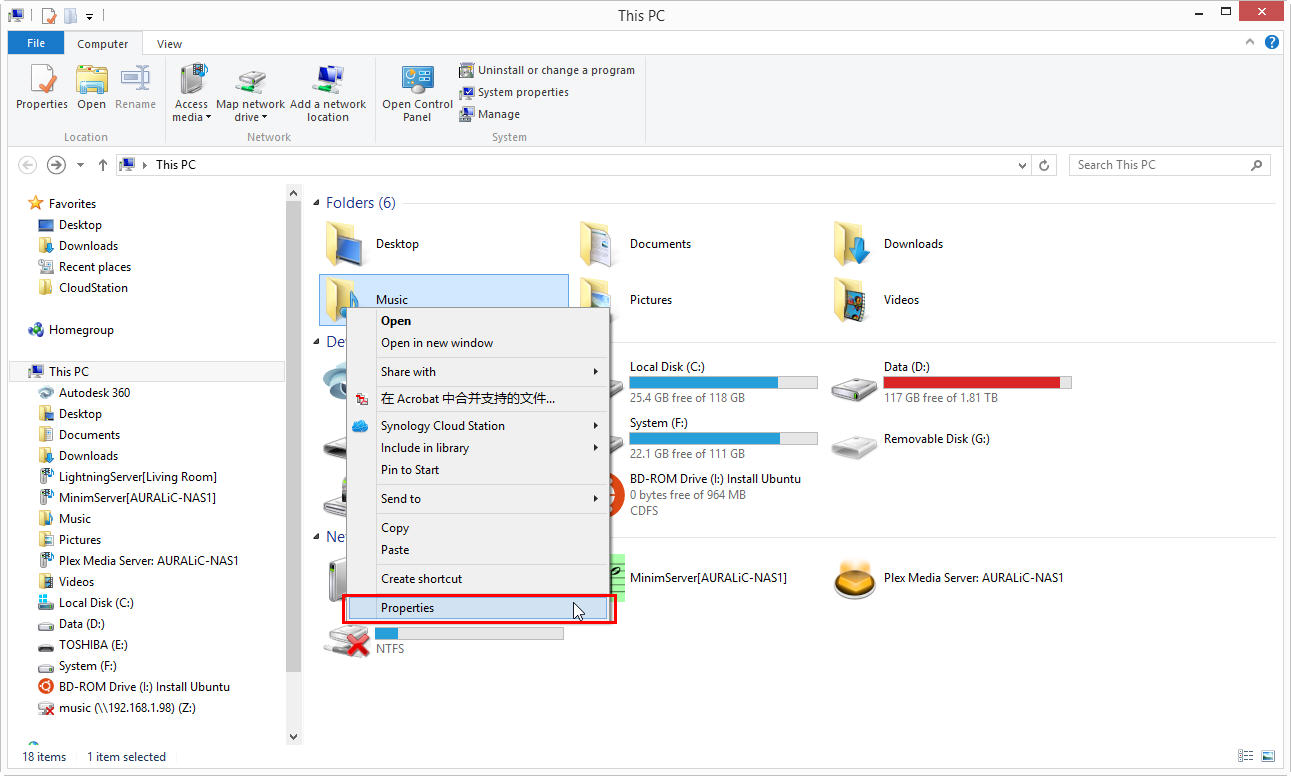
- Desni klik u mapi > Svojstva > kartica Dijeljenje > Napredno dijeljenje.
- Označi Podijeli ovu mapu i definirati a Naziv dijeljenjaKoristite jednostavno ime, bez naglasaka ili razmaka.
- dozvoleUklonite "Svi" ako želite strogu kontrolu. Dodajte svoju grupu (npr. sharegroup1) ili određene korisnike; postavite Čitanje ili Puna kontrola.
- Prilagodite karticu Sigurnost (NTFS)Dodajte iste korisnike/grupe i uskladite dopuštenja s onima dijeljene mape. Imajte na umu da NTFS uvijek ima prednost: ako je NTFS samo za čitanje, nije važno je li dijeljena mapa samo za pisanje.
Po potrebi podijelite sa skrivenim nazivom : ako naziv završite s "$" (npr. GEDEX$), resurs se neće prikazati u Exploreru prilikom pregledavanja weba. I dalje će biti dostupan ako znate njegovu putanju: \\\\SERVER\\GEDEX$.
Centralizirani preglednik dijeljenih resursa : Pokrenite fsmgmt.msc da biste na prvi pogled vidjeli sve dijeljene resurse, sesije i otvorene datoteke; možete ih stvarati, mijenjati ili onemogućiti bez pregledavanja mape po mapi.

Brzo dijeljenje s "Određenim korisnicima" (jednostavna opcija)
Za brzinu , u Exploreru datoteka odaberite mapu > karticu Dijeli > Dijeli ili kliknite desnom tipkom miša > Odobri pristup > Određeni korisnici. Odaberite određene osobe ili "Svi" i odredite hoće li biti dopušteno samo čitanje ili čitanje/pisanje.
U sustavu Windows 11 , desnim klikom miša prikazat će se kompaktniji izbornik; kliknite "Prikaži više opcija" da biste vidjeli klasični izbornik "Odobri pristup". Iako je praktična, ova metoda je ograničena u usporedbi s naprednim dijeljenjem i može naslijediti dozvole koje niste očekivali.
Povežite se s drugog Windows računala
Univerzalna putanja je UNC putanja : otvorite Explorer i upišite \\\\NazivRačunala ili \\\\IPAdresa (na primjer, \\\\192.168.1.212). Ako znate resurs, upotrijebite \\\\NazivRačunala\\Resurs ili \\\\IP\\Resurs.
Mapiranje mrežnog pogona nudi praktičnost: desnom tipkom miša kliknite dijeljenu mapu > Mapiraj mrežni pogon > slovo > označite "Ponovno se poveži pri prijavi". Na taj način ćete uvijek imati resurs lako dostupan, baš kao i bilo koji drugi pogon.
Pristup bez tipkanja lozinki svaki put : Izradite korisnički račun na oba računala s istim imenom i lozinkom i koristite tu sesiju za prijavu. Sigurno je i izbjegava iskušenje onemogućivanja dijeljenja zaštićenog lozinkom.
Upravljanje vjerodajnicama : Ako ste promijenili lozinku i javljaju se pogreške, izbrišite stare vjerodajnice u Upravitelju vjerodajnica (Upravljačka ploča > Korisnički računi > Upravitelj vjerodajnica) ili otvorite klasični upravitelj pomoću rundll32.exe keymgr.dll,KRShowKeyMgr.
Pristup iz Ubuntua i drugih Linux distribucija
Iz upravitelja datoteka (npr. Nautilus) idite na Druge lokacije i u "Poveži se s poslužiteljem" upišite smb://IP adresa (na primjer, smb://192.168.1.97). Unesite važeće korisničko ime i lozinku za Windows.
Vidjet ćete vidljive dijeljene resurse , a ako koristite privilegirane vjerodajnice, čak i administratorske resurse poput C$ ili ADMIN$ (skriveno u sustavu Windows pomoću "$"). Bez administratorskih dozvola obično ćete vidjeti samo standardne dijeljene mape poput Korisnici ili bilo koje koje ste objavili.
SMB: Verzije, sigurnost i kada omogućiti SMB 1.0
Windows 11 i 10 prema zadanim postavkama koriste SMB 3.x , koji nudi sigurnosna poboljšanja (potpisivanje i šifriranje). Izbjegavajte SMB 1.0 osim ako vam je potrebna međusobna suradnja s vrlo starim računalima (npr. Windows XP) ili određenim starijim višenamjenskim pisačima.
Rizici SMB-a 1.0 : Iskorištavali su ga ransomwarei poput WannaCryja i NotPetye putem ranjivosti poput EternalBluea. Ako ga omogućite radi kompatibilnosti, učinite to samo kada je to apsolutno neophodno i razmislite o segmentaciji mreže ili ograničavanju tko se može povezati.
Provjerite SMB pomoću PowerShella :
- SMB1 (Windows 10/11):
Get-WindowsOptionalFeature -Online -FeatureName SMB1Protocol - Omogućen SMB2/3:
Get-SmbServerConfiguration | Select EnableSMB2Protocol - Brzi pregled:
Get-SmbServerConfiguration | select "*enablesmb*"
Omogući SMB 1.0 (samo ako je apsolutno potrebno): Upravljačka ploča > Programi i značajke > Uključivanje ili isključivanje značajki sustava Windows > Podrška za dijeljenje datoteka SMB 1.0/CIFS. Također putem PowerShella: Enable-WindowsOptionalFeature -Online -FeatureName SMB1ProtocolImajte na umu da novije verzije uklanjaju SMB1 ako se ne koristi unutar otprilike 15 dana.
Dijeljenje bez lozinke: Mogućnosti i upozorenja
Preporučena opcija je korištenje istog korisničkog imena i lozinke na oba uređaja , čime se postiže besprijekorna prijava. Izbjegavajte onemogućavanje zaštite lozinkom osim u strogo kontroliranim scenarijima; to otvara vrata neovlaštenom pristupu ako netko dobije pristup vašoj Wi-Fi mreži.
Ako odlučite onemogućiti ga : u Naprednim postavkama dijeljenja > Sve mreže označite "Onemogući dijeljenje zaštićeno lozinkom" i (ako je primjenjivo) omogućite dijeljenje javnih mapa. Ovo se ne preporučuje u produkcijskim okruženjima.
Gostujući račun : U modernim verzijama sustava Windows 10/11, klasični gostujući račun ne može se omogućiti; umjesto toga stvara standardne lokalne račune i kontrolira dopuštenja.
Rješavanje uobičajenih problema
„Windows ne može pristupiti \\server\\resourceu“ ili „Nemate dopuštenje“Provjerite je li korisnik/grupa dodan u Dozvole za dijeljenje i sigurnost (NTFS). Provjerite s PowerShellom: Get-SmbShareAccess -Name "NombreRecurso" y get-acl C:\\Ruta\\Carpeta | fl.
Kod 0x80070035 (Mrežna putanja nije pronađena) : Provjerite je li pokrenuta usluga "Poslužitelj", jesu li FDResPub i "Funkcija otkrivanja pružatelja hostinga" aktivni te koriste li klijent i poslužitelj istu verziju SMB-a (omogućite ili onemogućite SMB1 ovisno o konkretnom slučaju).
Pogreška pri prijavi nesigurnog gostaPočevši od sustava Windows 10 1709, anonimne SMB prijave su blokirane prema zadanim postavkama. Poželjna je SMB3 autentifikacija. Ako inzistirate na korištenju gostiju, u "Lanman Workstation" postoji pravilo koje dopušta "nesigurne prijave gostiju" ili prijave putem registra. AllowInsecureGuestAuth na 1, ali se ne preporučuje.
0x80004005 : Ovo je vrlo često kada klijent nema SMB1, a poslužitelj podržava samo SMB1. Privremeno omogućite SMB1 ili nadogradite poslužitelj na SMB2/3.
Ograničenje povezivanja : Na Windows klijentu (7/8/10/11), maksimalni istovremeni broj povezivanja je 20 po računalu na dijeljene resurse. Ako vam je potrebno više, razmislite o migraciji na Windows Server za računalo koje djeluje kao datotečni poslužitelj.
Dobre prakse za mape, imena i putanje
Dijeljene datoteke smjestite u jednostavne putanje poput C:\Shared. Izbjegavajte dijeljenje "Dokumenata", "Radne površine" ili dubokih putanja sa zbunjujućim starijim dozvolama; antivirusni programi i sigurnosne kopije općenito bolje rade s kratkim, čistim putanjama.
Važeće konvencije imenovanja i znakovi : Koristite imena bez naglasaka, znakova ñ, razmaka ili simbola i za računalo i za resurse. Ako vaša tipkovnica ne omogućuje jednostavno tipkanje obrnute kose crte (\\): na španjolskom pritisnite AltGr + tipku lijevo od 1; ili Alt + 9 ili 2 na numeričkoj tipkovnici.
Prečac i brzi pristup : Izradite prečace do \\\\SERVER\\Resursa (ili IP adrese) za svoje korisnike. Ako je resurs skriven znakom "$", prečac će i dalje raditi bez pojavljivanja prilikom pregledavanja weba.
Kada se naziv mreže ne razrješava: hostovi i fiksna IP adresa
Ako mreži možete pristupiti putem IP adrese, ali ne i putem imena , provjerite je li omogućena usluga otkrivanja. U mrežama gdje VoIP preklopnici ili ISP usmjerivači "otimaju" DHCP ili NetBIOS, konačno rješenje je dodjeljivanje unosa u datoteci hosts.
Uređivanje hostova : Otvorite Notepad kao administrator, učitajte C:\Windows\System32\drivers\etc\hosts i dodajte redak: “192.168.1.15 SERVER” (bez znaka # i kosih crta). Spremite i testirajte \\SERVER. Imajte na umu da antivirusni softver može blokirati uređivanje hosts datoteke; privremeno onemogućite zaštitu ako je potrebno.
Dodijelite statičke IP adrese ključnim uređajima: U postavkama mrežnog adaptera, pod TCP/IPv4 > Koristi sljedeću IP adresu, rezervirajte vrijednosti izvan DHCP raspona usmjerivača kako biste izbjegli sukobe. To sprječava da prečaci ili unosi hosta nestanu kada se IP adresa promijeni.
Stvorite lokalnu mrežu bez usmjerivača (hostirani Wi-Fi ili mobilni hotspot)
Ako nemate usmjerivač ili internetsku vezu , možete stvoriti ad hoc mrežu: Na kompatibilnim uređajima postavite hostanu mrežu ili upotrijebite "Mobilnu pristupnu točku" u Postavke > Mreža i internet. Definirajte naziv i lozinku te povežite druge uređaje kao što biste to učinili s bilo kojom Wi-Fi mrežom.
Mobilna zona može biti onemogućena nakon ponovnog pokretanja ; ICS uslugu možete ponovno pokrenuti naredbom s povišenim ovlastima kako biste je prisilili da bude dostupna. Obavezno dokumentirajte svoj SSID i lozinku te razmislite o korištenju pouzdanog skripta ili uslužnog programa treće strane ako ga koristite svakodnevno.
Antivirus, vatrozid i zlonamjerni softver: što trebate znati
Mnoge probleme s pristupom mreži uzrokuju antivirusni vatrozidovi (Panda, Symantec, ESET itd.). Pokušajte ih privremeno onemogućiti na svojoj privatnoj mreži ili stvoriti pravila koja dopuštaju SMB pristup unutar vaše podmreže. Također možete koristiti Windows vatrozid, koji je općenito uravnoteženiji i troši manje resursa.
Nakon uklanjanja zlonamjernog softvera , neka računala ostaju s oštećenim mrežnim stogom (što je češće u starijim verzijama sustava Windows). Ako sumnjate na prethodnu infekciju, ponovna instalacija ili popravak TCP/IP stoga može biti brži od rješavanja problema s drugim komponentama.

Strastveni pisac o svijetu bajtova i tehnologije općenito. Volim dijeliti svoje znanje pisanjem, a to je ono što ću učiniti na ovom blogu, pokazati vam sve najzanimljivije stvari o gadgetima, softveru, hardveru, tehnološkim trendovima i još mnogo toga. Moj cilj je pomoći vam da se snađete u digitalnom svijetu na jednostavan i zabavan način.