- Bitno je aktivirati platformu virtualnog stroja u značajkama sustava Windows kako bi podsustav funkcionirao.
- Za rad sustava potreban je SSD i minimalno 8 GB RAM-a.
- Instalacija se vrši putem Amazon Appstorea, što zahtijeva promjenu regije u SAD za pristup.

Ako ste kupili novo računalo ili nadogradili postojeće, vjerojatno vas zanima kako instalirati Android aplikacije na svoje računalo. Microsoft nam je otvorio vrata za korištenje tih aplikacija izravno na Windowsima 11, iako je proces složeniji i nije tako jednostavan kao instaliranje bilo kojeg konvencionalnog programa.
Ključ svega ovoga je Windows podsustav za Android (WSA) , sloj kompatibilnosti koji omogućuje operativnom sustavu prepoznavanje i pokretanje Android datoteka. Međutim, važno je napomenuti da je službeno usluga uvelike vezana za američko tržište, pa ćemo morati upotrijebiti nekoliko zaobilaznih rješenja kako bi nesmetano radila u Španjolskoj.
Preduvjeti da sve teče glatko
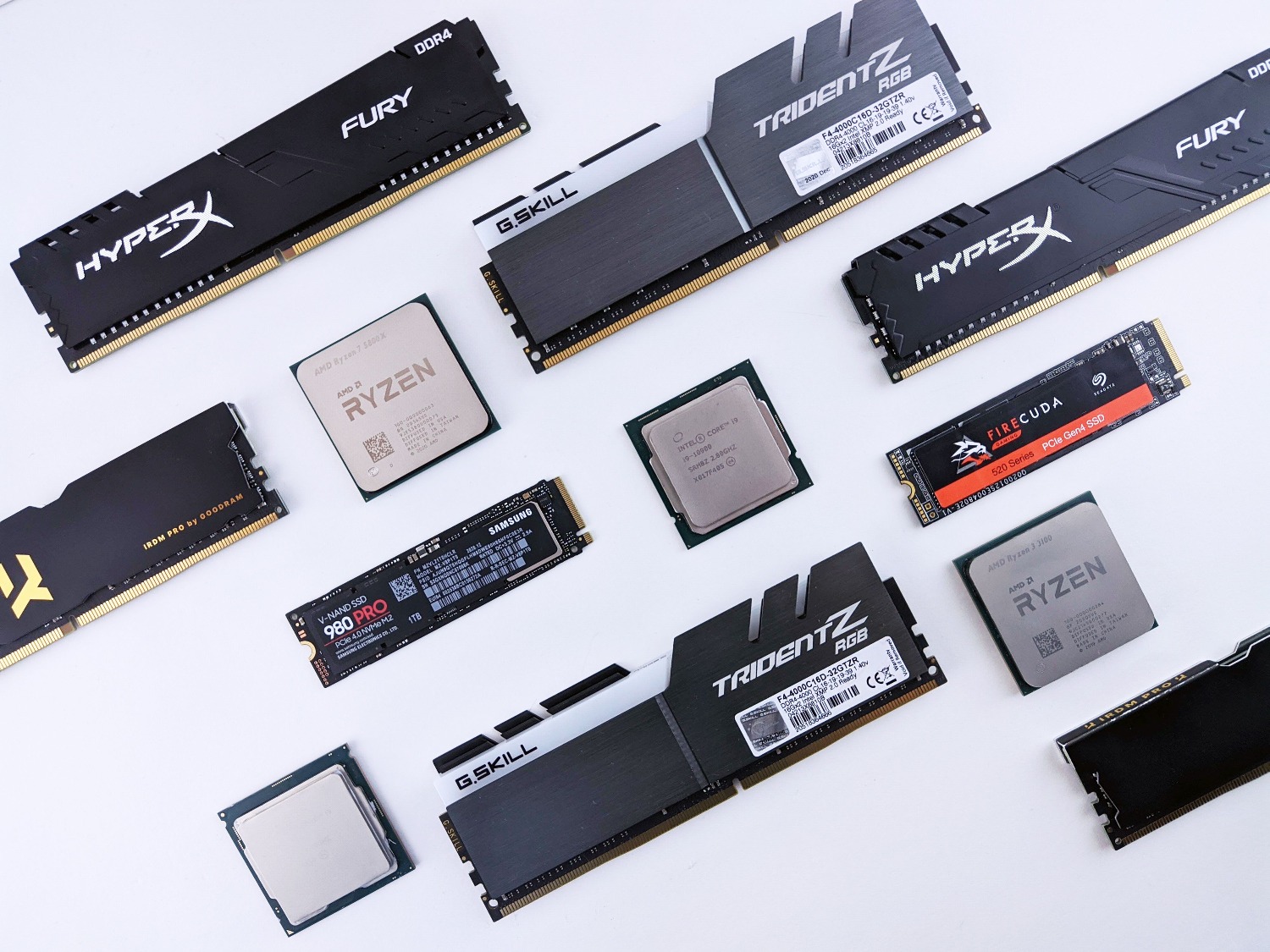
Prije početka instalacije, bitno je provjeriti može li vaše računalo to podnijeti, jer WSA prilično zahtijeva mnogo resursa. Idealno bi bilo imati barem 16 GB RAM-a , iako se sustav može pokrenuti i s 8 GB, ali biste mogli primijetiti da vaše računalo radi sporije nego inače.
Što se tiče procesora, potreban vam je barem Intel Core i3 8. generacije , AMD Ryzen serije 3000 ili Qualcomm Snapdragon 8c. Da biste provjerili ispunjavate li ove uvjete, jednostavno idite na Postavke, zatim Sustav, a zatim na odjeljak "O nama" kako biste pregledali svoj hardver.
- SSD pohranaObavezno je. Ako imate mehanički tvrdi disk (HDD), zaboravite na to jer aplikacije neće raditi.
- Verzija sustava WindowsProvjerite jeste li ažurirali Windows 11 na najnoviju verziju putem servisa Windows Update.
- Microsoft StoreOdržavajte sve aplikacije u svojoj trgovini ažurnima tako da odete u odjeljak Biblioteka i dodirnete "Preuzmi ažuriranja".
Aktiviranje virtualizacije u sustavu
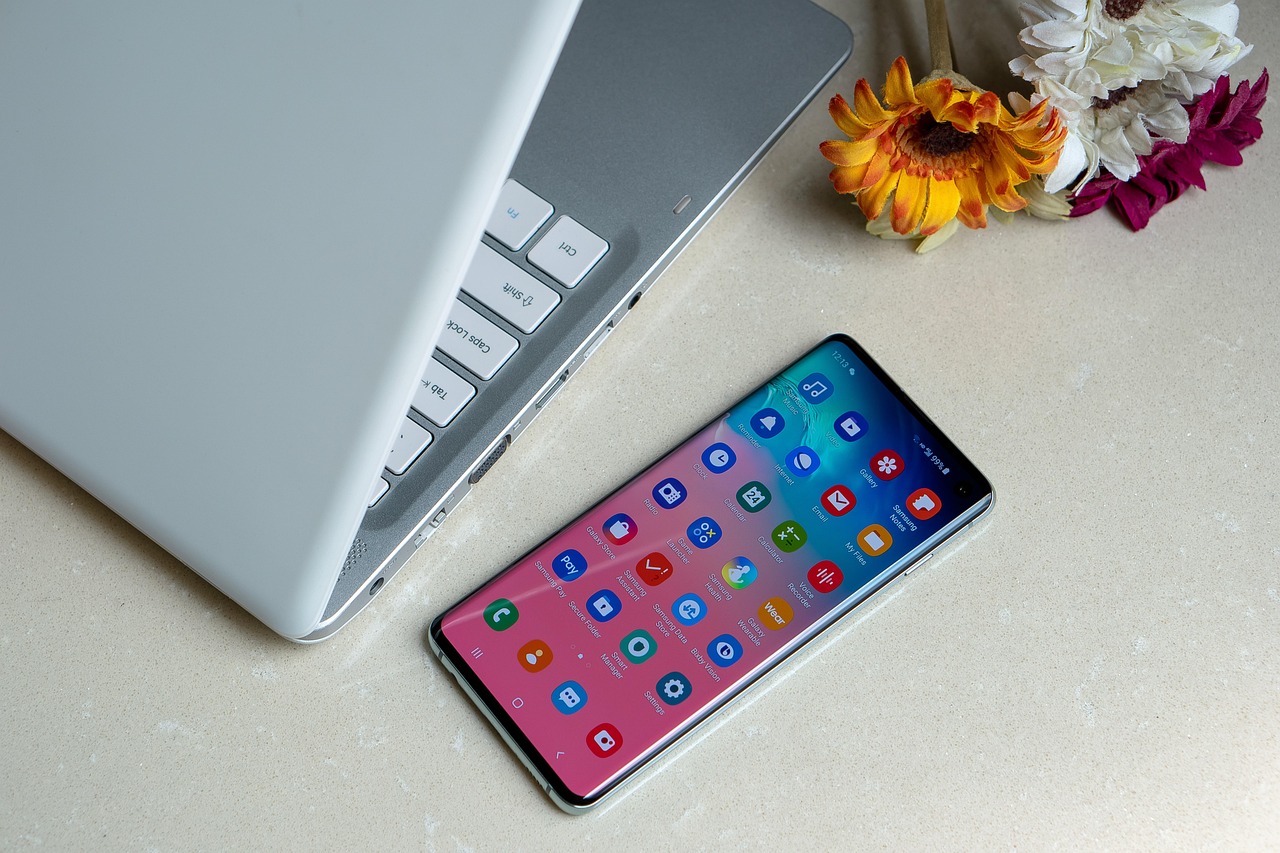
Da bi Android podsustav mogao stvoriti vlastito okruženje, potrebno je omogućiti određenu značajku pod nazivom Virtual Machine Platform . Ako to ne učinite, instalacija trgovine će spektakularno propasti.
Da biste ga aktivirali, u traku za pretraživanje sustava Windows upišite "Uključivanje ili isključivanje značajki sustava Windows". Na popisu koji se pojavi pronađite opciju Platforma virtualnog stroja , označite odgovarajući okvir i prihvatite promjene. Sustav će vas najvjerojatnije zamoliti da ponovno pokrenete računalo kako bi promjene stupile na snagu.
Kako instalirati i konfigurirati WSA korak po korak
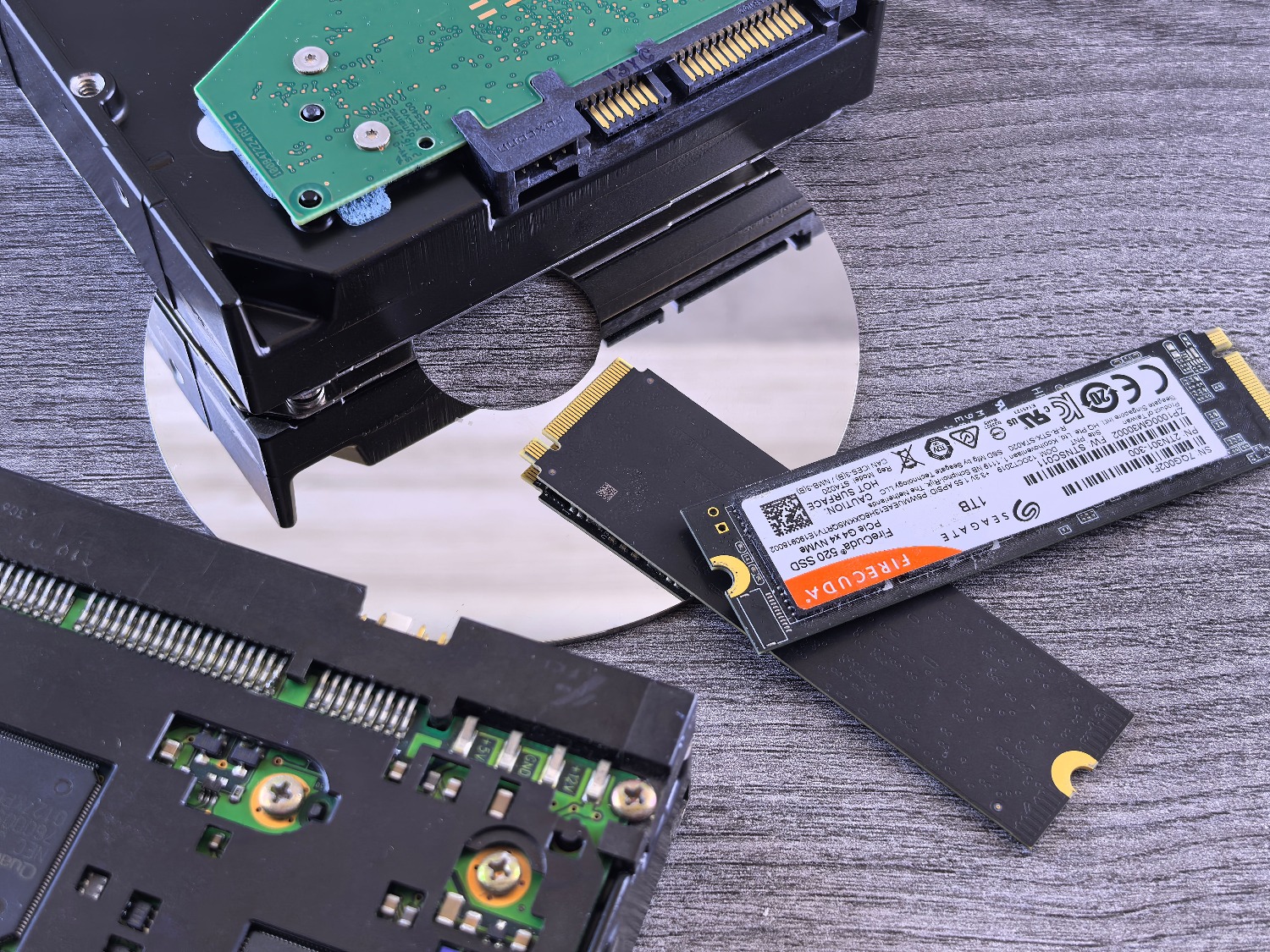
Budući da je Amazon Appstore službeni kanal i geografski je ograničen, prvi korak je promjena regije vašeg računala . Idite na Postavke, zatim na "Vrijeme i regija" i odaberite Sjedinjene Američke Države. Nakon što to učinite, spremni ste.
Postupak instalacije je sljedeći:
- Otvorite Microsoft Store i potražite Amazon Appstore.
- Pritisnite gumb za instalaciju i, kada se pojavi prozor za konfiguraciju, kliknite na "Konfiguriraj".
- Sustav vas može tražiti konačno ponovno pokretanje za dovršetak postavljanja Android podsustava.
Nakon ponovnog pokretanja, u izborniku Start možete potražiti postavke podsustava sustava Windows za Android . Ovdje možete odlučiti želite li da se resursi dodjeljuju "Po potrebi" ili "Kontinuirano" kako bi se aplikacije brže otvarale.
Preuzimanje aplikacija i upravljanje prostorom za pohranu
Nakon što ste sve postavili, možete otvoriti Amazon Appstore. Morat ćete se prijaviti s Amazon računom ili stvoriti novi ako ga nemate. Od tamo jednostavno potražite željenu aplikaciju i kliknite instaliraj; aplikacija će se pojaviti u izborniku Start baš kao i svaki drugi Windows program.
Ako se tijekom procesa pojavi dosadno upozorenje da nemate dovoljno prostora na disku, razmislite o korištenju alata za upravljanje particijama poput EaseUS Partition Mastera. Ova vrsta softvera omogućuje vam inteligentnu promjenu veličine tvrdog diska kako biste oslobodili prostor na disku na kojem je instaliran operativni sustav bez rizika od gubitka osobnih podataka.
Prenošenje Android ekosustava na Windows 11 zahtijeva kombinaciju snažnog hardvera, omogućavanje virtualizacije i manju prilagodbu regije za pristup Amazon Appstoreu. Nakon što dovršite ove tehničke korake i osigurate da vaš SSD ima dovoljno prostora, možete besprijekorno integrirati svoje omiljene mobilne aplikacije u tijek rada vašeg računala.
Često postavljana pitanja
Što ako moje računalo ima tvrdi disk umjesto SSD-a?
Android aplikacije neće se moći pokrenuti jer sustavu za funkcioniranje treba SSD disk.
Zašto ne mogu pronaći Amazon Appstore u svojoj Microsoft trgovini?
To se događa jer je usluga ograničena na SAD, pa morate promijeniti regiju sustava Windows u postavkama Vrijeme i regija.
Koliko RAM-a se preporučuje za korištenje WSA-e?
Iako je 8 GB minimalna prihvatljiva količina, za nesmetan rad preporučuje se 16 GB RAM-a.
Gdje mogu aktivirati platformu virtualnog stroja?
Aktivira se pretraživanjem stavke "Uključivanje ili isključivanje značajki sustava Windows" u izborniku Start i označavanjem odgovarajućeg okvira.
Trebam li Amazon račun za preuzimanje aplikacija?
Da, bitno je prijaviti se ili stvoriti Amazon račun za pregledavanje i preuzimanje aplikacija iz njihove službene trgovine.
Kako mogu riješiti problem nedostatka prostora prilikom instaliranja WSA-e?
Vanjski upravitelj particija može se koristiti za promjenu veličine tvrdog diska i proširenje dostupnog prostora na sistemskom disku.
