- Korištenje USB kabela je ključno kako bi se izbjegle pogreške pri pisanju ili prekidi veze tijekom prijenosa.
- Ažuriranje firmvera optimizira vijek trajanja baterije, rješava probleme sa stabilnošću i poboljšava kompatibilnost s raznim operativnim sustavima.
- Ovisno o marki, postoje specifični alati, kao što su Xbox Accessories za Microsoft ili ThrustmapperX za Eswap liniju.

Ako ste jedna od onih osoba koje misle da je kontroler samo dodatak koji se jednostavno spaja, možda previđate važan detalj za održavanje svoje opreme. Iako se možda ne čini tako, uređaj koji držite u rukama ima vlastiti interni operativni sustav koji se naziva firmware , a koji je odgovoran za upravljanje kritičnim aspektima poput osjetljivosti palice i upravljanja baterijom.
Održavanje ažurnosti softvera može biti razlika između glatkog igraćeg iskustva i prekida veze koji vas izbacuju iz igre u najgorem mogućem trenutku. U ovom ću vodiču detaljno objasniti kako ažurirati svoje kontrolere, bilo da su od službenih marki poput Xboxa i PlayStationa ili specijaliziranijih modela poput onih iz Eswap linije, kako ne biste naišli na probleme s kompatibilnošću ili apsurdne pogreške.

Ažuriranje Xbox kontrolera: Korak po korak
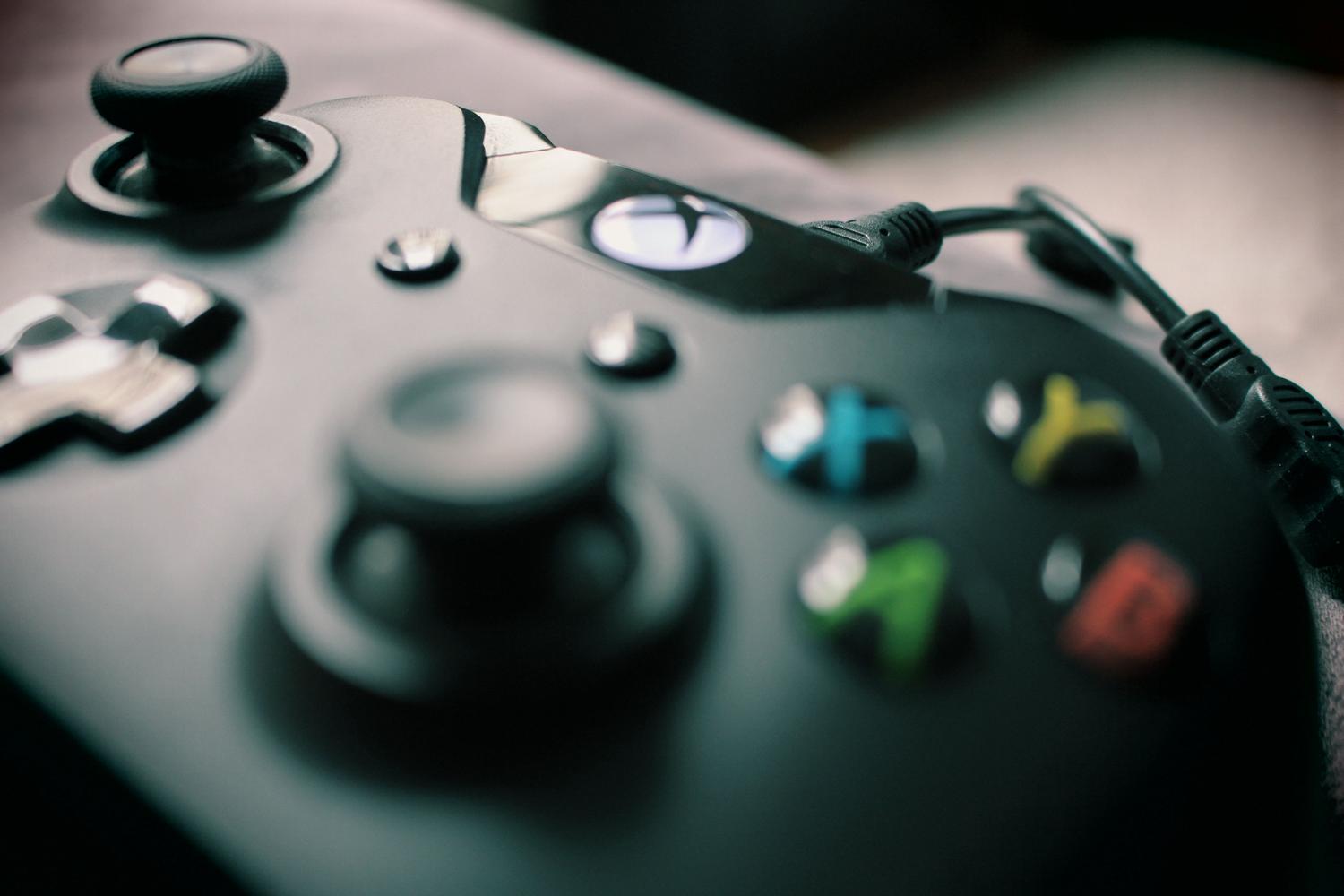
Microsoftova prednost je što je ujedinio svoj ekosustav, tako da je proces praktički isti bez obzira koristite li Xbox Series X ili računalo s Windowsima 10 ili 11. Ključni alat ovdje je aplikacija Xbox Accessories . Ako igrate na konzoli, već je imate instaliranu; ako ste na računalu, morat ćete je besplatno preuzeti iz Microsoft Storea.
Nakon što instalirate aplikaciju, slijedite ove korake kako biste izbjegli probleme: Prvo, spojite kontroler. Evo ključne točke: morate koristiti USB-C kabel (ili Micro-USB za starije modele) jer Bluetooth ne dopušta prijenos datoteka firmvera. Otvorite aplikaciju i, kada prepozna kontroler, dodirnite gumb s tri točke (...) koji se pojavljuje ispod slike kontrolera.
Na sljedećem zaslonu provjerite gornji lijevi kut gdje je prikazana verzija firmvera. Ako vidite gumb " Ažuriraj sada" ili "Dostupno ažuriranje" , kliknite ga. Čak i ako piše da nema ažuriranja, preporučujem da kliknete gumb kako biste ručno provjerili i osigurali da imate najnoviju verziju.

Tijekom instalacije ključno je da ne pomičete kontroler naglo ili ne isključujete kabel, jer prekidanje pisanja u memoriju može učiniti uređaj neupotrebljivim.
Tehnički savjeti za izbjegavanje iznenađenja
Ažuriranje se čini jednostavnim, ali postoje detalji koji mogu uzrokovati glavobolje ako ih zanemarite. Na primjer, Bluetooth ima vrlo ograničenu propusnost, zbog čega je potreban kabel. Također, budite oprezni s napajanjem: ako ažurirate bežično (moguće samo na konzolama ili sa službenim adapterom), provjerite jesu li baterije napunjene. Idealno bi bilo izvaditi baterije i koristiti samo USB kabel kako bi se kontroler napajao izravno iz računala, čime se eliminira svaki rizik od iznenadnih gašenja.
Još jedan detalj je da ako imate priključenu dodatnu opremu, poput numeričke tipkovnice (Chatpad) ili slušalica u priključku, proces bi mogao potrajati malo dulje jer sustav može istovremeno ažurirati i te periferne uređaje.
Eswap kontroleri i drugi generički uređaji
Za one koji koriste vrhunske ili specijalizirane kontrolere poput Eswap X 2, Eswap XR (Forza Horizon 5 izdanje), Eswap S Pro ili Eswap X Pro, postupak je drugačiji. Ovi uređaji zahtijevaju računalo s operativnim sustavom Windows 10 ili novijim i softver ThrustmapperX . Imajte na umu da iako ovaj softver možete koristiti za konfiguriranje ili testiranje kontrolera na Xbox konzolama, stvarno ažuriranje može se izvršiti samo s računala.

Postupak je vrlo jednostavan: instalirajte ThrustmapperX, otvorite program i idite na odjeljak Postavke. Od tamo će softver automatski provjeriti i upravljački program i firmver , a ako pronađe noviju verziju, instalirat će je bez potrebe da vi radite puno više.
Zašto se mučiti s ažuriranjem?
Možda mislite da je to gubljenje vremena, ali s današnjim hardverom, softver je kralj. Ažuriranja obično rješavaju probleme sa stabilnošću, optimiziraju potrošnju energije za dulji vijek trajanja baterije i poboljšavaju točnost okidanja.
Nadalje, to je definitivno rješenje za probleme s kompatibilnošću. Na primjer, ako pokušate koristiti Xbox kontroler na sustavima poput Bazzitea (baziranog na Linuxu) ili Steam Decka i primijetite da Bluetooth ne radi, rješenje je obično ažuriranje firmvera na Windowsima . To prilagođava Bluetooth LE protokol, čineći da kontroler puno bolje radi s Androidom, mobilnim uređajima ili drugim operativnim sustavima.
Za ostale ekosustave, imajte na umu da PlayStation također ima vlastiti alat za ažuriranje firmvera koji se može preuzeti s njihove službene web stranice, osiguravajući da kontroler ispravno radi s konzolom i računalom.
Održavanje ažurnosti perifernog softvera jednostavan je zadatak od pet minuta koji štedi sate frustracije, optimizira točnost vaših pokreta i osigurava stabilnu vezu bez obzira na platformu na kojoj igrate.


Strastveni pisac o svijetu bajtova i tehnologije općenito. Volim dijeliti svoje znanje pisanjem, a to je ono što ću učiniti na ovom blogu, pokazati vam sve najzanimljivije stvari o gadgetima, softveru, hardveru, tehnološkim trendovima i još mnogo toga. Moj cilj je pomoći vam da se snađete u digitalnom svijetu na jednostavan i zabavan način.