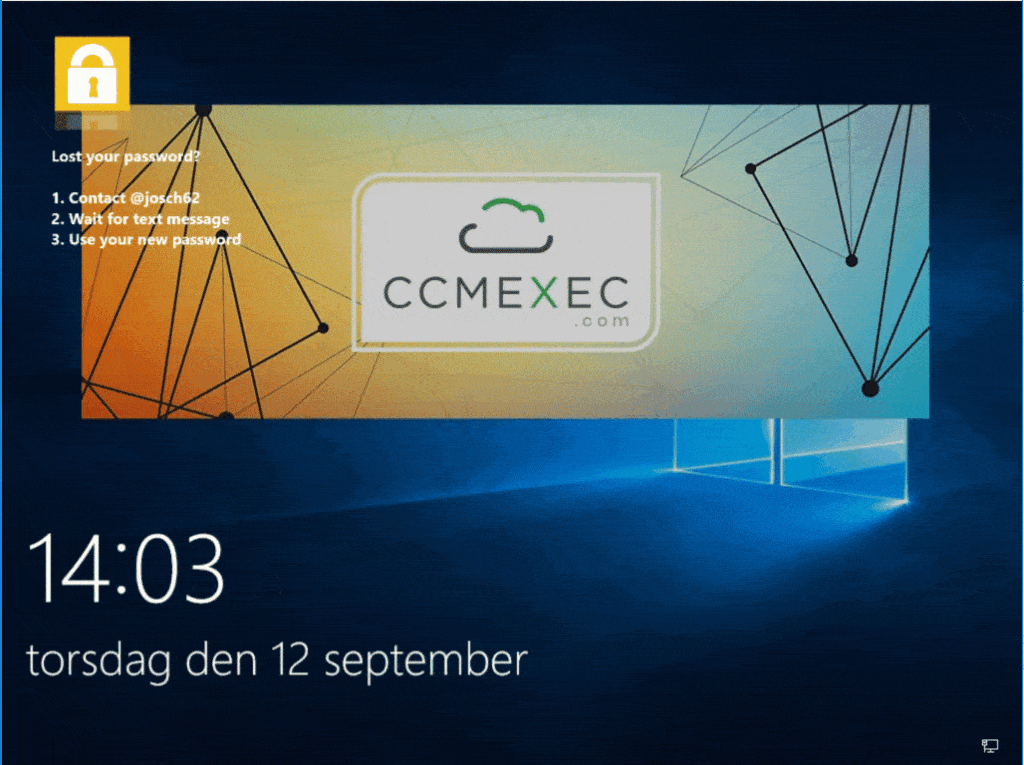
Windows 10 vam omogućuje korištenje GIF-ova kao zaključanih zaslona. Ovo je često pitanje od izlaska Windowsa 10. Animirani GIF-ovi mogu se preuzeti s Googlea ili Android trgovine aplikacija . Iako Microsoft još nije službeno implementirao ovu značajku, mnogi korisnici Androida već su počeli koristiti GIF-ove. Možete ih besplatno preuzeti s Googlea ili putem GIF aplikacije. Također možete instalirati GIF Live Wallpaper kako biste je postavili kao pozadinu.
Windows 10 vam omogućuje prilagođavanje zaključanog zaslona na nekoliko načina. Međutim, Windows 10 također nudi mnoge mogućnosti prilagodbe pomoću softvera trećih strana i zaobilaznih rješenja. Prvo, ne možete koristiti animirane GIF-ove kao zaključani zaslon sustava Windows 10. Postoji softver trećih strana koji vam može pomoći u stvaranju animiranih zaključanih zaslona za Windows 10.
Možete postaviti pozadinsku sliku za svoj zaključani zaslon tako da desnom tipkom miša kliknete radnu površinu i odete na stranicu za personalizaciju. Zatim idite na karticu Zaključani zaslon. Zatim kliknite na Pozadinu. Prema zadanim postavkama, slika će ispuniti cijeli zaslon. Ako želite povećati radnu površinu svojom slikom, neka bude dvostruko veća. Morate povećati sliku tako da gif ispuni zaslon.
Windows 10 nam omogućuje korištenje GIF-a na našim zaključanim zaslonima.
Možete postaviti GIF kao zaključani zaslon. Da. Windows 10 ne podržava GIF zaključani zaslon, ali Android podržava. Možete preuzeti Googleovu GIF aplikaciju ili je preuzeti izravno od Googlea. Prijatelj također može primiti GIF. GIF živa pozadina još je jedna opcija. Ova je aplikacija besplatna za preuzimanje. GIF će se prikazati kao crna slika na početnom zaslonu ako nemate GIF aplikaciju.
Također možete promijeniti pozadinu kako biste personalizirali svoj zaključani zaslon u sustavu Windows 10. Otvorite aplikaciju Postavke, zatim kliknite ili dodirnite gumb "Postavke". Potražite opciju Personaliziraj u odjeljku Zaključani zaslon. Odaberite željenu sliku, a zatim kliknite gumb "Postavi" za izmjenu slike na zaslonu. Pozadinu Windows Spotlight možete promijeniti nakon što promijenite pozadinu.
Kako zaključani zaslon Windowsa pretvoriti u GIF?
GIF pozadine dobar su način da uljepšate Windows. GIF pozadine dobar su kompromis između statičnih i animiranih pozadina. Nažalost, Windows ne podržava GIF pozadine, pa će vam trebati softver treće strane. Plastuer je dobra opcija jer koristi WebGL s besplatnim preglednikom Chromium za renderiranje animiranih GIF-ova.
Jednostavno otvorite aplikaciju Fotografije na Macu . Odaberite fotografiju koju želite koristiti kao GIF. Kliknite gumb Dijeli u alatnoj traci. Upišite naziv za GIF i kliknite Spremi. Windows računala mogu odabrati fotografiju, a zatim kliknuti desnom tipkom miša. Fotografiju možete podijeliti da biste je koristili kao pozadinu zaključanog zaslona.
Stranica postavki aplikacije Zaključani zaslon omogućuje vam postavljanje pozadine zaključanog zaslona. Opciju Pozadina za Windows 10 trebali biste postaviti na Slika. Ovo je zadana postavka. Možete odabrati bilo koju sliku koja vam se sviđa iz osobne fotogalerije ili iz jedne od mnogih dostupnih pozadina. Pozadinu računala možete promijeniti odabirom druge teme iz izbornika Start.
Je li moguće koristiti GIF-ove kao zaključani zaslon?
GIF-ovi se mogu koristiti kao zaključani zaslon vašeg telefona. Idite na Postavke i odaberite Pozadina. Odaberite sliku iz svoje biblioteke fotografija ili je sami prenesite. GIF-ovi mogu prikazati informacije poput statusa aplikacije ili druge pojedinosti. Slike se mogu koristiti za personalizaciju vašeg zaključanog zaslona i radne površine. Slijedite ove korake kako bi vaš zaključani zaslon prikazao sliku umjesto GIF-a.
Pozadine se također mogu napraviti od animiranih GIF-ova. Međutim, Windows to ne podržava. Iako se animirani GIF-ovi pojavljuju na vašem računalu kao statična slika, možete promijeniti ponašanje tih GIF-ova instaliranjem softvera treće strane. Pozadinsku sliku koju odaberete možete mijenjati onoliko puta koliko želite. Za promjenu pozadine zaključanog zaslona možete postaviti vremensko ograničenje.
Moram li koristiti GIF-ove kao živu pozadinu za svoje računalo?
Prvo ćete morati instalirati BioniX da biste mogli koristiti GIF slike kao pozadinu. Pomoću ovog programa možete primijeniti različite GIF efekte na zaslone različitih računala. Program možete svesti na obavijest na programskoj traci nakon što ga preuzmete. Pritisnite ikonu GIF pozadine na programskoj traci. Na aplikaciju možete primijeniti različite efekte i ona će se automatski minimizirati.
BioniX Live Wallpaper je praktična aplikacija koja vam omogućuje postavljanje GIF-a kao pozadine za Windows 10. Uključuje GIF animator za pozadinu. Omogućuje vam prijenos videozapisa izravno s vašeg računala ili putem URL-a. U postavkama možete prilagoditi povećanje GIF-a. Kada završite, vaš GIF će biti pozadina vašeg računala.
GIF se može koristiti kao vrsta datoteke bez gubitaka. Ova vrsta datoteke obično se koristi za slike i grafike, kao i animacije. GIF-ovi nemaju zvuk poput videozapisa i Windows tema. Obično su skup slika koje se ponavljaju. Gledatelji GIF-ova moraju gledati GIF-ove kao pozadinu.
Kako mogu napraviti žive pozadine u sustavu Windows 10?
Došli ste na pravo mjesto ako želite znati kako napraviti animirane pozadine za Windows 10. Iako Windows 10 ne dolazi s animiranim pozadinama prema zadanim postavkama, možete besplatno instalirati Wallpaper Engine. Wallpaper Engine može postaviti pokretne pozadine na vašu radnu površinu. Također možete prilagoditi postavke kako biste ih učinili svojima. Wallpaper Engine vam omogućuje postavljanje animiranih pozadina. Samo kopirajte i zalijepite njihove URL-ove u aplikaciju.
Preuzmite aplikaciju Wallpaper Engine. Možete ga besplatno preuzeti i koristiti za izradu živih pozadina. Uvezite sadržaj od drugih i izradite vlastitu pozadinu. Dvaput kliknite izvršnu datoteku nakon preuzimanja da biste je otvorili. Dodirnite svoj zaslon i odaberite animiranu pozadinu. Na zaslonu ćete vidjeti animiranu pozadinu.
Kako GIF-ove možete pretvoriti u animirane pozadine?
Ovo je mjesto za vas ako GIF želite pretvoriti u pozadinu za Windows 10. Giphy olakšava stvaranje GIF-a iz videozapisa. Možete uvesti MP4 i MOV datoteke ili kopirati URL-ove s drugih medijskih stranica. Nakon što je GIF kreiran, možete ga spremiti na svoje računalo i učiniti ga svojom pozadinom.
Slijedite ove korake kako biste GIF pretvorili u živu pozadinu na zaključanom zaslonu sustava Windows 10. Važno je odabrati GIF visoke kvalitete. GIF-ovi imaju nisku rezoluciju pa je važno odabrati onaj dobre kvalitete. Odaberite opciju "Spremi kao sliku uživo" kako biste odabrali želite li GIF na velikom zaslonu ili na manjem. Nakon što odaberete datoteku, moći ćete odabrati mjesto na koje ćete je spremiti.
Nakon što odaberete, kliknite gumb za preuzimanje kako biste ga spremili na svoje računalo. Moguće je preuzeti GIF lokalno ili koristiti online uslugu pod nazivom BioniX Wallpaper Converter. Moguće je odabrati želite li da promjena pozadine bude nasumična ili automatska. Ovaj alat podržava više monitora što je odlična značajka. Ne radi na starijim verzijama Windowsa.
Kako GIF-ove učiniti mojom pozadinom?
GIF možete koristiti kao pozadinu. Možete to učiniti sami ili pomoću web stranice koja nudi softver. Preuzmite BioniX Video Wallpaper Animator i pokrenite ga. Odaberite mapu sa svojim GIF slikama. Zatim prilagodite postavke. Da biste vidjeli efekte, kliknite gumb Pogledaj demo slike. Svoje GIF-ove možete koristiti kao pozadinu odmah nakon instalacije.
Instalirajte program i odaberite GIF za pozadinu. Provjerite je li GIF datoteka dovoljno velika da stane na vaš zaslon. Kada se poveća, izgledat će pikselizirano. Moguće je koristiti softver koji izvlači slike s Flickra i stavlja ih u mapu na vašem računalu. Pomoću ovog alata također možete automatski promijeniti pozadinu.
Najprije odaberite najbolju veličinu i lokaciju za svoj GIF kako biste ga učinili zaključanim zaslonom. Dodirnite Odaberite novu pozadinu u Postavkama > Pozadina. Odaberite pozadinu koju želite za svoj zaključani zaslon ili početni zaslon. Pozadinu zaključanog zaslona sustava Windows 10 možete pretvoriti u GIF odabirom GIF slike kao pozadine. Kliknite na sliku koju želite prikazati.
Više informacija:
1.) Centar za pomoć za Windows
3.) Windows blog
4.) Windows Central

Moje ime je Javier Chirinos i strastven sam za tehnologiju. Otkad pamtim volio sam računala i video igre i taj hobi je završio u poslu.
Više od 15 godina objavljujem o tehnologiji i gadgetima na internetu, posebno u mundobytes.com
Također sam stručnjak za online komunikaciju i marketing te poznajem razvoj WordPressa.