- Razumjeti razlike između tvrdog diska i SSD ispravno primijeniti defragmentaciju ili optimizaciju.
- Iskoristite prednost Windows Optimizirajte pogone za automatsko održavanje i koristite Defraggler za naprednu kontrolu.
- Konfigurirajte ključne opcije u Defraggleru (premještanje velikih datoteka, izuzeća, brza pravila) i zakažite na temelju korištenja.
- Provjerite rezultate testovima i brinite o opremi dobrim softverskim praksama. hardver.
Ako vam računalo u posljednje vrijeme radi sporije nego inače, to nije slučajnost: način na koji se podaci spremaju i brišu može stvoriti nered na disku i posljedično gubitak performansi. U ovom sveobuhvatnom vodiču naučit ćete kako urediti svoj Windows sustav i, što je najvažnije, kako koristiti Defraggler za učinkovitu optimizaciju pohrane . Objasnit ćemo što svaki alat radi, kada ga koristiti i koje mjere opreza poduzeti, posebno sa SSD-ovima.
Uz detaljne upute za korištenje Defragglera, uključili smo preporuke za održavanje sustava i hardvera kako bismo vam pomogli izbjeći neugodna iznenađenja. Nismo se držali samo osnova: pronaći ćete napredne opcije (premještanje velikih datoteka, izuzeća, brza pravila defragmentacije), mjerenja poboljšanja u stvarnom vremenu i sigurnosne podsjetnike kako biste spriječili štetu tijekom procesa. Cilj je da odete s jasnim planom za optimizaciju računala bez nepotrebnih rizika.
Što je fragmentacija i zašto utječe na performanse?
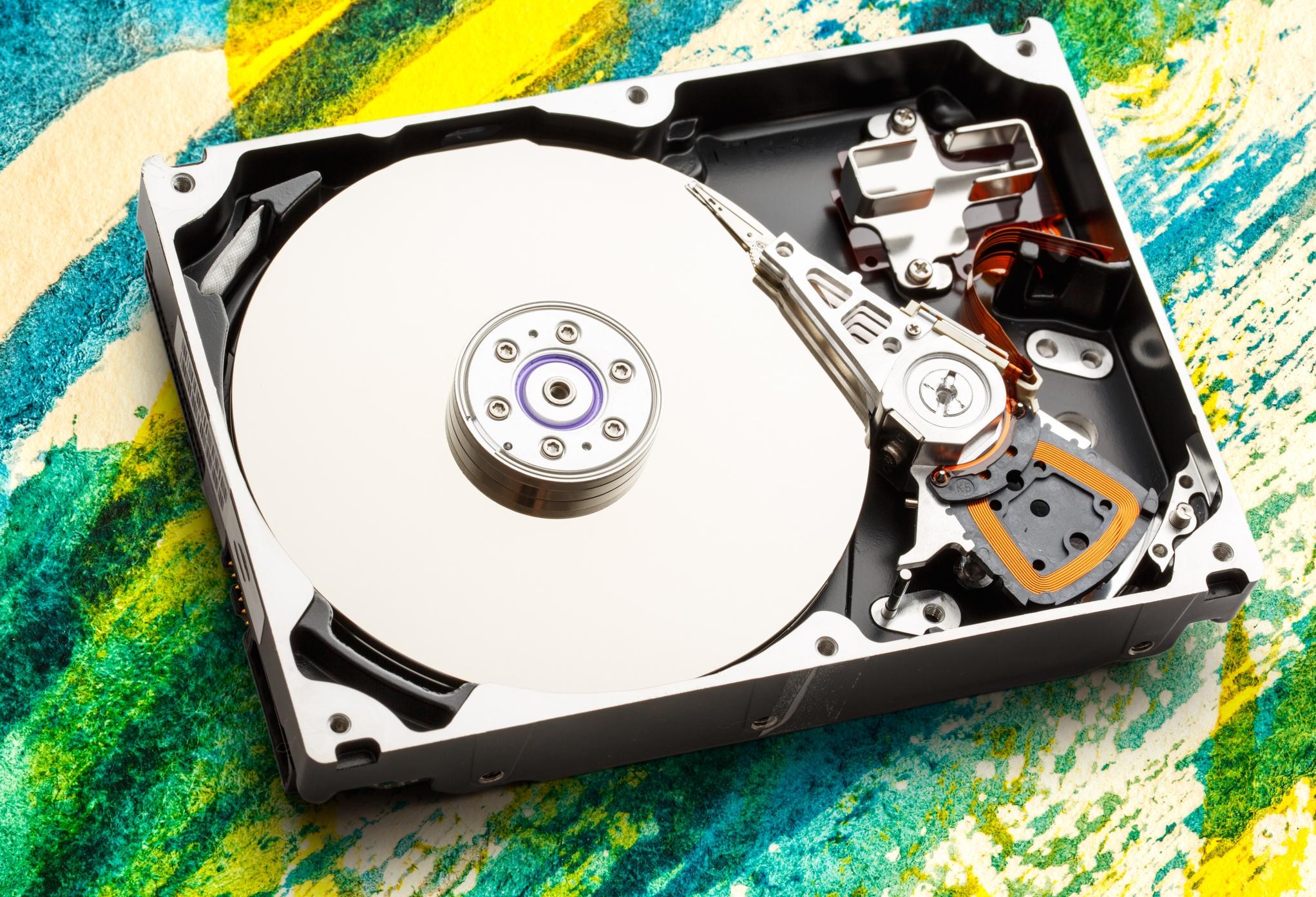
Na tradicionalnom tvrdom disku (HDD) podaci se pohranjuju u sektore raspoređene po površini ploče. Pri normalnoj upotrebi, kada se datoteke brišu i stvaraju, ostaju slobodni prostori različitih veličina; kada nova datoteka ne stane u jednom komadu u jedan prostor, ona se fragmentira i raspoređuje po različitim sektorima. Ovo kretanje fragmenata prisiljava glavu za čitanje/pisanje da kontinuirano skače, usporavajući operacije čitanja i pisanja.
Kada fragmentacija postane prekomjerna, sustavu treba dulje da pronađe ono što tražite i računalo počinje usporavati. Nije stvar u tome da je procesor "trom", već u tome da tvrdi disk obavlja više mehaničkog rada nego što bi trebao kako bi pristupio svim informacijama. Defragmentacija preuređuje sadržaj tako da je svaka datoteka što je moguće susjednija, smanjujući te skokove.
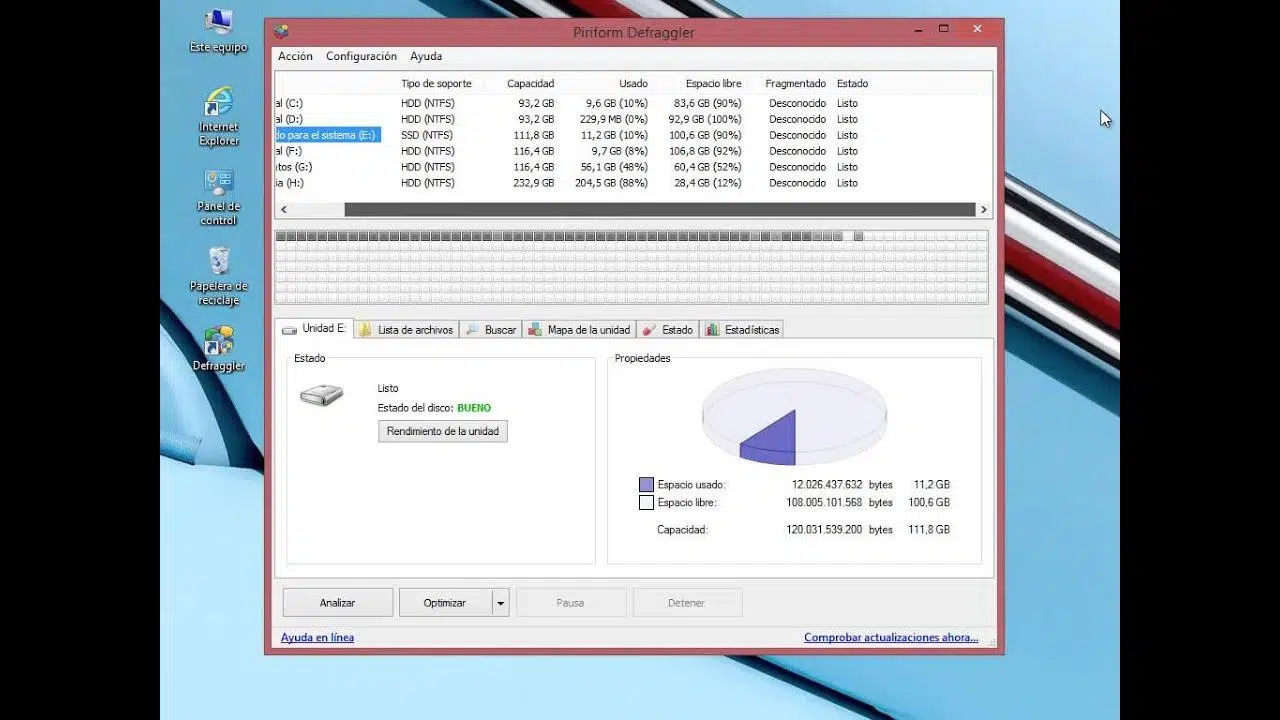
Alati poput Defragglera vizualiziraju stanje vašeg diska pomoću mapa blokova i postotaka fragmentacije. Windows također može periodično analizirati i optimizirati vaš disk, ali Defraggler dodaje preciznu kontrolu i jasne grafikone koji vam pomažu da odlučite što učiniti u bilo kojem trenutku. Posjedovanje ove snimke ključno je za primjenu odgovarajuće akcije, bilo brze ili temeljite, ovisno o situaciji.
Zanimljiva značajka Defragglera je da, osim reorganizacije datoteka, može smjestiti najčešće korištene datoteke na početak diska (područje s najbržim pristupom) i premjestiti velike, rijetko korištene datoteke na kraj. Ovo inteligentno postavljanje može rezultirati bržim vremenom pristupa na dnevnoj bazi.
HDD vs. SSD: Defragmentacija ili optimizacija, to je pitanje
U većini modernih računala, sistemski pogon je SSD. Ovi pogoni nemaju pokretnih dijelova ili glava za čitanje/pisanje, pristupajući podacima nasumično bez kazni za skokove, tako da fragmentacija ne utječe na njih kao što utječe na tvrde diskove. Stoga se SSD-ovi ne defragmentiraju; umjesto toga, optimiziraju se izvođenjem operacija poput TRIM-a kako bi se održale performanse.
Windows automatski razlikuje vrste pogona: tvrdi diskovi se defragmentiraju, a SSD-ovi se optimiziraju. Međutim, Defraggler vam omogućuje prisilnu defragmentaciju SSD-a, što se snažno ne preporučuje. Ako koristite Defraggler i on otkrije SSD, obratite pozornost na upozorenja i nemojte ga defragmentirati; držite se optimizacije.
Dakle, kada je defragmentacija preporučljiva? Na starijim tvrdim diskovima, posebno ako nisu održavani neko vrijeme ili ako radite s velikim datotekama koje se često stvaraju i brišu. Dobro planirana defragmentacija tvrdog diska značajno poboljšava performanse i smanjuje vrijeme učitavanja.
Optimizirajte ili defragmentirajte pomoću Windows alata
Windows prema zadanim postavkama upravlja tjednom optimizacijom, ali možete ručno provjeriti status i promijeniti raspored kad god želite. To je jednostavno i korisno za potvrdu da je sve u redu. Na taj način izbjegavate nepotrebne intervencije i puštate sustav da radi svoj posao.
- Otvorite pretragu u traci zadataka i upišite Defragmentacija.
- odabrati Defragmentirajte i optimizirajte pogone u rezultatima.
- Odaberite jedinicu s kojom želite raditi i pritisnite analizirati (na tvrdom disku) ili idite izravno na optimizirati izvršiti odgovarajuću radnju.
Za podešavanje učestalosti, idite na Planirana optimizacija i dodirnite Promijeni postavke . Tamo možete definirati učestalost (dnevno, tjedno, mjesečno), primijeniti optimizaciju na određene jedinice i aktivirati opciju koja pokušava kompenzirati propuštene optimizacije. S ovim rasporedom, sustav ostaje u dobrom radnom stanju bez potrebe da pamtite.
Sigurno preuzmite i instalirajte Defraggler
Defraggler je besplatni defragmentator od kreatora CCleanera koji radi na Windowsima XP, Vista, 7, 8.1 i 10, a praktički i na Windowsima 11. Uvijek ga preuzmite sa službene Piriform web stranice kako biste izbjegli modificirane instalacijske programe: http://www.piriform.com/defraggler
Na stranici ćete vidjeti besplatna, profesionalna i poslovna izdanja. Za osobnu upotrebu dovoljno je besplatno izdanje. Preuzmite izvršnu datoteku i pokrenite instalacijski program. Čim se pokrene, promijenite jezik na španjolski u odjeljku " Odaberite svoj jezik" i nastavite klikom na " Dalje ". Pregledajte okvire s opcijama instalacijskog programa i poništite sve što vam nije potrebno prije nego što kliknete "Instaliraj".
Nakon što završite, kliknite Završi za otvaranje programa. Ako preferirate prijenosnu verziju, Piriform obično nudi ZIP datoteku bez instalacije. Odaberite format koji najbolje odgovara vašem tijeku rada.
U novijim verzijama (na primjer, 2.22.995), Defraggler je poboljšao vrijeme analize i defragmentacije, potrošnju memorije, kompatibilnost s modernim sustavima i TRIM optimizaciju. Također je dostupan na više od 40 jezika i omogućuje korisnicima zakazivanje dnevnih, tjednih ili mjesečnih zadataka.
Početak rada s Defragglerom: analiza, načini rada i rezultati
Kada otvorite Defraggler, vidjet ćete popis dostupnih pogona i ploču s mapom pogona i karticama s informacijama. Za prvi pregled odaberite sistemski pogon i kliknite Analiziraj da biste vidjeli postotak fragmentacije. Ove će vam informacije pomoći da odlučite isplati li se brza ili dubinska defragmentacija.
Ako odete na karticu Popis datoteka , možete vidjeti koje su datoteke fragmentirane; kartica Pretraživanje omogućuje filtriranje po uzorcima; a Mapa pogona boji blokove prema njihovom stanju. Kliknite na blok na mapi da biste popisali datoteke koje sadrži i poduzeli preciznu akciju.
Glavni gumb nudi dvije opcije: Brza defragmentacija za brzo rješavanje problema kada problem nije ozbiljan i Potpuna defragmentacija za temeljitu reorganizaciju koja traje dulje, ali ostavlja disk u boljem stanju. Koristite Brzu defragmentaciju za održavanje, a Potpunu defragmentaciju kada je postotak fragmentacije visok ili primijetite značajno usporavanje.
Nakon završetka, cilj je postići gotovo 0% fragmentacije na vašem tvrdom disku. U praksi ćete vidjeti dramatično smanjenje, primjetno prilikom pokretanja aplikacija i otvaranja datoteka. Ako se pojavi upozorenje prilikom pokušaja defragmentacije SSD-a, odgovorite s "Ne" kako biste izbjegli nepotrebnu i potencijalno štetnu radnju koja bi mogla skratiti njegov vijek trajanja.
Postavke tipke Defraggler: Više kontrole, bolji rezultati
U Postavke > Opcije pronaći ćete nekoliko odjeljaka koji čine razliku:
- Osnovne informacijejezik, provjera ažuriranja, vidljive jedinice i želite li temperaturu u Celzijusima ili Fahrenheitima.
- Defragmentacijaopcija za premjestiti velike datoteke na kraj diska a manje (najčešće korištene) ostavite na vrhu. Možete definirati koja se veličina smatra "velikom" i koje su vrste datoteka uključene u seriju.
- Brza defragmentacijaPrilagođena pravila za ubrzavanje procesa; idealno kada obavljate često održavanje i ne trebate opsežnu reorganizaciju.
- isključitiMape, datoteke ili ekstenzije koje ne želite dirati; idealno za privremeni sadržaj ili direktorije kojima biste radije upravljali zasebno.
- napredan: aktivira Shell Extension za dodavanje opcija Defragglera u kontekstni izbornik kada desnom tipkom miša kliknete na datoteke i mape.
Nadalje, Defraggler može zakazati defragmentacije prema učestalosti prilagođenoj vašim potrebama. Imajte na umu da je na tvrdim diskovima korisno rasporediti ih (na primjer, tjedno ili mjesečno), a da na SSD-ovima nikada ne biste trebali zakazivati defragmentaciju, već optimizaciju. Ključno je izbjegavati pretjerivanje s održavanjem: tek toliko održava performanse bez nepotrebnog opterećenja hardvera.
Čuvajte se SSD-ova: optimizirajte da, defragmentirajte ne
Ponavljamo ovo upozorenje jer je važno: Defraggler vam omogućuje pokretanje defragmentacije na SSD-u i iako vas upozorava, mogli biste je slučajno prihvatiti. Nemojte to činiti. Na SSD-u nastavite s optimizacijom (TRIM) i pustite Windows da se pobrine za automatsko održavanje osim ako nemate posebnu potrebu.
Ako iz bilo kojeg razloga Defraggler prikaže gumb za defragmentaciju za SSD, otvorite padajući izbornik i odaberite radnju optimizacije ili se vratite na Windows alat. Vaš SSD će vam zahvaliti duljim vijekom trajanja i dosljednijim performansama.
Mjerenje poboljšanja: Studija slučaja s CrystalDiskMarkom
Za kvantificiranje prednosti defragmentacije tvrdog diska možete koristiti CrystalDiskMark s njegovim zadanim postavkama: tri prolaza i veličina testa od 1.000 MB na sistemskom disku. To vam omogućuje usporedbu situacije prije i poslije s objektivnim podacima.
U stvarnom primjeru, prije defragmentacije, prosječna sekvencijalna brzina čitanja bila je 136,7 MB/s, a prosječna sekvencijalna brzina pisanja 124,6 MB/s. Nakon korištenja Defragglera, prosjek se povećao na 153,9 MB/s, a prosječna brzina pisanja na 143,3 MB/s. To predstavlja povećanje brzine čitanja od približno 12,6% i brzine pisanja od 15%, što je značajno poboljšanje za zadatak održavanja s malo klikova.
Napomena: Rezultati ovise o stanju diska, modelu, količini podataka i operativnom sustavu. Čak i tada, kada je postotak fragmentacije visok, poboljšanje je obično primjetno. Ako vaš tvrdi disk sporo otvara velike mape ili aplikacije, dobra defragmentacija bi mogla biti upravo ono što mu je potrebno.
Dobre prakse za održavanje sustava (softvera)
Optimizacija pohrane nije sve; postoji niz rutina koje ne biste trebali zaboraviti kako bi vaše računalo nesmetano radilo. Lako ih je implementirati i sprječavaju veće probleme.
- Napravite sigurnosne kopije periodično, lokalno i/ili u oblaku.
- Instalirajte sigurnosna ažuriranja sustava Windows i softvera koji koristite.
- Izbjegavajte neslužbeni softver ili sumnjivog podrijetla; smanjuje rizike i sukobe.
- Mudro se snalaziteBudite oprezni s neobičnim prilozima i poveznicama.
- Prođite skeniranje protiv zlonamjernog softvera i povremeno koristite alate za čišćenje.
- Ispraznite kantu za smeće i organizirajte privremene mape.
- Defragmentirajte ili optimizirajte ovisno o tome imate li HDD ili SSD, s odgovarajućom frekvencijom.
Preventivno održavanje hardvera: čišćenje i sigurnost
Performanse također mogu patiti ako se prašina nakuplja unutar računala ili ako postoje problemi s toplinom. Redovito čišćenje kućišta i komponenti pomaže u sprječavanju pregrijavanja. Držite komprimirani zrak pri ruci i, ako je moguće, antistatičku narukvicu ili prostirku za siguran rad.
Ako primijetite visoke temperature, provjerite termalnu pastu procesora i zamijenite je ako se osušila. Izbjegavajte pretjerano zatezanje vijaka ili pritiskanje poklopaca: plastika i kopče lako se lome. Pažljivo postupajte, organizirajte vijke i uvijek isključite napajanje prije početka rada.
Prije rastavljanja, ispraznite statički elektricitet dodirivanjem metalne površine ili korištenjem antistatičke narukvice. Isključite sve podatkovne i napojne kabele s matične ploče i pogona kako biste im olakšali pristup. To će osloboditi prostor i spriječiti oštećenje lomljivih konektora.
Nakon otvaranja, pažljivo odredite kritične točke koje treba pregledati: utore za proširenje, memorijske module, tvrde diskove, optički pogon (ako postoji) i napajanje. Mala četka pomaže u uklanjanju prašine, a meka gumica može dobro poslužiti za kontakte kartice. Nemojte koristiti tekućine niti namakati ništa: manje je više.
Ključne komponente matične ploče i podsjetnik na korake
Vrijedi zapamtiti što se nalazi na matičnoj ploči i zašto se o njoj treba brinuti. Naći ćete utor za procesor, čipset koji upravlja signalima, utore za proširenje, priključke pogona, USB priključke, BIOS čip i sam CPU. Svaka komponenta služi svojoj svrsi, a nepravilno rukovanje može dovesti do teško dijagnosticiranih kvarova.
Za potpuno preventivno održavanje, koristite ove opće preporuke kao vodič (prilagođene klasičnom postupku u radionici): primjenjivajte ih razborito i samo ako se osjećate ugodno.
- Isključite opremu iz struje i uklonite sve kablove. Sigurnost na prvom mjestu.
- Odvijte vijke s glavnog poklopca i uklonite poklopac bez upotrebe sile. Izbjegavajte nagle pokrete poluga.
- Otpustite vijke na napajanju ako ga trebate maknuti. Uvijek s pažnjom.
- Odspojite konektore s matične ploče i pogona (disk, optički). Identificirajte svaku žicu.
- Pažljivo uklonite tvrdi disk i optički pogon ako je primjenjiv. Držite za rubove.
- Uklonite ventilator procesora ako ga namjeravate temeljito očistiti. Ne povlačite kablove.
- Za čišćenje ploče, ventilatora i napajanja koristite komprimirani zrak. Kratki rafali, na daljinu.
- Izvadite RAM, očistite slotove i vratite ih na mjesto. Dobro poravnajte zareze.
- Ponovno namjestite pogone, pričvrstite napajanje i ponovno spojite sve kabele. Provjeriti.
- Zatvorite poklopac, pričvrstite vijke i spojite periferne uređaje. Red i mir.
- Uključite ga i provjerite ima li kakvih čudnih ponašanja. Slušajte zvukove i pratite temperature.
Ako ćete ga rastavljati do matične ploče, poduzmite ove mjere opreza: organizirajte vijke kako ih ne biste pomiješali, izbjegavajte savijanje tiskane ploče, uklonite kartice sučelja (video, audio, modem) laganim ljuljanjem i odspojite trakaste i kabele za napajanje objema rukama. U slučaju sumnje, najbolje je ne rastavljati više nego što je potrebno.
Tijekom procesa iskoristite priliku da otkrijete sve potencijalne probleme (izbočene kondenzatore, labave konektore, bučne ventilatore) i ispravite ih. Ako trebate očistiti zlatne kontakte na ploči, dobro će poslužiti kvalitetna meka gumica; zatim uklonite sve ostatke. Sve što pomaže u sprječavanju loših spojeva uštedjet će vam mnogo problema.
Imajte na umu da se, čak i uz ručno održavanje, mnogi zadaci "optimizacije" softvera mogu obaviti bez vanjskih alata: sigurnosne kopije, ažuriranja, izbjegavanje piratskog softvera i odgovorno pregledavanje. Manje bloatwarea, veća stabilnost.
Kada zakazati i kako kombinirati Windows i Defraggler
Za većinu korisnika dovoljno je ostaviti automatsku optimizaciju sustava Windows uključenom svaki tjedan, a ručnu provjeru provoditi mjesečno. Ako imate tvrdi disk s puno premještanja podataka (uređivanje videa, vrlo velike datoteke), povremeno dodajte Defraggler. Često koristite brzu defragmentaciju, a potpunu defragmentaciju samo kada je to potrebno.
Na SSD-ovima, optimizacija sustava mora biti omogućena i izbjegavajte defragmentaciju. S Defragglerom ograničite njegovu upotrebu na analizu informacija ili odgovarajuću optimizaciju kada je to potrebno. To vam daje najbolje od oba svijeta: automatizaciju sustava Windows i dodatnu kontrolu kada vam je potrebna.
Oni koji upravljaju više timova mogu imati koristi od Defragglerove značajke zakazivanja, dodjeljujući dnevne, tjedne ili mjesečne zadatke na temelju obrazaca korištenja. A ako radije koristite Explorer, omogućite Shell Extension za pokretanje Defragglerovih akcija iz kontekstnog izbornika. Učinkovitost također znači uštedu klikova.
Cijeli ovaj plan kompatibilan je s praćenjem mape blokova i postotka fragmentacije. Ako vidite povećanje vrijednosti ili primijetite sporost pri otvaranju datoteka, to je dobar znak da intervenirate. Cilj je spriječiti uska grla u pohrani bez ulaganja više vremena nego što je potrebno.
Ako ste zabrinuti zbog maksimiziranja kapaciteta pohrane, zapamtite ovaj pristup: na tvrdim diskovima pažljivo defragmentirajte i iskoristite sortiranje datoteka; na SSD-ovima se usredotočite na optimizaciju i pustite da ugrađeno programiranje sustava Windows obavi posao; sve to okružite dobrim softverskim praksama i čistim fizičkim održavanjem. S ovom kombinacijom, vaše će računalo dulje raditi brže i pouzdanije.

Strastveni pisac o svijetu bajtova i tehnologije općenito. Volim dijeliti svoje znanje pisanjem, a to je ono što ću učiniti na ovom blogu, pokazati vam sve najzanimljivije stvari o gadgetima, softveru, hardveru, tehnološkim trendovima i još mnogo toga. Moj cilj je pomoći vam da se snađete u digitalnom svijetu na jednostavan i zabavan način.
Indeks
- 1 Što je fragmentacija i zašto utječe na performanse?
- 2 HDD vs. SSD: Defragmentacija ili optimizacija, to je pitanje
- 3 Optimizirajte ili defragmentirajte pomoću Windows alata
- 4 Sigurno preuzmite i instalirajte Defraggler
- 5 Početak rada s Defragglerom: analiza, načini rada i rezultati
- 6 Postavke tipke Defraggler: Više kontrole, bolji rezultati
- 7 Čuvajte se SSD-ova: optimizirajte da, defragmentirajte ne
- 8 Mjerenje poboljšanja: Studija slučaja s CrystalDiskMarkom
- 9 Dobre prakse za održavanje sustava (softvera)
- 10 Preventivno održavanje hardvera: čišćenje i sigurnost
- 11 Ključne komponente matične ploče i podsjetnik na korake
- 12 Kada zakazati i kako kombinirati Windows i Defraggler