- Pražnjenje baterije i smetnje u 2,4 GHz pojasu najčešći su krivci za prekide.
- Problemi s kompatibilnošću s USB adapterima i zastarjelim upravljačkim programima posebno utječu na igranje igara na računalu.
- Fizičko održavanje priključka za punjenje i prisilno ponovno pokretanje hardvera mogu riješiti povremene kvarove veze.
Nema ništa iritantnije od toga da ste usred igre i odjednom vam kontroler prestane reagirati . To je frustrirajuća situacija koju smo svi iskusili: DualSense lampica ostaje upaljena, ali lik se ne miče, ostavljajući nas potpuno bespomoćnima dok očajnički pokušavamo ponovno spojiti uređaj na konzolu ili računalo.
Ove vrste kvarova mogu biti uzrokovane širokim rasponom čimbenika, od jednostavnog softverskog problema do kvara hardvera . Dobra vijest je da velika većina ovih prekida veze ima jednostavno rješenje koje možete primijeniti kod kuće bez potrebe da potrošite cijelu plaću na novi daljinski upravljač, sve dok možete točno odrediti izvor problema.

Baterija: tihi neprijatelj
Kada kontroler neko vrijeme koristimo, normalno je da baterija počne loše funkcionirati. Istrošena baterija ne samo da traje kraće, već može uzrokovati i naglo gašenje kontrolera tijekom razdoblja velike potražnje, poput jakih vibracija ili intenzivnih svjetlosnih efekata. To se događa jer komponenta više ne može osigurati potrebne skokove snage, a sustav se štiti gašenjem.
Kako biste saznali je li to slučaj kod vas, najlakše je pokušati se poigrati s priključenim kabelom. Ako primijetite da je veza stabilna s kabelom , ali ne radi u bežičnom načinu rada, gotovo je sigurno da je potrebno zamijeniti bateriju. U specijaliziranim servisima zamjena ove komponente jeftino je rješenje koje će vratiti kontroler u rad.
Problemi sa signalom i bežične smetnje
Bluetooth radi na frekvenciji od 2,4 GHz, što je u biti ista frekvencija koju koriste Wi-Fi usmjerivači, mikrovalne pećnice i mnogi zvučnici. Ako živite u okruženju s mnogo elektroničkih uređaja, vrlo je vjerojatno da ćete iskusiti povremene prekide veze zbog smetnji . U tim slučajevima, daljinski upravljač se ne isključuje; jednostavno gubi vezu.

- Oslobodite put: Pazite da između kontrolera i konzole nema velikih komada namještaja ili zidova.
- Upravljajte svojom mrežom: Ako je moguće, promijenite WiFi kanal ili koristite pojas od 5 GHz kako biste oslobodili prostor na pojasu od 2,4 GHz.
- Ponovno pokrenite vezu: Upotrijebite malu tipku za resetiranje na stražnjoj strani kontrolera (umetanjem spajalice na 5 sekundi) za odspajanje Bluetooth uređaja i krenite ispočetka.
Specifične greške prilikom igranja na računalu
Spajanje kontrolera konzole s Windowsima često je problem. Mnogi korisnici doživljavaju uparivanje kontrolera, ali zatim trenutno prekidanje ili nasumično prekidanje veze. To je obično povezano s upravljanjem napajanjem sustava Windows, koje ponekad onemogućuje Bluetooth radi uštede baterije, ili sa zastarjelim upravljačkim programima.
Ako koristite vanjski Bluetooth adapter, isprobajte drugi USB priključak. Ponekad prednji priključci na stolnim računalima ili određeni priključci na prijenosnim računalima imaju više električnog šuma ili nižu snagu, dok su stražnji priključci obično stabilniji. Osim toga, ključno je osigurati da je firmver vašeg kontrolera ažuriran na najnoviju verziju dostupnu za korištenje perifernih uređaja konzole na vašem računalu kako biste izbjegli probleme s kompatibilnošću s operativnim sustavom.
Oštećeni hardver: portovi i kablovi
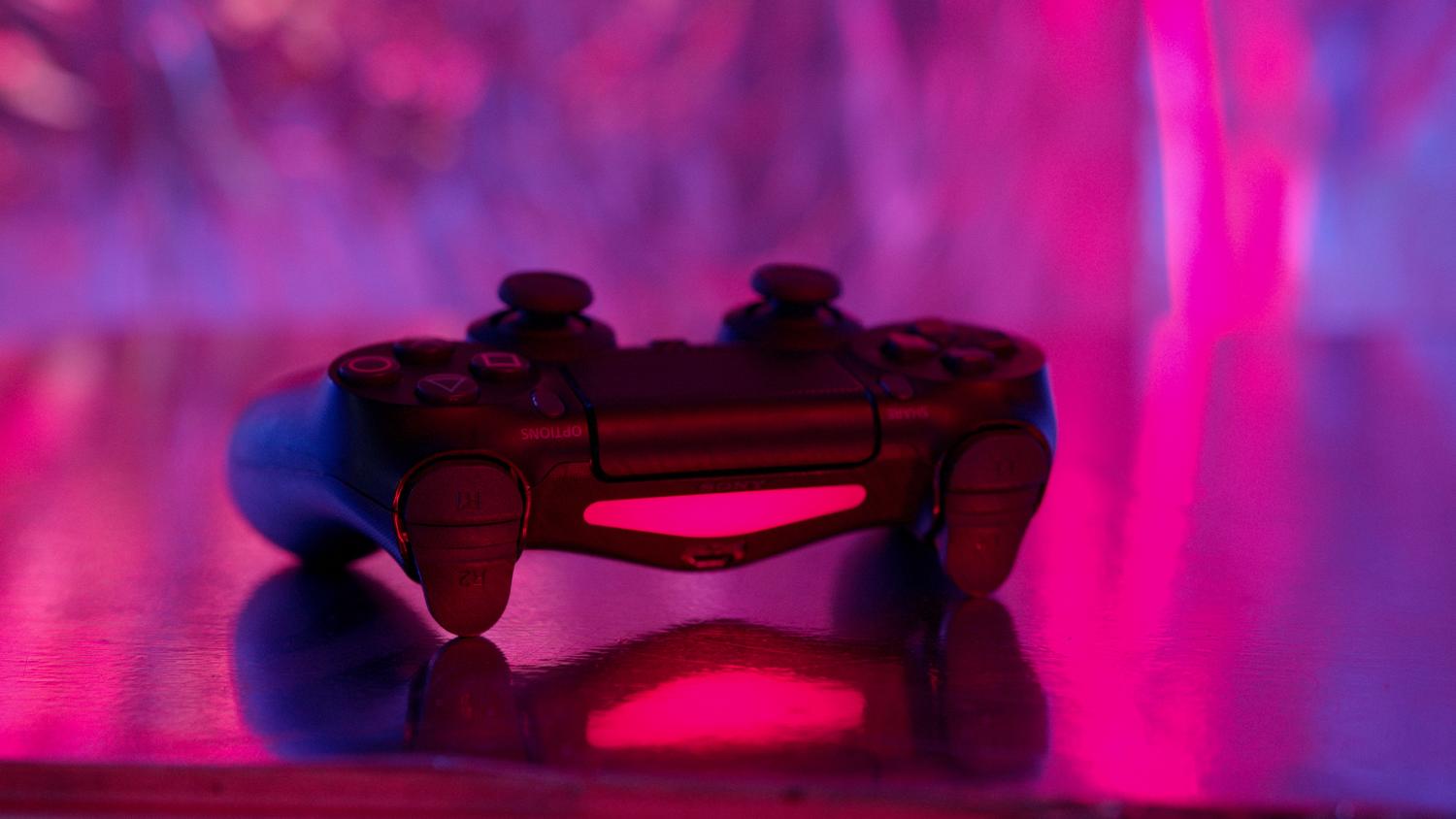
Nije sve bežično. Ako primijetite da kontroler ne radi ispravno čak i kada je spojen putem kabela, krivac je obično USB-C priključak ili sam kabel . Vremenom se na konektoru mogu nakupiti vlakna ili prljavština koja sprječava čvrsti kontakt pinova, uzrokujući odspajanje kontrolera pri svakom naglom pokretu.
Prije nego što odustanete od kontrolera, pažljivo očistite priključak svjetiljkom kako biste pronašli eventualnu prljavštinu. Također, isprobajte kabel druge kvalitete, jer mnogi jeftini kabeli ne prenose podatke ispravno ili imaju nevidljive unutarnje prekide koji uzrokuju ove dosadne prekide.
Drugi uzroci i tehnička rješenja
Postoje rjeđe situacije, poput sukoba s aplikacijama trećih strana (poput reWASD-a) koje mogu ometati način na koji Windows prepoznaje kontroler. Ako ništa ne funkcionira, pokretanje u sigurnom načinu rada može pomoći u isključivanju svih instaliranih programa koji uzrokuju sukob. Osim toga, deinstaliranje uređaja iz Upravitelja uređaja i njegova ponovna instalacija često briše pogreške u registru koje uzrokuju automatsko isključivanje.
Imajte na umu da su stanje baterije, kvaliteta priključka za punjenje, ažuriranja upravljačkih programa i čist radio spektar ključni za održavanje stabilne veze. Ako problem i dalje postoji nakon provjere kabela, ponovnog pokretanja hardvera i optimizacije Bluetooth signala, najvjerojatnije je riječ o unutarnjem kvaru matične ploče ili labavom fleksibilnom kabelu koji zahtijeva intervenciju profesionalnog tehničara.


Strastveni pisac o svijetu bajtova i tehnologije općenito. Volim dijeliti svoje znanje pisanjem, a to je ono što ću učiniti na ovom blogu, pokazati vam sve najzanimljivije stvari o gadgetima, softveru, hardveru, tehnološkim trendovima i još mnogo toga. Moj cilj je pomoći vam da se snađete u digitalnom svijetu na jednostavan i zabavan način.