- Kombinira registar, GPO i hardver kontrolirati pristup USB prema vašim potrebama.
- Pravila vam omogućuju da zabranite čitanje/pisanje ili sav pristup skladištenje uklonjiv.
- DevCon i lagani uslužni programi nude automatizaciju i brzinu bez dodirivanja BIOS.
- Uključuje vraćanje na prethodno stanje i rješavanje problema kako bi se spriječilo zaključavanje sustava.
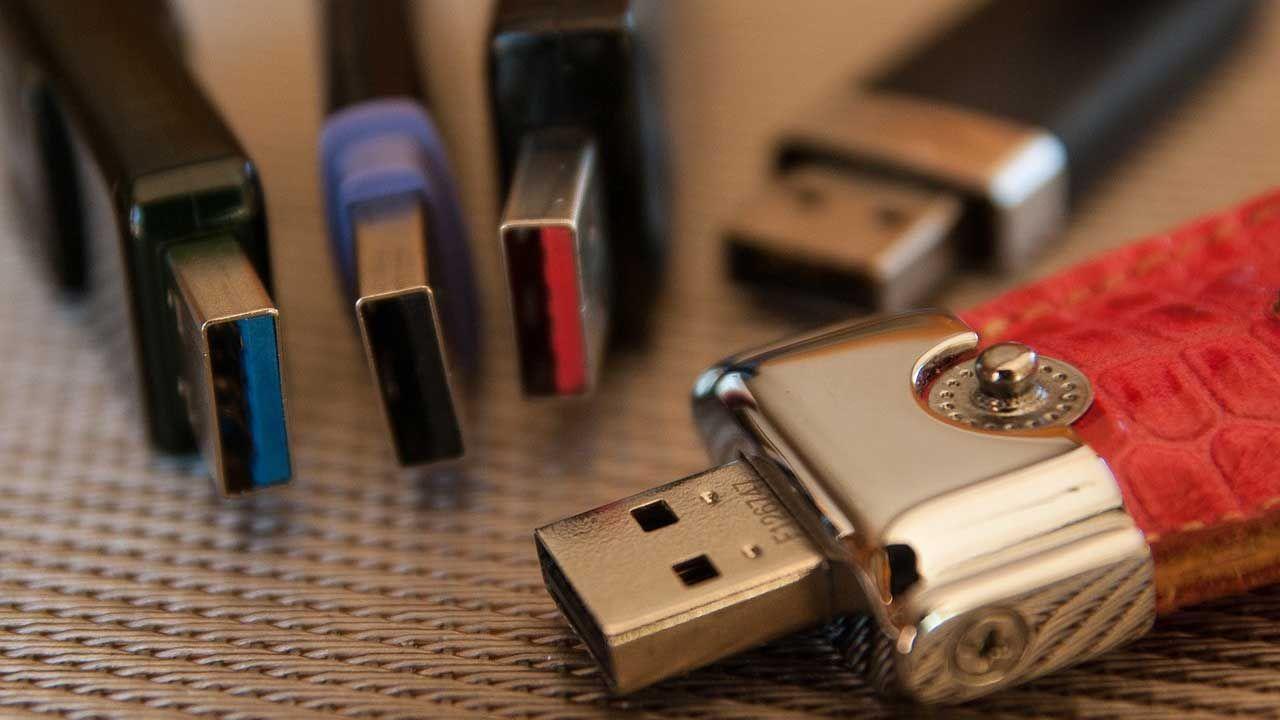
Ako želite kontrolirati korištenje vanjskih uređaja za pohranu i USB pogona na računalu, evo cjelovitog vodiča za blokiranje USB priključaka u sustavu Windows pomoću regedita i drugih opcija . Vidjet ćete metode za potpuno onemogućavanje izmjenjive pohrane ili njezino ograničavanje (samo za čitanje), zajedno s alternativama korištenjem grupnih pravila, Upravitelja uređaja , BIOS-a/UEFI-ja i uslužnih programa trećih strana.
Prije nego što započnemo, imajte na umu da neke metode mogu spriječiti rad USB perifernih uređaja poput tipkovnice i miša . Ako ćete agresivno onemogućiti priključke, razmislite o korištenju Bluetooth tipkovnice i miša dok unosite promjene. I budite oprezni s registrom: petljanje sa stvarima koje ne biste smjeli može učiniti Windows nestabilnim , stoga postupite odgovorno i stvorite sigurnosnu kopiju ili točku vraćanja.
Što znači blokiranje USB priključaka u sustavima Windows 10 i 11?
Postoji nekoliko načina za "blokiranje USB-a", a svaki ima različite učinke. Izmjenom usluge masovne pohrane (USBSTOR) u registru posebno se blokiraju uređaji za pohranu (USB flash pogoni, vanjske tvrde diskove, neke SD kartice), ali ne i drugi USB uređaji poput web kamera ili pisača . Nasuprot tome, onemogućavanje kontrolera u Upravitelju uređaja ili iz BIOS-a/UEFI-ja može onemogućiti sve USB priključke , uključujući tipkovnice i miševe.
Drugi pristup je korištenje grupnih pravila ili njihovih ekvivalenata u registru, koji vam omogućuju da uskratite pristup svim vrstama prijenosnih diskova ili ograničite pristup čitanja/pisanja samo na prijenosne diskove. Ove su opcije idealne za korporativna ili obrazovna okruženja jer su granularnije i lakše za upravljanje.
Kao što vidite, ne postoji jedan "čarobni prekidač". Odabir prave metode ovisi o tome trebate li potpuno blokirati priključak ili samo spriječiti kopiranje podataka na/s vanjskih diskova.

Blokiranje USB memorije pomoću uređivača registra (regedit)
Ova metoda onemogućuje uslugu koja omogućuje sustavu Windows montiranje USB uređaja za pohranu. Brza je i učinkovita te se lako poništava. Unatoč tome, prije početka napravite sigurnosnu kopiju registra ili točku vraćanja sustava .
- tisak Win + R, piše regedit i prihvatite otvaranje uređivača registra. Ne dirajte unose koje ne znate..
- Dođite do ključa:
HKEY_LOCAL_MACHINE\SYSTEM\CurrentControlSet\Services\UsbStorPobrinite se da ste na pravom putu izbjeći greške. - Dvaput kliknite na desnoj ploči Start. Promijenite vrijednost 3 a 4 (Heksadecimalna baza) i pritisnite OK. Ovo onemogući USBSTOR.
- Ponovno pokrenite računalo za primjenu promjena. USB pogoni će postati neupotrebljivi (neće biti montirani).
Da biste to poništili, vratite se na istu putanju i promijenite Start na 3 , a zatim ponovno pokrenite. Ako i dalje ne radi, provjerite pravila u sljedećem odjeljku, jer možda onemogućuju pristup putem neke druge metode.
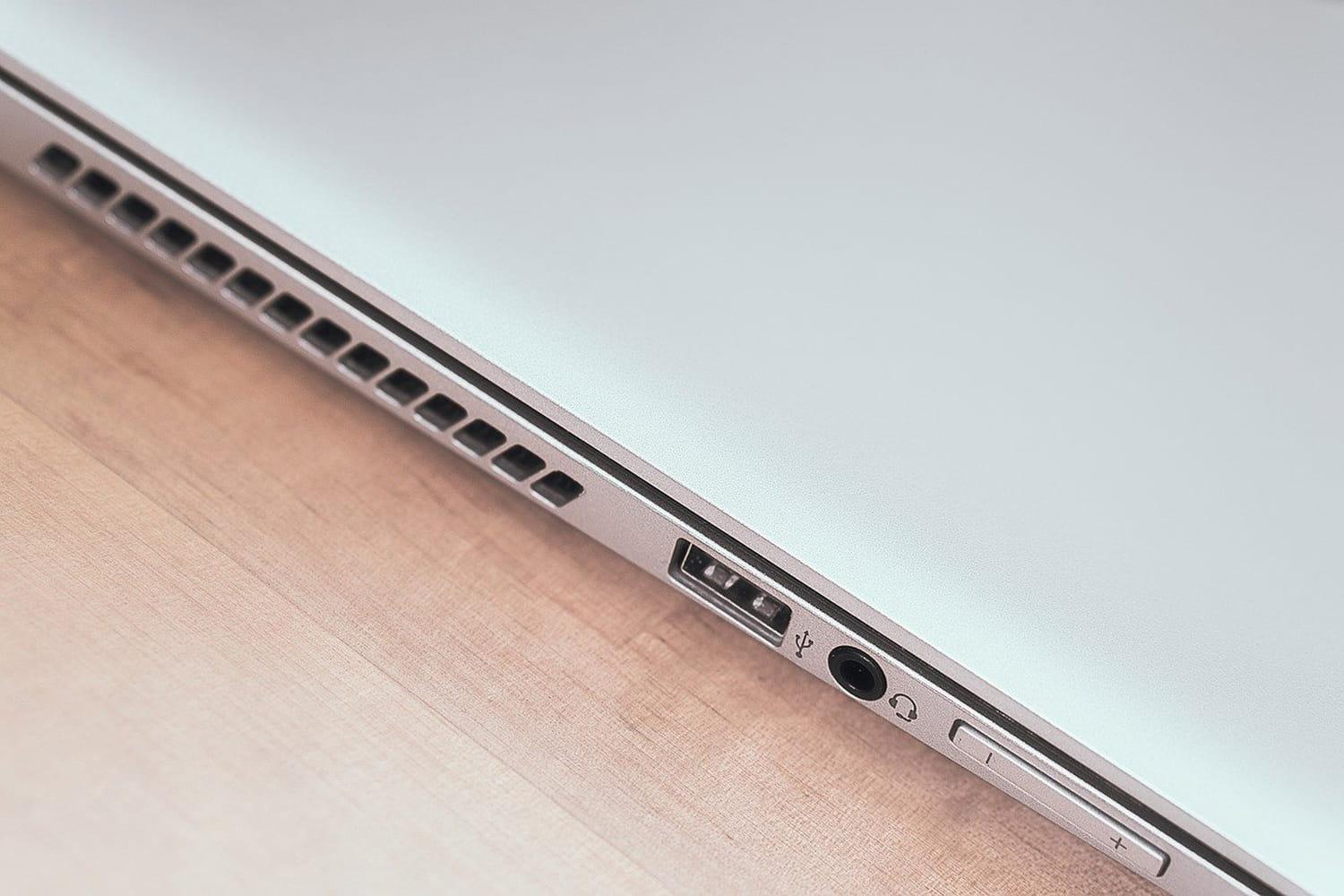
Zabrani pristup svoj izmjenjivoj pohrani pomoću pravila (GPO)
Ako koristite Windows Pro ili Enterprise, grupna pravila su najčišća i najcentraliziranija metoda. Omogućuju vam blokiranje svih vrsta izmjenjivih uređaja za pohranu u samo nekoliko klikova i idealna su za više računala.
- otvara Win + R, piše gpedit.msc i uđite u Uređivač lokalnih grupnih pravila. Trebate administratorske dozvole.
- Idite do:
Configuración del equipo > Plantillas administrativas > Sistema > Acceso de almacenamiento extraíbleOvo centralizira pravila pristupa. - Aktivirajte direktivu „Sve klase izmjenjivih uređaja za pohranu: Zabrani pristup svima“Primijeni i prihvati. S tim Windowsom odbit će pristup na USB flash pogone, vanjske diskove, CD/DVD i ostale izmjenjive medije.
Po želji možete koristiti posebne politike za "Izmjenjivi diskovi: uskrati pristup čitanju" i "Izmjenjivi diskovi: uskrati pristup pisanju" . S njima korisnik može čitati, ali ne i pisati ili obrnuto, ovisno o vašim potrebama.
Učinite isto putem registra: RemovableStorageDevices
Prethodne direktive stvaraju unose u registru koje možete ručno pregledati ili njima manipulirati. Ako primijetite da, čak i nakon vraćanja drugih promjena, Windows i dalje odbija pristup , provjerite ovaj ključ:
HKEY_LOCAL_MACHINE\SOFTWARE\Policies\Microsoft\Windows/RemovableStorageDevices
- otvara regedit s Win + R i pretražite prethodnu rutu. Ako ključ postoji i ne trebaju vam ograničenja, možete ih ukloniti.
- Desni klik na Izmjenjivi uređaji za pohranu i odaberite Izbriši. Pažljivo potvrdite; dodirujete sistemske politike.
- Zatvorite registar i ponovno pokrenite računalo. To bi trebalo ukloniti blokade pravila i ponovno omogućite USB.
Zapamtite ovo upozorenje: Nepravilno mijenjanje registra može uzrokovati ozbiljne probleme . Ako niste sigurni, obratite se IT odjelu ili prvo stvorite točku vraćanja sustava.
Ograniči pisanje samo na USB pogone (način samo za čitanje)
Druga strategija je dopustiti montiranje diskova, ali spriječiti pisanje podataka , što je korisno ako želite spriječiti kopiranje informacija s računala na USB pogon.
Metoda iz registra:
- otvara regedit i idite na:
HKEY_LOCAL_MACHINE\SYSTEM\CurrentControlSet\Control\StorageDevicePoliciesAko ključ ne postoji, stvori ga s tim imenom. - Unutra, stvorite vrijednost DWORD (32 bita) llamado WriteProtect s podacima 1 za aktiviranje zaštite od pisanja. S 0 opet dopuštaš.
- Ponovno pokrenite računalo da biste primijenili. Korisnik će moći čitati, ali Ne smijete snimati ili mijenjati sadržaj na prijenosnim diskovima.
GPO metoda (Pro/Enterprise): Idi na Configuración del equipo > Plantillas administrativas > Sistema > Acceso de almacenamiento extraíble i omogućuje "Izmjenjivi diskovi: zabrani pristup pisanju". Je način čisto i centralizirano provesti politiku.
Onemogućite USB portove iz Upravitelja uređaja
Ako problem radije rješavate putem hardvera, Upravitelj uređaja omogućuje vam onemogućavanje određenih USB kontrolera . To je korisno kada želite blokirati određene priključke, a druge zadržati dostupnima.
- tisak Win + X i otvoren Administrator dispozitivaOva konzola prikazuje stablo hardvera.
- Rasklapa se Kontroleri univerzalne serijske sabirnice (USB).Vidjet ćete čvorišta, kontrolere, a ponekad i određene portove.
- Desnom tipkom miša kliknite uređaj koji želite ograničiti i odaberite Onemogućite uređajPotvrdi. Od tog trenutka nadalje, Windows ne učitava upravljačke programe za taj element.
- Za vraćanje natrag kliknite desnom tipkom miša i Omogući uređaj. Poništavanje je odmah nakon omogućavanja.
Imajte na umu da onemogućavanje upravljačkog programa koji kontrolira tipkovnicu ili miš može ih onemogućiti. Budite oprezni i dokumentirajte što mijenjate kako biste mogli poništiti promjene.
Druge napredne i alternativne tehnike
Uz poznatije rute, postoji nekoliko komplementarnih metoda koje se mogu prilagoditi specifičnijim scenarijima ili korporativnim ograničenjima.
Deinstalirajte upravljačke programe za USB masovnu pohranu
U dijeljenim okruženjima (škola, ured) možete deinstalirati upravljačke programe za USB masovnu pohranu . Kada netko spoji USB pogon, Windows će ga zatražiti da ponovno instalira upravljačke programe. Ovo je korisna prepreka ako korisnik nema dopuštenje za njihovu instalaciju.
U Upravitelju uređaja, pod USB kontroleri, pronađite uređaj za masovnu pohranu , kliknite ga desnom tipkom miša i odaberite Deinstaliraj. Nakon ponovnog povezivanja, sustav će vas zatražiti upravljačke programe, što će odgoditi trenutni pristup.
DevCon: Upravljanje USB-om putem komandne linije
DevCon (devcon.exe) je Microsoftov uslužni program uključen u Windows Driver Kit (WDK) koji vam omogućuje popisivanje, omogućavanje i onemogućavanje uređaja iz naredbenog retka. Instalirajte WDK da biste koristili DevCon.
- Popis USB uređaja:
devcon find usb*. S ovim identificirate ID hardvera uređaja koji se tretira. - Onemogućite određeni uređaj:
devcon disable ID_DE_TU_DISPOSITIVOPromijenite ga u ispravan ID za blokirati taj određeni USB. - Za obrnuto:
devcon enable ID_DE_TU_DISPOSITIVO. Tako ponovno aktivirate uređaj kad vam zatreba.
DevCon je idealan za skripte i automatizacije, na primjer, primjenu pravila prilikom pokretanja ili odjave bez ručne intervencije.
Uskrati dozvole za USBSTOR instalacijske datoteke
Ako na vašem računalu već nisu instalirani USB uređaji za pohranu, možete spriječiti njihovu instalaciju tako da odbijete dopuštenja za čitanje datotekama usbstor.inf i usbstor.pnf . Ovo je klasičan pristup koji blokira instalaciju upravljačkih programa.
- Otvorite Explorer i idite na
%SystemRoot%\InfOvdje se nalaze .inf datoteke upravljačkog programa. - En Usbstor.inf y Usbstor.pnf, otvorite Svojstva > Sigurnost. Dodajte ciljne korisnike ili grupe i račun SUSTAV, obilježava Zabrani: Potpuna kontrola.
- Nakon toga, korisnici neće moći instalirati USB uređaje za pohranu u toj ekipi.
Upozorenje: Uskraćivanje pristupa "SUSTAVU" može stvoriti nuspojave. Dokumentirajte i testirajte na testnom sustavu prije nego što ga implementirate u velikim razmjerima.
Odmontirajte/izbacite pogone kako biste privremeno blokirali njihovu upotrebu
Ako želite spriječiti njegovo korištenje samo dok je spojen , možete ga izbaciti iz programa File Explorer ( Ovo računalo > desnom tipkom miša kliknite na pogon > Izbaci). Sustav će prestati montirati disk čak i ako je spojen, što će ga učiniti neupotrebljivim dok ga ponovno ne spojite.
Onemogućite portove iz BIOS-a/UEFI-ja
Neke matične ploče omogućuju vam onemogućavanje USB priključaka na razini firmvera. Pogledajte priručnik za matičnu ploču ili računalo i, ako je dostupno, onemogućite željene priključke u postavkama BIOS-a/UEFI-ja. Ovo je robusna metoda, iako delikatnija i naprednija ; izbjegavajte je koristiti ako niste sigurni.
Fizičko odspajanje prednjih priključaka
Na PC towerima ponekad je dovoljno jednostavno isključiti kabel koji spaja priključke prednje ploče s matičnom pločom. To obično nije izvedivo za sve priključke, ali smanjuje neovlašteni pristup onima kojima je najpristupačnije.
Aplikacije trećih strana za blokiranje USB-a
Ako preferirate jednostavno rješenje s minimalnim problemima, postoje lagani uslužni programi koji omogućuju ili onemogućuju USB jednim ili dva klika , bez potrebe za pristupom registru ili BIOS-u. Međutim, njihov dizajn može biti jednostavan i nuditi malo naprednih opcija.
Nomesoft USB Guard
Lagan i jednostavan alat za blokiranje USB uređaja , dizajniran za sprječavanje infekcija s flash pogona. Troši malo resursa i vrlo je jednostavan za korištenje , što ga čini idealnim za neiskusne korisnike. Nedostatak je što mu sučelje izgleda pomalo zastarjelo.
Disabler za USB pogon
Prijenosna aplikacija koja vam omogućuje onemogućavanje pristupa svim USB priključcima jednim klikom i njihovo ponovno omogućavanje jednako brzo. Budući da je prenosiva, ne instalira niti trajno mijenja registar i ne ostavlja trag nakon uklanjanja. Nedostatak: nudi ograničene mogućnosti prilagodbe za napredne korisnike.
Razlozi, rizici i dobre prakse
Blokiranje ili ograničavanje korištenja USB-a pomaže u zaštiti osjetljivih podataka i mreže . Jednostavan USB pogon može uvesti zlonamjerni softver ili olakšati curenje podataka u korporativnim okruženjima.
- Spriječite krađu podatakaNeautentificirani uređaji su slijepa točka u mnogim poduzećima.
- Smanjite infekcijeZlonamjerni softver s USB-a ostaje klasičan vektor napada.
- Kontrolirajte protok informacijaOgraničavanje čitanja/pisanja ograničava izloženost.
Uobičajeni uzroci gubitka podataka na USB pogonima uključuju slučajno brisanje , formatiranje bez sigurnosne kopije, fizička oštećenja, iznenadne prekide veze i infekcije. Redovito izrađujte sigurnosne kopije i imajte jasne smjernice u vezi s korištenjem prijenosnih medija.
Imajte na umu da agresivne mjere (onemogućavanje kontrolera, BIOS-a) mogu oštetiti periferne uređaje . Ako planirate potpuno gašenje, imajte pri ruci alternative poput Bluetooth tipkovnice/miša i lokalnog administratorskog računa kako biste sigurno vratili promjene.
Rješavanje problema i vraćanje promjena
Ako nakon primjene promjena vaše računalo ne prepoznaje USB pogone ili diskove , prije odustajanja provjerite ove točke:
- U Registru provjerite
HKEY_LOCAL_MACHINE\SYSTEM\CurrentControlSet\Services\UsbStori stavi Početak = 3 za omogućavanje. Ponovno pokrenite i pokušajte ponovno. - Pregledajte ključ pravila:
HKEY_LOCAL_MACHINE\SOFTWARE\Policies\Microsoft\Windows\RemovableStorageDevicesAko postoji, Obriši (desni klik > Izbriši) i ponovno pokrenite računalo. - U GPO-u postavite "Nije konfigurirano" ili "Onemogućeno" na „Sve klase izmjenjivih uređaja za pohranu: Zabrani pristup svima“ i u onima za čitanje/pisanje.
- U Upravitelju uređaja, osnaženi bilo koji USB kontroler koji ste slučajno onemogućili.
Ako prilikom povezivanja primite poruku "odbijeno" ili ako računalo uopće ne reagira, najvjerojatnije je da neka politika ili USBSTOR usluga i dalje blokiraju pristup. Prvo prilagodite politike i unose u registru, ponovno pokrenite računalo i pokušajte ponovno.
Oporavak podataka s USB-a: mogućnosti i koraci
Kada podaci na USB pogonu nestanu zbog brisanja, formatiranja ili oštećenja, ključno je brzo reagirati: izbjegavajte pisanje bilo čega novog na uređaj kako biste spriječili prepisivanje. Alati za oporavak poput Wondershare Recoverit mogu pojednostaviti proces.
- spojiti USB pogon i provjerite prepoznaje li ga sustav. Ako ne, pokušajte s drugim priključcima ili drugim adapterom i konzultirajte USB rješenja za napajanje.
- Otvorite alat za oporavak, odaberite USB pogon i pritisnite Početi za izvođenje potpunog skeniranja. Skeniranje može potrajati nekoliko minuta ovisno o veličini.
- Pregledajte rezultate (fotografije, videozapise, dokumente) i označite datoteke da se trebate oporaviti.
- tisak oporaviti se i spremite na lokaciju koja nije izvorni pogon za izbjegavajte prepisivanje.
Ova vrsta softvera podržava širok raspon formata i scenarija, ali zapamtite: što prije pokušate oporavak, to će rezultati biti bolji.


Strastveni pisac o svijetu bajtova i tehnologije općenito. Volim dijeliti svoje znanje pisanjem, a to je ono što ću učiniti na ovom blogu, pokazati vam sve najzanimljivije stvari o gadgetima, softveru, hardveru, tehnološkim trendovima i još mnogo toga. Moj cilj je pomoći vam da se snađete u digitalnom svijetu na jednostavan i zabavan način.