- Grešku 0x803f7001 obično uzrokuju promjene u hardver ili nekompatibilne licence.
- Postoje razne legalne i sigurne metode za aktivaciju Windows 11 bez komplikacija.
- Generički ključevi su samo u svrhu testiranja, ali za trajnu upotrebu potrebna vam je važeća licenca.
- Izbjegnite rizike kupnjom licenci samo od službenih trgovina i povezivanjem svog Microsoft računa.
Aktivacija sustava Windows 11 može biti prava prepreka za mnoge korisnike, posebno kada se pojavi zloglasna greška 0x803f7001, koja ukazuje na to da se ne može pronaći valjana licenca. Ovaj problem često stvara mnogo sumnje, zbunjenosti, pa čak i osjećaj da će operativni sustav postati neupotrebljiv. Ali daleko od toga da je nerješiv problem, postoji nekoliko metoda i koraka za njegovo učinkovito rješavanje.
Ovaj članak će detaljno objasniti sve bitne informacije koje su vam potrebne da biste razumjeli zašto se ova pogreška javlja, njezine glavne uzroke i, što je najvažnije, kako pravilno aktivirati Windows 11. Analizirat ćemo automatske i ručne postupke, razlike između vrsta licenci i alternative ako nemate valjani ključ proizvoda. Također ćemo se pozabaviti često postavljanim pitanjima, potencijalnim ograničenjima, pravnim mogućnostima za dobivanje licence i savjetima za izbjegavanje prijevara pri kupnji ključeva proizvoda. Pripremite se razjasniti sve svoje nedoumice i savršeno aktivirati svoj sustav!
Zašto dobivam grešku 0x803f7001 u sustavu Windows 11?
Pogreška 0x803f7001 jedan je od najčešćih kodova povezanih s aktivacijom sustava Windows, i u sustavu Windows 10 i u sustavu Windows 11. Ova poruka u osnovi znači da prilikom pokušaja aktivacije operativnog sustava nije pronađena valjana digitalna licenca ili ispravan ključ proizvoda povezan s hardverom računala . Jednostavno rečeno: vaš Windows nije aktiviran jer nedostaje potrebna dozvola.
Razlozi zašto se javlja ova greška su različiti:
- Ovo je prva instalacija sustava Windows 11 na tom računalu. i nije dodan valjani ključ proizvoda.
- Došlo je do velike promjene hardvera na računalu, poput zamjene matične ploče, što uzrokuje prestanak rada licence povezane s izvornim hardverom.
- Ponovno je instalirano pogrešno izdanje sustava Windows, različit od onog koji odgovara vašoj digitalnoj licenci.
- Računalo je kupljeno s unaprijed instaliranim Windowsima, ali ključ nije bio ispravno uključen u proizvodni proces..
- Korisnik ima nevažeći ključ, bilo zato što je istekao, zato što je korišten na više uređaja ili zato što je iz druge vrste licence..
Svaka od ovih situacija ima svoje rješenje, koje ćemo detaljnije istražiti u sljedećim odjeljcima.
Najčešći uzroci pogreške 0x803f7001: analizirajte svoj slučaj
Neuspješna aktivacija sustava Windows 11 i pojavljivanje ovog koda pogreške mogu biti povezani s raznim situacijama ovisno o povijesti računala i izvoru licence . Važno je utvrditi što se odnosi na vaš specifični slučaj prije odabira najprikladnijeg postupka aktivacije.
- Prva instalacija bez ključa: Kada prvi put instalirate Windows 11 na novo ili formatirano računalo i tijekom instalacije ne unesete valjani ključ proizvoda, čarobnjak vam omogućuje odgodu aktivacije. Međutim, nakon nekog vremena ili nakon nekoliko ažuriranja, sustav će zahtijevati valjanu licencu za nastavak normalnog rada.
- Važna promjena hardvera: Ako zamijenite matičnu ploču, procesor ili ključne komponente, prethodno povezana licenca postaje nevažeća jer sustav identificira uređaj kao "drugačiji". To je posebno uobičajeno na uređajima s OEM licencama, koje su vezane za određeni hardver.
- Pogrešna ponovna instalacija: Ako prilikom ponovne instalacije sustava Windows odaberete drugo izdanje (na primjer, Pro umjesto Home), ali vaša digitalna licenca odgovara prethodnoj verziji, sustav neće moći aktivirati instalaciju.
- Ponovno korišteni ili nevažeći ključevi: Neki korisnici pokušavaju koristiti stare, jeftine ili sumnjive ključeve, što često rezultira greškama aktivacije poput 0x803f7001.
- Greška u proizvodnji: Na računalima kupljenim s unaprijed instaliranim sustavom Windows, pogreška može uzrokovati da se ključ ne umetne ispravno u hardver (UEFI), što izaziva pogrešku.
Utvrđivanje uzroka problema olakšat će vam da znate gdje započeti s njegovim rješavanjem.
Bitni koraci za aktivaciju sustava Windows 11 nakon pogreške 0x803f7001
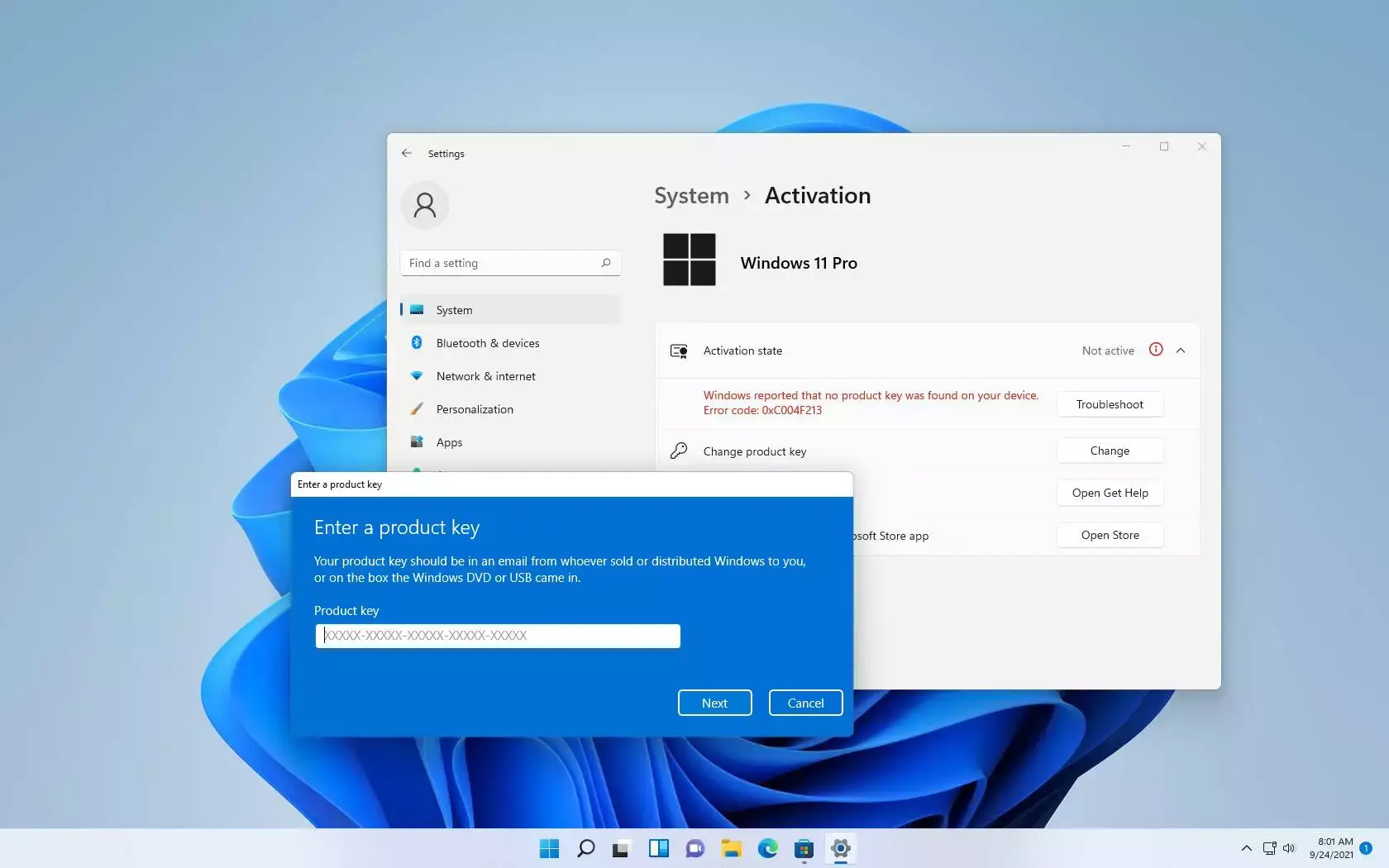
Postupak aktivacije sustava Windows 11 može se razlikovati ovisno o izvoru pogreške, ali postoje uobičajeni koraci koje preporučuju i Microsoft i specijalizirane web stranice . U nastavku predstavljamo potpunu i fleksibilnu metodu koju biste trebali prilagoditi svojoj specifičnoj situaciji:
- Idite na Postavke sustavaKliknite gumb Start, zatim odaberite "Postavke", zatim "Ažuriranje i sigurnost", a zatim "Aktivacija". Ovdje možete vidjeti trenutni status licence i pristupiti relevantnim opcijama.
- Unesite važeći ključ proizvodaAko imate ključ proizvoda od 25 znakova, odaberite "Promijeni ključ proizvoda" i unesite ga. Važno je provjeriti odgovara li ključ određenom izdanju sustava Windows 11 koje ste instalirali.
- Kupite digitalnu licencuAko nemate valjani ključ, odaberite opciju "Idi u Microsoft Store" iz izbornika za aktivaciju i slijedite korake za kupnju službene digitalne licence. To osigurava trenutnu i besprijekornu aktivaciju.
- Koristite alat za rješavanje problema s aktivacijomNa zaslonu za aktivaciju nalazi se automatski alat pod nazivom "Rješavanje problema" koji otkriva uobičajene pogreške i u mnogim slučajevima ih može popraviti bez ručne intervencije. Ako se pogreška nastavi nakon korištenja, obično će vam se prikazati veza za ponovnu aktivaciju sustava Windows nakon promjene hardvera.
- Prijenos licenci nakon promjene hardveraAko ste bili prethodni vlasnik i promijenili matičnu ploču, možete pokušati prenijeti licencu sve dok je povezana s vašim Microsoft računom. Prijavite se s istim računom i slijedite poseban put aktivacije nakon promjene hardvera.
Vrste Windows licenci: koje su razlike?
Jedan od najvažnijih aspekata razumijevanja aktivacije sustava Windows 11 (i izbjegavanja pogrešaka poput 0x803f7001) jest prepoznavanje vrste licence koju koristite . U nastavku objašnjavamo najčešće vrste i njihove specifične karakteristike:
- OEM licenca: Ovo je firmware koji je tvornički unaprijed instaliran na većini novih računala. Povezan je s određenim hardverom, obično matičnom pločom, i "umire" ako dođe do veće promjene hardvera. Ne može se legalno prenijeti na drugo računalo.
- Maloprodajna licenca: Može se kupiti zasebno u službenim trgovinama. Osobna je i može se prenijeti na drugo računalo, iako se može aktivirati samo na jednom istovremeno. Ako promijenite računalo, možete deaktivirati licencu na starom i aktivirati je na novom.
- Digitalna licenca: To je ona koju dobijete putem nadogradnji, kada nadograđujete s Windowsa 7/8.1 na 10 ili 11 ili kada kupujete Windows u Microsoft trgovini. Obično se automatski povezuje s vašim Microsoft računom, što omogućuje automatsku aktivaciju nakon ponovne instalacije ili manje promjene hardvera jednostavnom prijavom.
- Količinska licenca: Namijenjeni su tvrtkama. Distribuiraju se putem korporativnih ugovora i mogu se istovremeno pokretati na desecima ili stotinama računala. Često se oslanjaju na KMS aktivacijske poslužitelje i mogu uzrokovati pogreške ako se koriste na kućnim računalima.
Poznavanje vrste licence koju imate ključno je za praćenje ispravnog postupka aktivacije i izbjegavanje gubljenja vremena s rješenjima koja bi se primjenjivala samo u drugim slučajevima.
Kako provjeriti je li vaš Windows 11 aktiviran
Prije nego što započnete sa složenim rješenjima, važno je provjeriti trenutni status aktivacije vašeg sustava Windows 11. Da biste to učinili, slijedite ove korake:
- Desnom tipkom miša kliknite gumb Start i odaberite "Postavke".
- U izborniku idite na "Sustav", a zatim na "Aktivacija".
- Ovdje ćete vidjeti poruku koja će vam reći je li vaš Windows aktiviran i koju vrstu licence ima (digitalnu, digitalnu povezanu s Microsoftovim računom, s ključem proizvoda itd.).
Ako je sustav ispravno aktiviran, ne morate ništa drugo učiniti. Ako vidite poruke poput "Windows nije aktiviran", "Unesite ključ proizvoda", "Licenca nije pronađena" ili strašnu "0x803f7001", morat ćete poduzeti mjere.
Detaljne upute za aktivaciju sustava Windows 11
Postupak aktivacije varira ovisno o vašoj trenutnoj fazi:
Tijekom početne instalacije
Ako imate ključ pri ruci , možete ga unijeti u čarobnjaka za instalaciju. To će ga automatski aktivirati nakon povezivanja s internetom.
Ako nemate ključ proizvoda tijekom instalacije, ovaj korak možete preskočiti odabirom opcije "Nemam ključ proizvoda". Nakon što ste na radnoj površini, kasnije možete unijeti ključ iz opcija Postavke, pod "Sustav > Aktivacija".
Sustav je već instaliran, ali nije aktiviran.
Nakon što instalirate Windows 11 bez ključa, možete ga aktivirati na nekoliko načina:
- Iz PostavkeIdite na "Sustav > Aktivacija", kliknite "Promijeni ključ proizvoda" i unesite svoj ključ od 25 znakova.
- Povezivanje s Microsoftovim računomAko ste prijavljeni s Microsoftovim računom, aktivacija se može dovršiti automatski ako imate povezanu digitalnu licencu.
- Izravna kupnjaAko nemate ključ, možete otići u Microsoft Store iz samog izbornika i kupiti novu licencu.
Nakon što se unese valjani ključ, Windows će biti potpuno aktivan i funkcionalan.
Aktivacija naredbenog retka (CMD)
Windows 11 možete aktivirati pomoću naredbenog retka , što je posebno korisno kada imate problema s grafičkim sučeljem.
- Otvorite izbornik Start, upišite "CMD" i pokrenite konzolu kao administrator.
- Napišite naredbu
slmgr /ipk XXXX-XXXX-XXXX-XXXX-XXXXgdje X odgovara vašem valjanom ključu. - Pritisnite Enter i pričekajte da se zahtjev obradi. Nakon ponovnog pokretanja, ako je sve ispravno, Windows će se aktivirati.
Ova se metoda često koristi u okruženjima gdje se koriste KMS aktivacijski poslužitelji ili za rješavanje složenih problema.
Povezivanje vaše digitalne licence s vašim Microsoft računom: prednosti i kako to učiniti
Jedan od najboljih načina za izbjegavanje problema s aktivacijom, posebno prilikom ponovne instalacije ili nakon promjene hardvera, jest povezivanje digitalne licence za Windows 11 s vašim Microsoft računom . Na taj način, sljedeći put kada instalirate sustav na isto računalo, trebat ćete se samo prijaviti da bi sustav prepoznao vašu licencu i automatski je aktivirao.
Za izvođenje veze:
- Idite na Postavke > Sustav > Aktivacija.
- Provjerite pojavljuje li se poruka "Windows je aktiviran digitalnom licencom povezanom s vašim Microsoft računom". Ako se ne pojavljuje, prijavite se sa svojim Microsoft računom.
- Od tog trenutka nadalje, svaka ponovna instalacija na tom računalu automatski će koristiti ključ povezan s vašim računom.
Ova opcija pruža sigurnost, praktičnost i sprječava gubitak licence zbog promjena hardvera ili slučajnog formatiranja.
Što učiniti ako ste promijenili hardver ili ponovno instalirali Windows?
Jedan od najčešćih uzroka pogreške 0x803f7001 je zamjena ključnih komponenti, posebno matične ploče . Postupak varira ovisno o vrsti licence.
- OEM licenca: Pričvršćen je na originalni hardver. Ako zamijenite matičnu ploču, tehnički gubite licencu i morat ćete kupiti novu. Možete pokušati s Microsoftovom telefonskom podrškom ako imate opravdan razlog (npr. RMA zbog kvara), ali to neće uvijek funkcionirati.
- Maloprodajna licenca: Možete ga prenijeti nakon promjene hardvera. Onemogućite ga na starom računalu (ako je moguće, pomoću
slmgr /upkyslmgr /cpky) i aktivirajte ga u novom. - Povezana digitalna licenca: Ako je vaš Microsoft račun povezan s vašom licencom, nakon promjene hardvera, jednostavno ćete se morati prijaviti i pod "Rješavanje problema s aktivacijom" odabrati opciju ponovne aktivacije nakon promjene hardvera. Možda ćete morati izvršiti dodatnu provjeru ili se obratiti Microsoftovoj podršci.
Ako ste ponovno instalirali drugu verziju sustava Windows (na primjer, Windows 11 Pro umjesto Home) i vaš ključ ili digitalna licenca odgovara prethodnoj verziji, sustav neće aktivirati novu instalaciju. U tom slučaju najbolje je ponovno instalirati ispravnu verziju ili kupiti novi ključ.
Kako prenijeti Windows licencu nakon promjene hardvera
Microsoft nudi izniman način prijenosa licenci nakon značajnih hardverskih modifikacija . Postupak je sljedeći:
- Prijavite se s istim Microsoft računom prije napraviti promjenu.
- Nakon promjene, idite na Postavke > Ažuriranje i sigurnost > Aktivacija > Rješavanje problema.
- Ako sustav otkrije promjenu i vaš račun se podudara, vidjet ćete poveznicu za ponovnu aktivaciju nakon promjene hardvera. Odaberite je i slijedite upute.
Ako sustav ne riješi problem automatski, morat ćete dostaviti dokaz o vlasništvu ili kontaktirati tehničku podršku.
Uobičajeni kodovi pogrešaka povezani s aktivacijom sustava Windows: popis i rješenja
Pogreška 0x803f7001 samo je jedna od mnogih koje se mogu pojaviti tijekom procesa aktivacije. U nastavku su navedene neke od najčešćih pogrešaka i njihovi uzroci:
- 0xC004F211: Označava da se hardver promijenio (npr. promjena matične ploče).
- 0xC004F213: Ključ proizvoda nije pronađen na uređaju.
- 0xC004F212: Ključ proizvoda nije kompatibilan s instaliranim izdanjem.
- 0x800704cF: Nije pronađena valjana licenca. Potreban je valjani ključ.
- 0xC004C003: Ključ proizvoda nije valjan ili je korišten na više uređaja.
- 0xC004F034: Unesen je nevažeći ključ ili ključ za drugu verziju.
- 0xC004C008: Ključ je već korišten na drugom uređaju i premašio je ograničenje aktivacije.
- 0xC004C020: Količinska licenca korištena je na previše uređaja.
- 0x80072F8F: Problemi s datumom, vremenom ili internetskom vezom.
- 0xC004E003: Sistemske datoteke modificirane softverom treće strane.
- 0x80004005: Opća greška, pokušajte riješiti problem u Postavkama.
- 0x87e10bc6: Greška aktivacijskog servera, pokušajte ponovno kasnije.
- 0x80070652: Oštećene komponente ažuriranja ili loša mrežna veza.
U većini slučajeva, unos valjanog ključa, kupnja digitalne licence ili korištenje alata za rješavanje problema omogućit će vam aktivaciju sustava Windows 11 bez ikakvih problema.
Što se događa ako koristite generički ili istekli ključ proizvoda?
Microsoft nudi generičke ključeve za instalaciju i testiranje sustava Windows, ali oni ne dopuštaju trajno korištenje sustava . Korisni su samo za testiranje ili dok nabavljate trajni ključ.
- Windows 11 Home: TX9XD-98N7V-6WMQ6-BX7FG-H8Q99
- Windows 11 Pro: VK7JG-NPHTM-C97JM-9MPGT-3V66T
Unosom generičkog ključa, sustav će se privremeno aktivirati (kao probna verzija). Nakon isteka razdoblja, ograničenja će se primjenjivati dok ne kupite trajnu licencu.
Ograničenja sustava Windows 11 bez aktivacije: Što možete, a što ne možete učiniti?
Suprotno onome što mnogi vjeruju, Windows 11 se i dalje može koristiti bez aktivacije, ali uz nekoliko ograničenja :
- Nećete moći promijeniti pozadinu niti prilagoditi izgled.
- Određene opcije postavki bit će zaključane.
- Pojavit će se vodeni žigovi i upozorenja koja će vas podsjetiti da sustav nije aktiviran.
- Nemogućnost prilagođavanja zaključani zaslon i izbornik Start.
- Ograničenja naprednih postavki programske trake.
Sve ostalo, poput svakodnevne upotrebe, instaliranja programa i pregledavanja weba, radit će glatko, iako uz stalne podsjetnike za kupnju licence.
Je li moguće koristiti isti ključ na više uređaja?
Postoje stroga ograničenja za istovremeno korištenje ključa proizvoda na više računala . Svaka licenca obično je za jedan uređaj. Ako pokušate aktivirati licencu na drugom računalu, originalna licenca obično će biti deaktivirana ili će prestati raditi. Samo količinske licence, namijenjene tvrtkama, omogućuju korištenje na više računala, ali njihovo korištenje izvan poslovnog okruženja može rezultirati blokiranjem od strane Microsofta.
Maloprodajne licence mogu se prenositi s jednog računala na drugo, ali nikada ne mogu biti aktivne na dva istovremeno . Ako imate OEM ključ, nećete ga moći ponovno koristiti ni ako promijenite računalo.
Mogu li koristiti Windows 11 bez licence?
Možete koristiti Windows 11 bez licence, ali imat ćete vizualna i prilagodljiva ograničenja . Microsoft dopušta gotovo potpuno korištenje sustava, ali s ograničenjima koja dugoročno postaju dosadna, uglavnom vizualna.
Ako želite izbjeći kupnju licence i isprobati cijeli sustav, možete se pridružiti programu Windows Insider za preuzimanje beta verzija ili koristiti probne Enterprise verzije na virtualnim strojevima koje pruža Microsoft (istječu nakon 90 dana). To je legalno i korisno ako vam je potrebno samo privremeno korištenje ili testiranje.


Strastveni pisac o svijetu bajtova i tehnologije općenito. Volim dijeliti svoje znanje pisanjem, a to je ono što ću učiniti na ovom blogu, pokazati vam sve najzanimljivije stvari o gadgetima, softveru, hardveru, tehnološkim trendovima i još mnogo toga. Moj cilj je pomoći vam da se snađete u digitalnom svijetu na jednostavan i zabavan način.