- Detekcija vanjskih pogona ovisi o fizičkom integritetu kabela i priključaka te o logičkoj konfiguraciji operacijskog sustava.
- Upravljanje diskovima i Upravitelj uređaja ključni su alati za dijagnosticiranje je li kvar uzrokovan dodjelom putanje ili upravljačkim programima.
- Kompatibilnost datotečnog sustava i postavke BIOS-a mogu blokirati pristup podacima čak i kada hardver radi.

Nema ništa frustrirajuće od spajanja vanjskog tvrdog diska punog uspomena ili važnog posla, a da ga Windows 11 potpuno ignorira , kao da ga niste ni priključili. To je prilično čest problem koji vas može stvarno nervirati, ali dobra je vijest da se većinom ne radi o tome da je disk umro, već o komunikacijskom kvaru između hardvera i softvera.
Da biste riješili ovaj problem, morate eliminirati mogućnosti jednu po jednu, počevši od najjednostavnije i ostavljajući drastičnije mjere za kraj. U ovom vodiču analizirat ćemo sve moguće načine, od provjere kabela do ulaženja u zamršenosti BIOS-a, tako da će vaše računalo ponovno prepoznati vaš pogon za pohranu bez da morate odustati.

Prvo i najvažnije: Fizički pregledi
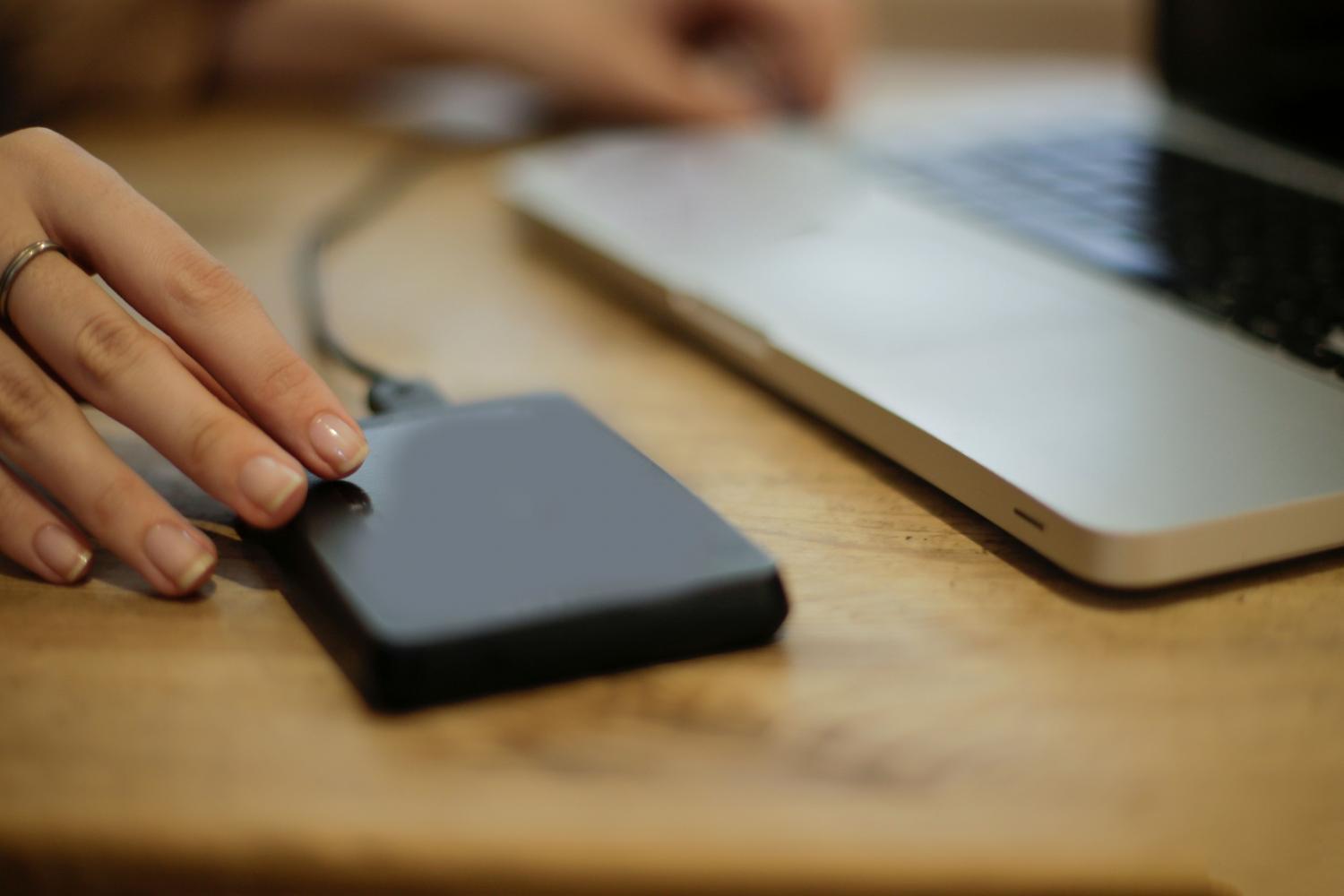
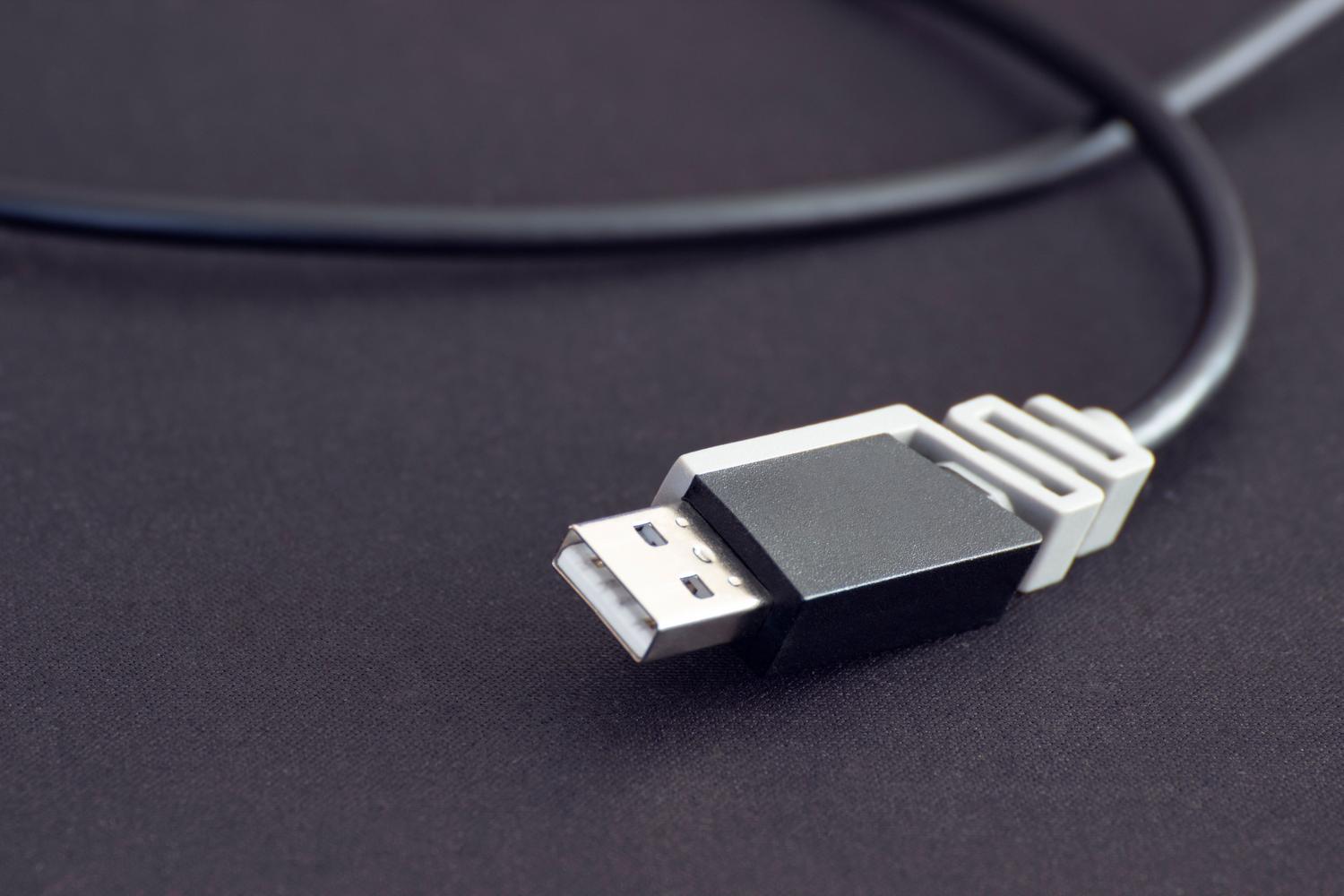
Prije nego što se dovedete u ludilo petljajući se s postavkama sustava, provjerite nije li problem u hardveru. Ponekad USB priključak može biti prljav ili jednostavno istrošen. Pokušajte spojiti pogon na drugi USB priključak ili, još bolje, isprobajte drugi kabel ako ga imate pri ruci, jer se kabeli mogu oštetiti iznutra bez ikakvih vanjskih znakova.
Trik koji često uspijeva je testiranje pogona na drugom računalu. Ako savršeno radi na drugom stroju, znate da je problem u vašem računalu, a ne u pogonu. Također, ako je vaše računalo prepuno perifernih uređaja, pokušajte odspojiti ostale nepotrebne USB dodatke . Na starijim ili manje snažnim računalima napajanje možda neće moći napajati zahtjevni vanjski tvrdi disk zajedno s drugim uređajima.

Dijagnoza pomoću Upravljanja diskovima
Ako se čini da hardver radi, ali File Explorer i dalje ništa ne prikazuje, sljedeći korak je odlazak na Upravljanje diskovima (možete mu pristupiti pritiskom na Win + X ). Ovdje ćete vidjeti što Windows zapravo otkriva, čak i ako se ne prikazuje u "Ovom računalu".
- Dodjeljivanje slova jedinici: Vrlo je uobičajeno da se pogon nalazi tamo, ali da mu Windows nije dodijelio slovo (poput D: ili E:). Ako vidite pogon, ali nema slovo, kliknite ga desnom tipkom miša i odaberite Promijenite slovo pogona i putanje dati mu novi.
- Neinicijalizirane jedinice: Ako se disk prikazuje kao "Nije inicijaliziran" ili "Nepoznat", moguće je da Morate inicijalizirati vanjski tvrdi diskBudite oprezni ovdje, jer to može dovesti do gubitka podataka ako se ne učini ispravno.
- Nedodijeljeni prostori: Ako vidite crnu traku koja označava "Nedodijeljeni prostor", to znači da nije stvorena particija. U tom slučaju možete kliknuti desnom tipkom miša i odabrati Nova jednostavna sveska formatirati ga i učiniti ga upotrebljivim.

Upravljački programi i softver sustava
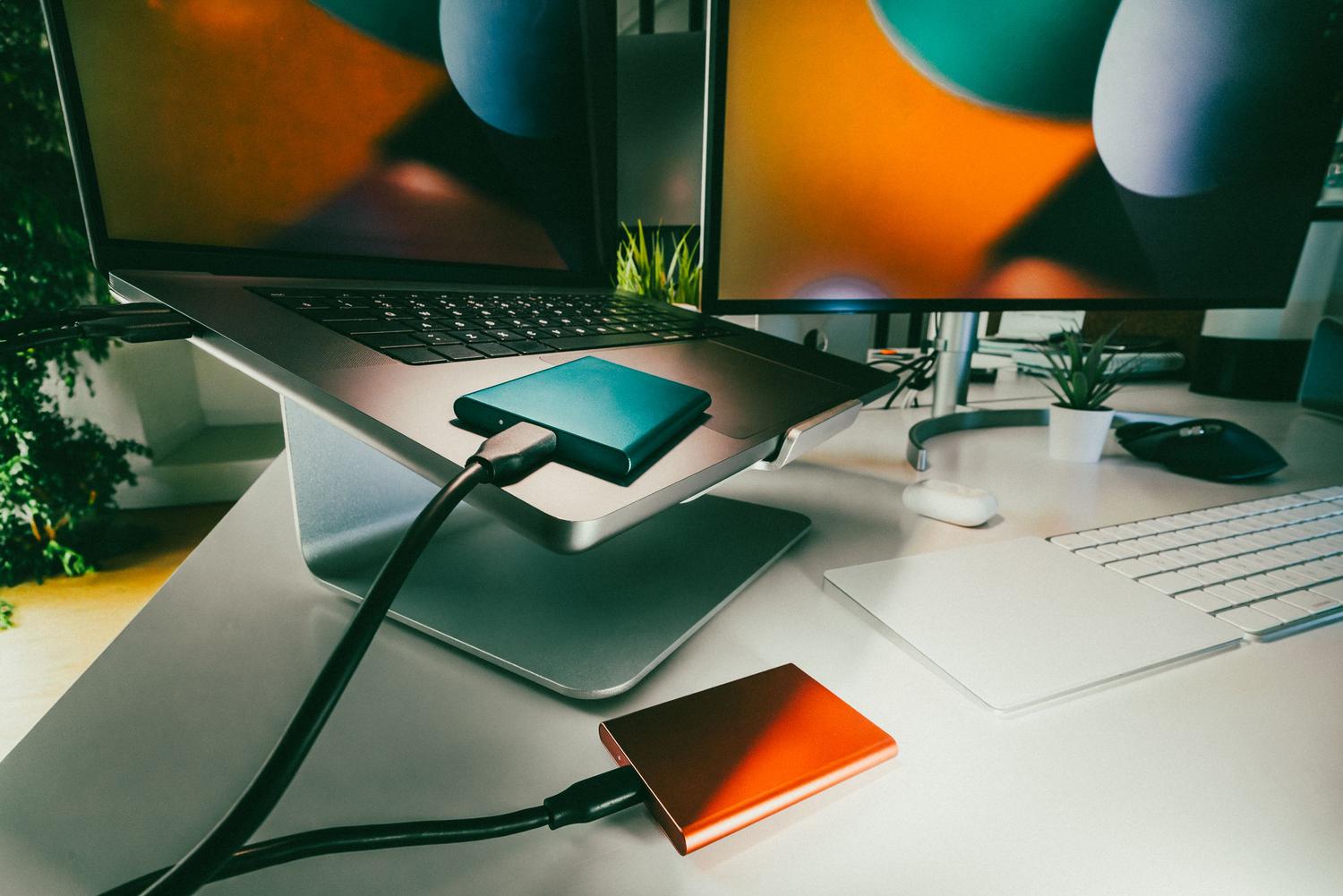
Ako se disk uopće ne pojavljuje u Upravitelju diskova, problem bi mogao biti u upravljačkim programima. Otvorite Upravitelj uređaja i pogledajte odjeljke "Diskovni pogoni" ili "Kontroleri univerzalne serijske sabirnice". Ako vidite žuti trokut ili poruku o pogrešci, kliknite desnom tipkom miša i odaberite Ažuriraj upravljački program.
U upornijim slučajevima, najbolje rješenje je potpuno deinstalirati uređaj i ponovno pokrenuti računalo. Nakon pokretanja, Windows će pokušati ponovno instalirati čisti upravljački program, što obično rješava softverske sukobe. Ako sumnjate da je krivac datotečni sustav (na primjer, ako je disk korišten na Macu formatiran kao APFS), imajte na umu da Windows izvorno čita samo NTFS, FAT32 i exFAT ; ako je formatiran drugačije, morat ćete ga ponovno formatirati da bi bio kompatibilan, čime ćete izgubiti podatke koje sadrži.
Napredni alati i konfiguracija BIOS-a
Ako i dalje ne radi, moramo ići korak dalje. Ponovno pokrenite računalo i uđite u BIOS (obično pritiskom na F2, F10 ili Delete kada ga uključite). Potražite odjeljak za konfiguraciju pohrane ili SATA . Provjerite je li priključak omogućen i, ako je moguće, provjerite rješava li promjena načina rada iz IDE u AHCI problem s detekcijom.
Za logičke pogreške u datotečnom sustavu možete koristiti naredbeni redak. Otvorite naredbeni redak kao administrator i upišite ` chkdsk X: /f /r` (zamjenjujući X slovom pogona). Ovaj alat je izvrstan za popravak loših sektora i logičkih pogrešaka, iako je važno ne prekidati proces nakon što je započeo.

Druge manje uobičajene, ali učinkovite opcije uključuju onemogućavanje brzog pokretanja sustava Windows u opcijama napajanja upravljačke ploče, jer ta značajka ponekad sprječava ispravno učitavanje USB upravljačkih programa kada uključite računalo ili pokretanje ugrađenog alata za rješavanje problema s hardverom sustava.
Kritični slučajevi i oporavak podataka
Postoje situacije u kojima tvrdi disk pokazuje nepravilno ponašanje, poput plavih ekrana ili zamrzavanja računala na zaslonu za učitavanje matične ploče. To obično ukazuje na ozbiljan fizički kvar u hardveru tvrdog diska. Ako imate vrijedne podatke, a disk je nestabilan, najmudrije je provjeriti zdravlje tvrdog diska i koristiti specijalizirani softver za oporavak podataka poput 4DDiG-a prije pokušaja formatiranja, jer bi brisanje particije bilo nepovratno.
Ako je tvrdi disk nov i ima ove probleme, najvjerojatnije je neispravan u tvornici i trebali biste podnijeti zahtjev za jamstvo. Ako ništa od navedenog ne uspije, krajnja opcija je potpuno formatiranje, koje će disk ostaviti kao nov, ali bez podataka.
Rješenje za neotkriveni tvrdi disk obično leži u ravnoteži između provjere ispravnosti kabela i priključaka, ispravnog upravljanja slovima pogona u Upravljanju diskovima, ažuriranja upravljačkih programa i konačnog podešavanja postavki BIOS-a ili popravka datotečnog sustava pomoću tehničkih naredbi.


Strastveni pisac o svijetu bajtova i tehnologije općenito. Volim dijeliti svoje znanje pisanjem, a to je ono što ću učiniti na ovom blogu, pokazati vam sve najzanimljivije stvari o gadgetima, softveru, hardveru, tehnološkim trendovima i još mnogo toga. Moj cilj je pomoći vam da se snađete u digitalnom svijetu na jednostavan i zabavan način.