- मेडिकैट यु एस बी यह एक ऑल-इन-वन पोर्टेबल सिस्टम है जिसमें बूट न होने वाले पीसी के निदान, मरम्मत, बैकअप और पुनर्प्राप्ति के लिए कई उपकरण हैं।
- यह वेंटॉय पर आधारित बूट करने योग्य यूएसबी ड्राइव से चलता है और Linux, कंप्यूटर पर कुछ भी इंस्टॉल किए बिना और यहां तक कि क्षतिग्रस्त ऑपरेटिंग सिस्टम के साथ काम करना।
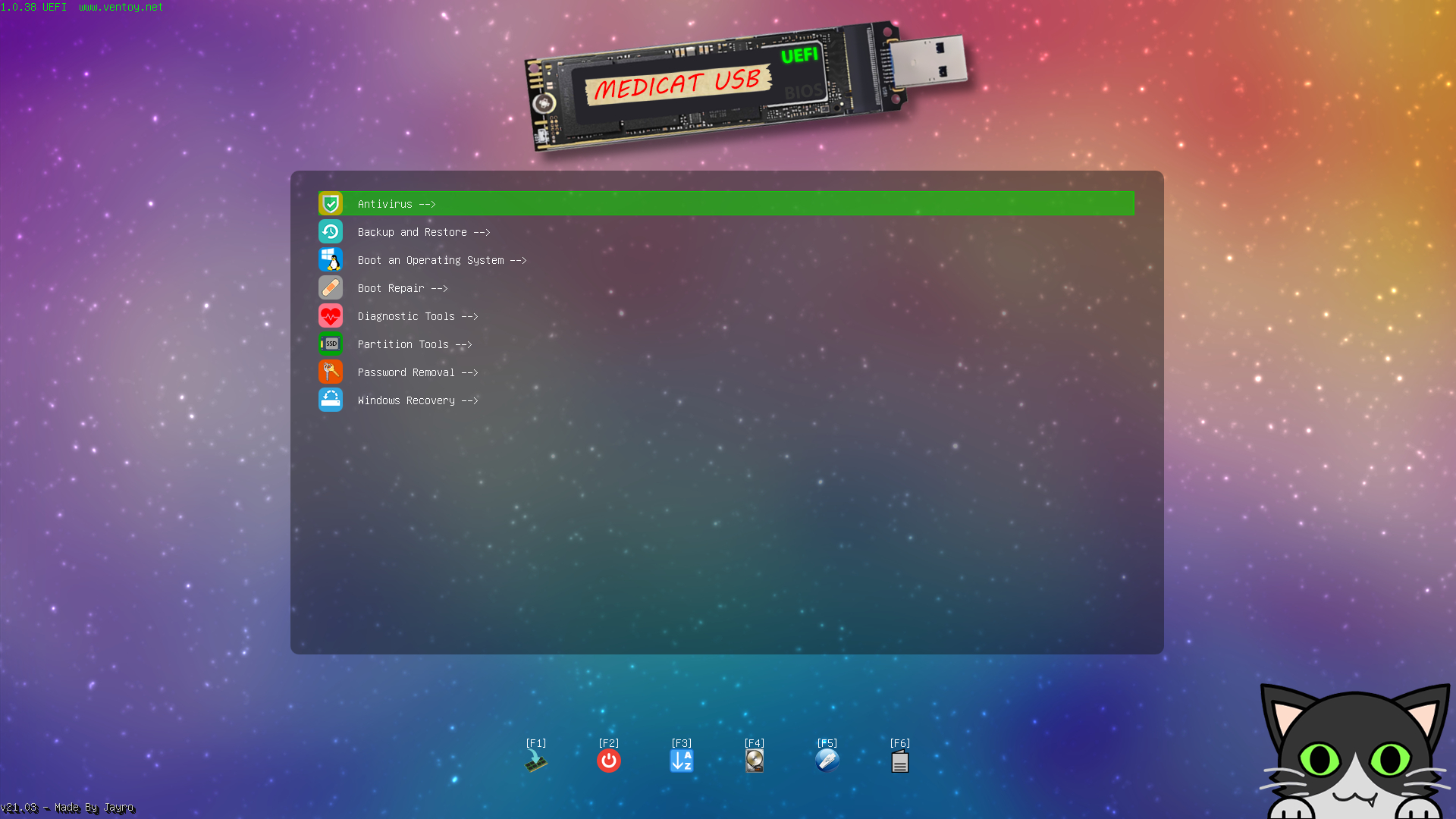
- इसमें मेनू द्वारा व्यवस्थित अनुभाग शामिल हैं: एंटीवायरस, बैकअप और पुनर्प्राप्ति, मरम्मत बूटका निदान हार्डवेयरविभाजन प्रबंधन, पुनर्प्राप्ति विंडोज और पासवर्ड रीसेट करें.
- यूएसबी ड्राइव बनाने के लिए कम से कम 32 जीबी की फ्लैश ड्राइव की आवश्यकता होती है, डिवाइस को वेंटोय के साथ तैयार करना और इसे फॉर्मेट करना होता है। NTFSमेडिकैट फ़ाइलों की प्रतिलिपि बनाएँ और इसे BIOS/UEFI में बूट ड्राइव के रूप में कॉन्फ़िगर करें।
यदि आपके कंप्यूटर ने कभी उस दिन काम करना बंद कर दिया हो जिस दिन आपको इसकी सबसे अधिक आवश्यकता थी, तो संभवतः आपको इस बात का अफसोस होगा कि आपके पास कोई अच्छा आपातकालीन उपकरण नहीं था। मेडिकैट यूएसबी आपको अपनी जेब में एक वास्तविक पीसी मरम्मत कार्यशाला ले जाने की सुविधा देता हैजब विंडोज़ भ्रष्ट हो जाए, हार्ड ड्राइव विफल होने लगे, या जब विंडोज़ खराब हो जाए ... मैलवेयर यह वहां भी घुस जाता है जहां इसे नहीं घुसना चाहिए।
इस गाइड में आप सब कुछ विस्तार से देखेंगे। मेडिकैट यूएसबी वास्तव में क्या है, इसका उपयोग किस लिए किया जाता है, तथा चरणबद्ध तरीके से अपना स्वयं का बूटेबल यूएसबी ड्राइव कैसे बनाएं?विचार यह है कि आप इस लेख को एक यूएसबी ड्राइव के साथ समाप्त करें जो किसी भी संगत पीसी को बूट करने, उसका विश्लेषण करने, बूट त्रुटियों को सुधारने, डेटा पुनर्प्राप्त करने, वायरस को साफ करने, विभाजनों का प्रबंधन करने और बहुत कुछ करने के लिए तैयार है, वह भी हार्ड ड्राइव पर स्थापित सिस्टम को छुए बिना।
मेडिकैट यूएसबी क्या है और इसका उपयोग किस लिए किया जाता है?
मेडिकैट यूएसबी एक ऑल-इन-वन पोर्टेबल ऑपरेटिंग सिस्टम है कंप्यूटर डायग्नोस्टिक्स, रखरखाव और मरम्मत के लिए डिज़ाइन किया गया, यह कंप्यूटर पर कुछ भी इंस्टॉल किए बिना सीधे यूएसबी ड्राइव से चलता है। यह एक तरह का कंप्यूटर टूलबॉक्स है जो आपकी हार्ड ड्राइव पर मौजूद ऑपरेटिंग सिस्टम से स्वतंत्र रूप से बूट होता है।
अपने पीसी पर अलग-अलग प्रोग्राम इंस्टॉल करने के बजाय, मेडिकैट एक ही यूएसबी ड्राइव पर उपयोगिताओं की एक विशाल सूची को एक साथ लाता है उपयोग के लिए तैयार: बूट उपकरण, बैकअप उपयोगिताएँ, डेटा रिकवरी सॉफ़्टवेयर, एंटीवायरस, विभाजन प्रबंधक, हार्डवेयर परीक्षण, विंडोज पुनर्स्थापना, पासवर्ड हटाना, और बहुत कुछ।
यह परियोजना क्लासिक समाधानों से प्रेरित है जैसे हिरेन की बूटसीडी, अल्टीमेट बूट सीडी, सिस्टमरेस्क्यूसीडी, रेसकैटक्स या ट्रिनिटी रेस्क्यू किटलेकिन यह एक अधिक आधुनिक वातावरण प्रदान करता है, जिसमें उपयोगकर्ता के अनुकूल ग्राफिकल इंटरफ़ेस और अद्यतन कार्यक्रमों का एक समूह है जो लगभग किसी भी सामान्य पीसी समस्या को कवर करता है।
इसका एक बड़ा फायदा यह है कि यह तब भी काम करता है जब कंप्यूटर का ऑपरेटिंग सिस्टम बूट नहीं होता।यदि विंडोज़ दूषित है, बूट सेक्टर में त्रुटियाँ हैं, या सिस्टम स्टार्टअप स्क्रीन पर अटका हुआ है, तो बस BIOS/UEFI में USB से बूट का चयन करें और मेडिकैट नियंत्रण ले लेगा, जो पूरी तरह से RAM से चलेगा।
इसके अलावा, मेडिकैट यूएसबी लिनक्स और वेन्टॉय पर समर्थित हैयह एक ही यूएसबी ड्राइव पर कई बूट करने योग्य इमेज को प्रबंधित करने के लिए एक बेहद सुविधाजनक सिस्टम है। यह सब एक मुक्त और ओपन-सोर्स दर्शन को बनाए रखते हुए, यह बेहद मूल्यवान है अगर आप यह जानना चाहते हैं कि आप क्या उपयोग कर रहे हैं और इसे अपनी ज़रूरतों के अनुसार ढालने की आज़ादी रखते हैं।
मेडिकैट के बारे में ऐसे सोचें एक "पोर्टेबल कंप्यूटर मरम्मत की दुकान" जहाँ आप तब जाते हैं जब कुछ गलत हो जाता हैआप इसे प्लग इन करते हैं, USB ड्राइव से कंप्यूटर को बूट करते हैं, और समस्या के लिए उपयुक्त उपकरण चुनते हैं। यह विशेष रूप से तकनीशियनों, उन्नत उपयोगकर्ताओं, या उन सभी के लिए उपयोगी है जो आपदा आने से पहले तैयार रहना चाहते हैं।
मेडिकैट यूएसबी के साथ आप जो मुख्य कार्य कर सकते हैं
मेडिकैट यूएसबी की सबसे बड़ी ताकत इसकी उपयोगिताओं की विशाल विविधता में निहित है। इसमें कई तरह की सुविधाएँ शामिल हैं और उन्हें स्पष्ट मेनू में व्यवस्थित किया गया है ताकि आप भटक न जाएँ। यह सिर्फ़ एक "बूट डिस्क" नहीं है, यह सभी प्रकार की समस्याओं के निवारण के लिए एक संपूर्ण वातावरण है।
इस यूएसबी ड्राइव के साथ आप जो सबसे आम कार्य कर सकते हैं, वे हैं: स्टार्टर मरम्मतयदि आपका कंप्यूटर निर्माता की स्क्रीन पर अटक जाता है, बूट लूप में फंस जाता है, या बूट त्रुटियां प्रदर्शित करता है, तो आपके पास समस्या का निवारण करने के लिए विशेष उपकरण उपलब्ध हैं। बूट प्रबंधक का पुनर्निर्माण करें, दूषित प्रविष्टियों को सही करें और ऑपरेटिंग सिस्टम को पुनः चालू करें।
इसमें व्यापक चयन भी शामिल है हार्डवेयर और सॉफ्टवेयर डायग्नोस्टिक उपयोगिताएँआप हार्ड ड्राइव की स्थिति का विश्लेषण कर सकते हैं, रैम की जांच कर सकते हैं, खराब सेक्टरों का पता लगा सकते हैं, तनाव परीक्षण चला सकते हैं, या बाधाओं और प्रारंभिक विफलताओं का पता लगाने के लिए कंप्यूटर के समग्र प्रदर्शन की समीक्षा कर सकते हैं।
एक और बहुत महत्वपूर्ण ब्लॉक है बैकअप और पुनर्प्राप्ति उपकरणमेडिकैट से आप डिस्क क्लोन कर सकते हैं, पूर्ण सिस्टम इमेज बना सकते हैं, पिछले बैकअप को पुनर्स्थापित कर सकते हैं, या किसी त्रुटि के बाद हटाई गई फ़ाइलों या खोए हुए विभाजनों को पुनर्प्राप्त करने का प्रयास कर सकते हैं, स्थिति को बिगड़ने से बचाने के लिए हमेशा एक अलग वातावरण से काम कर सकते हैं।
सुरक्षा पहलू में कोई कमी नहीं है: मेडिकैट यूएसबी में मैलवेयर हटाने के समाधान शामिल हैंयह सिस्टम का गहराई से विश्लेषण करता है और उन संक्रमणों को साफ़ करता है जिन्हें आपका नियमित एंटीवायरस विंडोज़ के इस्तेमाल के दौरान शायद खत्म न कर पाए। चूँकि यह सिस्टम के बाहर से चलता है, इसलिए वायरस को छिपने में ज़्यादा दिक्कत होती है।
मामले को बदतर बनाने के लिए, आप उन्नत डिस्क विभाजन भी प्रबंधित कर सकते हैं: बनाएँ, हटाएँ, आकार बदलें, प्रारूप करने के लिएक्षतिग्रस्त विभाजन तालिकाओं की मरम्मत करें, फ़ाइल स्वरूप बदलें, और डिस्क स्थान व्यवस्थित करें। भंडारण सिस्टम स्थापित करने से पहले या किसी गंभीर समस्या के बाद अधिक तार्किक रूप से।
ऐसी स्थिति में जब कोई व्यक्ति अपना पासवर्ड भूल गया हो, मेडिकैट ऑफर करता है उपयोगकर्ता पहुँच को रीसेट करने के लिए उपकरण विंडोज़ सिस्टम पर, यह आपको अपना सारा डेटा खोए बिना किसी खाते में वापस लॉग इन करने की सुविधा देता है। यह पुराने कंप्यूटरों पर या जब आधिकारिक पुनर्प्राप्ति विधियाँ उपलब्ध न हों, विशेष रूप से उपयोगी है।
अंत में, यूएसबी में एकीकृत वेंटोय स्वयं अनुमति देता है स्थापित करें या पुनः स्थापित करें ऑपरेटिंग सिस्टम उसी USB ड्राइव सेया ज़रूरत के अनुसार अलग-अलग इमेज बूट करें। इस तरह, उदाहरण के लिए, आप एक ही डिवाइस पर मेडिकैट के साथ कई विंडोज़ आईएसओ या लिनक्स डिस्ट्रीब्यूशन रख सकते हैं।
मेडिकैट को बूट करने योग्य USB के रूप में उपयोग करने के लाभ
तथ्य यह है कि मेडिकैट एक बूट करने योग्य यूएसबी ड्राइव से चलता है आपके पीसी पर अलग-अलग प्रोग्राम इंस्टॉल करने की तुलना में यह कई प्रमुख लाभ प्रदान करता है। पहला यह कि आपको हार्ड ड्राइव सिस्टम को बिल्कुल भी नहीं छूना पड़ता: सब कुछ मेमोरी में लोड हो जाता है और कंप्यूटर बंद करने पर गायब हो जाता है।
इससे काम करना आसान हो जाता है गंभीर रूप से क्षतिग्रस्त उपकरण अधिक सुरक्षित होंगेक्योंकि आप प्रभावित सिस्टम के बाहर से काम कर रहे हैं। अगर फ़ाइल दूषित है, मैलवेयर सक्रिय है, या ड्राइवरों जो त्रुटियाँ उत्पन्न करते हैं, मेडिकेट उस टूटी हुई विंडोज़ की स्थिति पर निर्भर हुए बिना, एक स्वच्छ वातावरण से संचालित होता है।
RAM में चलते समय, मेडिकैट वातावरण का प्रदर्शन आमतौर पर काफी चुस्त होता है।पुरानी मशीनों पर भी। डिस्क परीक्षण चलाने, पार्टीशन क्लोन करने या बैकअप बनाने के लिए आपको किसी अत्याधुनिक पीसी की ज़रूरत नहीं है: USB पोर्ट वाला लगभग कोई भी x86 कंप्यूटर काम करेगा।
एक और मज़बूत बात है पोर्टेबिलिटी। आप अपने मेडिकैट यूएसबी को अपनी जेब में रखें और किसी भी संगत कंप्यूटर पर इसका उपयोग करें। आपको ये जांचने की जरूरत है: आपके घर का कंप्यूटर, किसी रिश्तेदार का कंप्यूटर, कार्यालय का लैपटॉप... आपको बस इतना चाहिए कि BIOS/UEFI USB से बूट करने की अनुमति दे और आपको कंप्यूटर तक भौतिक पहुंच प्राप्त हो।
यदि आप सुरक्षा को लेकर चिंतित हैं, तो आपको यह जानने में रुचि होगी कि मेडिकैट नियमित प्रणाली से अलग एक वातावरण बनाता हैयह विभाजनों को संशोधित नहीं करता है या कुछ भी स्थायी रूप से स्थापित नहीं करता है जब तक कि आप उस उद्देश्य के लिए शामिल उपयोगिताओं में से किसी एक का उपयोग करके स्पष्ट रूप से इसका संकेत नहीं देते हैं।
संक्षेप में, आपके पास है रखरखाव और मरम्मत के अनुप्रयोगों से भरा एक "स्विस आर्मी चाकू" हर बार कोई नई समस्या आने पर अलग प्रोग्राम डाउनलोड करने की ज़रूरत नहीं पड़ती। क्षेत्रीय तकनीशियनों या उन्नत उपयोगकर्ताओं के लिए, यह व्यावहारिक रूप से अपरिहार्य है।
मेडिकैट यूएसबी मुख्य अनुप्रयोग और मेनू
जब आप अपने मेडिकैट यूएसबी से पीसी बूट करते हैंएक स्पष्ट ग्राफ़िकल मेनू प्रस्तुत किया गया है, जहाँ टूल्स को श्रेणियों के अनुसार व्यवस्थित किया गया है। इससे आप हर प्रोग्राम का नाम याद किए बिना आसानी से अपना रास्ता खोज सकते हैं।
सबसे पहले आपको जो ब्लॉक मिलेगा, वह है एंटीवायरस उपकरणइस अनुभाग में, आप अक्सर पाएंगे, उदाहरण के लिए, मालवेयरबाइट्स का एक संस्करण जो बचाव वातावरण के लिए डिज़ाइन किया गया है, जो आपको ट्रोजन, रैनसमवेयर, एडवेयर और अन्य खतरों के लिए अपने सिस्टम को अच्छी तरह से स्कैन करने और मैलवेयर के बिना इसे साफ करने की अनुमति देता है।
एक अन्य आवश्यक खंड यह है कि “बैकअप और रिकवरी”इस मेनू में डिस्क क्लोनिंग, पूर्ण चित्र बनाने, तथा आपदाओं के बाद डेटा को पुनर्स्थापित करने में विशेषज्ञता रखने वाले अनेक प्रोग्राम शामिल हैं, जो विभिन्न रुचियों और आवश्यकताओं को पूरा करते हैं।
इस ब्लॉक में उपलब्ध उपयोगिताओं में आप पा सकते हैं AOMEI Backupper, Acronis Cyber Backup और Acronis True Image जैसे प्रसिद्ध समाधानइनका इस्तेमाल विंडोज़ सिस्टम के पूर्ण बैकअप के लिए व्यापक रूप से किया जाता है। फ़ाइल रिकवरी और शेड्यूल किए गए बैकअप के लिए EaseUS डेटा रिकवरी विज़ार्ड और EaseUS Todo Backup भी आमतौर पर शामिल किए जाते हैं।
प्रदर्शनों की सूची पूरी हो गई है एल्कॉमसॉफ्ट सिस्टम रिकवरी, मैक्रियम रिफ्लेक्ट, मिनीटूल पावर डेटा रिकवरी, मिनीटूल शैडोमेकर, रेस्क्यूज़िला और सिमेंटेक घोस्ट जैसे उपकरण. इन सभी के साथ आप नियमित बैकअप और पुनर्स्थापना परिदृश्यों के साथ-साथ आपातकालीन डेटा रिकवरी को भी कवर कर सकते हैं जब कोई डिस्क खराब होने लगती है।
एक और बहुत महत्वपूर्ण श्रेणी है “बूट मरम्मत”ऑपरेटिंग सिस्टम के ठीक से बूट न होने पर आने वाली समस्याओं को हल करने के लिए डिज़ाइन किया गया। यहाँ आपको बूट रिपेयर डिस्क, बूटइट बेयर मेटल, ईज़ीयूईएफआई, रेस्कैटक्स और सुपर GRUB2 डिस्क जैसी उपयोगिताएँ मिलेंगी, जिनका उद्देश्य इस महत्वपूर्ण चरण के दौरान बूट मैनेजरों का पुनर्निर्माण और त्रुटियों को ठीक करना है।
मेनू पर “OS बूट करें” एप्लिकेशन स्वयं प्रदर्शित नहीं होते; बल्कि, आपको Ventoy का उपयोग करके अपने USB ड्राइव पर संग्रहीत विभिन्न ऑपरेटिंग सिस्टम को बूट या इंस्टॉल करने के विकल्प दिखाई देंगे। वहाँ से, आप किसी भी समय लॉन्च करने के लिए इच्छित Windows या Linux ISO चुन सकते हैं।
अनुभाग के अंदर “नैदानिक उपकरण” इस संग्रह में हार्डवेयर समस्याओं का पता लगाने के लिए डिज़ाइन की गई उपयोगिताएँ शामिल हैं। इनमें गहन डिस्क विश्लेषण के लिए HDAT2 और स्पिनराइट जैसे सुइट्स, साथ ही RAM मॉड्यूल के परीक्षण के लिए अल्टीमेट बूटसीडी और सुप्रसिद्ध MemTest86 और MemTest86+ शामिल हैं।
का ब्लॉक “विभाजन उपकरण” यह अनुभाग विभाजन प्रबंधकों को समूहित करता है, जो आपको विभाजन बनाने, हटाने, आकार बदलने, स्थानांतरित करने और स्वरूपित करने के साथ-साथ क्षतिग्रस्त विभाजन तालिकाओं की मरम्मत करने की अनुमति देता है। यह वह जगह है जहाँ आप ऑपरेटिंग सिस्टम स्थापित करने से पहले या जब आपको अपने संग्रहण का पुनर्गठन करने की आवश्यकता होती है, अपनी डिस्क संरचना को व्यवस्थित करते हैं।
अनुभाग “पासवर्ड हटाना” यह श्रेणी उन उपयोगिताओं के लिए आरक्षित है जो आपको भूले हुए उपयोगकर्ता खाते के पासवर्ड रीसेट करने की अनुमति देती हैं, खासकर विंडोज़ सिस्टम पर। ज़िम्मेदारी से इस्तेमाल किए जाने पर, ये तब जीवनरक्षक साबित हो सकते हैं जब कंप्यूटर का असली मालिक अपना पासवर्ड खो देता है और सामान्य तरीकों से उसे पुनर्प्राप्त करने का कोई तरीका नहीं होता।
एक दिलचस्प खंड है “पोर्टेबलऐप्स”इसे इस तरह डिज़ाइन किया गया है कि उपयोगकर्ता अपने पसंदीदा पोर्टेबल एप्लिकेशन को यूएसबी ड्राइव में जोड़ सकें। इस तरह, मरम्मत के औज़ारों के अलावा, आप बिना इंस्टॉलेशन के चलने के लिए तैयार अपने रोज़मर्रा के प्रोग्राम भी साथ रख सकते हैं।
पोर यूलिमो, एन “विंडोज़ रिकवरी” विंडोज इंस्टॉलेशन को पुनर्प्राप्त करने और मरम्मत करने के लिए विशिष्ट विकल्पों को एक साथ समूहीकृत किया गया है, जिसमें माइक्रोसॉफ्ट के अपने टूल और तृतीय-पक्ष उपयोगिताओं का उपयोग किया गया है, जो क्षतिग्रस्त सिस्टम फ़ाइलों को ठीक करना या कॉन्फ़िगरेशन को पुनर्स्थापित करना आसान बनाते हैं।
मेडिकैट वीएचडीए: एक वर्चुअल डिस्क-आधारित विकल्प
क्लासिक USB संस्करण के साथ, मेडिकैट के डेवलपर्स मेडिकैट वीएचडीए नामक एक संस्करण भी पेश करते हैंयह संस्करण एक वर्चुअल हार्ड डिस्क (VHD) के रूप में कार्य करता है, जिसमें एक वातावरण होता है Windows 11 निदान और मरम्मत कार्यों के लिए तैयार।
इस संस्करण के पीछे का विचार यह है आपको उपकरणों से भरपूर बूट करने योग्य विंडोज 11 प्रदान करने के लिए, यह ऐसे चलता है जैसे कि यह एक स्थापित सिस्टम हो, लेकिन एक वर्चुअल डिस्क फ़ाइल में समाहित होता है जिसे आप बूट करने योग्य मीडिया से बूट कर सकते हैं।
यह दृष्टिकोण तब उपयोगी है जब आप कुछ कार्यों के लिए पूर्ण विंडोज़ वातावरण में काम करना पसंद करते हैं।लेकिन डिवाइस पर स्थानीय इंस्टॉलेशन पर निर्भर किए बिना। हालाँकि इसका सिद्धांत मेडिकैट यूएसबी जैसा ही है, चार्जिंग विधि और आधार वातावरण अलग-अलग हैं, जो स्थिति के आधार पर अधिक लचीलापन प्रदान कर सकते हैं।
किसी भी स्थिति में, मेडिकैट वीएचडीए और मेडिकैट यूएसबी दोनों उनका एक ही लक्ष्य है: पीसी की मरम्मत और रखरखाव को सुविधाजनक बनाना महत्वपूर्ण परिस्थितियों के लिए उपयोग हेतु तैयार उपयोगिताओं का विस्तृत संग्रह।
मेडिकैट के लिए यूएसबी ड्राइव की आवश्यकताएं और तैयारी
इससे पहले कि आप अपना बचाव यूएसबी ड्राइव बनाना शुरू करें, यह स्पष्ट होना महत्वपूर्ण है न्यूनतम आवश्यकताएं जो आपके USB ड्राइव को पूरी करनी होंगी और कुछ प्रारंभिक विवरण ताकि प्रक्रिया से आपको अनावश्यक समस्याएं न हों।
के साथ शुरू, आपको कम से कम 32 जीबी क्षमता वाली यूएसबी फ्लैश ड्राइव की आवश्यकता होगीमेडिकैट के साथ शामिल उपकरणों और फाइलों का सेट काफी जगह घेरता है, इसलिए छोटी मेमोरी जल्दी ही अपर्याप्त हो जाएगी और यदि आवश्यक हो तो अन्य ISO जोड़ने की आपकी क्षमता को सीमित कर देगी।
ध्यान रखें कि वेन्टोय सेटअप के दौरान यूएसबी ड्राइव की सभी सामग्री मिटा दी जाएगी।यदि आपके पास उस USB ड्राइव पर महत्वपूर्ण फ़ाइलें हैं, तो आगे बढ़ने से पहले किसी अन्य स्थान पर प्रतिलिपि बना लें, क्योंकि वेंटॉय को फ़ॉर्मेट करने और इंस्टॉल करने से उस पर मौजूद सभी फ़ाइलें मिट जाएंगी।
एक और महत्वपूर्ण विवरण यह है कि, निर्माण प्रक्रिया के दौरान, यह अनुशंसा की जाती है कि आप अपने एंटीवायरस या रीयल-टाइम सुरक्षा को अस्थायी रूप से अक्षम कर देंकुछ सुरक्षा प्रोग्राम स्क्रिप्ट, बल्क डिकम्प्रेसन या परिवर्तनों को ब्लॉक कर देते हैं एमबीआर डिवाइस की, जो स्थापना को बाधित या दूषित कर सकती है।
बेशक, आपकी टीम को सक्षम होना चाहिए USB से बूट करें और एक कार्यशील USB पोर्ट होवस्तुतः सभी आधुनिक x86 पीसी इसका समर्थन करते हैं, लेकिन BIOS/UEFI में यह सुनिश्चित करना उचित है कि "USB से बूट करें" विकल्प सक्षम है या कम से कम त्वरित बूट मेनू के माध्यम से सुलभ है।
अंत में, मेडिकैट के डेवलपर द्वारा अपनी आधिकारिक वेबसाइट पर बताई गई न्यूनतम आवश्यकताओं की सावधानीपूर्वक समीक्षा करें, दोनों ही दृष्टियों से RAM मेमोरी, आर्किटेक्चर संगतता, और आवश्यक स्थान, साथ ही आप जिस विशेष संस्करण को डाउनलोड करने जा रहे हैं उसके बारे में कोई अन्य विशिष्ट नोट।
आधिकारिक वेबसाइट से मेडिकैट यूएसबी डाउनलोड करें
मेडिकैट की एक विश्वसनीय प्रति प्राप्त करने के लिए, आपको हमेशा उनकी आधिकारिक वेबसाइट और परियोजना द्वारा उपलब्ध कराए गए लिंक पर जाना चाहिए।वहां से आप इसे बनाने के लिए आवश्यक चित्र डाउनलोड कर सकते हैं बूट करने योग्य यूएसबी जैसे कि स्थापना स्क्रिप्ट.
पृष्ठ के शीर्ष पर आपको आमतौर पर मिलेगा विंडोज़ और लिनक्स उपयोगकर्ताओं के लिए अलग-अलग बटनक्योंकि प्रक्रिया के एक भाग को स्वचालित करने वाली स्क्रिप्ट उस ऑपरेटिंग सिस्टम के आधार पर भिन्न होती हैं जिससे आप यूएसबी ड्राइव तैयार करते हैं।
यदि आप अधिक मैनुअल दृष्टिकोण पसंद करते हैं, तो यह आमतौर पर पेश किया जाता है मेडिकैट से संपीड़ित छवियों का सीधा डाउनलोडचाहे HTTP लिंक, टोरेंट या अन्य वैकल्पिक तरीकों से। इस स्थिति में, आपको फ़ाइलों को डीकंप्रेस करके, उन्हें Ventoy से तैयार USB ड्राइव में कॉपी करना होगा।
जब आप मेडिकैट यूएसबी पैकेज डाउनलोड करेंगे, तो आप देखेंगे कि इन्हें संपीड़ित .7z फाइलों में तथा कभी-कभी क्रमांकित .001 फाइलों में वितरित किया जाता है। जिसे आपको USB ड्राइव के लिए आवश्यक संपूर्ण फ़ोल्डर संरचना प्राप्त करने के लिए सही ढंग से निकालना होगा।
इसका उपयोग करना उचित है एक संगत विसंपीडन कार्यक्रम, जैसे 7-ज़िपआपको एक ऐसे प्रोग्राम की ज़रूरत है जो इस तरह की फ़ाइलों को अच्छी तरह से संभाल सके। सुनिश्चित करें कि जिस डिस्क पर आप सामग्री निकालने जा रहे हैं, उस पर पर्याप्त खाली जगह हो, क्योंकि डिस्क के डीकंप्रेस होने के बाद कुल आकार काफ़ी बड़ा हो जाता है।
वेंटोय के साथ मेडिकैट यूएसबी की चरण-दर-चरण स्थापना
एक बार सभी आवश्यक फ़ाइलें डाउनलोड हो जाने के बाद, अगला चरण है वेन्टॉय के साथ यूएसबी ड्राइव तैयार करें और मेडिकैट की सामग्री की प्रतिलिपि बनाएँनीचे एक विशिष्ट वातावरण से ऐसा करने की विस्तृत प्रक्रिया दी गई है।
पहला होगा अपने एंटीवायरस या किसी भी सक्रिय रीयल-टाइम सुरक्षा को अक्षम करेंजैसा कि हमने पहले बताया, यह इसे स्क्रिप्ट को ब्लॉक करने, एमबीआर पर लिखने, या यूएसबी ड्राइव पर संचालन को फॉर्मेट करने से रोकता है।
फिर आपको करना होगा Ventoy2Disk को इसकी आधिकारिक वेबसाइट से डाउनलोड और इंस्टॉल करें।वेन्टॉय एक ऐसी उपयोगिता है जो आपके यूएसबी ड्राइव को बूट करने योग्य बनाती है और साथ ही हर बार इसे पुनः फॉर्मेट किए बिना कई छवियों या प्रणालियों को संभालने में सक्षम बनाती है।
वेंटॉय पहले से इंस्टॉल होने के साथ, अपनी यूएसबी मेमोरी कनेक्ट करें और Ventoy2Disk एप्लिकेशन खोलें.इंटरफ़ेस में आपको एक ड्रॉप-डाउन मेनू दिखाई देगा जहां आप उस डिवाइस का चयन कर सकते हैं जिसे आप बूट करने योग्य यूएसबी ड्राइव में बदलना चाहते हैं, इसलिए गलती से किसी अन्य डिस्क को हटाने से बचने के लिए सही ड्राइव का सावधानीपूर्वक चयन करें।
इंस्टॉल करने से पहले, Ventoy विकल्प मेनू में जाएं और MBR में “विभाजन शैली” कॉन्फ़िगर करें (विकल्प > विभाजन शैली > MBR)। यह विकल्प आमतौर पर विभिन्न प्रकार के उपकरणों के साथ बेहतर संगतता सुनिश्चित करता है, खासकर यदि आप पुरानी मशीनों पर USB ड्राइव का उपयोग करने जा रहे हैं।
एक बार जब आप "डिवाइस" फ़ील्ड में यूएसबी ड्राइव का चयन कर लेते हैं, तो दबाएं वेन्टोय को USB ड्राइव तैयार करने के लिए “इंस्टॉल करें” पर क्लिक करेंप्रोग्राम कई चेतावनियाँ प्रदर्शित करेगा, जिनमें कहा जाएगा कि डिवाइस की सामग्री पूरी तरह से मिटा दी जाएगी; इन संदेशों को केवल तभी स्वीकार करें जब आप सुनिश्चित हों कि आपके पास आवश्यक सभी चीजों का बैकअप है।
जब प्रक्रिया पूरी हो जाती है, तो Ventoy2Disk यह पुष्टि करेगा कि USB ड्राइव पर इंस्टॉलेशन सफल रहाउस क्षण से, आपकी मेमोरी बूट करने योग्य हो जाती है और यदि आप चाहें तो मेडिकैट और अन्य ISO छवियों की सामग्री को उस पर कॉपी करने के लिए तैयार हो जाती है।
अगले कदम के लिए है NTFS फ़ाइल सिस्टम का उपयोग करके Ventoy विभाजन को फ़ॉर्मेट करेंआप विंडोज़ फ़ॉर्मेटिंग टूल, लिनक्स में GParted, या इसी तरह की अन्य यूटिलिटीज़ का इस्तेमाल करके ऐसा कर सकते हैं। इस फ़ॉर्मेट का पालन करना ज़रूरी है ताकि मेडिकैट के साथ आने वाली बड़ी फ़ाइलें सही ढंग से फ़िट हो सकें।
यूएसबी ड्राइव को एनटीएफएस में फॉर्मेट करके, उस फ़ोल्डर पर जाएं जहां आपने मेडिकैट यूएसबी डाउनलोड को सेव किया था और Medicat.7z फ़ाइल को सीधे USB ड्राइव के रूट में निकालेंसभी फाइलों और निर्देशिकाओं को डिकम्प्रेस करने के लिए उनकी सही संरचना बनाए रखते हुए 7-ज़िप जैसे प्रोग्राम का उपयोग करें।
यदि डाउनलोड में अतिरिक्त क्रमांकित फ़ाइलें शामिल हैं, जैसे एक .001 फ़ाइल; आपको इसकी सामग्री को USB ड्राइव के रूट तक निकालने की भी आवश्यकता होगी।ठीक वैसे ही जैसे आपने मुख्य ड्राइव के साथ किया था। इस तरह, सभी टूल्स USB ड्राइव के सबसे ऊपरी हिस्से में स्थित होंगे।
अंत में, Ventoy2Disk को पुनः खोलें और अपने डिवाइस पर Ventoy को अपडेट करने के लिए "अपडेट" बटन दबाएँऐसा यह सुनिश्चित करने के लिए किया जाता है कि बूट प्रबंधक वर्तमान USB संरचना को सही ढंग से पहचानता है और नवीनतम सॉफ्टवेयर संस्करण का उपयोग कर रहा है।
इन चरणों को पूरा करने के बाद, आपका मेडिकैट यूएसबी किसी भी संगत पीसी पर बूट करने के लिए पूरी तरह तैयार होना चाहिएअब से, जब भी आप उस यूएसबी ड्राइव को प्लग इन करेंगे और कंप्यूटर को उससे बूट करने के लिए कॉन्फ़िगर करेंगे, तो आप मेडिकैट टूल्स वातावरण में प्रवेश करेंगे।
मेडिकैट यूएसबी को बूट और उपयोग कैसे शुरू करें
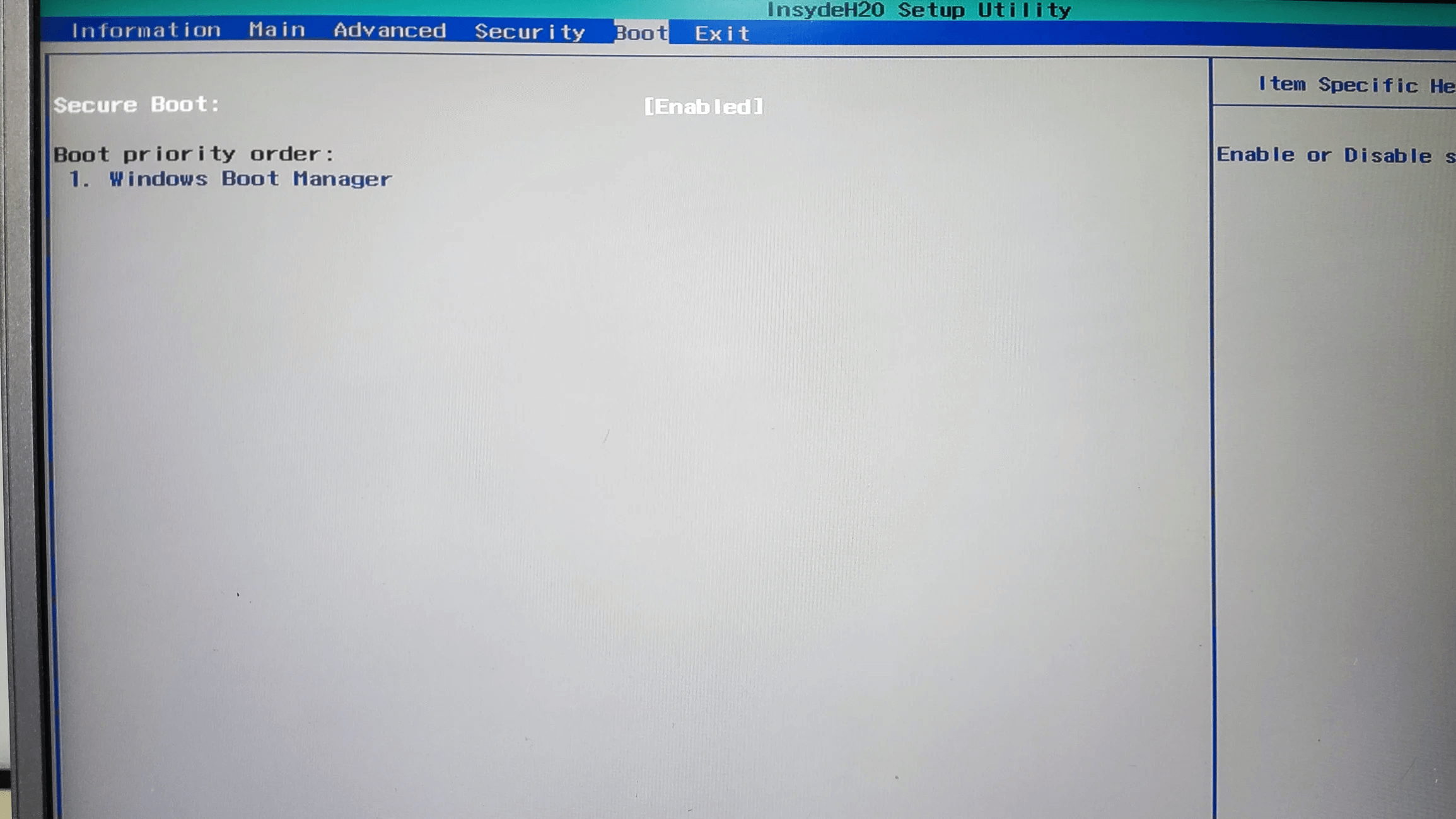
यूएसबी ड्राइव पहले से तैयार होने के कारण, इसका उपयोग करने की प्रक्रिया अपेक्षाकृत सरल है, हालाँकि यह प्रत्येक कंप्यूटर के BIOS/UEFI के आधार पर थोड़ा भिन्न हो सकता है।मुख्य बात यह है कि कंप्यूटर को हार्ड ड्राइव के बजाय यूएसबी ड्राइव से बूट करने के लिए कहा जाए।
ऐसा करने के लिए, उस कंप्यूटर को बंद कर दें जिस पर आप मेडिकैट का उपयोग करना चाहते हैं, USB को उपलब्ध पोर्ट में डालें और कंप्यूटर चालू करें। जैसे ही यह शुरू होगा, आपको BIOS/UEFI या त्वरित बूट मेनूयह आमतौर पर निर्माता के आधार पर Esc, F2, F8, F9, F10, F11, F12 या Supr होता है।
BIOS/UEFI के अंदर जाने के बाद, इस अनुभाग को देखें “बूट” या “बूट ऑर्डर” चुनें और USB ड्राइव को प्रथम बूट डिवाइस के रूप में सेट करें।कुछ डिवाइस आपको बूट क्रम को स्थायी रूप से बदलने के बजाय एक अस्थायी "बूट मेनू" तक पहुंचने की अनुमति देते हैं, जहां आप केवल एक बार के लिए यूएसबी ड्राइव का चयन करते हैं।
जब सिस्टम USB ड्राइव से बूट होता है, आपको स्क्रीन पर मेडिकैट यूएसबी प्रारंभिक मेनू दिखाई देगा।वहां से आप उपलब्ध विभिन्न विकल्पों का चयन कर सकते हैं, चाहे वह मुख्य वातावरण में प्रवेश करना हो, किसी विशिष्ट टूल को लॉन्च करना हो, या वेन्टॉय का उपयोग करके किसी अन्य एकीकृत छवि को शुरू करना हो।
इस बिंदु से आगे, केवल एक ही चीज़ शेष रह जाती है अपनी आवश्यकताओं के अनुरूप सर्वोत्तम उपयोगिता चुनने के लिए मेडिकैट मेनू में नेविगेट करें।यदि आपको बूट प्रक्रिया को सुधारने की आवश्यकता है, तो बूट रिपेयर अनुभाग पर जाएं; यदि आपको RAM विफलता का संदेह है, तो डायग्नोस्टिक टूल्स पर जाएं और MemTest86 चलाएं; यदि आप हटाई गई फ़ाइलों को पुनर्प्राप्त करना चाहते हैं, तो बैकअप और रिकवरी पर जाएं, इत्यादि।
कुल मिलाकर, ग्राफ़िकल इंटरफ़ेस काफी सहज है और आपको प्रत्येक श्रेणी का पता लगाने में बहुत अधिक परेशानी नहीं होनी चाहिएजैसे-जैसे आप विभिन्न वास्तविक दुनिया परिदृश्यों में यूएसबी का उपयोग करेंगे, आप उन उपकरणों से परिचित हो जाएंगे जो आपके लिए सबसे अच्छा काम करते हैं और उन कार्यप्रवाहों से भी परिचित हो जाएंगे जो आपके उपकरणों की मरम्मत के तरीके के लिए सबसे उपयुक्त हैं।
इस तरह की यूएसबी ड्राइव होने से पीसी के बूट न होने पर अटक जाने और कंप्यूटर के बूट न होने पर अटक जाने के बीच बहुत अंतर आ जाता है। हमेशा एक शक्तिशाली और बहुमुखी "प्लान बी" हाथ में रखेंउचित रूप से तैयार और अद्यतन मेडिकैट यूएसबी के साथ, किसी भी सॉफ्टवेयर की खराबी, सिस्टम भ्रष्टाचार या बूट समस्या को अधिक आसानी से प्रबंधित किया जा सकता है।

सामान्य तौर पर बाइट्स और प्रौद्योगिकी की दुनिया के बारे में भावुक लेखक। मुझे लेखन के माध्यम से अपना ज्ञान साझा करना पसंद है, और यही मैं इस ब्लॉग में करूंगा, आपको गैजेट्स, सॉफ्टवेयर, हार्डवेयर, तकनीकी रुझान और बहुत कुछ के बारे में सबसे दिलचस्प चीजें दिखाऊंगा। मेरा लक्ष्य आपको डिजिटल दुनिया को सरल और मनोरंजक तरीके से नेविगेट करने में मदद करना है।