- पावरपॉइंट स्टोरीबोर्डिंग की कुंजी एक ठोस कहानी के साथ शुरू करना है जो प्रस्तुति के तार्किक प्रवाह को निर्धारित करती है।
- पिरामिड सिद्धांत के साथ प्रतिक्रिया-प्रथम या प्रतिक्रिया-अंतिम दृष्टिकोण को संयोजित करने से संदेश की स्पष्टता सुदृढ़ होती है।
- पावरपॉइंट में स्टोरीबोर्ड आपको डिजाइन में समय लगाने से पहले सामग्री, दृश्य और परिवर्तनों की योजना बनाने की सुविधा देता है।
- टेम्पलेट्स, आकृतियों, एकीकरणों और एनिमेशन का उपयोग स्टोरीबोर्ड को टीमों और निर्णयों के लिए एक व्यावहारिक उपकरण बनाता है।

यदि आपने कभी खुद को पावरपॉइंट के सामने बहुत सारे ढीले विचारों के साथ पाया है और उन्हें जोड़ने वाली कोई स्पष्ट कहानी नहींआपको ज़्यादा स्लाइड्स की नहीं, बल्कि एक अच्छे स्टोरीबोर्ड की ज़रूरत है। पहले से तैयार विज़ुअल स्ट्रक्चर के साथ काम करने से एक उबाऊ प्रेजेंटेशन और पहले ही मिनट से मन मोह लेने वाली प्रेजेंटेशन में बहुत फ़र्क़ पड़ता है।
El पावरपॉइंट स्टोरीबोर्डिंग इसमें फिल्म निर्माण, परामर्श और प्रस्तुति डिज़ाइन का सर्वोत्तम मिश्रण है: आप कथा की योजना बनाते हैं, प्रत्येक "दृश्य" (स्लाइड) को परिभाषित करते हैं, और वास्तविक लेआउट शुरू करने से पहले पूरी प्रक्रिया की समीक्षा करते हैं। आइए, चरण-दर-चरण देखें कि यह तकनीक कैसे काम करती है, कहानी के कौन-कौन से तरीके मौजूद हैं, यह प्रसिद्ध पिरामिड सिद्धांत से कैसे संबंधित है, और आप इसे पावरपॉइंट के साथ व्यवहार में कैसे लागू कर सकते हैं, शुरुआत से ही और टेम्पलेट्स और विशिष्ट उपकरणों का उपयोग करके।
स्टोरीलाइन क्या है और यह पावरपॉइंट स्टोरीबोर्ड में महत्वपूर्ण क्यों है?
एक भी पैनल बनाने से पहले, आपको इसकी स्पष्ट समझ होनी चाहिए आपकी प्रस्तुति की कहानीदूसरे शब्दों में, कहानी वह तार्किक सूत्र है जो स्थिति, विश्लेषण, निष्कर्षों और निष्कर्षों को जोड़ता है। यह वह आधार है जो आपकी स्लाइड्स को सुसंगतता प्रदान करता है।
एक अच्छी कहानी वह मानसिक यात्रा है जो आप तब करेंगे जब आप अपना संदेश स्लाइड के बिना समझाएंगे: आप सबसे पहले क्या गिनते हैं, इसे सही ठहराने के लिए आप कौन से आंकड़े इस्तेमाल करते हैं?आप दर्शकों को अपने फैसले के क्या निहितार्थ बताना चाहते हैं? स्टोरीबोर्ड बस उस क्रम का दृश्य अनुवाद है।
व्यावसायिक वातावरण में इस संरचना का महत्व बहुत अधिक है: परियोजना टीमों, प्रबंधकों और ग्राहकों उन्हें स्पष्ट निष्कर्ष देखने और उनके पीछे के कारणों को तुरंत समझने की ज़रूरत है। एक प्रस्तुति त्रुटिहीन आँकड़ों से भरी हो सकती है, लेकिन ठोस कथानक के बिना, फिर भी भ्रामक हो सकती है।
कहानी के साथ काम करने पर आपको निम्नलिखित चुनने के लिए बाध्य होना पड़ता है: क्या अंदर है, क्या बाहर है, और किस क्रम मेंयह अनुशासन पावरपॉइंट में स्टोरीबोर्ड को न केवल एक सुंदर चित्र बनाता है, बल्कि प्रभावी संचार के लिए एक रणनीतिक उपकरण भी बनाता है।
स्लाइड डिज़ाइन करने से पहले एक प्रभावशाली कहानी कैसे विकसित करें
पावरपॉइंट खोलने से पहले, चार बहुत ही सरल चरणों से गुजरना उचित है जो आपको एक पावरपॉइंट बनाने में मदद करेंगे। एक समग्र और केंद्रित कहानीइन्हें फिल्मांकन से पहले की पटकथा के चरण के रूप में सोचें।
पहला कदम लगभग उपचारात्मक है: आपके पास पहले से मौजूद स्लाइड्स को भूल जाइएअगर आप किसी पिछली फ़ाइल या अलग-अलग स्लाइड से शुरुआत करते हैं, तो आपकी रचनात्मकता पहले से मौजूद चीज़ों से जुड़ी रहेगी। फ़ाइल बंद करें और सिर्फ़ संदेश पर ध्यान केंद्रित करें।
फिर प्रस्तुति का उद्देश्य स्पष्ट रूप से परिभाषित करें: एक सफल परिणाम क्या होगा जब आप बोलना समाप्त करते हैं, तो क्या आप चाहते हैं कि बजट स्वीकृत हो? क्या आप चाहते हैं कि ग्राहक आपके प्रस्ताव को मान्य करे? क्या आप चाहते हैं कि आपकी टीम नई प्रक्रिया को समझे? यही "जीत की परिभाषा" पूरे कथानक का मार्गदर्शन करती है।
इसके बाद, कहानी को ऐसे लिखें जैसे कि आप इसे बिना किसी दृश्य समर्थन के किसी को सुना रहे हों: टेक्स्ट दस्तावेज़ का उपयोग करें (शब्द(नोटपैड या जो भी आप चाहें, उसका इस्तेमाल करें) और तार्किक तर्क लिखें: संदर्भ, समस्या, विश्लेषण, निष्कर्ष और अगले चरण। अभी चार्ट या टेम्प्लेट के बारे में न सोचें, बस क्रम के बारे में सोचें।
इस चरण का अंतिम चरण उस स्क्रिप्ट को स्लाइडों में अनुवाद करना है: तय करें कि आपको प्रत्येक मुख्य विचार के लिए कौन सी स्लाइड की आवश्यकता हैस्लाइड शीर्षक (टैगलाइन) और उनके साथ आने वाली सामग्री - तालिका, ग्राफ, आरेख, फोटो, आदि - उस पाठ से लगभग स्वाभाविक रूप से उभरने चाहिए।
कहानी का दृष्टिकोण: पहले उत्तर दें या अंत में उत्तर दें
अपने पावरपॉइंट स्टोरीबोर्ड की संरचना करते समय, आप दो मुख्य तरीकों का पालन कर सकते हैं: उत्तर को शुरू से प्रस्तुत करें या श्रोताओं को चरण-दर-चरण मार्गदर्शन दें। दोनों ही विधियाँ मान्य हैं और परामर्श और कार्यकारी प्रस्तुतियों में व्यापक रूप से उपयोग की जाती हैं।
प्रथम-प्रतिक्रिया दृष्टिकोण आगमनात्मक तर्क पर आधारित है: आप प्रवेश निष्कर्ष लॉन्च करते हैं और फिर आप इसे आँकड़ों और विश्लेषणों के साथ उचित ठहराते हैं। उदाहरण के लिए: "हम प्रतिस्पर्धियों के हाथों ग्राहक खो रहे हैं क्योंकि उनकी कीमतें कम हैं," और फिर आप समझाते हैं कि कीमत ही मुख्य मानदंड क्यों है और प्रतिस्पर्धी अपनी कम लागत के कारण कम कीमतें कैसे दे सकते हैं।
यह प्रारूप तब आदर्श है जब आपके दर्शकों के पास समय और ज़रूरतें कम हों पहले मिनट का शीर्षक देखेंइस मामले में स्टोरीबोर्ड आमतौर पर एक मुख्य संदेश स्लाइड से शुरू होता है, जिसके बाद साक्ष्य प्रदान करने वाले ब्लॉक होते हैं: बाजार विश्लेषण, लागत तुलना, बिक्री पर प्रभाव, आदि।
प्रश्न का उत्तर देने का दृष्टिकोण अंततः निगमनात्मक तर्क का अनुसरण करता है: आप कदम दर कदम तर्क का निर्माण करते हैं जब तक कि निष्कर्ष अपरिहार्य न हो जाए। आप सबसे पहले यह दिखाएँगे कि कीमत ही खरीदारी का मुख्य मानदंड है, फिर यह कि प्रतिस्पर्धी ज़्यादा सस्ते में उत्पादन करता है, फिर यह कि इससे उन्हें कम कीमत वसूलने में मदद मिलती है, और अंत में, यह कि इसी वजह से आप ग्राहक खो रहे हैं।
यह दूसरी शैली तब बहुत अच्छी तरह से काम करती है जब दर्शक संशयग्रस्त हो या उसे विचार प्रक्रिया के साथ चलने की आवश्यकता हो: स्टोरीबोर्ड लगभग एक निर्देशित जांच बन जाता हैजहां स्लाइडों का प्रत्येक ब्लॉक दर्शकों द्वारा पूछे जाने वाले प्रश्न का उत्तर देता है।
आपको इनमें से कौन सा विकल्प चुनना चाहिए? यह संदर्भ पर निर्भर करता है: जनता के विश्वास का स्तर, उपलब्ध समय और राजनीतिक संवेदनशीलता विषय के बारे में। कभी-कभी आप मिश्रण भी कर सकते हैं: आप एक प्रारंभिक दृष्टि से शुरुआत करते हैं और बाद में, आप विवरण को परिष्कृत या प्रकट करते हैं।
स्टोरीबोर्डिंग में परिकल्पना, फोकस और पिरामिडीय तर्क
विश्लेषणात्मक परियोजनाओं में एक विशिष्ट उपकरण परिकल्पनाओं के साथ काम करना है: आप एक संभावित स्पष्टीकरण या समाधान प्रस्तावित करते हैं और आप अपना काम उसकी पुष्टि या खंडन पर केंद्रित करते हैं। यह सोच आपके स्टोरीबोर्ड को परिभाषित करने के लिए भी बहुत उपयोगी है।
बिना किसी परिकल्पना के, आप बिना किसी दिशा के डेटा एकत्र करने का जोखिम उठाते हैं। आप समस्या को शुरू से ही परिभाषित करें। और आप प्राथमिकता तय करते हैं कि आपको किन सबूतों की ज़रूरत है। हालाँकि, परिकल्पना कहीं से नहीं आ सकती: यह आपके अनुभव, पिछले आँकड़ों या एक ठोस वैचारिक ढाँचे से उत्पन्न होनी चाहिए।
यह जांचने के लिए कि क्या कोई परिकल्पना एक अच्छा उम्मीदवार है, आप एक छोटी मानसिक जांच सूची का उपयोग कर सकते हैं: क्या यह निर्णय के लिए प्रासंगिक है?क्या इसे उचित जानकारी से सिद्ध किया जा सकता है? क्या यह ज्ञात तथ्यों का खंडन नहीं करता? क्या यह ठोस कार्रवाई की ओर ले जाता है? जब यह इन फ़िल्टरों से गुज़रता है, तभी इसके इर्द-गिर्द स्टोरीबोर्ड बनाने का कोई मतलब बनता है।
परिकल्पनाओं के अलावा, तथाकथित पर भरोसा करना उचित है पिरामिड सिद्धांतदस्तावेज़ों और प्रस्तुतियों को संरचित करने का एक बहुत ही सामान्य तरीका। विचार सरल है: आप अपने संदेश को एक पिरामिड के आकार में व्यवस्थित करते हैं, जिसमें सबसे ऊपर एक मुख्य विचार और नीचे समर्थन तर्कों का समूह होता है।
व्यवहार में, आपकी स्लाइडों को ब्लॉकों में समूहीकृत किया जाता है: प्रत्येक ब्लॉक एक प्रमुख प्रश्न का उत्तर देता है और कई संबंधित उप-विचारों से बना होता है। ऊर्ध्वाधर संबंध वे सुनिश्चित करते हैं कि तर्कों का प्रत्येक समूह प्रभावी रूप से मुख्य संदेश का समर्थन करता है; क्षैतिज संबंध यह सुनिश्चित करते हैं कि समान स्तर पर स्थित बिंदुओं को स्पष्ट तर्क के साथ क्रमबद्ध किया जाए।
पिरामिड दस्तावेज़ के मूल तत्वों को पावरपॉइंट पर लागू किया गया
जब आप किसी प्रस्तुति में पिरामिड संरचना लागू करते हैं, तो आप तीन मुख्य भागों के बारे में सोच सकते हैं: परिचय, विचारों के बीच ऊर्ध्वाधर संबंध और एक ही स्तर पर स्थित बिंदुओं के बीच क्षैतिज संगति। इनमें से प्रत्येक बिंदु सीधे तौर पर इस बात को प्रभावित करता है कि आप अपना स्टोरीबोर्ड कैसे बनाएंगे।
परिचय आमतौर पर स्थिति - जटिलता - प्रश्न के पैटर्न का अनुसरण करता है: पहले आप वर्तमान संदर्भ का वर्णन करते हैं, फिर आप समस्या या तनाव प्रस्तुत करते हैं और अंत में, आप हल किए जाने वाले प्रश्न को तैयार करते हैं। यह बूट यह दर्शकों को बेहतर ढंग से जोड़ता है। डेटा या परिभाषाएँ सीधे जारी करने की तुलना में.
उस उद्घाटन के बाद, मुख्य स्लाइडें पिरामिड के शीर्ष भाग पर स्थित हैं: प्रत्येक मुख्य स्लाइड एक विशिष्ट प्रश्न का उत्तर देती है। और इससे, बदले में, अन्य उप-प्रश्न सामने आते हैं। स्टोरीबोर्ड आपको यह कल्पना करने में मदद करता है कि ये तार्किक "ब्लॉक" पूरे प्रेजेंटेशन में कैसे अपनी जगह पर आते हैं।
ऊर्ध्वाधर स्तर पर, नियम यह है कि उप-विचारों को मूल विचार की व्याख्या या औचित्य सिद्ध करना चाहिए। यदि किसी खंड का मुख्य संदेश "हमें मूल्य निर्धारण के मामले में अपनी स्थिति बदलनी होगी" है, तो निम्नलिखित स्लाइडों को इसका समर्थन करना चाहिए। स्पष्ट प्रमाण: मूल्य संवेदनशीलता, मार्जिन तुलना, कोटा पर प्रभाव, आदि।
क्षैतिज तल पर आपके पास सूचना को क्रमबद्ध करने के दो मुख्य तरीके हैं: निगमनात्मक श्रृंखला (यदि A, तो B, इसलिए C) या आगमनात्मक समूहन (तीन कारण, जो एक साथ मिलकर मुख्य विचार का समर्थन करते हैं)। एक अच्छी तरह से तैयार किया गया स्टोरीबोर्ड उस तर्क को स्पष्ट कर देता है। और अचानक से ऐसी छलांग लगाने से बचें जिससे दर्शकों को भ्रम हो सकता है।
स्टोरीबोर्ड क्या है और इस तकनीक की उत्पत्ति कैसे हुई?
एक स्टोरीबोर्ड, अनिवार्य रूप से, विगनेट्स से बनी एक दृश्य योजना (सरल चित्र या चार्ट) जिनमें प्रत्येक बॉक्स एक दृश्य, प्रक्रिया के एक चरण या एक स्लाइड का प्रतिनिधित्व करता है। इसके साथ आमतौर पर मुख्य क्रिया, संवाद या संदेश के साथ संक्षिप्त नोट्स भी होते हैं।
इसकी उत्पत्ति एनिमेटेड फिल्म में निहित है: 30 के दशक में, वॉल्ट की टीमें डिज्नी करने के लिए शुरू किया अलग-अलग कागज़ों पर दृश्य बनाएं और उन्हें दीवार पर चिपका दें यह देखने के लिए कि कहानी शुरू से अंत तक कैसे आगे बढ़ती है। इस वैश्विक दृष्टिकोण ने उन्हें निर्माण पर पैसा खर्च करने से पहले दृश्यों को पुनर्व्यवस्थित करने, हटाने या जोड़ने की अनुमति दी।
आज, यह विचार कई क्षेत्रों में फैल गया है: वीडियो, विज्ञापन, यूएक्स, प्रशिक्षण, और निश्चित रूप से, व्यावसायिक और शैक्षिक प्रस्तुतियाँपावरपॉइंट स्टोरीबोर्ड में, प्रत्येक फ्रेम एक स्लाइड या स्लाइडों के एक छोटे समूह के बराबर हो सकता है जो एक लघु-दृश्य बनाते हैं।
आपको कलाकार होने की आवश्यकता नहीं है: कई पेशेवर इसका उपयोग करते हैं स्टिक फिगर, सरल चिह्न, या पाठ वाले बॉक्समहत्वपूर्ण बात यह नहीं है कि कहानी सुंदर दिखती है, बल्कि यह है कि कहानी की प्रगति समझ में आती है और समग्र कहानी का शीघ्रता से मूल्यांकन किया जा सकता है।
आपकी अगली प्रस्तुति स्टोरीबोर्डिंग के लायक क्यों है?
प्रस्तुतिकरण डिजाइन करना केवल स्लाइडों को व्यवस्थित करने का तकनीकी कार्य नहीं है; यह एक रचनात्मक प्रक्रिया है, जहां आप चाहते हैं कि कहानी... स्पष्ट, विश्वसनीय और दृष्टिगत रूप से आकर्षकस्टोरीबोर्ड आपको कहानी का परीक्षण करने के लिए एक प्रारंभिक मॉकअप प्रदान करता है, वह भी बिना डिजाइन में घंटों खर्च किए।
इसका एक बड़ा लाभ यह है कि यह आपको अनुमति देता है प्रस्तुति बनाने से पहले उसकी कल्पना करेंआप एक नज़र में देख सकते हैं कि क्या संदर्भ गायब है, क्या निष्कर्ष बहुत जल्दी या बहुत देर से निकाले गए हैं, या क्या आप बिना समझे विचारों को दोहरा रहे हैं।
इसके अलावा, स्टोरीबोर्ड के संदर्भ में सोचना आपको अधिक दृश्यात्मक रूप से संवाद करने के लिए प्रोत्साहित करता है: पाठ के खंडों को दृश्यों में बदलना चित्रों, ग्राफ़िक्स या रूपकों के साथ। दृश्यों और नोट्स का यह संयोजन आमतौर पर एक सपाट बुलेटेड सूची की तुलना में कहीं अधिक यादगार होता है।
यह आपको सटीक योजना बनाने के लिए भी मजबूर करता है: आप स्लाइडों की अनुमानित संख्या, प्रत्येक स्लाइड में शामिल होने वाली सामग्री का प्रकार, आपको किन संसाधनों की आवश्यकता है (ग्राफिक्स, उत्पाद स्क्रीनशॉट, आइकन, आदि) और कथा में क्या परिवर्तन हुए आप ब्लॉकों के बीच उपयोग करेंगे.
अंततः, स्टोरीबोर्ड आपकी टीम या हितधारकों के साथ एक दृश्य अनुबंध के रूप में कार्य करता है: सभी को एक ही रोडमैप दिखाई देता है और वे डिजाइन को अंतिम रूप दिए जाने से बहुत पहले ही अपनी राय दे सकते हैं, जिससे समय की बचत होगी और महंगी गलतफहमियों से बचा जा सकेगा।
टीमों और निर्णय लेने के लिए स्टोरीबोर्डिंग के लाभ
जब एक प्रस्तुति में कई लोग शामिल होते हैं (बिक्री टीम, उत्पाद, डिजाइन, प्रबंधन...), तो स्टोरीबोर्ड एक के रूप में कार्य करता है सभी के लिए समझने योग्य सामान्य भाषायहां तक कि उन लोगों के लिए भी जो पावरपॉइंट या परियोजना के तकनीकी विवरण में कुशल नहीं हैं।
कहानी को दृश्यों में चित्रित करने से फोकस संबंधी समस्याओं का प्रारम्भ में ही पता लगाना आसान हो जाता है: विरोधाभासी संदेश, सूचना अंतराल या फिर ऐसा आदेश जो वांछित निर्णय को सही साबित करने में मदद न करे। इस समय इसे ठीक करने में बहुत कम खर्च आता है।
इससे संपादन प्रक्रिया भी आसान हो जाती है। स्लाइड दर स्लाइड पर जूझने के बजाय, टीम समग्र संरचना और ब्लॉकों के बीच संक्रमण की समीक्षा करती है: क्या रखा जाता है, क्या मिलाया जाता है, और क्या हटाया जाता हैइससे पावरपॉइंट में आगे का काम बहुत तेजी से हो जाता है।
व्यावसायिक दृष्टिकोण से, एक अच्छी तरह से डिज़ाइन किया गया स्टोरीबोर्ड निर्णयकर्ताओं को बेहतर निर्णय लेने में मदद करता है: वे तर्क की तार्किक प्रगति देखते हैंवे विकल्पों और उनके निहितार्थों को समझते हैं, तथा वैश्विक परिप्रेक्ष्य में समायोजन का अनुरोध कर सकते हैं।
यह सब अधिक सुसंगत प्रस्तुतियों, कम अव्यवस्थित पुनरावृत्तियों और, आम तौर पर, में तब्दील हो जाता है। परियोजनाओं को कम आगे-पीछे के साथ मंजूरी दी गईयह कोई भी टीम सराहती है।
स्टोरीबोर्ड बनाने के लिए उपकरण: दीवार से लेकर पावरपॉइंट तक
किसी प्रेजेंटेशन को स्टोरीबोर्ड करने के लिए, आप सबसे एनालॉग तरीकों से लेकर बेहद परिष्कृत ऑनलाइन टूल्स तक, किसी भी चीज़ का इस्तेमाल कर सकते हैं। ज़रूरी बात यह है कि आपके पास एक ऐसा माध्यम हो जिस पर आप फ़्रेम बनाएँ, उन्हें स्थानांतरित करें, और त्वरित एनोटेशन बनाएँ.
कई लोग वही पुरानी बात से शुरुआत करते हैं: व्हाइटबोर्ड, स्टिकी नोट्स या पेपर कार्डप्रत्येक नोट एक संभावित स्लाइड का प्रतिनिधित्व करता है; उन्हें इधर-उधर ले जाने से आप अनुक्रमों को आज़मा सकते हैं जब तक कि सब कुछ एक साथ फिट न हो जाए।
कुछ लोग बॉक्स वाली नोटबुक या टेक्स्ट डॉक्यूमेंट पसंद करते हैं, जहाँ वे स्लाइड का शीर्षक, मुख्य संदेश और दृश्यों के बारे में कुछ नोट्स लिखते हैं। यह कहीं भी काम करने के लिए एक बहुत ही हल्का विकल्प है। जटिल उपकरण खोलने की आवश्यकता के बिना.
कुछ समर्पित स्टोरीबोर्डिंग प्लेटफ़ॉर्म भी हैं जो आपको सीन बोर्ड बनाने, रीयल-टाइम में सहयोग करने और फिर अंतिम उत्पाद निर्यात करने की सुविधा देते हैं। कुछ, जैसे वीडियो पर केंद्रित, विशेष रूप से उपयोगी होते हैं यदि आप संयोजन करने जा रहे हैं। प्रस्तुतियाँ, स्क्रीन रिकॉर्डिंग और वॉयस-ओवर.
उपकरण चाहे जो भी हो, लक्ष्य एक ही है: पूरी कहानी एक नज़र में देखें, अंतिम स्लाइड्स को चमकाने से पहले इसे आसानी से पुनर्गठित करें और एक उम्मीदवार संस्करण सेट करें।
पावरपॉइंट में सीधे प्रेजेंटेशन का स्टोरीबोर्ड कैसे बनाएँ
यदि आप सीधे पावरपॉइंट से काम करना पसंद करते हैं, तो आप प्रोग्राम को ही अपने स्टोरीबोर्ड कैनवास में बदल सकते हैं, बशर्ते आप शुरू में इसका उपयोग बहुत ही सरल तरीके से करें, अंतिम डिजाइन या प्रारूप पर ध्यान दिए बिना।
पहला कदम एक रिक्त प्रस्तुति बनाना और उसमें सरल स्लाइडों की एक श्रृंखला जोड़ना है, सभी को एक बुनियादी लेआउट के साथ। प्रत्येक स्लाइड इतिहास के एक क्षण का प्रतिनिधित्व करती हैये कोई तैयार डिज़ाइन नहीं है। इन्हें रफ़ स्केच समझें।
प्रत्येक स्लाइड पर एक संक्षिप्त शीर्षक लिखें जो उस बिंदु के मुख्य संदेश का सारांश प्रस्तुत करे। उसके नीचे, मुख्य विचार के साथ संक्षिप्त नोट्स या बुलेट पॉइंट जोड़ें, लेकिन अभी अंतिम पाठ तैयार न करें। ध्यान विषय-वस्तु पर है, आकर्षक लेखन पर नहीं।.
इसके बाद, आकृतियों और प्लेसहोल्डर्स का उपयोग करके दृश्य संरचना का रेखाचित्र बनाएं: ग्राफिक्स के लिए बॉक्स, छवियों के लिए आरक्षित क्षेत्र, संभावित चिह्न, आदि। सामान्य आयतों का उपयोग करना ठीक है; लक्ष्य है अनुमानित दृश्य संरचना देखें.
अंत में, स्लाइड सॉर्टर दृश्य का उपयोग करके शुरुआत से अंत तक की यात्रा की समीक्षा करें: यह आपको स्लाइडों को पुनः क्रमित करने, उन्हें ब्लॉकों में समूहित करने, और जांचने के लिए उन्हें खींचने और छोड़ने की अनुमति देता है यदि कथा क्रम स्वाभाविक रूप से प्रवाहित हो या फिर अजीब सी छलांगें लगती हैं।
पावरपॉइंट और विज़ुअल स्टूडियो के साथ उन्नत स्टोरीबोर्डिंग का उपयोग करें
सॉफ्टवेयर और डिजिटल उत्पाद विकास परिवेशों में, का एक क्लासिक एकीकरण है विजुअल स्टूडियो के साथ पावरपॉइंट स्टोरीबोर्डिंग जो आपको इंटरफेस के त्वरित प्रोटोटाइप बनाने और उन्हें आवश्यकताओं या उपयोगकर्ता कहानियों से जोड़ने की अनुमति देता है।
सामान्य वर्कफ़्लो में PowerPoint (2007 या बाद का) और Visual Studio का एक संगत संस्करण इंस्टॉल होना शामिल है। स्टार्ट मेनू से, आप PowerPoint स्टोरीबोर्डिंग विकल्प खोलते हैं, जो रिबन पर एक समर्पित टैब लोड करता है। इंटरफ़ेस आकार और टेम्पलेट्स उपयोग करने के लिए तैयार।
वहां पहुंचने पर, उपयुक्त लेआउट के साथ एक नई स्लाइड बनाई जाती है और तथाकथित स्टोरीबोर्ड आकृतियाँ प्रदर्शित की जाती हैं: एप्लिकेशन नियंत्रणों, संवाद बॉक्स, बटन, मोबाइल स्क्रीन का संग्रहआदि। स्क्रीन मॉकअप बनाने के लिए बस खींचें और छोड़ें।
इन मॉकअप को सीधे TFS या Azure DevOps कार्य आइटम (उपयोगकर्ता कहानियां, आवश्यकताएं, बैकलॉग आइटम) से जोड़ा जा सकता है, इसलिए स्टोरीबोर्ड इसके साथ जुड़ा हुआ है संबंधित परियोजना आर्टिफैक्ट और इसे टीम के बाकी सदस्यों के साथ साझा करना आसान है।
यह टूल आपको कस्टम आकार लाइब्रेरी (MyShapes) बनाने, उन्हें आयात और निर्यात करने की सुविधा भी देता है ताकि अन्य सहकर्मी उनका पुनः उपयोग कर सकें, और पावरपॉइंट के डिज़ाइन और स्लाइड मास्टर सुविधाओं का लाभ उठा सकें। आवर्ती पृष्ठभूमि और लेआउट परिभाषित करें उन्हें बार-बार संपादित किए बिना।
आकृतियों और पाठ का उपयोग करके PowerPoint में दृश्य स्टोरीबोर्ड बनाएँ
यदि आप पावरपॉइंट में अधिक दृश्यात्मक स्टोरीबोर्ड (जैसे कॉमिक या दृश्य अनुक्रम) चाहते हैं, तो आप इसे आसानी से संयोजित करके बना सकते हैं आकृतियाँ, चित्र और टेक्स्ट बॉक्स बाहरी उपकरणों पर निर्भर हुए बिना.
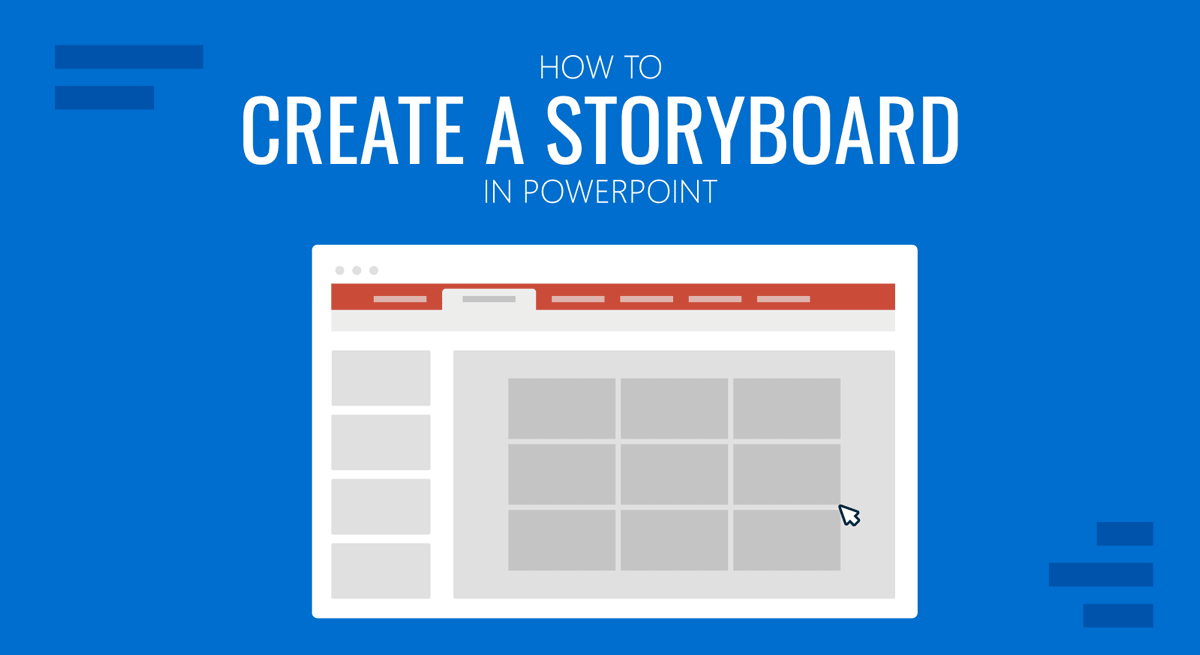
एक आसान विकल्प यह है कि स्लाइड पर आयतों की एक श्रृंखला डालें जो "दृश्य फ़्रेम" के रूप में कार्य करें। आप उन्हें तीन या छह दृश्यों का ग्रिड बनाने के लिए डुप्लिकेट कर सकते हैं, इत्यादि। इतिहास के विभिन्न क्षणों का प्रतिनिधित्व करने के लिए एक ही स्लाइड में.
प्रत्येक फ़्रेम में आप क्रिया को दर्शाने वाले पात्र, पृष्ठभूमि या चिह्न रख सकते हैं। आप अपने कंप्यूटर से चित्र अपलोड कर सकते हैं, स्टॉक फ़ोटो, ऑनलाइन सामग्री का उपयोग कर सकते हैं, या एडोब फायरफ्लाई का उपयोग करें दृश्य बनाने के लिए. महत्वपूर्ण बात यह है कि प्रत्येक चित्र स्पष्ट रूप से स्थिति को व्यक्त करता है। कथा के भीतर अलग.
प्रत्येक आयत के नीचे या बगल में, एक छोटा सा टेक्स्ट बॉक्स जोड़ें जिसमें क्या हो रहा है उसका विवरण, मुख्य संदेश, या यहां तक कि एक वॉयसओवर विचार भी हो, यदि आप इसे बाद में वीडियो या प्रस्तुति रिकॉर्डिंग में बदलने जा रहे हैं। लंबा पैराग्राफ लिखने की कोई ज़रूरत नहीं हैप्रत्यक्ष वाक्यांश पर्याप्त हैं।
बाद में, आप परिणाम को परिष्कृत करने के लिए पावरपॉइंट डिज़ाइनर और इसके आकार और पाठ स्वरूपण विकल्पों का उपयोग कर सकते हैं: रंग बदलें, नरम छाया जोड़ें, सुसंगत शैलियों को लागू करें... इस तरह, आपका स्टोरीबोर्ड यह एक त्वरित रेखाचित्र से लेकर एक काफी परिष्कृत दृश्य संसाधन बन जाता है।.
पावरपॉइंट टेम्पलेट्स से स्टोरीबोर्ड
यदि आप शून्य से शुरू करना नहीं चाहते, तो आप हमेशा इसका उपयोग कर सकते हैं... विशिष्ट टेम्पलेट्स स्टोरीबोर्ड के लिए डिज़ाइन किए गए। ऐसे सशुल्क टेम्पलेट प्रदाता भी हैं जो दृश्य बॉक्स, नोट्स और समय या ऑडियो के लिए रिक्त स्थान के साथ पूर्व-संरचित स्लाइड.
कई मामलों में, नमूना सामग्री को बदलना पर्याप्त है: अपने स्वयं के ग्राफिक्स या स्क्रीनशॉट के लिए संदर्भ छवियों को बदलें, प्रत्येक बॉक्स में पाठ को समायोजित करें, और प्रत्येक स्लाइड पर आवश्यक दृश्यों की संख्या को कॉन्फ़िगर करें। इसका लाभ यह है कि इससे बुनियादी लेआउट में समय की बचत होती है।.
पावरपॉइंट में अपने स्वयं के टेम्पलेट भी शामिल होते हैं: होम स्क्रीन से, आप फ़ाइल > नया पर जाकर विकल्प देखने के लिए "स्टोरीबोर्ड" खोज सकते हैं। ये आमतौर पर कई लेआउट के साथ आते हैं जिनमें फ़्रेम, नंबरिंग और टेक्स्ट फ़ील्ड पहले से ही संरेखित और भरने के लिए तैयार होते हैं।
इस प्रकार के टेम्पलेट्स का उपयोग क्लासिक प्रस्तुतियों और योजना दोनों के लिए किया जा सकता है। लघु वीडियो, एनिमेशन या निर्देशित डेमोचूंकि प्रस्तुति को वीडियो के रूप में निर्यात करते समय प्रत्येक विनेट को अंतिम मोंटाज में एक दृश्य के साथ जोड़ा जा सकता है।
तंग समय-सीमा वाली परियोजनाओं में, एक अच्छी तरह से डिज़ाइन किए गए टेम्पलेट को एक अच्छी पूर्व-मौजूदा कहानी के साथ संयोजित करने से आपको जल्दी से एक कार्यात्मक और समझने योग्य स्टोरीबोर्ड पर पहुंचने के लिए पूरी टीम के लिए, स्पष्टता का त्याग किए बिना।
पावरपॉइंट से वीडियो और मल्टीमीडिया संसाधनों के लिए स्टोरीबोर्ड
पावरपॉइंट में स्टोरीबोर्डिंग केवल प्रत्यक्ष प्रस्तुतियों तक सीमित नहीं है; यह तब भी बहुत उपयोगी है जब आपका अंतिम लक्ष्य एक व्याख्यात्मक वीडियो, एक ऑनलाइन पाठ्यक्रम, या एक रिकॉर्ड किया गया डेमो बनाएंइन मामलों में, स्टोरीबोर्ड का प्रत्येक फ्रेम वीडियो के मुख्य-फ़्रेम के अनुरूप हो सकता है।
इस तरह से काम करने से आप पहले से तय कर सकते हैं कि स्क्रीन पर क्या दिखाया जाएगा, वॉयस-ओवर में क्या कहा जाएगा, कौन से तत्व एनिमेटेड होंगे, और दृश्यों को एक साथ कैसे जोड़ा जाएगाएक बार स्टोरीबोर्ड स्वीकृत हो जाने पर, आप प्रस्तुति को वीडियो में निर्यात करने के आधार के रूप में उपयोग कर सकते हैं।
इस उद्देश्य के लिए, पावरपॉइंट वीडियो फ़ाइल के रूप में सहेजने और प्रत्येक स्लाइड की अवधि निर्धारित करने का विकल्प प्रदान करता है। रिकॉर्ड वर्णन और क्लिक्स। अगर आपका स्टोरीबोर्ड अच्छी तरह से तैयार किया गया है, स्क्रिप्ट से वीडियो तक का संक्रमण बहुत सीधा हो जाता है और बिना किसी अंतिम क्षण के आश्चर्य के।
भले ही आप बाद में किसी पेशेवर संपादक का उपयोग करने जा रहे हों, पावरपॉइंट स्टोरीबोर्ड प्रोडक्शन टीम के लिए एक मार्गदर्शक के रूप में कार्य करता है: वे स्पष्ट रूप से देख पाएंगे कि प्रत्येक खंड में क्या होता है, स्क्रीन पर कौन सा पाठ दिखाई देना चाहिए, और इस टुकड़े में समग्र लय क्या होनी चाहिए?.
यही तर्क सरल एनिमेशन पर भी लागू होता है: हालांकि पावरपॉइंट उन्नत एनीमेशन सॉफ्टवेयर की जगह नहीं लेता, लेकिन यह आपको बुनियादी एनिमेटेड स्टोरीबोर्ड बनाने की अनुमति देता है, जहां कुछ तत्व प्रवेश करते हैं, बाहर निकलते हैं या बदलते हैं। उपयोगकर्ता इंटरैक्शन या किसी प्रक्रिया के विकास का अनुकरण करना.

सामान्य तौर पर बाइट्स और प्रौद्योगिकी की दुनिया के बारे में भावुक लेखक। मुझे लेखन के माध्यम से अपना ज्ञान साझा करना पसंद है, और यही मैं इस ब्लॉग में करूंगा, आपको गैजेट्स, सॉफ्टवेयर, हार्डवेयर, तकनीकी रुझान और बहुत कुछ के बारे में सबसे दिलचस्प चीजें दिखाऊंगा। मेरा लक्ष्य आपको डिजिटल दुनिया को सरल और मनोरंजक तरीके से नेविगेट करने में मदद करना है।