- वीएलसी न केवल लगभग किसी भी प्रारूप को चलाता है, बल्कि यह आपको अतिरिक्त कन्वर्टर्स स्थापित किए बिना अनुकूलन योग्य प्रोफाइल का उपयोग करके वीडियो और ऑडियो को परिवर्तित करने की भी अनुमति देता है।
- इस प्लेयर में बुनियादी संपादन कार्य शामिल हैं जैसे ट्रिमिंग, क्लिप जोड़ना, वीडियो घुमाना और वीडियो को प्रबंधित करना। उपशीर्षक और ऑडियो ट्रैक आसानी से।
- यह एक निःशुल्क, सुरक्षित और क्रॉस-प्लेटफॉर्म टूल है, जो त्वरित कार्यों के लिए आदर्श है; जटिल परियोजनाओं के लिए इसे अधिक उन्नत वीडियो संपादकों के साथ संयोजित करना उचित है।
अगर आप अपने कंप्यूटर पर फ़िल्में, टीवी सीरीज़ या डाउनलोड किए गए वीडियो देखते हैं, तो आप शायद VLC से पहले से ही परिचित होंगे। इस ओपन-सोर्स प्लेयर ने लगभग अविनाशी होने की प्रतिष्ठा अर्जित की है। यह वस्तुतः किसी भी मल्टीमीडिया फ़ाइल को खोलता है, बिना किसी कोडेक्स के।लेकिन बहुत से लोग यह नहीं जानते कि वीएलसी में बिना कुछ इंस्टॉल किए वीडियो संपादन और रूपांतरण के लिए बहुत उपयोगी सुविधाएं छिपी हुई हैं।
प्लेबैक से परे, वीएलसी में एक शामिल है एकीकृत प्रारूप कनवर्टर और कई बुनियादी संपादन उपकरणक्लिप्स को ट्रिम करें, उन्हें मर्ज करें, वीडियो को रोटेट करें, ऑडियो बदलें, या सबटाइटल जोड़ें। आप यह सब सीधे प्रोग्राम के अंदर, मुफ़्त में, और बिना किसी विज्ञापन या स्पाइवेयर के कर सकते हैं। अगर आप VLC के साथ वीडियो को चरण-दर-चरण एडिट और कन्वर्ट करना सीखना चाहते हैं और इसका पूरा लाभ उठाना चाहते हैं, तो पढ़ते रहें क्योंकि हम इस पर और करीब से नज़र डालने वाले हैं।
वीएलसी क्या है और यह वीडियो एडिटर के रूप में भी क्यों काम करता है?
वीएलसी मीडिया प्लेयर एक मल्टीमीडिया प्लेयर है जिसे वीडियोलैन द्वारा विकसित किया गया है, जो एक गैर-लाभकारी संगठन है और अपना सॉफ़्टवेयर मुफ़्त लाइसेंस के तहत जारी करता है। इसका मतलब है कि यह एक प्रोग्राम है पूरी तरह से निःशुल्क, विज्ञापन-मुक्त, ट्रैकर-मुक्त, और लगभग किसी भी ऑपरेटिंग सिस्टम के लिए उपलब्ध।: विंडोज , मैक ओ एस, Linux, यूनिक्स, आईओएस, एंड्रॉयड और अधिक
इसकी ताकत लगभग किसी भी चीज़ को पुन: उत्पन्न करने की इसकी क्षमता में निहित है: स्थानीय फ़ाइलें, डिस्क, वेबकैम, बाहरी उपकरण और प्रसारण स्ट्रीमिंगयह बड़ी संख्या में वीडियो और ऑडियो प्रारूपों (MP4, AVI, MKV, MOV, FLAC,) का समर्थन करता है MP3आदि), यही वजह है कि यह लाखों उपयोगकर्ताओं के लिए डिफ़ॉल्ट विकल्प बन गया है। अगर आप कोडेक्स और अपने रूपांतरणों के लिए उन्हें चुनने के तरीके के बारे में ज़्यादा जानना चाहते हैं, तो देखें सर्वोत्तम कोडेक्स कैसे चुनें.
प्लेबैक के संदर्भ में, वीएलसी में उन्नत सुविधाएं शामिल हैं जैसे उपशीर्षक सिंक्रनाइज़ेशन, ऑडियो और वीडियो की फ़ाइन-ट्यूनिंग, फ़िल्टर, इक्वलाइज़र, पहलू अनुपात में परिवर्तन, और प्लेबैक त्वरण या धीमा होनाइसके अलावा, यह आपको स्किन का उपयोग करके उपस्थिति को अनुकूलित करने, एक्सटेंशन स्थापित करने और इसके इंटरफ़ेस को संशोधित करने के लिए अपने स्वयं के स्किन एडिटर का उपयोग करने की अनुमति देता है।
हमारे लिए दिलचस्प बात यह है कि ये सभी क्षमताएं एक छोटे संपादन मॉड्यूल द्वारा पूरित हैं: वीएलसी वीडियो क्लिप को ट्रिम कर सकता है, कई टुकड़ों को जोड़ सकता है, उन्हें घुमा सकता है, कुछ प्रभाव लागू कर सकता है, और उन्हें अन्य प्रारूपों में परिवर्तित कर सकता हैयह एडोब प्रीमियर जैसे पेशेवर संपादक के स्तर तक नहीं पहुंचता है, लेकिन त्वरित, रोजमर्रा के कार्यों के लिए यह पर्याप्त से अधिक है।
एक अन्य लाभ सुरक्षा और गोपनीयता है: एडवेयर या बाहरी घटकों को शामिल न करके, आप इसे घर और कार्य दोनों ही स्थानों पर आत्मविश्वास के साथ उपयोग कर सकते हैं।और क्रॉस-प्लेटफॉर्म होने के कारण, जिस तरह से आप इसके साथ काम करते हैं वह विंडोज, मैकओएस और लिनक्स पर बहुत समान है, केवल मेनू और शॉर्टकट में मामूली बदलाव हैं।
VLC को सुरक्षित रूप से कैसे डाउनलोड और इंस्टॉल करें
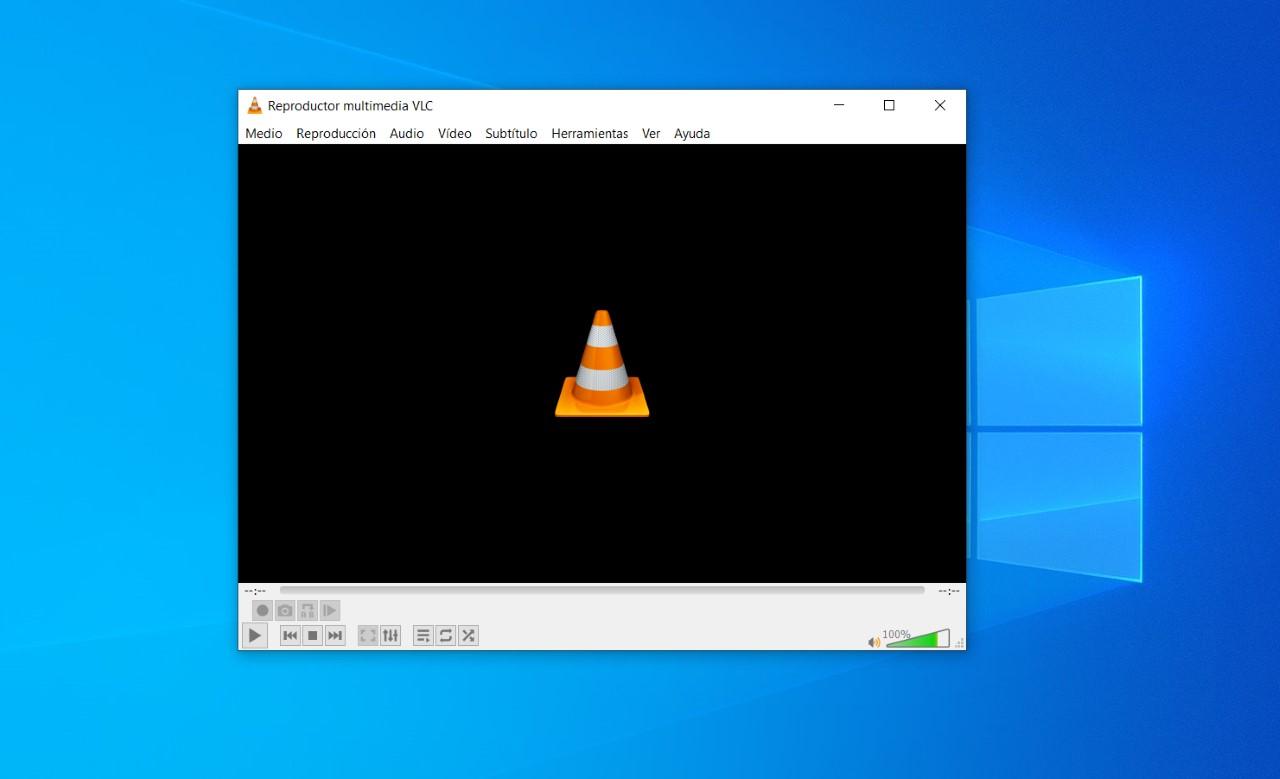
वीएलसी से वीडियो संपादित करने और परिवर्तित करने के लिए सबसे पहले आपको अपने कंप्यूटर पर प्रोग्राम इंस्टॉल करना होगा। डाउनलोड हमेशा आधिकारिक स्रोतों से ही किया जाना चाहिए। हेरफेर किए गए संस्करणों या जंक युक्त संस्करणों से बचने के लिए।
डेस्कटॉप कंप्यूटर और पोर्टेबलसबसे अनुशंसित तरीका यह है कि वीडियोलैन (VLC) की आधिकारिक वेबसाइट, जहां आपको निम्न के लिए अपडेट किए गए इंस्टॉलर मिलेंगे:
- विंडोज़ (सिस्टम के नवीनतम संस्करण सहित)
- macOS
- लिनक्स और यूनिक्स वितरण
यदि आप विंडोज का उपयोग करते हैं, तो आपके पास VLC को इंस्टॉल करने का विकल्प भी है। माइक्रोसॉफ्ट स्टोरयह एक सुविधाजनक मार्ग है, विशेष रूप से Windows 11हालाँकि कभी-कभी आधिकारिक वेबसाइट से डाउनलोड किए गए संस्करण की तुलना में स्टोर संस्करण सुविधाओं या स्थिरता में थोड़ा पीछे रह सकता है।यदि आप यह सुनिश्चित करना चाहते हैं कि आपके पास नवीनतम संस्करण है, तो VideoLAN इंस्टॉलर का उपयोग करना सबसे अच्छा है।
macOS और Linux पर, इन्हें संयोजित करना आम बात है सिस्टम के स्टोर या पैकेज मैनेजर का उपयोग करके आधिकारिक वेबसाइट से डाउनलोड करें (उदाहरण के लिए, macOS पर Homebrew या आपके Linux वितरण के रिपॉजिटरी)। किसी भी स्थिति में, उन तृतीय-पक्ष वेबसाइटों से बचने का प्रयास करें जो VLC को अपने इंस्टॉलर के साथ बंडल करते हैं, क्योंकि इनमें अवांछित सॉफ़्टवेयर शामिल हो सकते हैं।
वीएलसी के मोबाइल उपकरणों (आईओएस और एंड्रॉइड) के लिए भी संस्करण हैं। इन क्षुधा वे सामग्री चलाने के लिए बहुत व्यापक हैं, लेकिन संपादन और रूपांतरण कार्य अधिक सीमित हैं। डेस्कटॉप की तुलना में संपादन कार्य अधिक आसान है, इसलिए आदर्श रूप से संपादन कार्य कंप्यूटर पर ही किया जाना चाहिए।
वीएलसी के साथ अन्य प्रारूपों में वीडियो कैसे बदलें
वीएलसी की सबसे शक्तिशाली विशेषताओं में से एक इसका अंतर्निहित कनवर्टर है। इसकी बदौलत, आप अतिरिक्त कन्वर्टर्स इंस्टॉल किए बिना वीडियो को एक प्रारूप से दूसरे प्रारूप में परिवर्तित करेंइससे कोई फर्क नहीं पड़ता कि आपके पास MOV, AVI, MP4 या ऑडियो फ़ाइल है। WhatsAppप्रक्रिया बहुत समान है.
यह उपकरण तब बहुत उपयोगी है जब आप फ़ाइल का आकार कम करें, उसे पुराने मोबाइल डिवाइस के साथ संगत बनाएं, उसे सोशल मीडिया के लिए तैयार करें, या बस अपनी लाइब्रेरी को मानकीकृत करेंवीएलसी स्वयं आपके द्वारा चुने गए प्रारूप में वीडियो और ऑडियो को पुनः एन्कोड करने का काम करता है।
अधिकांश डेस्कटॉप संस्करणों में, मूल प्रवाह निम्नलिखित है:
- वीएलसी खोलें और शीर्ष मेनू से, फ़ाइलों या मीडिया (आमतौर पर "मीडिया" या "फ़ाइल") से संबंधित विकल्प दर्ज करें।
- आप रूपांतरण के लिए समर्पित कमांड का चयन करते हैं, जिसे आमतौर पर कहा जाता है "रूपांतरित करें" या "रूपांतरित करें / सहेजें".
- दिखाई देने वाली विंडो में, बटन पर क्लिक करें। "जोड़ें" वह वीडियो या वीडियो चुनने के लिए जिसे आप परिवर्तित करना चाहते हैं।
- एक बार चयन करने के बाद, "कन्वर्ट" क्रिया चुनें और आउटपुट सेटिंग्स तक पहुंचें।
वीएलसी इस विचार के साथ काम करता है रूपांतरण “प्रोफ़ाइल”प्रोफ़ाइल मापदंडों का एक सेट है जो परिभाषित करता है कि फ़ाइल को कैसे रूपांतरित किया जाएगा: कंटेनर प्रारूप (MP4, MKV, आदि), वीडियो कोडेक (H.264, HEVC, MPEG-4…), ऑडियो कोडेक, बिटरेट, रिज़ॉल्यूशन, फ़िल्टर, उपशीर्षक, आदि।
यह प्रोग्राम कई पूर्व-कॉन्फ़िगर प्रोफाइलों के साथ मानक रूप से आता है, जिन्हें बार-बार उपयोग के लिए डिज़ाइन किया गया है: वीडियो के लिए मोबाइलसामान्य पीसी संगतता, केवल ऑडियो रूपांतरण, आदि।यदि आप चीजों को जटिल नहीं बनाना चाहते हैं, तो इनमें से किसी एक प्रोफाइल का चयन करना आमतौर पर पर्याप्त होता है।
लेकिन यदि आपको बेहतर नियंत्रण की आवश्यकता है, तो आप मौजूदा प्रोफ़ाइल संपादित करें या नई प्रोफ़ाइल बनाएँआमतौर पर एक रिंच आइकन या एक संपादन बटन होता है जो कई टैब वाली एक विंडो खोलता है:
- वीडियो अनुभाग में, आप कोडेक, बिटरेट, रिज़ॉल्यूशन, फ्रेम दर चुनते हैं, और आप फ़िल्टर सक्रिय कर सकते हैं।
- ऑडियो अनुभाग में, आप प्रारूप, बिटरेट और चैनलों की संख्या निर्धारित करते हैं।
- उपशीर्षक अनुभाग में, आप तय करते हैं कि उन्हें एम्बेड किया जाए या अलग रखा जाए।
सब कुछ समायोजित करने के बाद, आप बाद में पुनः उपयोग के लिए प्रोफ़ाइल को पहचानने योग्य नाम से सहेजेंयह विशेष रूप से उपयोगी है यदि आप आमतौर पर समान मापदंडों के साथ वीडियो परिवर्तित करते हैं (उदाहरण के लिए, 720p और 30 fps तक कम करना ताकि वे कम स्थान लें)।
मुख्य रूपांतरण स्क्रीन पर वापस आकर, आपको बस इतना करना है गंतव्य फ़ोल्डर चुनें, फ़ाइल नाम निर्दिष्ट करें, और "प्रारंभ" दबाएँ।वीएलसी रूपांतरण शुरू करेगा और प्लेबैक बार में प्रगति प्रदर्शित करेगा। परिणामी फ़ाइल आपके द्वारा निर्दिष्ट स्थान पर, प्रोफ़ाइल द्वारा निर्धारित प्रारूप और विशेषताओं के साथ सहेजी जाएगी।
एक साथ कई वीडियो का सामूहिक रूपांतरण
वीएलसी का एक और फ़ायदा यह है कि यह सिर्फ़ एक फ़ाइल को बदलने तक सीमित नहीं है। उसी कन्वर्ज़न मेनू से, आप... एक साथ कई वीडियो (या ऑडियो) जोड़ें और उन्हें क्रमिक रूप से संसाधित करें।.
प्रक्रिया व्यावहारिक रूप से समान है: आप रूपांतरण अनुभाग तक पहुंचते हैं, आप दबाते हैं जितनी बार चाहें उतनी बार जोड़ें उन सभी फ़ाइलों का चयन करें जिन्हें आप रूपांतरित करना चाहते हैं और, जब आप समाप्त कर लें, तो आउटपुट प्रोफ़ाइल और गंतव्य फ़ोल्डर चुनें।
वीएलसी इसका ध्यान रखेगा प्रत्येक फ़ाइल को क्रमिक रूप से, एक के बाद एक परिवर्तित करनायह समानांतर रूप से कार्य नहीं करता (आप एक साथ कई रूपांतरण नहीं देखेंगे), लेकिन घरेलू पीसी पर सामान्य उपयोग के लिए यह आमतौर पर आवश्यक नहीं है।
यह बैच रूपांतरण फ़ंक्शन बहुत सुविधाजनक है जब आपके पास, उदाहरण के लिए, मोबाइल फोन से रिकॉर्ड किए गए वीडियो से भरा एक फ़ोल्डर जिसे आप हल्के प्रारूप में बदलना चाहते हैं, या असंगत प्रारूप में कई क्लिप जिन्हें आप मानक MP4 में परिवर्तित करना चाहते हैं।
याद रखें कि जो कुछ वीडियो पर लागू होता है वह ऑडियो फ़ाइलों पर भी लागू होता है: वीएलसी ध्वनि प्रारूपों के बीच रूपांतरण कर सकता है (उदाहरण के लिए, WAV से MP3 या AAC से FLAC में) उसी प्रोफ़ाइल सिस्टम का उपयोग करके।
VLC के साथ बुनियादी वीडियो संपादन: ट्रिमिंग, मर्जिंग और रोटेटिंग
यद्यपि वीएलसी एक पेशेवर संपादक नहीं है, फिर भी इसमें कुछ ऐसे उपकरण शामिल हैं जो आपको जरूरत पड़ने पर मुश्किल से बाहर निकाल सकते हैं। त्वरित कट करें, क्लिप जोड़ें, या वीडियो का ओरिएंटेशन ठीक करेंआइये सबसे उपयोगी की समीक्षा करें।
वीडियो क्लिप ट्रिम करें (काटें)
अगर आप चाहते हैं किसी लंबे वीडियो का एक विशिष्ट भाग सहेजें (उदाहरण के लिए, एक दृश्य, ट्यूटोरियल का एक अंश या व्हाट्सएप के माध्यम से साझा करने के लिए एक अंश), वीएलसी में एक बहुत ही सरल रिकॉर्डिंग फ़ंक्शन है।
शीर्ष पर मेनू में, सक्रिय करें "उन्नत नियंत्रण"इससे सामान्य प्ले/पॉज़ बटनों के ऊपर कुछ अतिरिक्त बटन दिखाई देंगे। उनमें से एक, आपको लाल घेरे वाला रिकॉर्ड बटन दिखाई देगा।
वीडियो चलाएं और जब आप उस बिंदु पर पहुंच जाएं जहां आप अपनी क्लिप शुरू करना चाहते हैं, तो रिकॉर्ड बटन दबाएं। जब तक आप वीडियो को काटना न चाहें, उसे चलने दें। और वहीं, कैप्चर रोकने के लिए पुनः रिकॉर्ड बटन दबाएं।
VLC ने उस क्लिप के साथ एक नई फ़ाइल बना ली होगी। यह आमतौर पर सिस्टम के डिफ़ॉल्ट वीडियो फ़ोल्डर (उदाहरण के लिए, विंडोज़ पर "वीडियोज़" या "माई वीडियोज़") में सेव होती है। आपको कुछ और कॉन्फ़िगर करने की आवश्यकता नहीं है; आपको बस उस अनुभाग की एक क्रॉप्ड कॉपी प्राप्त हो जाएगी जिसमें आपकी रुचि थी।.
यह विधि यह मिलीमीटर-सटीक कटौती की अनुमति नहीं देता है। यह एक पेशेवर संपादक की तरह है, लेकिन किसी दृश्य को अलग करने, किसी लंबे हिस्से को हटाने, जिसे आप नहीं चाहते हैं, या त्वरित क्लिप बनाने के लिए, यह अविश्वसनीय रूप से व्यावहारिक है।
एकाधिक वीडियो को एक ही फ़ाइल में मर्ज करें
वीएलसी का उपयोग इसके लिए भी किया जा सकता है कई वीडियो को एक में मर्ज करेंबशर्ते कि सभी क्लिप एक ही प्रारूप में हों या आपने उन्हें पहले से परिवर्तित कर लिया हो।
यह सलाह दी जाती है कि पहले से सुनिश्चित कर लें कि जिन फ़ाइलों को आप मर्ज करने जा रहे हैं, वे सभी एक ही हैं। समान कोडेक, रिज़ॉल्यूशन और कंटेनरयदि नहीं, तो आप उन्हें एक ही प्रोफाइल में परिवर्तित करने के लिए VLC के अपने कनवर्टर का उपयोग कर सकते हैं (उदाहरण के लिए, सभी को H.264 और AAC के साथ MP4 में)।
फिर, "मीडिया" मेनू या समकक्ष से, विकल्प चुनें "एकाधिक फ़ाइलें खोलें"खुलने वाली विंडो में, उन सभी वीडियो को सही क्रम में अपलोड करने के लिए "जोड़ें" बटन का उपयोग करें जिन्हें आप संयोजित करना चाहते हैं।
उन्हें वैसे ही चलाने के बजाय, प्ले बटन से जुड़े विकल्प का विस्तार करें और चुनें "में बदलना"यह आपको रूपांतरण स्क्रीन पर वापस ले जाएगा, जहां आप आउटपुट फ़ाइल और प्रोफ़ाइल निर्दिष्ट कर सकते हैं।
जब प्रक्रिया शुरू होगी, तो VLC सूची से प्रत्येक क्लिप लेगा और यह उन्हें एक के बाद एक परिणामी फ़ाइल में चिपका देगा।इस तरह, आप कई छोटी रिकॉर्डिंग से आसानी से एक पूर्ण वीडियो बना सकते हैं, जो किसी यात्रा, पाठ्यक्रम के विभिन्न भागों आदि के फुटेज को संयोजित करने के लिए आदर्श है।
किसी वीडियो को उल्टा या लंबवत घुमाएँ।
क्या आपने अपने फ़ोन पर कोई वीडियो गलत दिशा में रिकॉर्ड किया है और जब आप उसे कंप्यूटर पर खोलते हैं तो वह घूमता हुआ दिखाई देता है? VLC की मदद से आप ऐसा कर सकते हैं। कोण को जल्दी से ठीक करें.
फ़ाइल को "मीडिया" मेनू से VLC में खोलें (या बस उसे प्लेयर विंडो में खींचकर)। फिर जाएँ "टूल्स" > "प्रभाव और फ़िल्टर"कई टैब वाला एक डायलॉग बॉक्स खुलेगा।
अनुभाग दर्ज करें "वीडियो प्रभाव" और फिर "ज्यामिति" टैब परवहाँ आपको "ट्रांसफ़ॉर्म" नाम का एक बॉक्स दिखाई देगा। इसे चुनें और अपनी ज़रूरत के अनुसार घुमाव चुनें: 90º, 180º, 270º, क्षैतिज या लंबवत फ़्लिप करें, वगैरह।
इन बदलावों को लागू करने के बाद, वीडियो अब प्लेबैक के दौरान सही ओरिएंटेशन के साथ दिखाई देगा। अगर आप यही चाहते हैं घुमाई गई फ़ाइल को स्थायी रूप से सहेजेंआपको VLC के रूपांतरण फ़ंक्शन का उपयोग करना होगा, प्रोफ़ाइल के भीतर रोटेशन फ़िल्टर को सक्रिय करना होगा, ताकि परिवर्तन परिणामी फ़ाइल पर लागू हो सके।
VLC में उपशीर्षक जोड़ें और ऑडियो ट्रैक बदलें
वीएलसी की एक और खूबी यह है कि यह उपशीर्षक और ऑडियो ट्रैक को किस प्रकार संभालता है। आप बाह्य उपशीर्षक फ़ाइलें जोड़ सकते हैं, एकाधिक ऑडियो भाषाओं के बीच स्विच कर सकते हैं, या यहां तक कि मूल ट्रैक को कस्टम ट्रैक से बदल सकते हैं।.
उपशीर्षकों के लिए, सामान्य प्रक्रिया बहुत सरल है: आप अपना वीडियो खोलते हैं और शीर्ष मेनू से, आप विकल्प दर्ज करते हैं "उपशीर्षक" और फिर "उपशीर्षक फ़ाइल जोड़ें"VLC .srt फ़ॉर्मैट को सपोर्ट करता है, जो सबसे आम है। बस वीडियो से संबंधित .srt फ़ाइल ढूँढ़ें और "ओपन" पर क्लिक करें। अगर आपको सबटाइटल जोड़ने से पहले उन्हें एडिट करना है, तो आप यह तरीका सीख सकते हैं। Word को उपशीर्षक संपादक के रूप में उपयोग करें.
एक बार जब आप इसे जोड़ लेंगे, तो उपशीर्षक प्लेबैक के साथ सिंक में प्रदर्शित होंगे (यदि फ़ाइल ठीक से तैयार की गई है)। यदि आपको थोड़ी देरी महसूस हो तो आप VLC मेनू से भी सिंक्रोनाइजेशन को समायोजित कर सकते हैं।उन्हें कुछ मिलीसेकंड तक विलंबित या आगे बढ़ा देना।
ऑडियो के संबंध में, कई वीडियो में शामिल हैं अनेक ध्वनि ट्रैक: विभिन्न भाषाएं, निर्देशक की टिप्पणी, प्रभाव सहित और बिना प्रभाव वाले संस्करण, आदि।वीएलसी में आप किसी भी समय जिस ट्रैक को सुनना चाहते हैं उसे चुनकर "ऑडियो" मेनू से आसानी से बदल सकते हैं।
अगर आपकी रूचि है मूल ऑडियो ट्रैक को किसी अन्य से बदलें (उदाहरण के लिए, आपका अपना संगीत या वर्णन)आपको ऑडियो फ़िल्टर और रूपांतरण फ़ंक्शन को संयोजित करना होगा। "टूल्स" > "प्राथमिकताएँ" और उन्नत ऑडियो और फ़िल्टर अनुभागों से, आप रूपांतरण के दौरान किसी बाहरी ट्रैक के उपयोग को कॉन्फ़िगर कर सकते हैं, ताकि परिणामी वीडियो उस नए ऑडियो के साथ तैयार हो।
इसके अलावा, वीएलसी विभिन्न प्रकार की सेवाएं प्रदान करता है ऑडियो और वीडियो प्रभाव और फ़िल्टर (समानीकरण, चमक और कंट्रास्ट समायोजन, संतृप्ति, रंग, आदि) जो प्लेबैक के दौरान लागू किया जा सकता है और, कुछ मामलों में, जब आप रूपांतरण करते हैं तो ठीक किया जा सकता है, जिससे प्लेयर एक छोटे छवि संवर्द्धन संपादक में बदल जाता है।
एक संपादक के रूप में VLC की सीमाएँ और अधिक उन्नत विकल्प
यद्यपि उपरोक्त सभी बातें दर्शाती हैं कि वीएलसी बहुत बहुमुखी है, फिर भी यह स्पष्ट होना महत्वपूर्ण है कि इसकी सीमाएं कहां हैं। इसमें शामिल संपादन उपकरण बुनियादी हैं और त्वरित कार्यों के लिए डिज़ाइन किए गए हैं।जटिल परियोजनाओं के लिए नहीं.
यह उन्नत टाइमलाइन, लेयर्स, विस्तृत ट्रांज़िशन, एनिमेटेड टाइटल या पेशेवर प्रभाव प्रदान नहीं करता है। न ही इसे इसके लिए डिज़ाइन किया गया है मल्टीकैम संपादन, विस्तृत रंग सुधार, या बड़ी 4K वीडियो फ़ाइलों के साथ गहन कार्यइसके लिए आदर्श समाधान समर्पित संपादन प्रोग्राम का उपयोग करना है।
एक विकल्प जिसका अक्सर अधिक व्यापक विकल्प के रूप में उल्लेख किया जाता है, वह है AnyMP4 वीडियो कन्वर्टर अल्टीमेटयह एक ऑल-इन-वन व्यावसायिक सॉफ़्टवेयर है जो रूपांतरण, संपादन और अन्य अतिरिक्त सुविधाओं को एक साथ लाता है। अगर आप मुफ़्त या वॉटरमार्क-मुक्त विकल्प ढूंढ रहे हैं, तो [वैकल्पिक नाम] भी देखें। बिना वॉटरमार्क के वीडियो संपादित करने के 10 प्रोग्राम.
वीएलसी की तुलना में इस प्रकार के टूल द्वारा प्रदान की जाने वाली विशेषताएं हैं:
- की संभावना अधिक परिशुद्धता के साथ घुमाएँ, ट्रिम करें और काटेंसंपादन के लिए डिज़ाइन किए गए इंटरफ़ेस पर काम करना।
- विशिष्ट संगतता और अनुकूलन 4K वीडियो और उच्च परिभाषा प्रारूप.
- उन्नत गुणवत्ता सुधार: चमक, कंट्रास्ट, संतृप्ति, रंग, तीक्ष्णता और शोर में कमी का सूक्ष्म समायोजन.
- विस्तृत चयन वीडियो को एक विशिष्ट शैली देने के लिए फ़िल्टर और प्रभाव.
- का अधिक सुविधाजनक प्रबंधन कस्टम ऑडियो ट्रैक और एकाधिक उपशीर्षक, परिवर्तनों का स्पष्ट पूर्वावलोकन के साथ।
- अतिरिक्त उपकरण जैसे वीडियो कंप्रेसर, GIF क्रिएटर, मेटाडेटा एडिटर और कुछ लेखन सुविधाएँ.
हर काम के लिए वीएलसी का उपयोग जारी रखने या अधिक उन्नत संपादक पर जाने के बीच का चुनाव आपकी आवश्यकताओं पर निर्भर करता है। यदि आप केवल सरल कट, कभी-कभार रूपांतरण या त्वरित सुधार करते हैं, तो VLC आपको अधिक प्रोग्राम इंस्टॉल करने से बचाता है।दूसरी ओर, अगर आपको ज़्यादा व्यापक वर्कफ़्लो की ज़रूरत है, तो एक पेशेवर या अर्ध-पेशेवर संपादक से बहुत फ़र्क़ पड़ेगा। त्वरित संपादन के लिए वेब-आधारित समाधान भी उपलब्ध हैं; [समाधानों का लिंक] देखें। ऑनलाइन वीडियो संपादन कार्यक्रम यदि आप अतिरिक्त सॉफ़्टवेयर स्थापित नहीं करना चाहते हैं।
अंततः, कई उपयोगकर्ताओं के लिए सबसे व्यावहारिक समाधान दोनों को संयोजित करना है: VLC को अपने डिफ़ॉल्ट प्लेयर के रूप में और बुनियादी संपादन और रूपांतरण कार्यों के लिए उपयोग करेंऔर जब परियोजना में उच्च स्तर के विवरण की आवश्यकता होती है तो विशिष्ट सॉफ्टवेयर का सहारा लेते हैं।
वीएलसी आपके वीडियो के साथ जो कुछ भी कर सकता है, उसमें महारत हासिल करने से - वस्तुतः किसी भी फाइल को खोलने से लेकर ट्रिमिंग, मर्जिंग, रोटेटिंग, उपशीर्षक जोड़ने और प्रारूपों को परिवर्तित करने तक - आपको भुगतान किए गए सॉफ़्टवेयर पर लगातार निर्भर किए बिना बहुत अधिक कुशलता से काम करने की अनुमति मिलती है। थोड़े से अभ्यास से, आपके पास एक ही प्लेयर में एक मल्टीमीडिया स्विस आर्मी चाकू होगा, जो अधिकांश रोजमर्रा की स्थितियों को सुलझाने में सक्षम होगा।.


सामान्य तौर पर बाइट्स और प्रौद्योगिकी की दुनिया के बारे में भावुक लेखक। मुझे लेखन के माध्यम से अपना ज्ञान साझा करना पसंद है, और यही मैं इस ब्लॉग में करूंगा, आपको गैजेट्स, सॉफ्टवेयर, हार्डवेयर, तकनीकी रुझान और बहुत कुछ के बारे में सबसे दिलचस्प चीजें दिखाऊंगा। मेरा लक्ष्य आपको डिजिटल दुनिया को सरल और मनोरंजक तरीके से नेविगेट करने में मदद करना है।