
Kuna so ku koyi yadda ake kashewa atomatik defragmentation in Windows 10? Defragmentation aiki ne da dole ne a yi shi a kan rumbun kwamfutarka na al'ada (HDD) don inganta aikinsa ta hanyar hana fayiloli daga warwatse a kan rumbun kwamfutarka da kuma tsawaita rayuwarsa. el tiempo samun dama ga fayiloli.
Tabbas, yanayin ya bambanta da rumbun kwamfutarka. SSD wanda ke aiki daban da na gargajiya. Don haka, ɓarna na'urar SSD ba ta da amfani ko ma ba ta da fa'ida, wanda shine dalilin da ya sa Windows 10 baya aiwatar da lalatawar SSD, amma yana aiwatar da inganta SSD ta hanyar umarnin TRIM.
A cikin wannan labarin, za mu bayyana yadda za a kashe atomatik defragmentation a cikin Windows 10 tare da hanyoyi daban-daban ta hanyar Windows 10 saituna, ta hanyar mai tsara aiki ko amfani da umurnin gaggawa na Windows 10. Domin wannan lalata ta atomatik na iya ba ku haushi a wasu lokuta, musamman idan yana haifar da raguwa yayin wasan bidiyo.
Anan zaka iya karantawa game da: Yadda ake Mai da Deleted Files akan Windows PC da Hard Drives kyauta
Me yasa ke kashe defragmentation ta atomatik a cikin Windows 10?
Defragmentation al'ada ce da aka ba da shawarar don inganta Windows idan an shigar da tsarin aiki akan rumbun kwamfutarka na yau da kullun. A zahiri, makasudin ɓarna shine, a faɗaɗa magana, don tattara ɓangarorin fayil zuwa sassan da ke da alaƙa don guje wa haɓaka lokacin samun fayil.
Defragmentation yana ba da dama ga fayiloli da sauri. Shi ya sa a cikin Windows 10, Microsoft ya samar da lalacewa ta atomatik na mako-mako wanda a yanzu ake kira faifai ingantawa.
Pero atomatik defragmentation Wani lokaci yana iya zama mai ban haushi idan kuna kunna wasan bidiyo, alal misali, saboda yana iya haifar da raguwa mai tsanani a cikin wasanku, don haka za mu ga yadda ake kunnawa, kashewa ko sake kunna lalatawar atomatik a cikin Windows 10.
Kashe lalatawar atomatik a cikin Windows 10 ta hanyar saitunan tsarin
Magani na farko wanda ke da sauƙin isa ga duk masu amfani, har ma da mafi novice: kashe atomatik defragmentation a cikin Windows 10. Anan za mu musaki aikin inganta rumbun kwamfutarka (HDD). Ga yadda ya kamata ku yi:
- 1 mataki: Buɗe Windows 10 File Explorer (amfani, misali, ɗaya daga cikin Gajerun hanyoyin keyboard don Windows, nan: maɓallin Windows + E). Dama danna kan rumbun kwamfutarka kuma danna Propiedades.
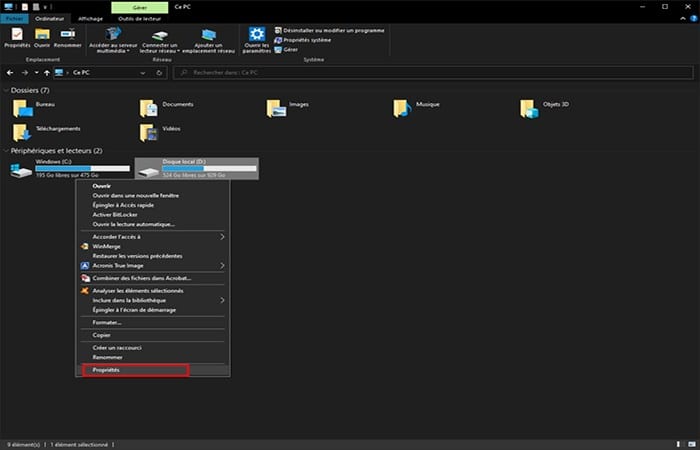
- 2 mataki: Ba tare da jin tsoro ba idan Windows Explorer ba ta kan bango ba, Ina amfani da yanayin duhu Windows 10
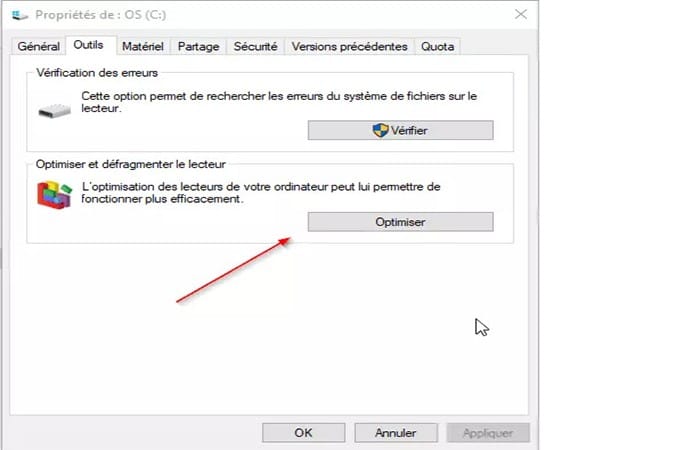
- 3 mataki: A cikin Properties taga na rumbun kwamfutarka, danna shafin Tools sannan kuma akan maballin Ingantawa.
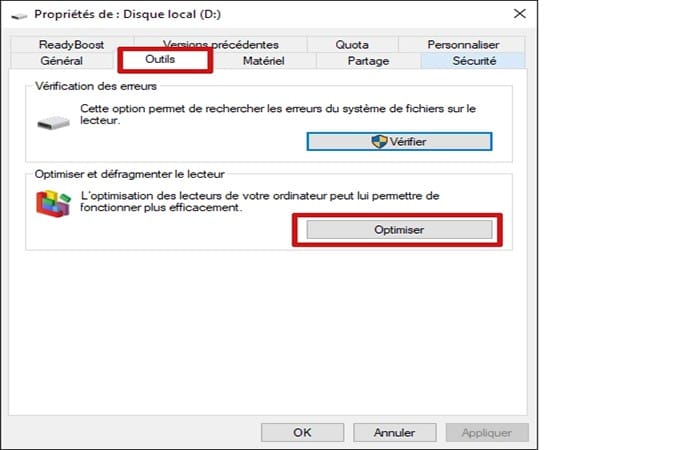
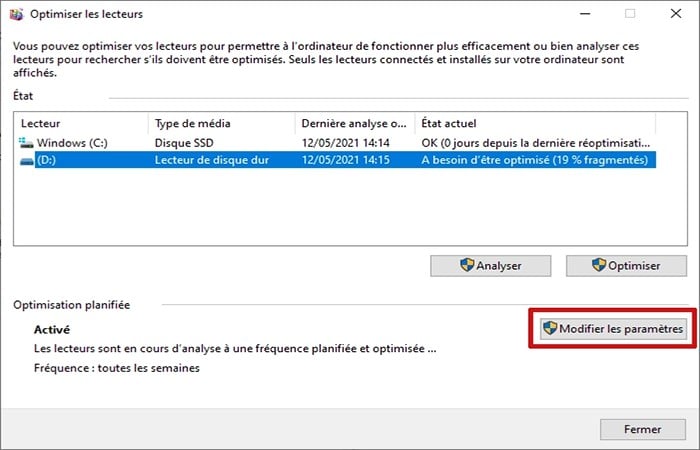
- 4 mataki: Duba yanayin inganta rumbun kwamfutarka: shi ne da ko ya ce Yana buƙatar ingantawa.
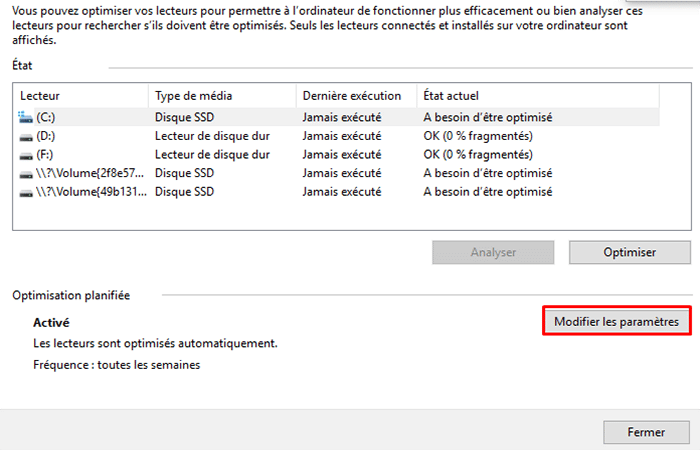
- 5 mataki: Danna maɓallin Ingantawa in an bukata! Windows sannan yana kula da lalata rumbun kwamfutarka. Idan kana son musaki tsarin inganta rumbun kwamfutarka, danna maɓallin Canja saituna.
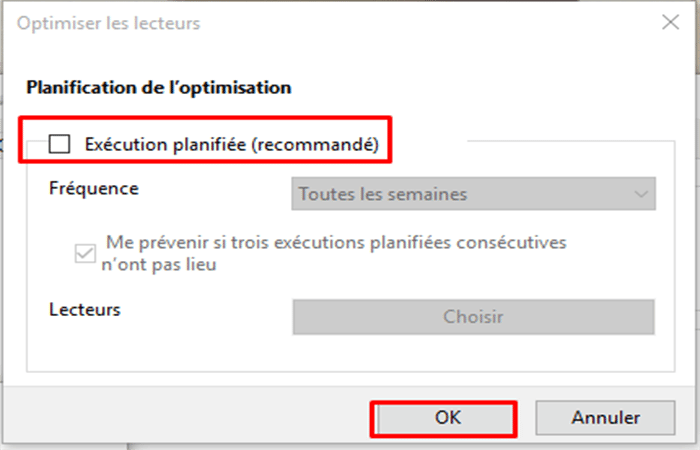
- 6 mataki: Duk abin da za ku yi shine cire alamar akwatin Kisa da aka tsara sannan ka danna maballin yarda da don tabbatar da zaɓinku.
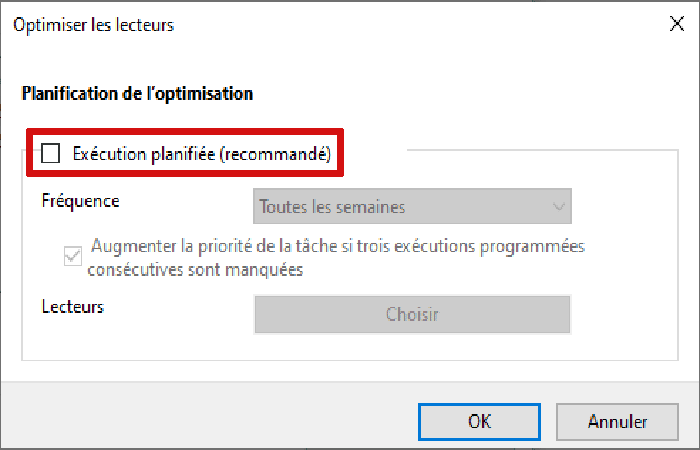
Kamar yadda aka fada a baya, shirin ingantawa yana da amfani ga aikin PC ɗin ku, don haka muna ba ku shawara ku kashe shi kawai idan kuna da matsalolin da suka shafi lalata (idan kuna wasa da dare, misali, lokacin da aikin lalata ke gudana). Tabbas, duk abin da za ku yi shine duba akwatin gudu da aka tsara don dawo da wannan aikin ingantawa.
- NOTE: Maimakon shiga cikin Fayil na Fayil na Windows, yana yiwuwa kuma a ƙaddamar da kayan aikin Defrag na Windows kai tsaye ta amfani da Gudu(ana iya samun dama ta danna-dama akan menu na farawa Windows 10 ko amfani da gajeriyar hanyar keyboard ta Windows + R) tare da umarnin dfrgu
Kashe aikin defragmentation ta atomatik a cikin Windows 10
Saboda haka, Microsoft ya yi shirin ƙaddamar da ɓarna na rumbun kwamfyuta ta atomatik kowane mako. Don yin wannan, yi amfani da mai tsara ɗawainiya wanda ke ba ku damar aiwatar da takamaiman ayyuka a tazarar da aka tsara. Don haka, yana yiwuwa a kashe shirye-shiryen ɓarna ta atomatik a cikin Windows 10 ta amfani da mai tsara ɗawainiya. Don haka, dole ne ku yi abubuwa masu zuwa:
- 1 mataki: Buɗe mai tsarawa tare da gajeriyar hanyar keyboard ta Windows + R (ko ta danna dama a menu na Fara sannan danna maɓallin. Gudu) sannan ka rubuta taskchd . msc
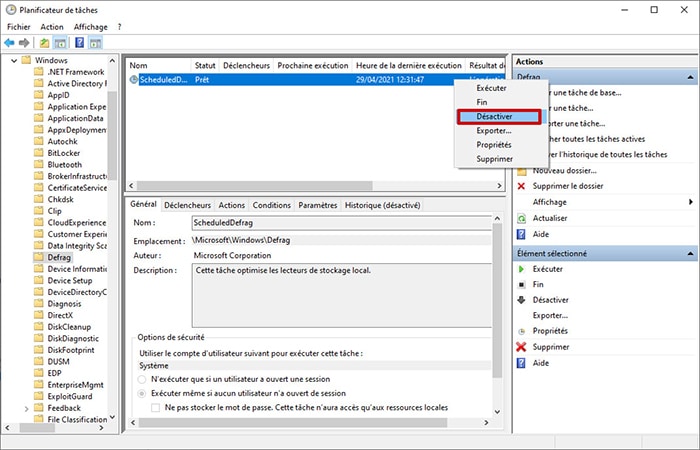
- Hanyar 2: A cikin mai binciken da ke gefen hagu na Task Scheduler, kewaya kamar haka: Laburaren duaukar Aiki to Microsoft to Windows to Defrag
- Hanyar 3: Danna dama akan aikin Tsarin Defrag sannan danna Don musaki
Dakatar da lalatawar atomatik a cikin Windows 10 ta hanyar Umurnin Umurni
Hanya ta ƙarshe a cikin ni'ima ga waɗanda ba su ji tsoron saurin umarni ba. Anan ga yadda ake kashe tsararriyar ɓarnawar rumbun kwamfutarka daga layin umarni. umarni:
- 1 mataki: Danna-dama a kan Windows 10 Fara menu kuma zaɓi Umurnin umarni (Mai Gudanarwa) Idan baku ga wannan kayan aikin ba, duba labarina akan Windows 10 Ba a Sami Ba da Saurin Ba.
- 2 matakiBuga a umarni da sauri: schtasks / Canji / DISABLE / TN "MicrosoftWindowsDefragScheduledDefrag" sa'an nan kuma danna Shigar
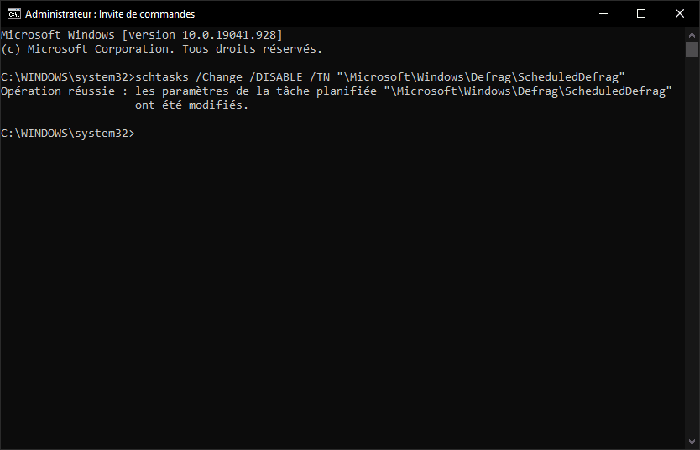
Kuma ga umarnin don sake kunna ɓarnawar rumbun kwamfutarka da aka tsara:
schtasks / Canji / ENABLE / TN "MicrosoftWindowsDefragScheduledDefrag"
Wata hanyar da za a kashe defragmentation ta atomatik a cikin Windows 10
Windows 10 ba ya kashe ɓarna ta atomatik lokacin da akwai SSD, don haka muna nuna muku wannan hanyar don kashe lalata ta atomatik a cikin Windows 10:
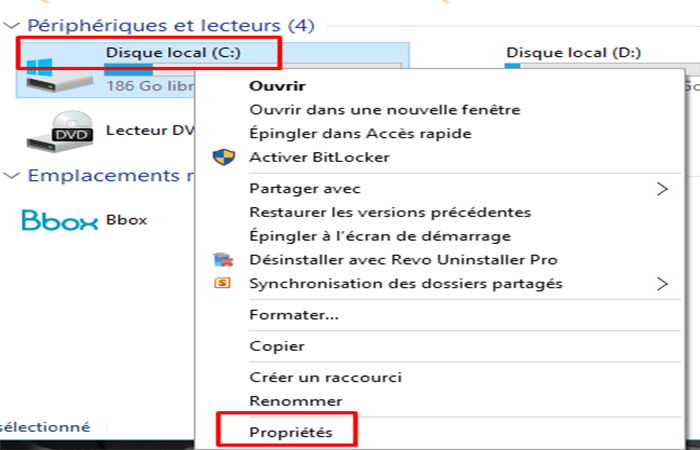
- 1 mataki: Shugaban zuwa kwamfutar, sannan danna dama akan faifan gida C sannan kuma a ciki Propiedades.
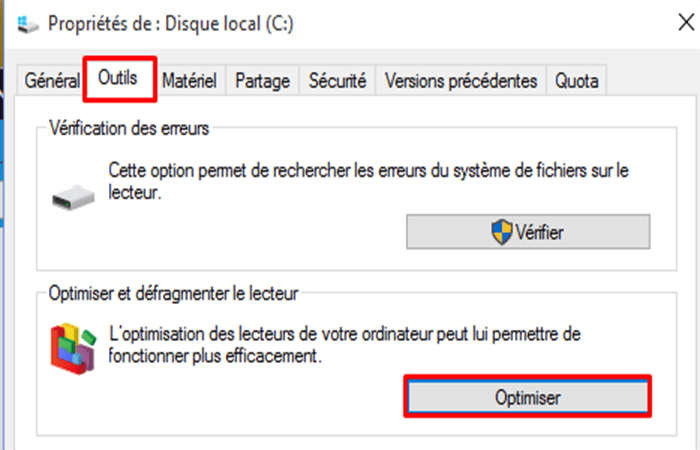
- 2 mataki: Danna a cikin Kayan aiki => Inganta
- 3 mataki: Danna Gyara sigogi, cire alamar akwatin Kisa da aka tsara sa'an nan kuma yarda da don tabbatarwa
Kuma yanzu an kashe defragmentation.
Kashe lalatawar atomatik a cikin Windows 10 akan faifai ko SSD
Windows 10 ya hada da faifai da kuma SSD defragmenter don inganta na karshen. Yana tashi ta atomatik a tazara na yau da kullun ko lokacin da kwamfutar ta shiga yanayin barci.
Wannan shi ne sakamakon fiye da tsarin dfrgui. exe bude kuma yi amfani da faifan yayin lalata. Kuna neman kashe wannan lalatawar Windows saboda dalilai daban-daban.
Misali, kun sayi SSD kuma ba kwa son Windows 10 don inganta shi. Wannan ɓangaren labarin zai koya muku yadda cire kuma musaki lalatawar atomatik a cikin Windows 10.
Magani 1: Kashe Defragmentation ta atomatik a cikin Windows 10 daga Ingantawa da Defrag Disk
Wannan ita ce hanya don musaki da shirin atomatik za a dan wasa na musamman.
Lokacin da ake buƙata: minti 10.
Yadda za a kashe diski ko SSD defragmentation a cikin Windows 10
- Hanyar 1: Buɗe kaddarorin faifai. Bude Fayil Explorer. Sannan danna wannan kwamfuta. A kan tuƙi inda aka kashe defragmentation, danna dama kuma to Propiedades.
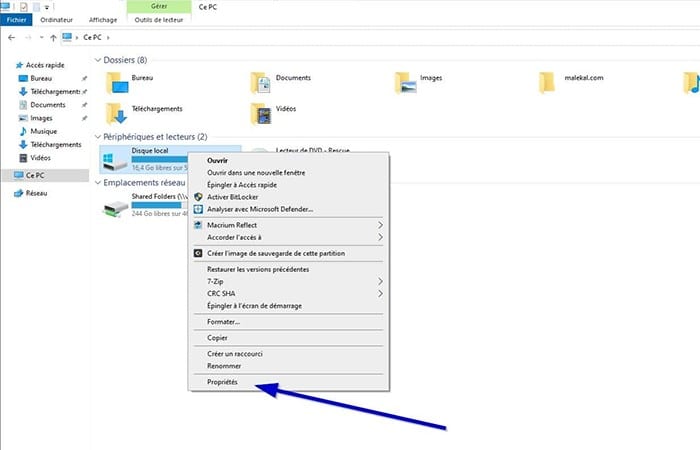
- 2 mataki: A kowane harafin tuƙi, danna-dama kuma danna kaddarorin.
- 3 mataki: Sannan danna tab Tools sannan kuma akan maballin Ingantawa.
Canja saituna don inganta abubuwan tafiyarwa
- 1 mataki: A cikin sabon taga a kasa dama, danna maballin Canja saituna
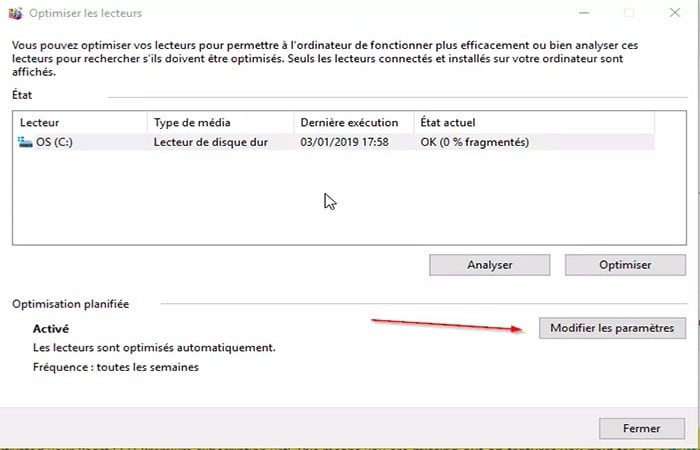
Kashe shirin ingantawa
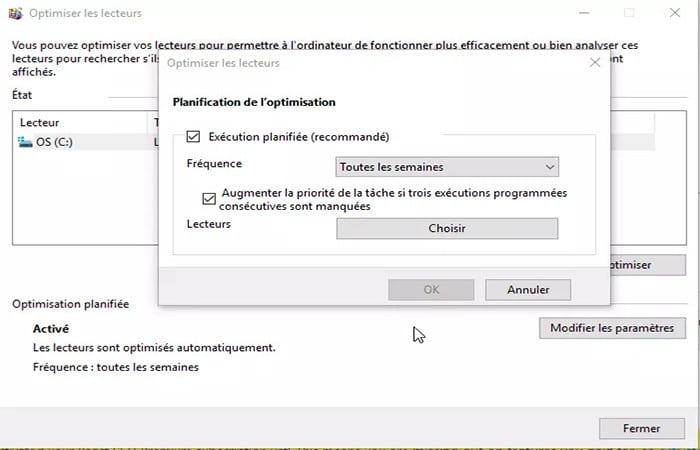
Sabuwar taga yana ba ku damar kashe shirin ingantawa.
- 1 mataki: Kawai cire alamar kisa da aka tsara.
Wannan yana hana ɓarna ta atomatik na duk abubuwan tafiyarwa.
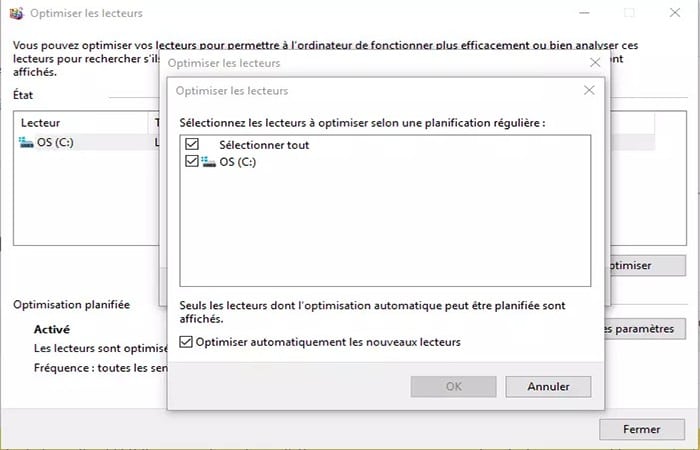
Zaɓi abubuwan tuƙi don lalatawa
- 1 mataki: Idan kana son zaɓar faifai da faifai don lalatawa, danna Zaba.
- 2 mataki: Sa'an nan kuma cire alamar abubuwan tafiyarwa waɗanda ba za a inganta su ba.
Kun yi nasarar kashe lalatawar atomatik a cikin Windows 10 akan faifai ko SSD.
Magani 2: Kashe Defragmentation ta atomatik a cikin Windows 10 daga Umurnin Umurni
Anan akwai wata hanya ta hanyar umarnin CDM wanda ke hana lalatawar diski gaba ɗaya da ingantawa. Wannan yana cire aikin da aka tsara wanda ke haifar da ɓarna.
- 1 matakiBuɗe umarni da sauri a matsayin mai gudanarwa
- 2 mataki: Kwafi / liƙa wannan umarnin schtasks
schtasks /DISABLE /TN «MicrosoftWindowsWindowsDefragScheduledDefrag» /F
- 3 mataki: A ƙarshe, idan kuna son sake kunna shi, yi amfani da umarni mai zuwa tare da /ENABLE:
schtasks / Canji / DISABLE / TN "MicrosoftWindowsDefragScheduledDefrag"
Kun yi nasarar kashe ɓarna ta atomatik na drive ɗinku ko SSD a cikin Windows 10.
Magani 3: Kashe Defragmentation ta atomatik a cikin Windows 10 daga Kashe Ayyukan da aka tsara
Wata hanyar da za a bi don kashe ɓarna shine a kashe aikin da aka tsara. Ba za a ƙara kunna aikin da aka tsara ba don haka za a dakatar da shirin ɓarna ta atomatik.
- 1 mataki: A madannai naku, danna maɓallin + R
- 2 mataki: Sannan shigar da umurnin: taskchd . msc
- Hanyar 3: Mai tsara ɗawainiya mai saukarwa na hagu > Laburaren Jadawalin ɗawainiya > Microsoft > Windows > Defragment
- Hanyar 4: Dama danna kan ScheduledDefrag kuma kashe.
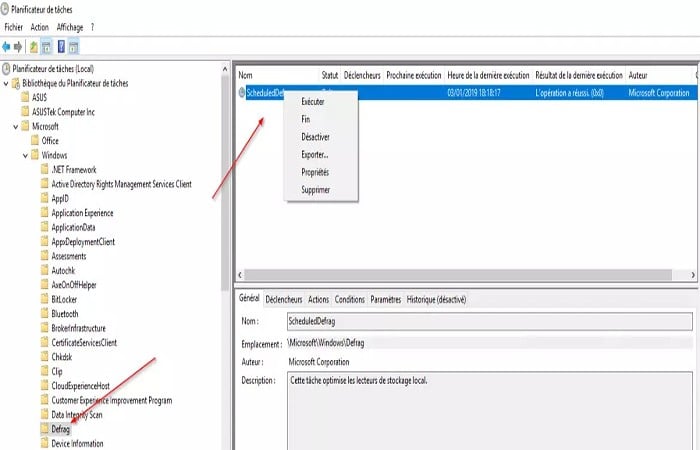
Kun yi nasarar kashe ɓarna ta atomatik na drive ɗinku ko SSD a cikin Windows 10.
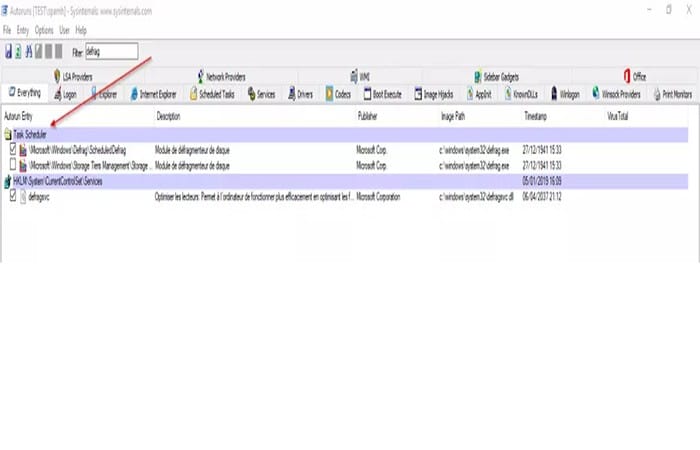
Magani 4: Kashe Defragmentation ta atomatik a cikin Windows 10 tare da Autoruns
Autoruns kayan aiki ne na kyauta wanda ke ba ku damar kashe shirye-shiryen da ke gudana a farawa, sarrafa ayyukan da aka tsara, da sauransu. Hakanan zaka iya kashe aikin da aka tsara tare da shirin Autorun:
- 1 mataki: Zazzage shirin Autoruns (DAGA WANNAN MAHADI)
- 2 mataki: Cire fayil ɗin ZIP zuwa tebur
- 3 mataki: Fara Autoruns ta danna dama sannan a yi aiki azaman mai gudanarwa
- 4 mataki: A menu na Kayan aiki, cirewa"Boye shigarwar Microsoft"
- 5 mataki: Maimaita don"Ɓoye shigarwar Windows"
- 6 mataki: A ƙarshe, yi bincike a kan Defrag sannan ka cire alamar ayyukan da aka tsara a cikin sashin Jadawalin Aiki.
Hakanan kuna iya sha'awar karanta game da: Gyara Kuskuren Tauraron Jama'a Croshes akan Windows
Kun yi nasarar kashe aikin ɓata ta atomatik daga drive ko SSD a cikin Windows 10.
ƙarshe
Kamar yadda kuke gani, waɗannan su ne mafi kyawun hanyoyin da za ku iya amfani da su don cire ɓarna ta atomatik a cikin Windows 10. Kowane ɗayan waɗannan hanyoyin za su taimaka muku cire raguwar wasanninku, amma muna ba ku shawarar sake kunna shi don kiyaye PC ko kwamfutar tafi-da-gidanka. ingantacce. Muna fatan mun taimaka muku da wannan bayanin.

Sunana Javier Chirinos kuma ina sha'awar fasaha. Idan dai zan iya tunawa, ina sha'awar kwamfuta da wasannin bidiyo kuma wannan sha'awar ta ƙare a cikin aiki.
Na shafe fiye da shekaru 15 ina buga game da fasaha da na'urori a Intanet, musamman a cikin mundobytes.com
Ni kwararre ne a harkar sadarwa da tallace-tallace ta kan layi kuma ina da masaniyar ci gaban WordPress.