- Dual panel, shafuka, da masu tacewa don haɓaka kwafi, motsawa, da sake suna.
- Haɗaɗɗen kallo tare da bincike na ci gaba (regex, hex) da fifikon plugin WLX.
- Ayyuka masu girma da za a iya daidaitawa: amfani Windows, FreeCommander ko shirye-shirye na waje.
- x64 Magani: SysNative, 64/32-bit Context Menu, da Alamun Haɗin kai.
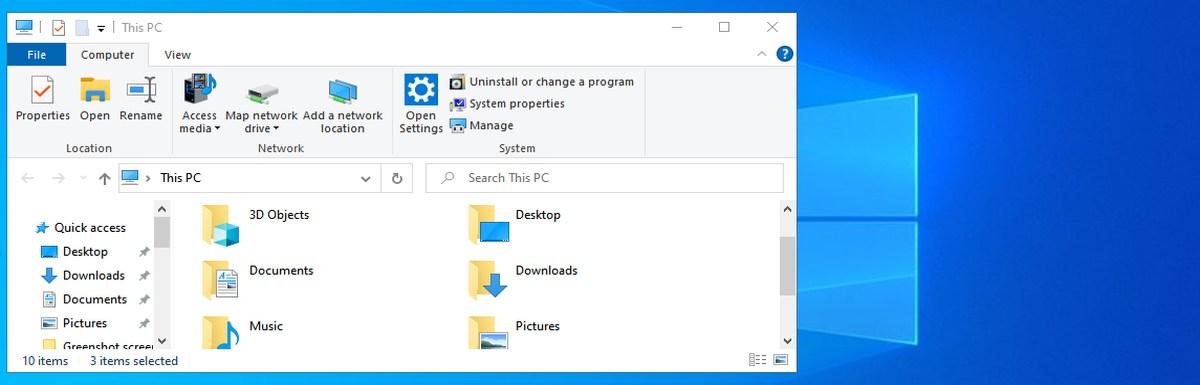
Idan kuna sarrafa fayiloli a kowace rana a cikin Windows, tabbas kun ji cewa Explorer yana raguwa idan ya zo ga yin kwafi masu yawa, sake sunaye ko aiki tareGa waɗannan lokuta, FreeCommander XE shine mai ceton rai: mai sarrafa nau'i-nau'i biyu tare da gajerun hanyoyi masu ƙarfi da goyon bayan plugin wanda ke hanzarta kowane aiki mai maimaitawa.
A cikin wannan jagorar zan koya muku, mataki-mataki daki-daki, yadda ake amfani da FreeCommander XE zuwa sarrafa ayyukan aiki tare da fayiloli da manyan fayiloli akan Windows: daga daidaita masu kallo da gajerun hanyoyi, zuwa yin amfani da plugins, abubuwan da aka fi so da masu tacewa, zuwa dabaru bincike na ci gaba, ayyuka batch da mafita ga takamaiman abubuwan su akan tsarin x64.
Menene FreeCommander XE kuma me yasa yake hanzarta aikin ku
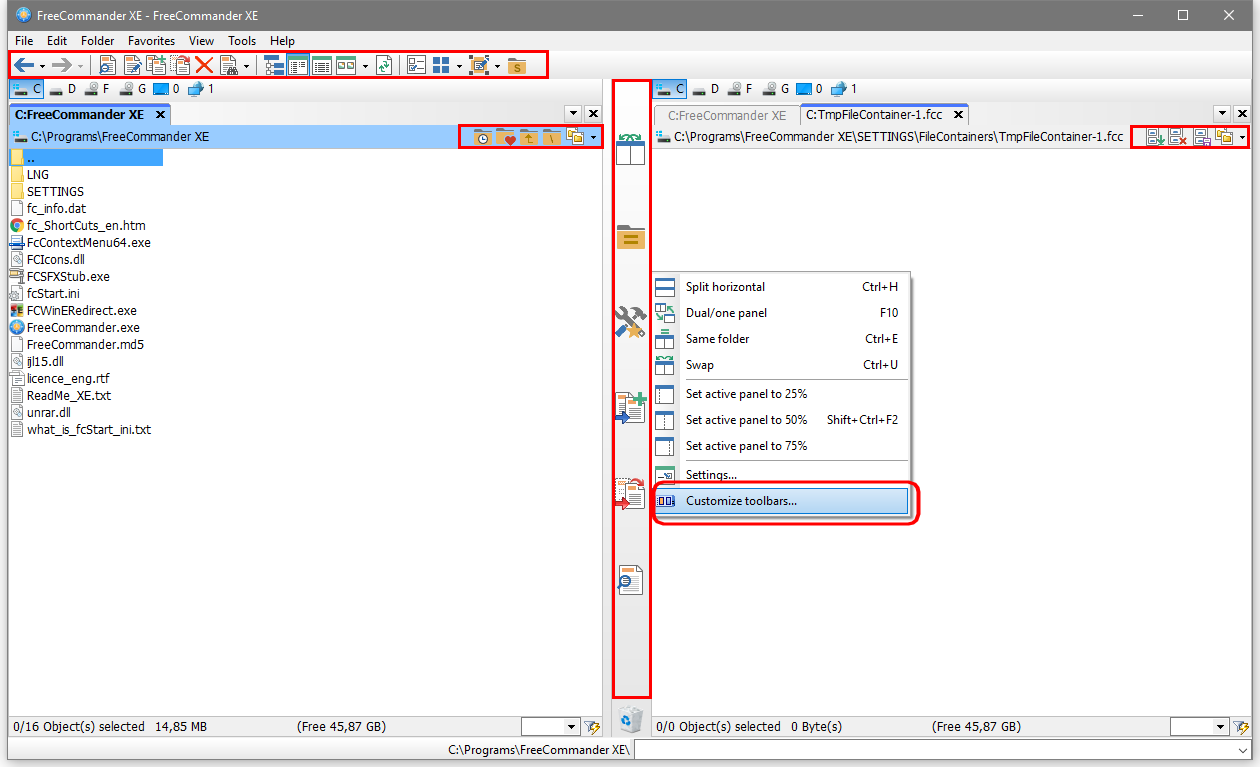
FreeCommander XE mai sarrafa fayil ne na Windows wanda ke ba da a Dual-panel interface (a kwance ko a tsaye) don buɗe wurare biyu a lokaci ɗaya kuma ba tare da wahala ba don motsawa da tsara bayanai. Baya ga shafuka, zaɓin bishiyar kowane fanni, da sandar adireshi, yana haɗa fasalulluka waɗanda ƙa'idodin Explorer ba su cika da kyau ba.
Daga cikin ƙarfinsa akwai mai duba na ciki mai iya nuna abun ciki a ciki rubutu, binary, hexadecimal da hoto, kewayawa cikin fayilolin da aka matsa, da kuma sarrafa ZIP da CAB (karanta/rubutu) da RAR (karanta) da ikon yin Matsawa da rage fayiloli tare da umarni. Kuna iya aiki tare da fayilolin gida, ƙididdige girman babban fayil, kwatanta da daidaita kundayen adireshi, raba fayiloli, ƙirƙira da tabbatar da kididdigar MD5, da amfani da masu tacewa.
Yana da šaukuwa, don haka zaka iya ɗauka a cikin a kebul da kuma gudanar da shi a kan wasu kwamfutoci. Yana da waɗanda aka fi so don manyan fayiloli da shirye-shirye, hadewa tare da layin umarni DOS, da gajerun hanyoyin da za a iya daidaita su. Ƙari mai amfani musamman: yana iya ɗaukar hanyoyin fiye da haruffa 255, wani abu wanda kauce wa iyakoki mara dadi na Classic Explorer lokacin aiki tare da tsari mai zurfi sosai.
Yi aiki da maimaituwa: panel dual, shafuka, masu tacewa da waɗanda aka fi so
Tushen duk wani saurin aiki mai sauri shine yin amfani da panel dual don samun, alal misali, tushen a hagu da wurin da ke hannun dama, tare da shafuka don buɗe ayyuka da yawa a lokaci ɗaya. Wannan yana sa kwafi ko motsi fayiloli ya zama karye. sauri da gani: zaɓi, sauke, kuma tafi.
Tare da matattara masu aiki, zaku iya taƙaita abubuwan da kuke gani (ta suna ko tsawo) kuma ku rage dannawa mara amfani. Alama hanyoyin da aka fi amfani da ku-da kuma shirye-shiryen waje waɗanda ke dacewa da kwararar ku-a matsayin waɗanda aka fi so isa can cikin maɓalli biyuWaɗannan ƙananan haɓakawa suna ƙara har zuwa mintuna kowace rana.
FreeCommander kuma yana sauƙaƙe ayyukan sarrafa kansa na yau da kullun kamar sake suna (tare da samfuri), kwatancen babban fayil / daidaitawa, da lissafin hash na MD5 don inganta mutunci. Kuma, lokacin da Mai Saurin Dubawa ya kasance mai amfani, yin bitar abun ciki kafin motsi ko sharewa yana hana kuskure.
Mai duba fayil: bita, bincika, kuma yanke shawara a cikin daƙiƙa
Kunna Fayil → Mai kallo ko latsa F3 yana buɗe mai duba na ciki tare da abin da aka zaɓa (fayil ko babban fayil). Idan babban fayil ne, ana nuna bayanai masu amfani game da shi; idan fayil ne, FreeCommander ya yanke shawarar yadda za a nuna shi dangane da saitunan da ke ciki Ƙari → Saituna → Shirye-shirye → Mai kallo (Mai duba, plugins ko mai duba na ciki).
Lokacin da babu mai kallo na waje ko plugin ɗin da ya dace, mai kallon FreeCommander ya shigo cikin wasa, daidaitacce a ciki Ƙarin → Saituna → Nuni → Mai duba fayilIdan kana buƙatar tilasta mai kallo na waje lokaci-lokaci, yi amfani da Fayil → Mai kallo na waje ko Shift + F3 bayan saita shi a cikin Shirye-shiryen → Mai Kallon Waje.
Idan kuna da abubuwa da yawa da aka zaɓa a cikin jeri, maɓallan "na gaba" da "na baya" mai kallo suna iyakance ga wannan saitin. Wannan yana ba ku damar yin bitar tsari cikin sauri kuma ku yanke shawarar abin da za ku yi na gaba. kwafa, motsa ko sharewa ba tare da barin allon dubawa ba.
Bincika kamar pro: rubutu, binary, hexadecimal, da maganganu na yau da kullun
Bincike a cikin mai kallo (Shirya → Nemo ko Ctrl+F) yana nuna mashaya tare da zaɓuɓɓuka masu kyau dangane da nau'in abun ciki: rubutu, binary, hexadecimal, ko Unicode. Lokacin buga haruffa uku, idan ba ku yi amfani da regex ba, wasan farko shine nan take ya ficeIdan babu sakamako, akwatin ya zama ja don sanar da kai.
Daga wannan mashaya za ku iya tsalle zuwa na gaba (maɓallin madaidaici, Shirya → Nemo Gaba ko F3) ko zuwa na baya (maɓallin, Shirya → Nemo Baya ko Ctrl + F3), tare da zaɓi don "alama duka" don gani a kallo. duk bayyanuwaIdan kun kai ƙarshe, zaku iya ko dai ci gaba daga farkon ta atomatik ko nuna maganganun tabbatarwa dangane da abin da kuke so.
Akwai maɓallan don "daidaita babba/ƙananan harka," "dukkan kalmomi," "neman kirtani hexadecimal," da "magana na yau da kullum." Idan kuna amfani da regex, ana ƙaddamar da binciken tare da Shigar, yana ba ku damar sarrafa hadaddun tabbatarwa (misali, ƙirar ƙira ko tsari a ciki rajistan ayyukan).
Zaɓin Shirya → Go To (Ctrl+G) yana buɗe akwatin maganganu don tsalle zuwa takamaiman matsayi: lambar layi, adadin abun ciki, adireshin ƙima, ko adireshin hexadecimal. Mafi dacewa don manyan fayiloli inda daidaito ya shafi.
Gajerun hanyoyi da Fayil/Shirya menu: tsayuwar raye-raye ba tare da ɗaga hannuwanku daga madannai ba.
Daga mai kallo, zaku iya sarkar ayyuka ba tare da rasa hankali ba. Daga cikin mafi fa'ida: Ajiye As (Ctrl+S) don kwafi da sauri, Shirya (F4) don buɗewa tare da tsohon editan ku, ko Share (F8) tare da tabbatarwa. Bayan sharewa, mayar da hankali yana kan kashi na gaba, yana mai da hankali. kwararar da ba ta katsewa.
Print yana buɗe daidaitattun maganganun Windows; Properties (Alt+Enter) yana nuna babban kwamiti tare da izini, kwanakin, da halaye; kuma mahallin menu (Shift+F10 ko danna dama) yana ba ku gajerun hanyoyi don kwafa, kwafi azaman hexadecimal (idan kuna kallon hex), kwafin hanyoyin haɗin da aka gano (URLs ko imel), zaɓi layi, duba duk da zaɓuɓɓukan ɓoyewa.
Don kewaya tsakanin abubuwa daga mai kallo: "Fayil na gaba" daga menu, ta amfani da kibiya dama ko mashigin sarari; "Fayil da ya gabata" ta amfani da daidai zaɓinsa, kibiya ta hagu ko Ctrl+Spacebar. Idan akwai abubuwa da dama da aka yiwa alama, Tafiya ta mutunta wannan zaɓi; in ba haka ba, yana maimaita ta cikin jerin duka.
Lokacin da kake son barin, "Fita"Rufe mai kallo tare da ESC, daga menu, ko tare da maɓallin taga. Waɗannan cikakkun bayanai ne masu sauƙi, amma suna ƙara har zuwa dakika da yawa a cikin ranar aiki tare da fayiloli.
Duba, zuƙowa, da rubutu: abin da kuke buƙata, yadda kuke buƙata
A cikin Duba, kun zaɓi yanayin nuni kuma kuna iya kunna "Plugins" don tilasta buɗewa tare da plugin lokacin da aka zartar. Yana yiwuwa a ba da fifiko ga plugins akan mai kallo na ciki daga plugin sanyi, wani abu da aka ba da shawarar idan kuna aiki tare da tsari na musamman.
Zuƙowa yana da sauƙi: zuƙowa tare da maɓallin da ya dace, Duba → Zuƙowa ko "+" akan maɓallin lamba; zuƙowa tare da maɓallin sa, Duba → Babu zuƙowa ko "-" akan maɓallin lamba; da "Asali Girma" tare da umarninsa ko Ctrl+* daga faifan maɓalli na lamba (ya danganta da taswirar ku). Wannan karfin gani yana da kyau don sake duba PDFs ko hotuna da aka saka.
A Yanayin Rubutu, zaku iya daidaita rikodi, kunna karya layi, nuna haruffa marasa bugawa, da nuna lambobin layi. Akwai daidaitaccen akwatin maganganu don rubutun “rubutu” (fonts/style). Waɗannan zaɓuɓɓukan da ke taimaka muku abun ciki na duba kuma shirya mashahuri ko tsari mai shiryarwa tsarkakewa.
A cikin Multimedia, ban da “daidai da taga”, zaku iya juya 90 ° zuwa dama (Ctrl + →) ko hagu (Ctrl + ←), sanya mai kallo a cikin cikakken allo (Ctrl + F11), sannan ku ajiye shi “ko da yaushe a saman” idan ya dace da ku don samun shi. yana yawo akan FreeCommander don shawarwari masu zuwa.
Sauran tweaks na gani masu amfani sun haɗa da "Bincike a layi," nuna gajerun hanyoyin .lnk (Ctrl+L), da "Nuna fayilolin da aka canza," waɗanda ke amfani da mai canzawa a baya a cikin Saituna → Converter idan an zartar. Idan baya aiki, ana nuna fayil ɗin azaman unconverted, misali, a matsayin rubutu na fili.
WLX Viewer Plugins: Ƙara tsari kuma ba su fifiko
Daga Extras → Settings → Display → File Viewer → "Plugins" tab kana sarrafa WLX: ƙara (yana buɗe maganganun Windows don zaɓar .WLX), share wanda aka zaɓa, gyara shi kuma matsar da shi sama / ƙasa don canza fifikonku.
A cikin edita, kuna ayyana kari da plugin ɗin yakamata ya rike da hanyar zuwa fayil ɗin plugin ɗin. Duk lokacin da ka buɗe fayil, FreeCommander yana shiga cikin jerin daga sama zuwa ƙasa kuma ya ƙaddamar na farko da ake amfani da pluginIdan ka duba zaɓi don ba da fifiko ga plugins akan mai kallo na ciki, koyaushe zai yi ƙoƙarin WLX kafin ya koma ga mai kallo na asali. Idan kana neman madadin Explorer, kwatanta madadin zuwa Fayil Explorer wanda zai iya dacewa da kwararar ku.
Maɓallan gajerun hanyoyi da farashin mahallin: tsara saurin ku
Ana iya ganin maɓallan tsoho a cikin Taimako → Gajerun hanyoyi kuma, mafi kyau duka, suna iya zama sake fasalta a cikin Ƙari → Ƙayyade Maɓallan Gajerun hanyoyi don daidaita FreeCommander zuwa hanyar aikin ku. Idan kuna zuwa daga wasu manajoji (Total/Double Commander), yana da kyau ku kwafi taswirar zuciyar ku.
Bugu da ƙari, a cikin "Ƙari → Saituna → Nuni → Jaka / Ayyukan Fayil → Gabaɗaya" kuna da zaɓuɓɓuka don sake suna tare da danna kan layi sau biyu a hankali ko tare da akwatin magana (F2), nuna sunan kawai ba tare da tsawo ba lokacin gyarawa, kuma sarrafa yadda ake share fayiloli, kwafi, ko motsa su.
Kwafi, motsawa, da sharewa: Windows, FreeCommander, ko kayan aiki na waje
A cikin Kwafi/Matsar za ku iya zaɓar "Yi amfani da Windows", "Yi amfani da FreeCommander" (tare da maganganun sa da zaɓuɓɓuka) ko "Amfani da shirin waje". Ƙarshen yana ba ku damar toshe kayan aiki kamar Ultracopier tare da ƙayyadaddun sigogi don canja wuri ta atomatik a cikin dannawa ɗaya ko biyu. Idan kun fi son amfani da layin umarni, duba yadda kwafi fayiloli tsakanin faifai tare da XCOPY/Robocopy.
Misalai (daidaita su zuwa ainihin hanyar ku):
Kwafi da Ultracopier: C: \ Tools \ Ultracopier \ ultracopier.exe cp "%ActivSel%" "% InactivDir%"
Matsar da Ultracopier: C: \ Tools \ Ultracopier \ ultracopier.exe mv "%ActivSel%" "% InactivDir%"
Don sharewa, hanyar tana kama da: yi amfani da hanyar Windows, hanyar FreeCommander (tare da akwatin zaɓin sa) ko ayyana wani zaɓi. shirin waje idan kuna aiki tare da ƙayyadaddun kwararar gogewa (misali, gogewa amintacce).
Ƙirƙiri fayiloli da manyan fayiloli tare da sunaye "masu wayo".
Lokacin ƙirƙirar sabbin abubuwa, zaku iya ayyana sunansu da kwanan wata/lokacin ƙirƙirar su. Tare da Jaka → Sabo (F7), akwatin maganganu yana nuna masu amfani tsoho dabi'uIdan kun yi "Ɗauki hoton tebur" (Shift+Ctrl+F11), ana amfani da kwanan wata azaman sunan kuma zaɓi "Ƙirƙiri babban fayil don kwanan wata" yana bayyana.
A cikin saitunan, kuna zaɓar tsarin kwanan wata da lokaci da kuka fi so don daidaita yadda ake ƙirƙirar waɗannan sunaye ta atomatik. Daidaita tsarin yana raguwa kurakurai mutane kuma, idan kun kunna ta atomatik powershell umarni, yana ba ku damar bincika da tattara sakamakon ta tsari.
Dabarun Aiki Mai Kallo: Allon allo, Lissafi, da Kewayawa Batch
Daga Shirya → Nuna allon rubutu (Ctrl+V) za ka iya zubar da abinda ke ciki a cikin mai kallo ka yi aiki da shi kamar fayil ne. Mai amfani ga da sauri duba manyan kwafin rubutu.
Zaɓin "Haɗi zuwa Lissafin Fayil" yana haifar da hanyar haɗi tsakanin mai kallo da jerin aiki don maɓallan "na gaba / da suka gabata" kawai suna kewaya wani yanki na musamman (waɗanda aka yiwa alama). Lokacin da kuka kunna wannan fasalin (Shift+Ctrl+L), alamar bincike yana bayyana a cikin menu; idan ka kashe shi, An dawo da halin gaba ɗaya.
Fasalolin Windows x64: Abin da ke iyakance shi da yadda ake gyara shi
FreeCommander XE na yanzu shine 32-bit kuma, yana gudana akan Windows x64, yana gaji iyakoki na yau da kullun. Misali, ba zai iya ba nuni da Control Panel kuma babban fayil % windir% system32 (da manyan fayiloli) yana nuna abun ciki daban-daban saboda jujjuyawar tsarin (Tsarin 32-bit yawanci suna ganin % windir% SysWOW64).
Magani masu amfani: Don nuna menu na mahallin 64-bit, FreeCommander yana amfani da FcContextMenu64.exe ta tsohuwa (danna dama a cikin sashin hagu). Idan kana buƙatar nuna menu na mahallin 32-bit, gyara freecommander.ini a cikin sashin kuma saita ShowContextMenu64Bit=0 (sannan danna dama akan bangaren hagu don kiran shi).
Tun da Windows Vista x64 akwai laƙabin da ba a iya gani SysNativeDon isa ga ainihin “system32” daga tsari na 32-bit, zaku iya amfani da %windir%\sysnative; ƙara "% windir%\sysnative" zuwa Favorites (Fiyayyen → Shirya Favorites…) kuma za ku sami damar kai tsaye zuwa waccan tafarki na ainihi ba tare da turawa masu ban haushi ba.
Wata yuwuwar ita ce ƙirƙirar a mahaɗin alama cikin C: \ Windows yana nuna ingantacciyar tsarin32. Ga yadda ake yin wannan: je zuwa C: \ Windows tare da FreeCommander, riƙe Shift yayin buɗe kayan aiki → DOS (karɓar UAC), a cikin na'ura wasan bidiyo je zuwa C: Windows tare da "cd.." idan kuna cikin system32, kuma ƙirƙirar hanyar haɗi tare da:
mklink / J "symlink_System32" "C: Windows System32"
Daga can, sami damar ainihin tsarin32 ta hanyar "symlink_System32". Yi amfani da shi cikin hikima: alamu na alama su ne don gogaggun masu amfani.
Shirya, duba, kuma raba: ƙananan motsin motsi waɗanda ke adana lokaci
Danna dama yana ba ku zaɓuɓɓukan mahallin masu amfani; Shirya (F4) yana buɗewa tare da editan da kuka fi so bisa ga haɗe-haɗe da aka ayyana a ciki Karin bayani → Saituna → Shirye-shirye → Edita. Buga yana kawo akwatin maganganu na Windows da aka saba, kuma Properties (Alt+Enter) yana nuna rukunin don duba/gyara metadata.
Mai kallo yana ba ku damar kwafin abun ciki kamar yadda yake ko "kamar hexadecimal" idan kuna cikin kallon hex. Idan mai nuni ya faɗi kan hanyar haɗi (http: // ko adireshin imel), zaku iya "kwafi hanyar haɗin" kai tsaye. Waɗannan gajerun hanyoyi ne da aka tsara don fasaha review kwarara (misali, duba binary ko hadaddun rajistan ayyukan). Idan kuna da shakku game da fayil, yi a bincike tare da VirusTotal.
Kwatanta, Daidaita, kuma Tabbatar: Canja Sarrafa Ba tare da Mamaki ba
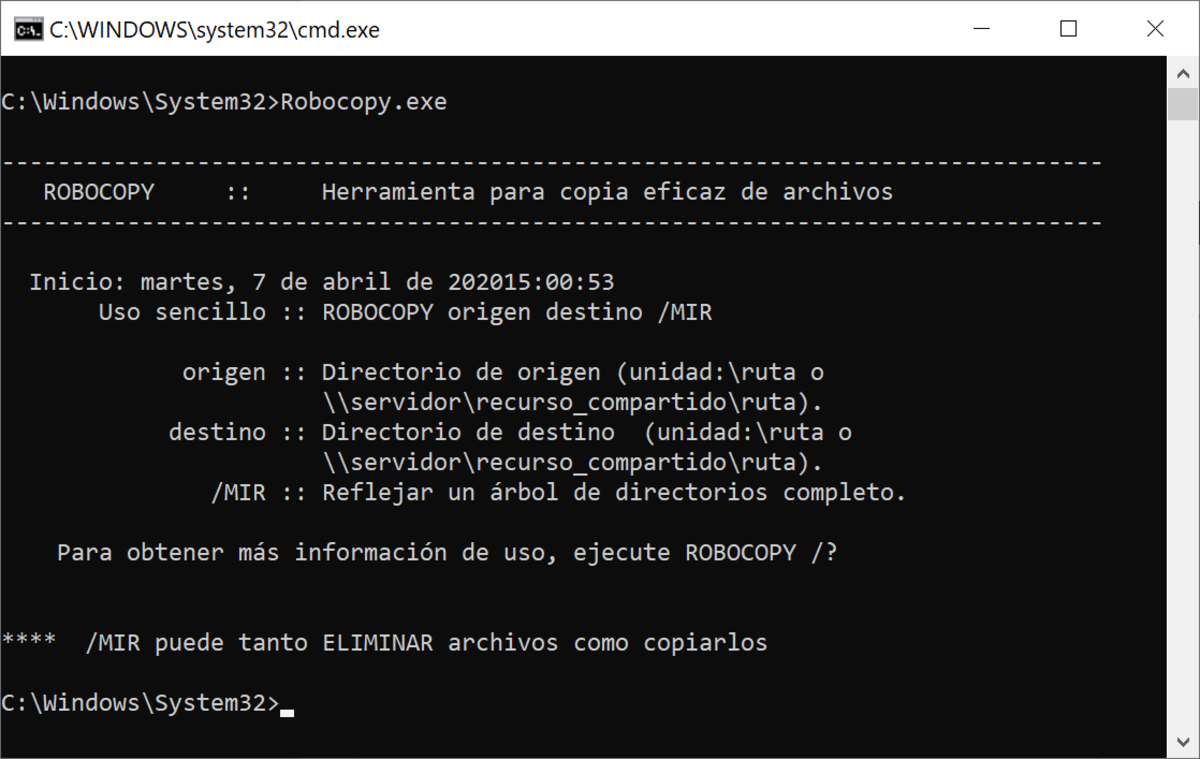
Kwatanta manyan fayiloli kuma daidaita su (misali tare da Robocopy don aiki tare da fayil) yana adana sa'o'i lokacin kiyaye bishiyoyin kwafi (misali, samarwa da madadin). FreeCommander yana nazarin bambance-bambance kuma yana taimaka muku yanke shawarar abin da za ku motsa ko me ya rage, tare da samfoti don guje wa kurakurai. MD5 checksum lissafin yana rufe madauki ta hanyar tabbatar da cewa abin da kuka kwafa yayi daidai da abin da kuke da shi.
Idan kuna aiki tare da manyan fayiloli ko buƙatar yanke su don sufuri, aikin raba fayiloli Yana ba ku damar raba da sake ginawa lafiya. Haɗe tare da ZIP/CAB/RAR da sarrafa kayan tarihi na gida, marufi ba ƙarami bane.
Bayanan Natsuwa da Canje-canje na Kwanan nan
FreeCommander yana ci gaba da gyara matsalolin da ke tasiri ga yawan aiki. Gyaran baya sun haɗa da: gyara ga ma'anar sababbin abubuwa don bayanan martaba, ra'ayi na atomatik, da ma'aunin matsayi; gyara don keɓantawa lokacin canzawa daga nau'i-nau'i biyu zuwa yanayin ayyuka guda ɗaya tare da buɗe Mai duba Mai sauri; da haɓakawa lokacin farawa da sigogi (/N /L=D:) don sabunta taken bishiyar da shafin daidai.
Hakanan ya daidaita rashin iya buɗe manyan fayilolin ZIP (> 4 GB) da kuma Ƙimar girman babban fayil mara daidai kawai bayan booting (misali, a cikin C: Windows). Kasancewar ƙungiyar ta warware waɗannan batutuwan yana ba mu kwarin gwiwa don dogaro da FreeCommander don ayyuka masu mahimmanci.
Bayanan kula akan nau'ikan 64-bit
Akwai bambance-bambancen x64 na FreeCommander XE akwai azaman kari ga masu ba da gudummawaYayin da babban sakin shine 32-bit, wannan tashar 64-bit na iya zama mai ban sha'awa a gare ku idan kuna neman ingantaccen haɗin kai tare da abubuwan tsarin 64-bit kuma rage wasu iyakokin da aka bayyana.
FreeCommander XE ya zama wuka na Sojoji na Swiss don sarrafawa da sarrafa ayyukan fayil a cikin Windows: daga motsi da canza sunan fayiloli a cikin walƙiya, zuwa nazarin abun ciki tare da ci gaba da bincike, ba da fifiko ga plugins a cikin mai kallo, ayyana gajerun hanyoyi, da haɗa kayan aikin waje. Lokacin da daidaitaccen Explorer ya faɗi takaice, ga mafita. iko da iko don yin aiki da sauri kuma tare da ƙarancin gogayya.

Marubuci mai sha'awa game da duniyar bytes da fasaha gabaɗaya. Ina son raba ilimina ta hanyar rubutu, kuma abin da zan yi ke nan a cikin wannan shafi, in nuna muku duk abubuwan da suka fi ban sha'awa game da na'urori, software, hardware, yanayin fasaha, da ƙari. Burina shine in taimaka muku kewaya duniyar dijital ta hanya mai sauƙi da nishaɗi.