- Permite transformar un servidor o PC antiguo con GPU en un centro de streaming remoto mediante contenedores Docker.
- Elimina las cuotas mensuales de servicios comerciales al aprovechar el hardware propio y el software de código abierto.
- Soporta la ejecución de juegos de Windows en Linux gracias a la integración nativa de Proton y herramientas como Moonlight.

¿Alguna vez has soñado con tener tu propio servicio de juegos en la nube sin tener que soltar un dinero mensual a grandes corporaciones? Pues bien, existe una joya del código abierto llamada Steam Headless, ideada por el ingeniero neozelandés Josh Sunnex, que hace que esto sea totalmente posible. Básicamente, se trata de una forma de montar un servidor de juegos que no necesita un monitor conectado para funcionar, permitiéndote lanzar tus títulos favoritos desde un equipo potente y disfrutarlos en cualquier otro dispositivo.
Lo más curioso de este sistema es que no requiere instalaciones tediosas que te vuelvan loco; todo se gestiona a través de un contenedor Docker. Esto significa que el programa corre en una especie de caja virtual aislada que lleva todo lo necesario para que Steam funcione en Linux, evitando así los típicos dolores de cabeza de compatibilidad. Es la opción ideal para quienes tienen un servidor NAS en casa o un ordenador viejo que se quedó corto para jugar pero que sigue teniendo una tarjeta gráfica decente.
Adiós a las suscripciones y límites de tiempo
Si echamos un vistazo a las opciones comerciales, la cosa se pone fea. Plataformas como GeForce Now te clavan casi 20 dólares al mes y, para colmo, empiezan a meter límites de horas de juego que te obligan a pagar extras si eres un jugador asiduo. Por otro lado, Xbox Game Pass Ultimate te encierra en su propio ecosistema. Steam Headless llega para romper esas cadenas, ya que al ser software libre bajo licencia GPL-2.0, el único coste es el de la luz y el hardware que ya tienes en tu cuarto.
El proyecto ha ganado muchísima tracción en GitHub, donde miles de usuarios lo apoyan. Aunque parece que el trabajo pesado recae principalmente en su creador, que ha metido la gran mayoría de los cambios en el código, la plataforma se mantiene actualizada y operativa, asegurando que la experiencia de streaming sea fluida y sin los típicos cortes de los servicios gratuitos.
¿Cómo funciona técnicamente este invento?

Para los que os gusta trastear con la tecnología, Steam Headless es básicamente una implementación de Steam que se ejecuta «sin cabeza» (headless). Utiliza un entorno gráfico mínimo Xfce4 y herramientas de streaming para enviar la imagen y el sonido a través de la red. Se puede desplegar en sistemas como Debian Trixie, Ubuntu Server o plataformas de gestión de servidores como Unraid y TrueNAS Scale, otorgando al usuario permisos de administrador total para ajustar el sistema a su gusto.
Una de las claves de su éxito es la integración de Proton. Como muchos sabréis, Proton es la capa de compatibilidad que permite que los juegos diseñados para Windows funcionen en Linux como si nada. Gracias a esto, puedes tener una biblioteca enorme de juegos de Windows corriendo en un servidor Linux y transmitirlos a tu móvil, tablet, Smart TV o incluso a una laptop antigua que no tenga potencia para ejecutar el juego por sí misma.
Instalación y puesta en marcha
Si tienes un servidor con una GPU NVIDIA (se recomienda una RTX 2060 o superior para ir sobrados), el proceso es bastante directo. Primero necesitas tener Docker y los controladores de NVIDIA bien instalados en el host. Luego, puedes tirar el contenedor directamente desde Docker Hub o clonar el repositorio oficial de GitHub. Es fundamental configurar correctamente el archivo docker-compose, asignando los volúmenes para los datos de Steam y mapeando los puertos necesarios para que el tráfico de red fluya sin problemas.
Una vez que el contenedor está arriba, tienes varias vías para jugar. Puedes entrar a través de una interfaz web mediante noVNC para configurar tu cuenta, o usar aplicaciones más optimizadas como Steam Link o Moonlight. Para que la experiencia sea redonda, se recomienda activar el modo Big Picture de Steam, que está pensado específicamente para manejarse con mando y verse bien en pantallas remotas.
Compatibilidad, hardware y posibles baches
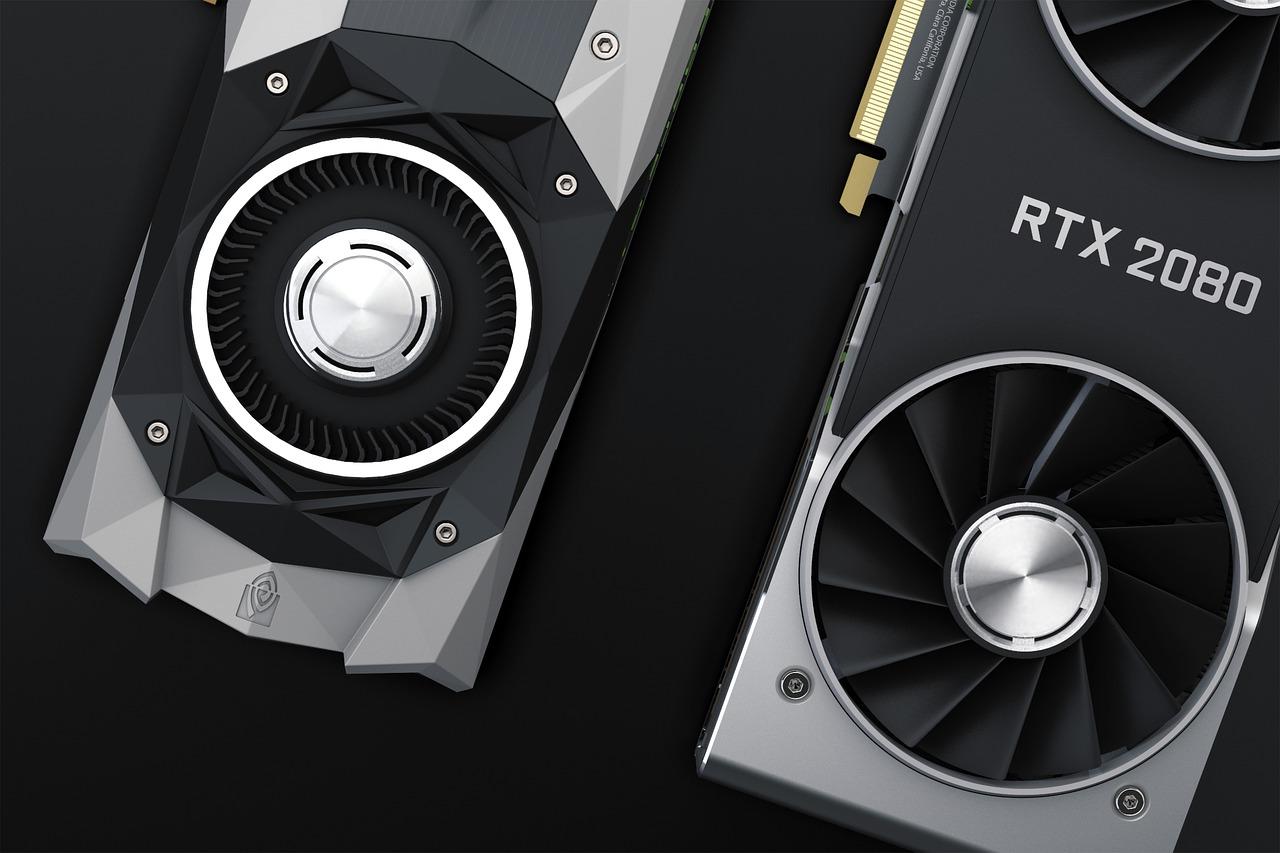
En cuanto al hardware, aunque está optimizado para NVIDIA, hay usuarios que han logrado hacer que funcione con tarjetas AMD e Intel haciendo algunos ajustes manuales. Lo ideal es contar con al menos 8 GB de RAM y un disco SSD para que los tiempos de carga no sean eternos. En cuanto a la red, si quieres evitar el lag y que el juego no se convierta en un pase de diapositivas, lo mejor es usar una conexión cableada o Wi-Fi 6.
- Títulos compatibles: Juegos como Elden Ring, Cyberpunk 2077 o Stardew Valley suelen ir de lujo gracias a Proton.
- El muro del anti-cheat: Aquí es donde Steam Headless flaquea. Juegos con sistemas anti-trampas agresivos como Fortnite o Warzone no funcionan porque detectan que no estás en un Windows real.
- Alternativas externas: Puedes instalar Lutris, Heroic o EmuDeck mediante Flatpak para gestionar juegos de otras tiendas o emuladores de consolas retro.
Si comparamos esto con montar una máquina virtual (VM) con Windows, el contenedor de Steam Headless gana por goleada en eficiencia. No tienes que dedicarle tanta memoria RAM al sistema operativo invitado ni pelearte con las licencias de Windows, ya que todo corre sobre un núcleo Linux ligero que aprovecha mejor la potencia de la GPU.
Trucos para que vuele el rendimiento
Para que la partida vaya como la seda, hay un par de cosas que no puedes olvidar. Primero, intenta que el bitrate en Moonlight o Steam Link esté entre 20 y 30 Mbps en resolución 1080p; así evitarás tirones si tu red no es perfecta. Además, es muy recomendable montar la biblioteca de juegos en una ruta externa (como /mnt/games) para que, si tienes que actualizar el contenedor, no pierdas tus juegos ni tus partidas guardadas, ya que los archivos fuera del directorio home no son persistentes.
Para los usuarios de Unraid, existen plantillas en la App Store que simplifican todo, aunque algunos usuarios han reportado que ciertas versiones de los drivers de NVIDIA pueden causar que el servidor gráfico Xorg se reinicie en bucle. En esos casos, la solución suele ser revisar la versión del driver o probar la imagen oficial de ghcr.io para tener un control más granular sobre los componentes.
Esta herramienta es el sueño de cualquier entusiasta del homelab que quiera centralizar su potencia de cálculo en un solo equipo y repartir la diversión por toda la casa. Al combinar la potencia de una GPU moderna con la flexibilidad de Docker y la compatibilidad de Proton, hemos pasado de depender de nubes costosas a tener un sistema de gaming remoto privado, gratuito y totalmente bajo nuestro control.
