- મેડિકેટ યુએસબી તે એક ઓલ-ઇન-વન પોર્ટેબલ સિસ્ટમ છે જે બુટ ન થતા પીસીનું નિદાન, સમારકામ, બેકઅપ અને પુનઃપ્રાપ્તિ માટે અસંખ્ય સાધનો ધરાવે છે.
- તે વેન્ટોય પર આધારિત બુટ કરી શકાય તેવી USB ડ્રાઇવથી ચાલે છે અને Linux, કમ્પ્યુટર પર કંઈપણ ઇન્સ્ટોલ કર્યા વિના અને ક્ષતિગ્રસ્ત ઓપરેટિંગ સિસ્ટમ સાથે પણ કામ કર્યા વિના.
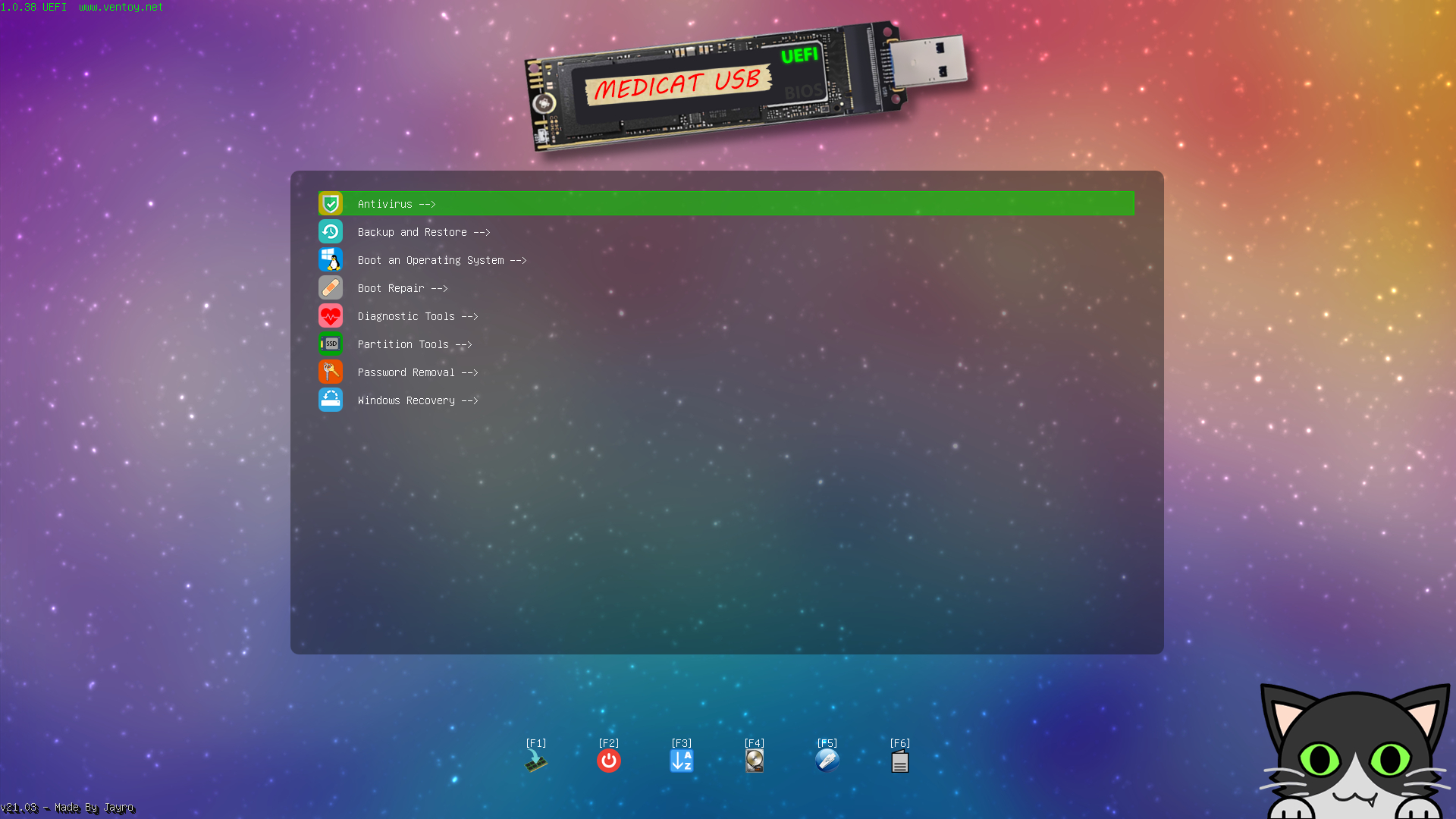
- તેમાં મેનુ દ્વારા ગોઠવાયેલા વિભાગો શામેલ છે: એન્ટીવાયરસ, બેકઅપ અને પુનઃપ્રાપ્તિ, સમારકામ બુટનું નિદાન હાર્ડવેરપાર્ટીશન મેનેજમેન્ટ, પુનઃપ્રાપ્તિ વિન્ડોઝ અને પાસવર્ડ રીસેટ.
- USB ડ્રાઇવ બનાવવા માટે ઓછામાં ઓછી 32 GB ની ફ્લેશ ડ્રાઇવની જરૂર છે, વેન્ટોય સાથે ઉપકરણ તૈયાર કરવું અને તેને ફોર્મેટ કરવું એનટીએફએસ (NTFS)મેડિકેટ ફાઇલોની નકલ કરો અને તેને BIOS/UEFI માં બુટ ડ્રાઇવ તરીકે ગોઠવો.
જો તમારા કમ્પ્યુટરે ક્યારેય તે દિવસે કામ કરવાનું બંધ કરી દીધું હોય જે દિવસે તમને તેની સૌથી વધુ જરૂર હતી, તો તમને કદાચ સારું ઇમરજન્સી ટૂલ હાથમાં ન હોવાનો અફસોસ થયો હશે. મેડિકેટ યુએસબી તમને તમારા ખિસ્સામાં વાસ્તવિક પીસી રિપેર વર્કશોપ રાખવા દે છેજ્યારે વિન્ડોઝ દૂષિત થઈ જાય, હાર્ડ ડ્રાઈવ નિષ્ફળ થવા લાગે, અથવા a મૉલવેર તે જ્યાં ન હોવું જોઈએ ત્યાં ઘૂસી જાય છે.
આ માર્ગદર્શિકામાં તમે બધું વિગતવાર જોશો. મેડિકેટ યુએસબી ખરેખર શું છે, તેનો ઉપયોગ શેના માટે થાય છે, અને તમારી પોતાની બુટેબલ યુએસબી ડ્રાઇવ સ્ટેપ બાય સ્ટેપ કેવી રીતે બનાવવી?આ લેખનો વિચાર એ છે કે તમે હાર્ડ ડ્રાઇવ પર ઇન્સ્ટોલ કરેલી સિસ્ટમને સ્પર્શ કર્યા વિના, કોઈપણ સુસંગત પીસીને બુટ કરવા, તેનું વિશ્લેષણ કરવા, બુટ ભૂલો સુધારવા, ડેટા પુનઃપ્રાપ્ત કરવા, વાયરસ સાફ કરવા, પાર્ટીશનો મેનેજ કરવા અને ઘણું બધું કરવા માટે તૈયાર USB ડ્રાઇવ સાથે લેખ સમાપ્ત કરો.
મેડિકેટ યુએસબી શું છે અને તેનો ઉપયોગ શેના માટે થાય છે?
મેડિકેટ યુએસબી એક ઓલ-ઇન-વન પોર્ટેબલ ઓપરેટિંગ સિસ્ટમ છે. કમ્પ્યુટર ડાયગ્નોસ્ટિક્સ, જાળવણી અને સમારકામ માટે રચાયેલ, તે કમ્પ્યુટર પર કંઈપણ ઇન્સ્ટોલ કર્યા વિના સીધા USB ડ્રાઇવથી ચાલે છે. તે એક પ્રકારનું કમ્પ્યુટર ટૂલબોક્સ છે જે તમારી હાર્ડ ડ્રાઇવ પર ઓપરેટિંગ સિસ્ટમથી સ્વતંત્ર રીતે બુટ થાય છે.
તમારા પીસી પર વ્યક્તિગત પ્રોગ્રામ્સ ઇન્સ્ટોલ કરવાને બદલે, મેડિકેટ એક જ USB ડ્રાઇવ પર ઉપયોગિતાઓનો વિશાળ ભંડાર લાવે છે. ઉપયોગ માટે તૈયાર: બુટ ટૂલ્સ, બેકઅપ યુટિલિટીઝ, ડેટા રિકવરી સોફ્ટવેર, એન્ટીવાયરસ, પાર્ટીશન મેનેજર, હાર્ડવેર ટેસ્ટિંગ, વિન્ડોઝ રિસ્ટોર, પાસવર્ડ રિમૂવલ, અને ઘણું બધું.
આ પ્રોજેક્ટ ક્લાસિક ઉકેલોથી પ્રેરિત છે જેમ કે હિરેનની બુટસીડી, અલ્ટીમેટ બુટ સીડી, સિસ્ટમરેસ્ક્યુસીડી, રેસ્કટક્સ અથવા ટ્રિનિટી રેસ્ક્યુ કિટપરંતુ વધુ આધુનિક વાતાવરણ ઓફર કરે છે, જેમાં વપરાશકર્તા-મૈત્રીપૂર્ણ ગ્રાફિકલ ઇન્ટરફેસ અને અદ્યતન પ્રોગ્રામ્સનો સમૂહ છે જે વર્ચ્યુઅલ રીતે કોઈપણ લાક્ષણિક પીસી સમસ્યાને આવરી લે છે.
તેનો એક મોટો ફાયદો એ છે જ્યારે કમ્પ્યુટરની ઓપરેટિંગ સિસ્ટમ બુટ ન થાય ત્યારે પણ તે કામ કરે છે.જો વિન્ડોઝ દૂષિત હોય, બુટ સેક્ટરમાં ભૂલો હોય, અથવા સિસ્ટમ સ્ટાર્ટઅપ સ્ક્રીન પર અટવાઈ ગઈ હોય, તો BIOS/UEFI માં ફક્ત USB માંથી બુટ પસંદ કરો અને મેડિકેટ નિયંત્રણ લઈ લેશે, સંપૂર્ણપણે RAM થી ચાલશે.
ઉપરાંત, મેડિકેટ યુએસબી લિનક્સ અને વેન્ટોય પર સપોર્ટેડ છે.એક જ USB ડ્રાઇવ પર બહુવિધ બુટ કરી શકાય તેવી છબીઓનું સંચાલન કરવા માટે આ ખૂબ જ અનુકૂળ સિસ્ટમ છે. આ બધું એક મફત અને ઓપન-સોર્સ ફિલોસોફી જાળવી રાખીને, જો તમે જાણવા માંગતા હોવ કે તમે શું વાપરી રહ્યા છો અને તેને તમારી જરૂરિયાતો અનુસાર અનુકૂલિત કરવાની સ્વતંત્રતા ધરાવો છો, તો તે ખૂબ મૂલ્યવાન છે.
મેડિકેટને આ રીતે વિચારો કંઈક ખોટું થાય ત્યારે તમે "પોર્ટેબલ કમ્પ્યુટર રિપેર શોપ" નો સંપર્ક કરો છો.તમે તેને પ્લગ ઇન કરો, USB ડ્રાઇવથી કમ્પ્યુટર બુટ કરો, અને સમસ્યા માટે યોગ્ય સાધન પસંદ કરો. તે ખાસ કરીને ટેકનિશિયન, અદ્યતન વપરાશકર્તાઓ અથવા કોઈપણ જે આપત્તિ પહેલા તૈયાર રહેવા માંગે છે તેમના માટે ઉપયોગી છે.
મેડિકેટ યુએસબી સાથે તમે કરી શકો તેવા મુખ્ય કાર્યો
મેડિકેટ યુએસબીની મહાન તાકાત તેની વિશાળ વિવિધતામાં રહેલી છે. તેમાં વિવિધ સુવિધાઓનો સમાવેશ થાય છે અને તેમને સ્પષ્ટ મેનુઓમાં ગોઠવે છે જેથી તમે ખોવાઈ ન જાઓ. તે ફક્ત "બુટ ડિસ્ક" નથી, તે તમામ પ્રકારની સમસ્યાઓના નિવારણ માટે એક સંપૂર્ણ વાતાવરણ છે.
આ USB ડ્રાઇવ સાથે તમે કરી શકો તેવા સૌથી સામાન્ય કાર્યોમાં આનો સમાવેશ થાય છે: સ્ટાર્ટર રિપેરજો તમારું કમ્પ્યુટર ઉત્પાદકની સ્ક્રીન પર અટવાઈ ગયું હોય, બુટ લૂપમાં અટવાઈ ગયું હોય, અથવા બુટ ભૂલો દર્શાવે છે, તો તમારી પાસે સમસ્યાનું નિવારણ કરવા માટે વિશિષ્ટ સાધનો ઉપલબ્ધ છે. બુટ મેનેજર ફરીથી બનાવો, દૂષિત એન્ટ્રીઓને સુધારો અને ઓપરેટિંગ સિસ્ટમને પાછી જીવંત બનાવો.
તેમાં એક વ્યાપક પસંદગીનો પણ સમાવેશ થાય છે હાર્ડવેર અને સોફ્ટવેર ડાયગ્નોસ્ટિક ઉપયોગિતાઓતમે હાર્ડ ડ્રાઈવની સ્થિતિનું વિશ્લેષણ કરી શકો છો, RAM ચકાસી શકો છો, ખરાબ ક્ષેત્રો શોધી શકો છો, તણાવ પરીક્ષણો ચલાવી શકો છો, અથવા અવરોધો અને પ્રારંભિક નિષ્ફળતાઓ શોધવા માટે કમ્પ્યુટરના એકંદર પ્રદર્શનની સમીક્ષા કરી શકો છો.
બીજો ખૂબ જ મહત્વપૂર્ણ બ્લોક છે બેકઅપ અને પુનઃપ્રાપ્તિ સાધનોમેડિકેટમાંથી તમે ડિસ્ક ક્લોન કરી શકો છો, સંપૂર્ણ સિસ્ટમ છબીઓ બનાવી શકો છો, પાછલા બેકઅપ્સને પુનઃસ્થાપિત કરી શકો છો, અથવા ભૂલ પછી કાઢી નાખેલી ફાઇલો અથવા ખોવાયેલા પાર્ટીશનોને પુનઃપ્રાપ્ત કરવાનો પ્રયાસ કરી શકો છો, પરિસ્થિતિ વધુ ખરાબ ન થાય તે માટે હંમેશા અલગ વાતાવરણમાંથી કામ કરો.
સુરક્ષા પાસામાં કોઈ ખામી નથી: મેડિકેટ યુએસબીમાં માલવેર દૂર કરવાના ઉકેલો શામેલ છેતે સિસ્ટમનું ઊંડાણપૂર્વક વિશ્લેષણ કરે છે અને એવા ચેપને સાફ કરે છે જેને તમારા નિયમિત એન્ટીવાયરસ વિન્ડોઝ ઉપયોગમાં હોય ત્યારે નાબૂદ કરી શકતા નથી. કારણ કે તે સિસ્ટમની બહારથી ચાલે છે, વાયરસને છુપાવવામાં ખૂબ મુશ્કેલ સમય હોય છે.
અને જો તે પૂરતું ન હતું, તમે અદ્યતન ડિસ્ક પાર્ટીશનોનું સંચાલન પણ કરી શકો છો: બનાવો, કાઢી નાખો, કદ બદલો, બંધારણક્ષતિગ્રસ્ત પાર્ટીશન કોષ્ટકોનું સમારકામ કરો, ફાઇલ ફોર્મેટ બદલો અને ડિસ્ક સ્પેસ ગોઠવો. સંગ્રહ સિસ્ટમ ઇન્સ્ટોલ કરતા પહેલા અથવા ગંભીર સમસ્યા પછી વધુ તાર્કિક રીતે.
એવી પરિસ્થિતિઓમાં જ્યાં કોઈ વ્યક્તિ પોતાનો પાસવર્ડ ભૂલી ગયો હોય, મેડિકેટ ઓફર કરે છે વપરાશકર્તા ઍક્સેસ રીસેટ કરવા માટેના સાધનો વિન્ડોઝ સિસ્ટમ્સ પર, આ તમને તમારો બધો ડેટા ગુમાવ્યા વિના એકાઉન્ટમાં પાછા લોગ ઇન કરવાની મંજૂરી આપે છે. આ ખાસ કરીને જૂના કમ્પ્યુટર્સ પર અથવા જ્યારે સત્તાવાર પુનઃપ્રાપ્તિ પદ્ધતિઓ ઉપલબ્ધ ન હોય ત્યારે ઉપયોગી છે.
છેલ્લે, યુએસબીમાં સંકલિત વેન્ટોય પોતે જ પરવાનગી આપે છે ઇન્સ્ટોલ કરો અથવા ફરીથી ઇન્સ્ટોલ કરો ઓપરેટિંગ સિસ્ટમો એ જ USB ડ્રાઇવમાંથીઅથવા જરૂર મુજબ અલગ અલગ છબીઓ બુટ કરો. આ રીતે, ઉદાહરણ તરીકે, તમે મેડિકેટ સાથે એક જ ઉપકરણ પર અનેક વિન્ડોઝ ISO અથવા Linux વિતરણો મેળવી શકો છો.
મેડિકેટનો બુટેબલ યુએસબી તરીકે ઉપયોગ કરવાના ફાયદા
મેડિકેટ બુટ કરી શકાય તેવી USB ડ્રાઇવથી ચાલે છે તે હકીકત તમારા પીસી પર વ્યક્તિગત પ્રોગ્રામ ઇન્સ્ટોલ કરવા કરતાં તે ઘણા મુખ્ય ફાયદાઓ પ્રદાન કરે છે. પહેલું એ છે કે તમે હાર્ડ ડ્રાઇવ સિસ્ટમને બિલકુલ સ્પર્શ કરતા નથી: બધું મેમરીમાં લોડ થાય છે અને જ્યારે તમે કમ્પ્યુટર બંધ કરો છો ત્યારે અદૃશ્ય થઈ જાય છે.
આનાથી કામ કરવું સરળ બને છે ગંભીર રીતે ક્ષતિગ્રસ્ત સાધનો વધુ સુરક્ષિત રહેશેકારણ કે તમે અસરગ્રસ્ત સિસ્ટમની બહારથી કાર્ય કરી રહ્યા છો. જો ફાઇલ ભ્રષ્ટાચાર, સક્રિય માલવેર, અથવા ડ્રાઇવરો જે ભૂલોનું કારણ બને છે, મેડિકેટ સ્વચ્છ વાતાવરણમાં કાર્ય કરે છે, તૂટેલી બારીઓની સ્થિતિ પર આધાર રાખ્યા વિના.
RAM માં ચાલતી વખતે, મેડિકેટ વાતાવરણનું પ્રદર્શન સામાન્ય રીતે ખૂબ જ ચપળ હોય છે.જૂના મશીનો પર પણ. ડિસ્ક ટેસ્ટ ચલાવવા, પાર્ટીશન ક્લોન કરવા અથવા બેકઅપ લેવા માટે તમારે અત્યાધુનિક પીસીની જરૂર નથી: USB પોર્ટ ધરાવતું કોઈપણ x86 કમ્પ્યુટર કામ કરશે.
બીજો મજબૂત મુદ્દો પોર્ટેબિલિટી છે. તમે કરી શકો છો તમારા ખિસ્સામાં મેડિકેટ યુએસબી રાખો અને તેને કોઈપણ સુસંગત કમ્પ્યુટર પર વાપરો. તમારે જે તપાસવાની જરૂર છે: તમારા ઘરનું કમ્પ્યુટર, કોઈ સંબંધીનું કમ્પ્યુટર, કામનું લેપટોપ... તમારે ફક્ત BIOS/UEFI ને USB થી બુટ કરવાની મંજૂરી આપવાની અને કમ્પ્યુટરની ભૌતિક ઍક્સેસની જરૂર છે.
જો તમે સુરક્ષા વિશે ચિંતિત છો, તો તમને તે જાણવામાં રસ હશે મેડિકેટ નિયમિત પ્રણાલીથી અલગ વાતાવરણ બનાવે છે.તે પાર્ટીશનોમાં ફેરફાર કરતું નથી અથવા કંઈપણ કાયમી ધોરણે ઇન્સ્ટોલ કરતું નથી સિવાય કે તમે તે હેતુ માટે સમાવિષ્ટ ઉપયોગિતાઓમાંની એકનો ઉપયોગ કરીને સ્પષ્ટપણે સૂચવો.
ટૂંકમાં, તમારી પાસે જાળવણી અને સમારકામના કાર્યક્રમોથી ભરપૂર "સ્વિસ આર્મી છરી" દર વખતે અલગ સમસ્યા ઊભી થાય ત્યારે અલગ પ્રોગ્રામ ડાઉનલોડ કરવાની જરૂર વગર. ફિલ્ડ ટેકનિશિયન અથવા અદ્યતન વપરાશકર્તાઓ માટે, તે વ્યવહારીક રીતે અનિવાર્ય છે.
મેડિકેટ યુએસબી મુખ્ય એપ્લિકેશનો અને મેનુઓ
જ્યારે તમે તમારા મેડિકેટ યુએસબીથી પીસી બુટ કરો છોએક સ્પષ્ટ ગ્રાફિકલ મેનૂ રજૂ કરવામાં આવ્યું છે, જ્યાં ટૂલ્સ શ્રેણી દ્વારા ગોઠવાયેલા છે. આ તમને દરેક ચોક્કસ પ્રોગ્રામનું નામ યાદ રાખ્યા વિના ઝડપથી તમારો રસ્તો શોધવાની મંજૂરી આપે છે.
તમને જે પહેલા બ્લોક મળશે તેમાંથી એક એ છે કે એન્ટિવાયરસ ટૂલ્સઆ વિભાગમાં, તમને ઘણીવાર, ઉદાહરણ તરીકે, Malwarebytes મળશે જે રેસ્ક્યૂ એન્વાયર્નમેન્ટ માટે રચાયેલ વર્ઝનમાં છે, જે તમને ટ્રોજન, રેન્સમવેર, એડવેર અને અન્ય ધમકીઓ માટે તમારી સિસ્ટમને સંપૂર્ણ રીતે સ્કેન કરવાની અને માલવેર ચાલ્યા વિના તેને સાફ કરવાની મંજૂરી આપે છે.
બીજો આવશ્યક વિભાગ એ છે કે "બેકઅપ અને પુનઃપ્રાપ્તિ"આ મેનૂમાં ડિસ્ક ક્લોનિંગ, સંપૂર્ણ છબીઓ બનાવવા અને આપત્તિઓ પછી ડેટા પુનઃસ્થાપિત કરવામાં વિશેષતા ધરાવતા સંખ્યાબંધ પ્રોગ્રામ્સનો સમાવેશ થાય છે, જે વિવિધ રુચિઓ અને જરૂરિયાતોને આવરી લે છે.
આ બ્લોકમાં ઉપલબ્ધ ઉપયોગિતાઓ પૈકી તમે શોધી શકો છો AOMEI બેકઅપર, એક્રોનિસ સાયબર બેકઅપ અને એક્રોનિસ ટ્રુ ઇમેજ તરીકે જાણીતા ઉકેલોઆનો ઉપયોગ વિન્ડોઝ સિસ્ટમના સંપૂર્ણ બેકઅપ માટે વ્યાપકપણે થાય છે. EaseUS ડેટા રિકવરી વિઝાર્ડ અને EaseUS ટોડો બેકઅપનો ઉપયોગ સામાન્ય રીતે ફાઇલ રિકવરી અને શેડ્યૂલ કરેલ બેકઅપ માટે પણ થાય છે.
આ ભંડાર આ સાથે પૂર્ણ થાય છે એલ્કોમસોફ્ટ સિસ્ટમ રિકવરી, મેક્રિયમ રિફ્લેક્ટ, મિનીટૂલ પાવર ડેટા રિકવરી, મિનીટૂલ શેડોમેકર, રેસ્ક્યુઝિલા અને સિમેન્ટેક ઘોસ્ટ જેવા ટૂલ્સ. તે બધા સાથે તમે નિયમિત બેકઅપ અને પુનઃસ્થાપિત પરિસ્થિતિઓ તેમજ કટોકટી ડેટા પુનઃપ્રાપ્તિ બંનેને આવરી શકો છો. જ્યારે ડિસ્ક નિષ્ફળ થવા લાગે છે.
બીજી ખૂબ જ મહત્વપૂર્ણ શ્રેણી છે "બૂટ રિપેર"જ્યારે ઓપરેટિંગ સિસ્ટમ યોગ્ય રીતે બુટ થવામાં નિષ્ફળ જાય ત્યારે સમસ્યાઓ ઉકેલવા માટે રચાયેલ છે. અહીં તમને બુટ રિપેર ડિસ્ક, બુટઆઈટ બેર મેટલ, ઈઝીયુઈએફઆઈ, રેસ્કેટક્સ અને સુપર GRUB2 ડિસ્ક જેવી યુટિલિટીઝ મળશે, જે આ મહત્વપૂર્ણ તબક્કા દરમિયાન બુટ મેનેજરોને ફરીથી બનાવવા અને ભૂલો સુધારવા માટે રચાયેલ છે.
મેનુ પર "ઓએસ બુટ કરો" એપ્લિકેશનો પોતે પ્રદર્શિત થતી નથી; તેના બદલે, તમને વેન્ટોયનો ઉપયોગ કરીને તમારી USB ડ્રાઇવ પર સંગ્રહિત વિવિધ ઓપરેટિંગ સિસ્ટમ્સને બુટ કરવા અથવા ઇન્સ્ટોલ કરવાના વિકલ્પો દેખાશે. ત્યાંથી, તમે કોઈપણ સમયે લોન્ચ કરવા માંગતા Windows અથવા Linux ISO પસંદ કરી શકો છો.
વિભાગની અંદર "નિદાન સાધનો" આ સંગ્રહમાં હાર્ડવેર સમસ્યાઓ શોધવા માટે રચાયેલ ઉપયોગિતાઓ શામેલ છે. આમાં ઊંડાણપૂર્વક ડિસ્ક વિશ્લેષણ માટે HDAT2 અને Spinrite જેવા સ્યુટ્સ, તેમજ RAM મોડ્યુલ્સના પરીક્ષણ માટે Ultimate BootCD અને જાણીતા MemTest86 અને MemTest86+ જેવા સ્યુટ્સનો સમાવેશ થાય છે.
ના બ્લોક "પાર્ટીશન ટૂલ્સ" આ વિભાગ પાર્ટીશન મેનેજર્સને જૂથબદ્ધ કરે છે, જે તમને પાર્ટીશનો બનાવવા, કાઢી નાખવા, માપ બદલવા, ખસેડવા અને ફોર્મેટ કરવાની તેમજ ક્ષતિગ્રસ્ત પાર્ટીશન કોષ્ટકોને સુધારવાની મંજૂરી આપે છે. આ તે જગ્યા છે જ્યાં તમે ઓપરેટિંગ સિસ્ટમ ઇન્સ્ટોલ કરતા પહેલા અથવા જ્યારે તમારે તમારા સ્ટોરેજનું પુનર્ગઠન કરવાની જરૂર હોય ત્યારે તમારી ડિસ્ક રચના ગોઠવો છો.
વિભાગ "પાસવર્ડ દૂર કરવું" આ શ્રેણી એવી ઉપયોગિતાઓ માટે આરક્ષિત છે જે તમને ભૂલી ગયેલા વપરાશકર્તા ખાતાના પાસવર્ડ રીસેટ કરવાની મંજૂરી આપે છે, ખાસ કરીને Windows સિસ્ટમ પર. જવાબદારીપૂર્વક ઉપયોગમાં લેવાતા, જ્યારે કમ્પ્યુટરના કાયદેસર માલિકે તેમનો પાસવર્ડ ગુમાવ્યો હોય અને તેને સામાન્ય પદ્ધતિઓ દ્વારા પુનઃપ્રાપ્ત કરવાનો કોઈ રસ્તો ન હોય ત્યારે તેઓ જીવન બચાવનાર બની શકે છે.
એક રસપ્રદ વિભાગ છે "પોર્ટેબલ એપ્સ"તે એવી રીતે ડિઝાઇન કરવામાં આવ્યું છે કે વપરાશકર્તાઓ તેમની મનપસંદ પોર્ટેબલ એપ્લિકેશનોને USB ડ્રાઇવમાં ઉમેરી શકે. આ રીતે, રિપેર ટૂલ્સ ઉપરાંત, તમે ઇન્સ્ટોલેશન વિના ચલાવવા માટે તૈયાર રોજિંદા પ્રોગ્રામ્સનો તમારો પોતાનો સેટ લઈ જઈ શકો છો.
અંતે, માં "વિન્ડોઝ રિકવરી" વિન્ડોઝ ઇન્સ્ટોલેશનને પુનઃપ્રાપ્ત કરવા અને સમારકામ કરવા માટેના ચોક્કસ વિકલ્પોને એકસાથે જૂથબદ્ધ કરવામાં આવ્યા છે, બંને માઇક્રોસોફ્ટના પોતાના ટૂલ્સ અને તૃતીય-પક્ષ ઉપયોગિતાઓનો ઉપયોગ કરીને જે ક્ષતિગ્રસ્ત સિસ્ટમ ફાઇલોને ઠીક કરવાનું અથવા ગોઠવણી પુનઃસ્થાપિત કરવાનું સરળ બનાવે છે.
મેડિકેટ VHDA: વર્ચ્યુઅલ ડિસ્ક-આધારિત વિકલ્પ
ક્લાસિક USB વર્ઝન સાથે, મેડિકેટના ડેવલપર્સ મેડિકેટ VHDA નામનો એક પ્રકાર પણ ઓફર કરે છે.આ આવૃત્તિ પર્યાવરણ સાથે વર્ચ્યુઅલ હાર્ડ ડિસ્ક (VHD) તરીકે કાર્ય કરે છે વિન્ડોઝ 11 નિદાન અને સમારકામ કાર્યો માટે તૈયાર.
આ સંસ્કરણ પાછળનો વિચાર એ છે કે તમને ટૂલ્સથી ભરેલું બુટ કરી શકાય તેવું વિન્ડોઝ 11 પૂરું પાડવા માટે, જાણે ઇન્સ્ટોલ કરેલી સિસ્ટમ હોય તેમ ચાલી રહ્યું છે, પરંતુ વર્ચ્યુઅલ ડિસ્ક ફાઇલમાં સમાવિષ્ટ છે જેને તમે બુટ કરી શકાય તેવા મીડિયામાંથી બુટ કરી શકો છો.
આ અભિગમ ઉપયોગી છે જ્યારે ચોક્કસ કાર્યો માટે તમે સંપૂર્ણ વિન્ડોઝ વાતાવરણમાં કામ કરવાનું પસંદ કરો છો.પરંતુ ઉપકરણ પર સ્થાનિક ઇન્સ્ટોલેશન પર આધાર રાખ્યા વિના. જોકે ફિલોસોફી મેડિકેટ યુએસબી જેવી જ છે, ચાર્જિંગ પદ્ધતિ અને બેઝ વાતાવરણ અલગ અલગ છે, જે પરિસ્થિતિના આધારે વધુ સુગમતા પ્રદાન કરી શકે છે.
કોઈ પણ સંજોગોમાં, મેડિકેટ VHDA અને મેડિકેટ USB બંને તેમનો ધ્યેય એક જ છે: પીસી રિપેર અને જાળવણીને સરળ બનાવવાનો. ગંભીર પરિસ્થિતિઓ માટે ઉપયોગમાં લેવા માટે તૈયાર ઉપયોગિતાઓના વિશાળ સંગ્રહ સાથે.
મેડિકેટ માટે યુએસબી ડ્રાઇવની જરૂરિયાતો અને તૈયારી
તમે તમારી રેસ્ક્યૂ યુએસબી ડ્રાઇવ બનાવવાનું શરૂ કરો તે પહેલાં, તે સ્પષ્ટ હોવું મહત્વપૂર્ણ છે કે તમારા USB ડ્રાઇવ દ્વારા પૂરી થનારી ન્યૂનતમ આવશ્યકતાઓ અને કેટલીક પ્રારંભિક વિગતો જેથી પ્રક્રિયા તમને બિનજરૂરી સમસ્યાઓ ન આપે.
સાથે શરૂ કરવા માટે, તમારે ઓછામાં ઓછી 32 GB ક્ષમતા ધરાવતી USB ફ્લેશ ડ્રાઇવની જરૂર પડશે.મેડિકેટમાં સમાવિષ્ટ ટૂલ્સ અને ફાઇલોનો સેટ ઘણી જગ્યા રોકે છે, તેથી નાની મેમરી ઝડપથી અપૂરતી બની જશે અને જરૂર પડ્યે અન્ય ISO ઉમેરવાની તમારી ક્ષમતાને મર્યાદિત કરશે.
ધ્યાનમાં રાખો કે વેન્ટોય સેટઅપ દરમિયાન USB ડ્રાઇવની બધી સામગ્રી ભૂંસી નાખવામાં આવશે.જો તમારી પાસે તે USB ડ્રાઇવ પર મહત્વપૂર્ણ ફાઇલો છે, તો આગળ વધતા પહેલા તેની નકલ બીજે ક્યાંક બનાવો, કારણ કે Ventoy ને ફોર્મેટ કરવાથી અને ઇન્સ્ટોલ કરવાથી તેના પરની બધી ફાઇલો ભૂંસી જશે.
બીજી મહત્વપૂર્ણ વિગત એ છે કે, સર્જન પ્રક્રિયા દરમિયાન, તમારા એન્ટીવાયરસ અથવા રીઅલ-ટાઇમ સુરક્ષાને અસ્થાયી રૂપે અક્ષમ કરવાની ભલામણ કરવામાં આવે છે.કેટલાક સુરક્ષા કાર્યક્રમો સ્ક્રિપ્ટો, બલ્ક ડિકમ્પ્રેશન અથવા ફેરફારોને અવરોધિત કરે છે એમબીઆર ઉપકરણનું, જે ઇન્સ્ટોલેશનમાં વિક્ષેપ પાડી શકે છે અથવા દૂષિત કરી શકે છે.
અલબત્ત, તમારી ટીમ સક્ષમ હોવી જોઈએ USB થી બુટ કરો અને કાર્યરત USB પોર્ટ રાખોલગભગ બધા જ આધુનિક x86 પીસી આને સપોર્ટ કરે છે, પરંતુ BIOS/UEFI માં ખાતરી કરવાની સલાહ આપવામાં આવે છે કે "USB માંથી બુટ કરો" વિકલ્પ સક્ષમ છે અથવા ઓછામાં ઓછું ઝડપી બુટ મેનૂ દ્વારા સુલભ છે.
છેલ્લે, મેડિકેટના ડેવલપર તેની સત્તાવાર વેબસાઇટ પર દર્શાવેલ ન્યૂનતમ આવશ્યકતાઓની કાળજીપૂર્વક સમીક્ષા કરો, બંને દ્રષ્ટિએ RAM મેમરી, આર્કિટેક્ચર સુસંગતતા, અને જરૂરી જગ્યા, તેમજ તમે જે ચોક્કસ સંસ્કરણ ડાઉનલોડ કરવા જઈ રહ્યા છો તેના વિશેની કોઈપણ અન્ય ચોક્કસ નોંધ.
સત્તાવાર વેબસાઇટ પરથી મેડિકેટ યુએસબી ડાઉનલોડ કરો.
મેડિકેટની વિશ્વસનીય નકલ મેળવવા માટે, તમારે હંમેશા તેમની સત્તાવાર વેબસાઇટ અને પ્રોજેક્ટ દ્વારા આપવામાં આવેલી લિંક્સ પર જવું જોઈએ.ત્યાંથી તમે બનાવવા માટે જરૂરી છબીઓ ડાઉનલોડ કરી શકો છો બુટ કરી શકાય તેવી યુ.એસ.બી. જેમ કે ઇન્સ્ટોલેશન સ્ક્રિપ્ટો.
પૃષ્ઠની ટોચ પર તમને સામાન્ય રીતે મળશે વિન્ડોઝ અને લિનક્સ વપરાશકર્તાઓ માટે અલગ બટનોકારણ કે પ્રક્રિયાના ભાગને સ્વચાલિત કરતી સ્ક્રિપ્ટો તમે જે ઓપરેટિંગ સિસ્ટમમાંથી USB ડ્રાઇવ તૈયાર કરો છો તેના આધારે અલગ અલગ હોય છે.
જો તમે વધુ મેન્યુઅલ અભિગમ પસંદ કરો છો, તો તે સામાન્ય રીતે ઓફર કરવામાં આવે છે મેડિકેટ પરથી સંકુચિત છબીઓનું સીધું ડાઉનલોડHTTP લિંક્સ, ટોરેન્ટ, અથવા અન્ય વૈકલ્પિક પદ્ધતિઓ દ્વારા. આ કિસ્સામાં, તમારે Ventoy સાથે તૈયાર કરેલ USB ડ્રાઇવ પર ફાઇલોનું ડિકમ્પ્રેશન અને કોપી કરવાનું કામ સંભાળવું પડશે.
જ્યારે તમે મેડિકેટ યુએસબી પેકેજો ડાઉનલોડ કરશો, ત્યારે તમને તે દેખાશે તે સંકુચિત .7z ફાઇલોમાં અને ક્યારેક, નંબરવાળી .001 ફાઇલોમાં વિતરિત થાય છે. જે તમારે USB ડ્રાઇવને જરૂરી સંપૂર્ણ ફોલ્ડર માળખું મેળવવા માટે યોગ્ય રીતે કાઢવા પડશે.
તેનો ઉપયોગ કરવાની સલાહ આપવામાં આવે છે સુસંગત ડીકમ્પ્રેશન પ્રોગ્રામ, જેમ કે 7-ઝિપતમારે એક એવા પ્રોગ્રામની જરૂર છે જે આ પ્રકારની ફાઇલોને સારી રીતે હેન્ડલ કરે. ખાતરી કરો કે તમારી પાસે ડિસ્ક પર પૂરતી ખાલી જગ્યા છે જ્યાં તમે સામગ્રી કાઢવા જઈ રહ્યા છો, કારણ કે એકવાર ડિકમ્પ્રેસ કર્યા પછી કુલ કદ નોંધપાત્ર છે.
વેન્ટોય સાથે મેડિકેટ યુએસબીનું સ્ટેપ-બાય-સ્ટેપ ઇન્સ્ટોલેશન
બધી જરૂરી ફાઇલો ડાઉનલોડ થઈ ગયા પછી, આગળનું પગલું છે વેન્ટોય સાથે USB ડ્રાઇવ તૈયાર કરો અને મેડિકેટની સામગ્રીની નકલ કરો.નીચે તમારી પાસે સામાન્ય વાતાવરણમાંથી તે કેવી રીતે કરવું તેની વિગતવાર પ્રક્રિયા છે.
પ્રથમ હશે તમારા એન્ટીવાયરસ અથવા કોઈપણ સક્રિય રીઅલ-ટાઇમ સુરક્ષાને અક્ષમ કરો.જેમ આપણે પહેલા ઉલ્લેખ કર્યો છે, આ તેને સ્ક્રિપ્ટોને અવરોધિત કરવાથી, MBR પર લખવાથી અથવા USB ડ્રાઇવ પર ફોર્મેટિંગ કામગીરીથી અટકાવે છે.
પછી તમારે કરવું પડશે Ventoy2Disk ને તેની સત્તાવાર વેબસાઇટ પરથી ડાઉનલોડ અને ઇન્સ્ટોલ કરો.વેન્ટોય એ એક યુટિલિટી છે જે તમારી USB ડ્રાઇવને બુટ કરી શકશે અને દરેક વખતે તેને ફરીથી ફોર્મેટ કર્યા વિના ઘણી છબીઓ અથવા સિસ્ટમોને હેન્ડલ કરી શકશે.
વેન્ટોય પહેલેથી જ ઇન્સ્ટોલ કરેલું હોવાથી, તમારી USB મેમરીને કનેક્ટ કરો અને Ventoy2Disk એપ્લિકેશન ખોલો.ઇન્ટરફેસમાં તમને એક ડ્રોપ-ડાઉન મેનૂ દેખાશે જ્યાં તમે તે ઉપકરણ પસંદ કરી શકો છો જેને તમે બુટ કરી શકાય તેવી USB ડ્રાઇવમાં કન્વર્ટ કરવા માંગો છો, તેથી આકસ્મિક રીતે બીજી ડિસ્ક ડિલીટ ન થાય તે માટે યોગ્ય ડ્રાઇવ કાળજીપૂર્વક પસંદ કરો.
ઇન્સ્ટોલ કરતા પહેલા, વેન્ટોય વિકલ્પો મેનૂમાં જાઓ અને MBR માં "પાર્ટીશન સ્ટાઇલ" ગોઠવો (વિકલ્પ > પાર્ટીશન સ્ટાઇલ > MBR). આ પસંદગી સામાન્ય રીતે વિવિધ પ્રકારના સાધનો સાથે વધુ સુસંગતતાની ખાતરી આપે છે, ખાસ કરીને જો તમે જૂના મશીનો પર USB ડ્રાઇવનો ઉપયોગ કરવા જઈ રહ્યા છો.
એકવાર તમે "ડિવાઇસ" ફીલ્ડમાં USB ડ્રાઇવ પસંદ કરી લો, પછી દબાવો વેન્ટોયને USB ડ્રાઇવ તૈયાર કરવા માટે "ઇન્સ્ટોલ કરો" પર ક્લિક કરો.આ પ્રોગ્રામ ઘણી ચેતવણીઓ પ્રદર્શિત કરશે જેમાં જણાવવામાં આવશે કે ઉપકરણની સામગ્રી સંપૂર્ણપણે ભૂંસી નાખવામાં આવશે; જો તમને ખાતરી હોય કે તમારી પાસે જરૂરી દરેક વસ્તુનો બેકઅપ છે તો જ આ સંદેશાઓ સ્વીકારો.
જ્યારે પ્રક્રિયા પૂર્ણ થાય છે, ત્યારે Ventoy2Disk તે પુષ્ટિ કરશે કે USB ડ્રાઇવ પર ઇન્સ્ટોલેશન સફળ થયું હતું.તે ક્ષણથી, તમારી મેમરી બુટ કરી શકાય તેવી હશે અને જો તમે ઈચ્છો તો મેડિકેટ અને અન્ય ISO ઈમેજોની સામગ્રી તેના પર કોપી કરી શકો છો.
આગળનું પગલું છે NTFS ફાઇલ સિસ્ટમનો ઉપયોગ કરીને વેન્ટોય પાર્ટીશનને ફોર્મેટ કરોતમે આ વિન્ડોઝ ફોર્મેટિંગ ટૂલ, લિનક્સમાં GParted, અથવા સમાન ઉપયોગિતાઓનો ઉપયોગ કરીને કરી શકો છો. આ ફોર્મેટનું પાલન કરવું મહત્વપૂર્ણ છે જેથી મેડિકેટ સાથે સમાવિષ્ટ મોટી ફાઇલો યોગ્ય રીતે ફિટ થાય.
NTFS માં ફોર્મેટ કરેલ USB ડ્રાઇવ સાથે, તે ફોલ્ડરમાં જાઓ જ્યાં તમે Medicat USB ડાઉનલોડ સેવ કર્યું છે અને Medicat.7z ફાઇલને સીધી USB ડ્રાઇવના રૂટ પર એક્સટ્રેક્ટ કરો.બધી ફાઇલો અને ડિરેક્ટરીઓને યોગ્ય રચના જાળવી રાખીને ડિકમ્પ્રેસ કરવા માટે 7-ઝિપ જેવા પ્રોગ્રામનો ઉપયોગ કરો.
જો ડાઉનલોડમાં વધારાની નંબરવાળી ફાઇલો શામેલ હોય, જેમ કે .001 ફાઇલ; તમારે તેની સામગ્રીને USB ડ્રાઇવના રૂટ પર કાઢવાની પણ જરૂર પડશે.જેમ તમે મુખ્ય ડ્રાઇવ સાથે કર્યું હતું. આ રીતે, ટૂલ્સનો આખો સેટ USB ડ્રાઇવના ઉપરના સ્તર પર સ્થિત થશે.
છેલ્લે, Ventoy2Disk ફરીથી ખોલો અને તમારા ઉપકરણ પર વેન્ટોયને અપડેટ કરવા માટે "અપડેટ" બટન દબાવોઆ ખાતરી કરવા માટે કરવામાં આવે છે કે બુટ મેનેજર વર્તમાન USB માળખાને યોગ્ય રીતે ઓળખે છે અને નવીનતમ સોફ્ટવેર સંસ્કરણનો ઉપયોગ કરી રહ્યો છે.
આ પગલાં પૂર્ણ કર્યા પછી, તમારી મેડિકેટ યુએસબી કોઈપણ સુસંગત પીસી પર બુટ કરવા માટે સંપૂર્ણપણે તૈયાર હોવી જોઈએ.હવેથી, જ્યારે પણ તમે તે USB ડ્રાઇવને પ્લગ ઇન કરો છો અને કમ્પ્યુટરને તેમાંથી બુટ કરવા માટે ગોઠવો છો, ત્યારે તમે મેડિકેટ ટૂલ્સ વાતાવરણમાં પ્રવેશ કરશો.
મેડિકેટ યુએસબી કેવી રીતે બુટ કરવું અને તેનો ઉપયોગ કેવી રીતે શરૂ કરવો
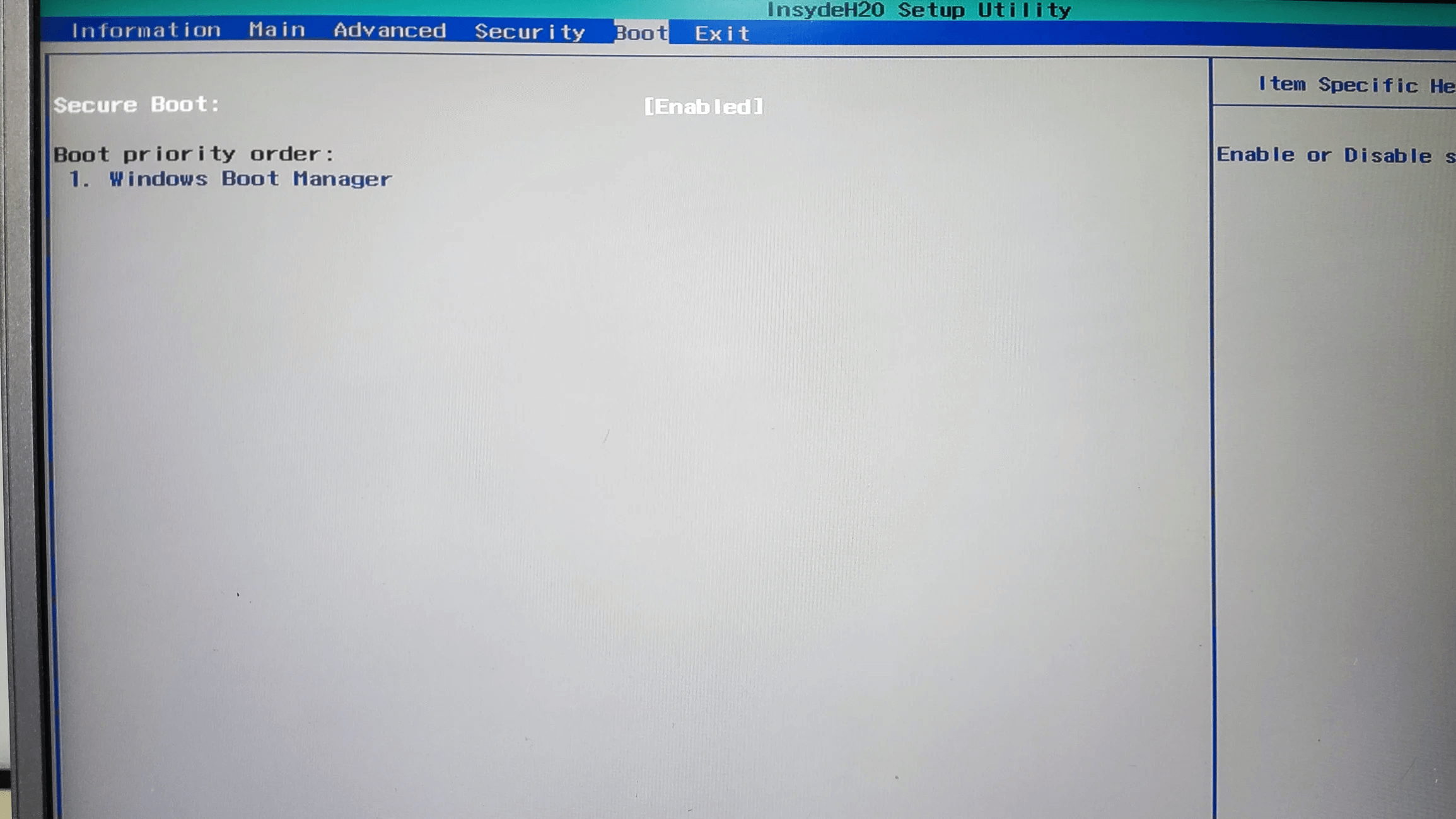
USB ડ્રાઇવ પહેલેથી જ તૈયાર હોવાથી, તેનો ઉપયોગ કરવાની પ્રક્રિયા પ્રમાણમાં સરળ છે, જોકે દરેક કમ્પ્યુટરના BIOS/UEFI ના આધારે આ થોડું બદલાઈ શકે છે.મુખ્ય વાત એ છે કે કમ્પ્યુટરને હાર્ડ ડ્રાઇવને બદલે USB ડ્રાઇવથી બુટ કરવાનું કહેવું.
આ કરવા માટે, તમે જે કમ્પ્યુટર પર મેડિકેટનો ઉપયોગ કરવા માંગો છો તેને બંધ કરો, ઉપલબ્ધ પોર્ટમાં USB દાખલ કરો અને કમ્પ્યુટર ચાલુ કરો. તે શરૂ થતાંની સાથે જ, તમારે BIOS/UEFI દાખલ કરવા માટે સંબંધિત કી દબાવવાની જરૂર પડશે અથવા ઝડપી બુટ મેનુઉત્પાદક પર આધાર રાખીને, તે સામાન્ય રીતે Esc, F2, F8, F9, F10, F11, F12 અથવા Supr હોય છે.
એકવાર BIOS/UEFI ની અંદર ગયા પછી, વિભાગ શોધો "બૂટ" અથવા "બૂટ ઓર્ડર" દબાવો અને USB ડ્રાઇવને પ્રથમ બુટ ઉપકરણ તરીકે સેટ કરો.કેટલાક ઉપકરણો તમને બુટ ક્રમ કાયમી ધોરણે બદલવાને બદલે કામચલાઉ "બૂટ મેનૂ" ઍક્સેસ કરવાની મંજૂરી આપે છે, જ્યાં તમે ફક્ત એક જ સમય માટે USB ડ્રાઇવ પસંદ કરો છો.
જ્યારે સિસ્ટમ USB ડ્રાઇવથી બુટ થાય છે, તમને સ્ક્રીન પર મેડિકેટ યુએસબી પ્રારંભિક મેનૂ દેખાશે.ત્યાંથી તમે ઉપલબ્ધ વિવિધ વિકલ્પો પસંદ કરી શકો છો, પછી ભલે તે મુખ્ય વાતાવરણમાં પ્રવેશવાનો હોય, ચોક્કસ સાધન શરૂ કરવાનો હોય, અથવા વેન્ટોયનો ઉપયોગ કરીને બીજી સંકલિત છબી શરૂ કરવાનો હોય.
આ બિંદુથી, ફક્ત એક જ વસ્તુ બાકી છે તમારી જરૂરિયાતોને શ્રેષ્ઠ રીતે અનુકૂળ હોય તેવી ઉપયોગિતા પસંદ કરવા માટે મેડિકેટ મેનુઓમાંથી નેવિગેટ કરો.જો તમારે બુટ પ્રક્રિયાને રિપેર કરવાની જરૂર હોય, તો બુટ રિપેર વિભાગ પર જાઓ; જો તમને RAM નિષ્ફળતાની શંકા હોય, તો ડાયગ્નોસ્ટિક ટૂલ્સ પર જાઓ અને MemTest86 ચલાવો; જો તમે ડિલીટ કરેલી ફાઇલોને પુનઃપ્રાપ્ત કરવા માંગતા હો, તો બેકઅપ અને રિકવરી પર જાઓ, વગેરે.
એકંદરે, ગ્રાફિકલ ઇન્ટરફેસ એકદમ સાહજિક છે અને દરેક શ્રેણી શોધવામાં તમને વધારે મુશ્કેલી ન પડવી જોઈએ.જેમ જેમ તમે વાસ્તવિક દુનિયાના વિવિધ દૃશ્યોમાં USB નો ઉપયોગ કરશો, તેમ તેમ તમે તમારા માટે શ્રેષ્ઠ કામ કરતા સાધનો અને તમારા સાધનોના સમારકામની રીતને શ્રેષ્ઠ રીતે અનુકૂળ આવતા વર્કફ્લોથી પરિચિત થશો.
આ પ્રકારની USB ડ્રાઇવ રાખવાથી પીસી બુટ ન થાય ત્યારે અટકી જવા અને હંમેશા એક શક્તિશાળી અને બહુમુખી "પ્લાન B" હાથમાં રાખોયોગ્ય રીતે તૈયાર અને અપડેટેડ મેડિકેટ યુએસબી સાથે, કોઈપણ સોફ્ટવેર ખામી, સિસ્ટમ ભ્રષ્ટાચાર અથવા બુટ સમસ્યા વધુ સારી રીતે નિયંત્રિત થઈ જાય છે.

સામાન્ય રીતે બાઇટ્સ અને ટેકનોલોજીની દુનિયા વિશે પ્રખર લેખક. મને મારા જ્ઞાનને લેખન દ્વારા શેર કરવાનું ગમે છે, અને તે જ હું આ બ્લોગમાં કરીશ, તમને ગેજેટ્સ, સૉફ્ટવેર, હાર્ડવેર, તકનીકી વલણો અને વધુ વિશેની બધી સૌથી રસપ્રદ વસ્તુઓ બતાવીશ. મારો ધ્યેય તમને ડિજિટલ વિશ્વને સરળ અને મનોરંજક રીતે નેવિગેટ કરવામાં મદદ કરવાનો છે.